如何在树莓派上安装VLC媒体播放器
安装VLC媒体播放器(VLC Media Player)在树莓派上是一项相对简单的任务,但要确保您的树莓派已经连接到互联网,以便能够下载和安装所需的软件包。VLC是一个流行的跨平台多媒体播放器,它支持各种音频和视频格式,因此它是在树莓派上观看电影、听音乐或播放媒体文件的绝佳选择。在本文中,我将向您展示如何在树莓派上安装VLC媒体播放器。
目录
1.打开终端
2.安装 VLC 媒体播放器
3.等待安装完成
4.启动 VLC 媒体播放器
5.可能的问题和解决方法
1. 依赖问题
2. 存储空间不足
3. 更新问题
4. 权限问题
5.总结
1.打开终端
要开始安装 VLC 媒体播放器,首先需要在树莓派上打开终端。您可以通过点击桌面上的终端图标或按下 Ctrl + Alt + T 组合键来打开终端。
2.安装 VLC 媒体播放器
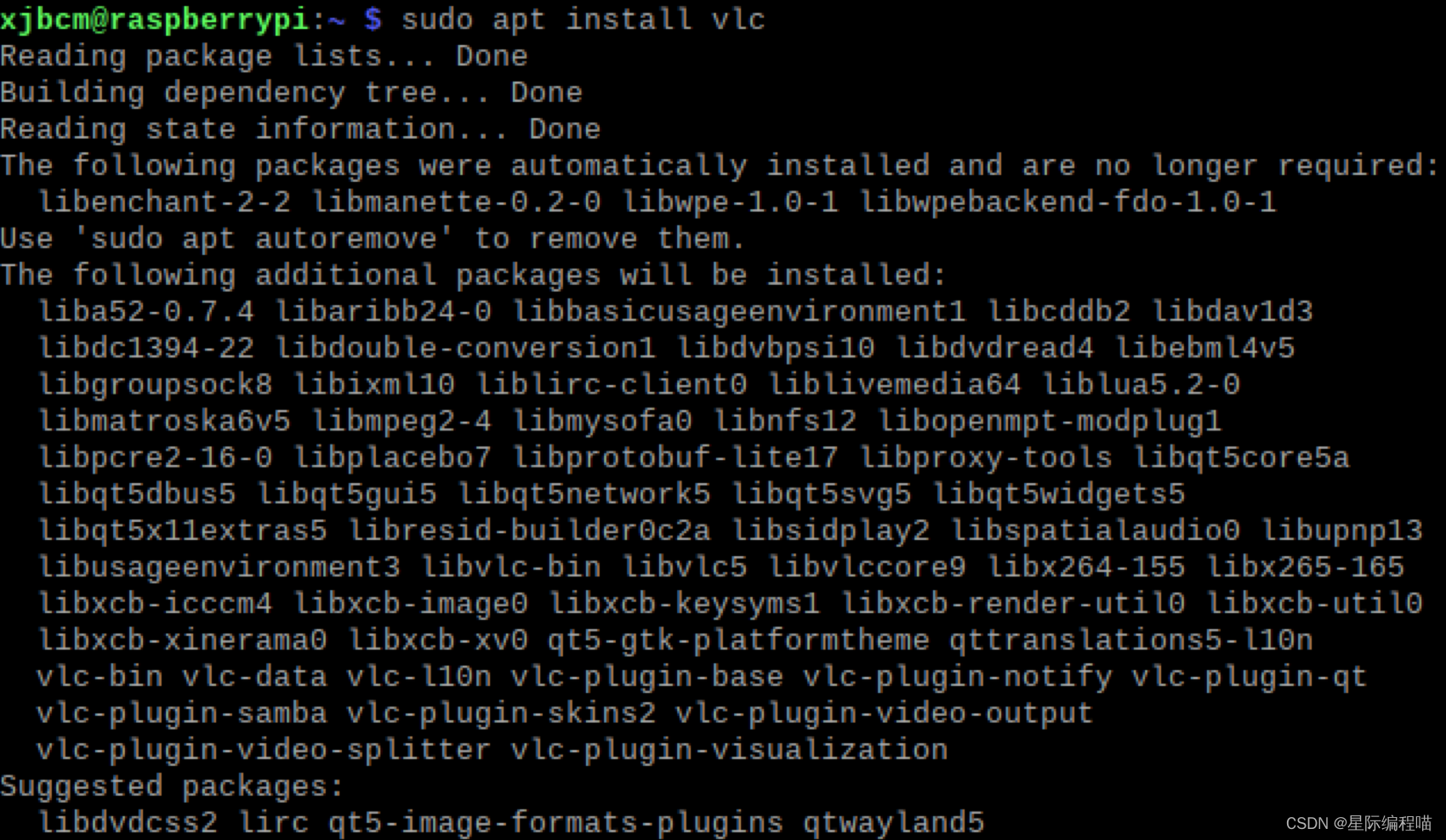
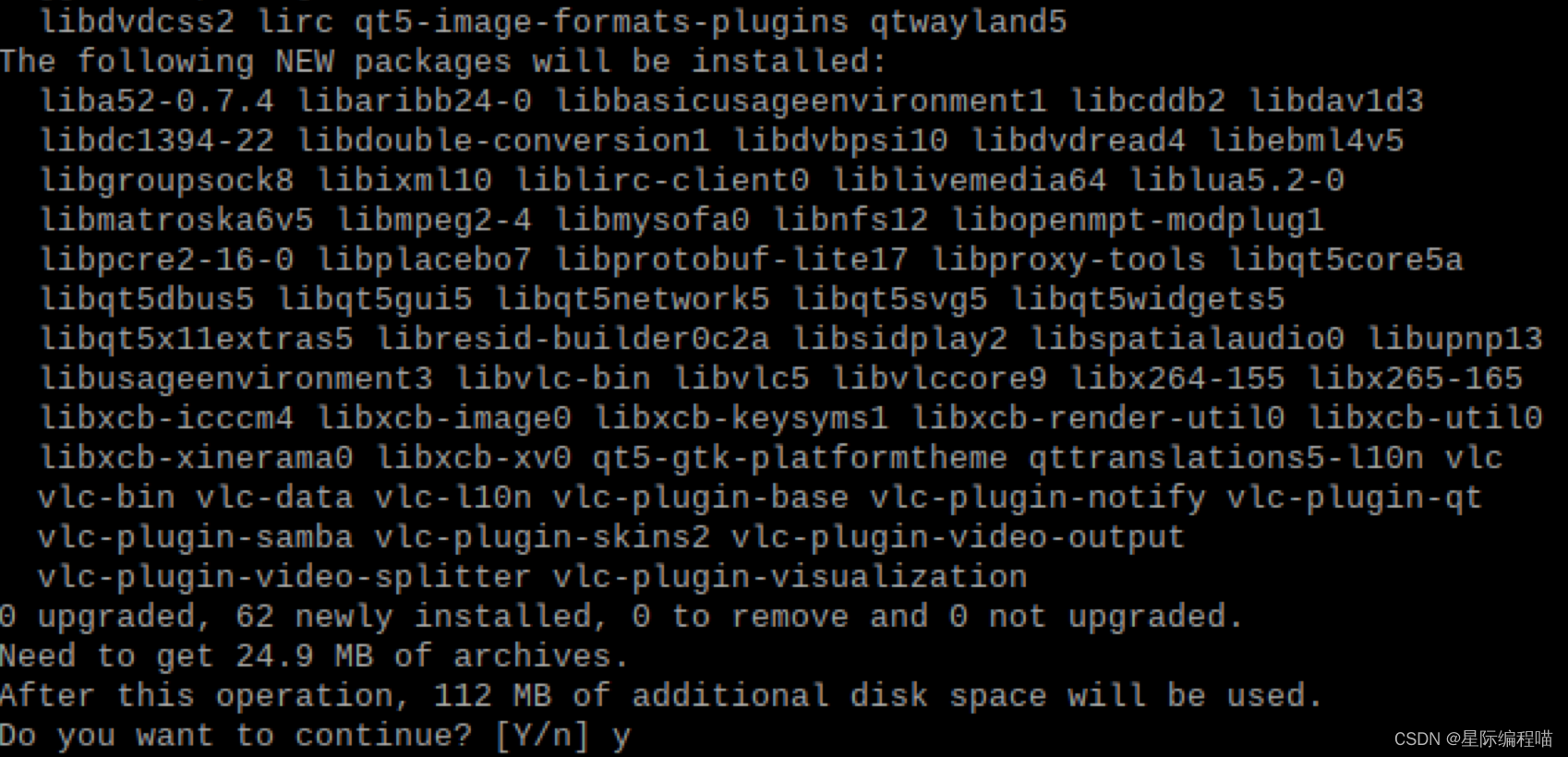
要安装 VLC 媒体播放器,只需运行以下命令:
sudo apt install vlc
系统将提示您确认是否要安装所需的软件包。按下 Y 键并按下 Enter 键继续。
3.等待安装完成
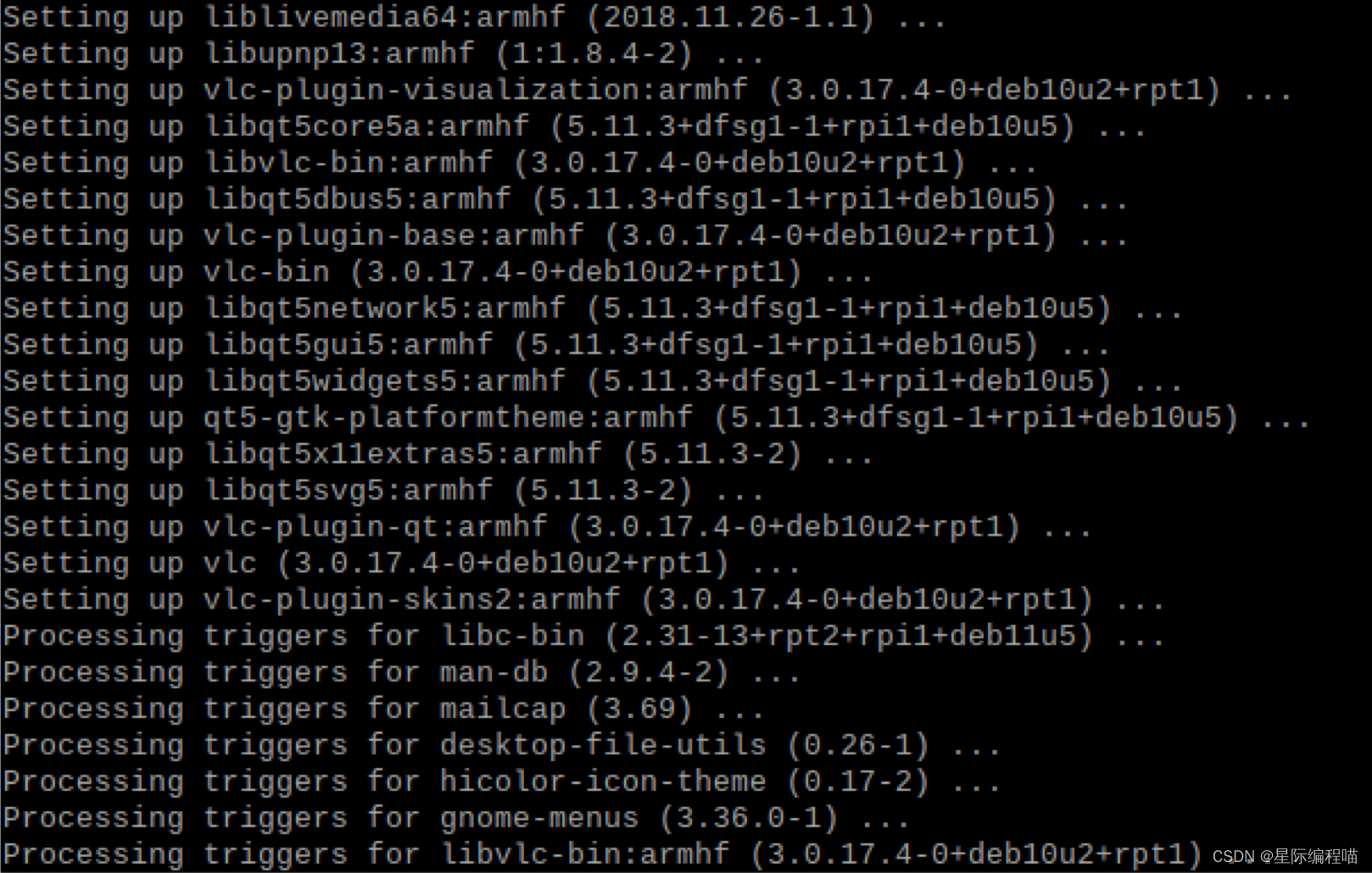
安装过程可能需要一些时间,具体取决于您的树莓派型号和互联网连接速度。请耐心等待,直到安装完成。
4.启动 VLC 媒体播放器
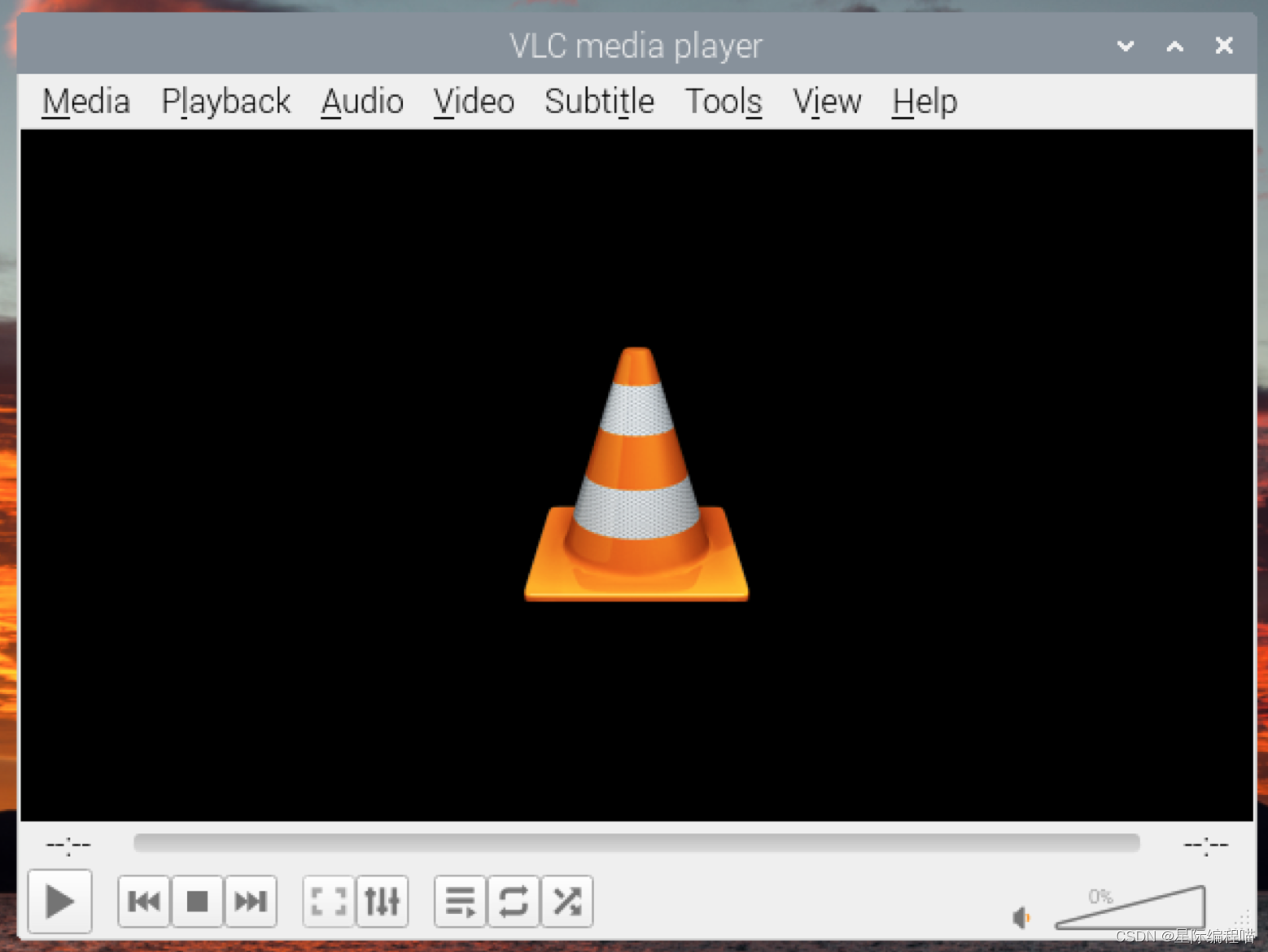
安装完成后,您可以通过以下方法启动VLC 媒体播放器:
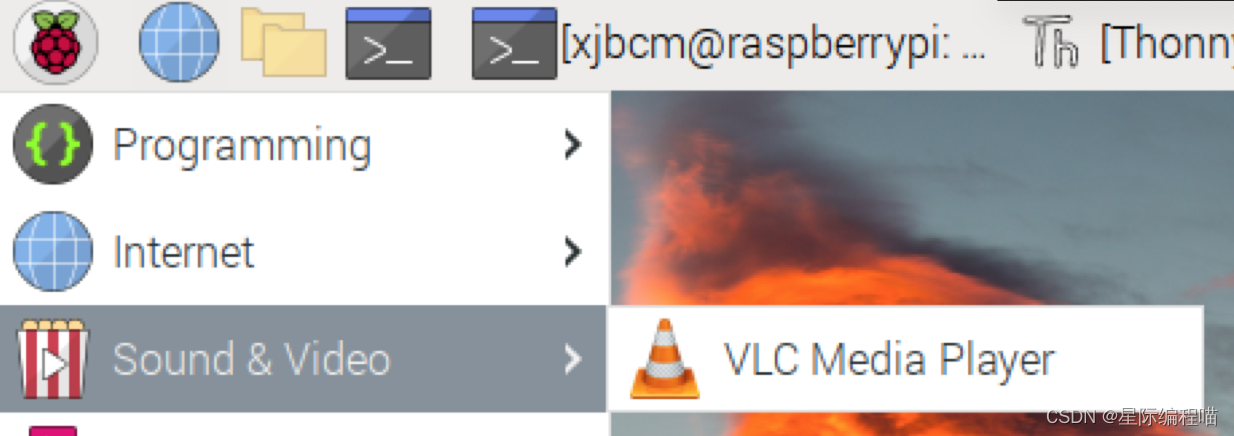
方式1:从树莓派的应用程序菜单中找到“Sound & Video”(音频和视频)菜单项,然后单击VLC Media Player图标。
方式2:一旦安装完成,您可以通过在终端中运行以下命令来启动 VLC 媒体播放器。
vlc
现在,您已经成功在树莓派上安装了VLC媒体播放器。您可以使用它来播放各种音频和视频文件。
5.可能的问题和解决方法
在安装VLC时,您可能会遇到一些常见问题。以下是一些可能的问题和解决方法:
1. 依赖问题
如果安装过程中出现依赖问题,您可以尝试运行以下命令来解决它们:
sudo apt-get -f install
这将尝试修复并满足所有缺少的依赖关系。
2. 存储空间不足
如果您的树莓派设备上的存储空间不足,安装过程可能会失败。您可以尝试清理不必要的文件或扩展存储空间,然后重新尝试安装。
3. 更新问题
如果更新系统时遇到问题,您可以尝试更改软件仓库的镜像源。打开终端并编辑 /etc/apt/sources.list 文件,然后选择合适的源。
4. 权限问题
如果您在运行安装命令时遇到权限问题,确保您以具有管理员权限的用户身份运行命令,或者使用 sudo 命令。
5.总结
在树莓派上安装VLC媒体播放器是一项相对简单的任务,只需几个步骤即可完成。确保您的树莓派设备处于良好的工作状态,已连接到互联网,并且操作系统是最新的。随后,通过终端运行几个命令,就可以轻松安装VLC并开始享受多媒体内容。
希望这篇文章对您有所帮助,让您能够在树莓派上顺利安装VLC媒体播放器。如果您遇到任何问题,可以查看VLC官方文档或在相关的技术支持社区寻求帮助。祝您在树莓派上愉快地观看和播放媒体!
本文来自互联网用户投稿,文章观点仅代表作者本人,不代表本站立场,不承担相关法律责任。如若转载,请注明出处。 如若内容造成侵权/违法违规/事实不符,请点击【内容举报】进行投诉反馈!