Windows篇:零基础零费用快速建站,免费实现个人首页,轻松分享给朋友
努力做一个表达的人!
首页 | 博客 | ugoodu.cn | 知乎 | Ugoodu

勇敢走出第一步尝试,建立起自己的个人网站,这里提供你所需要的建站技术指导和工具,助你初步搭建起自己的个人网站,并会协助你不断地完善,来体验建站的乐趣吧。

前期准备
个人电脑(必备)
网站内容(文中提供参考内容)
工具下载(Nginx、utools)
//步骤展示//
①实现本地网站服务
②实现网站内容部署
③实现IP地址访问(非必须)
④实现外网访问
⑤实现二维码分享
一、实现本地网站服务
(1)Nginx工具下载:
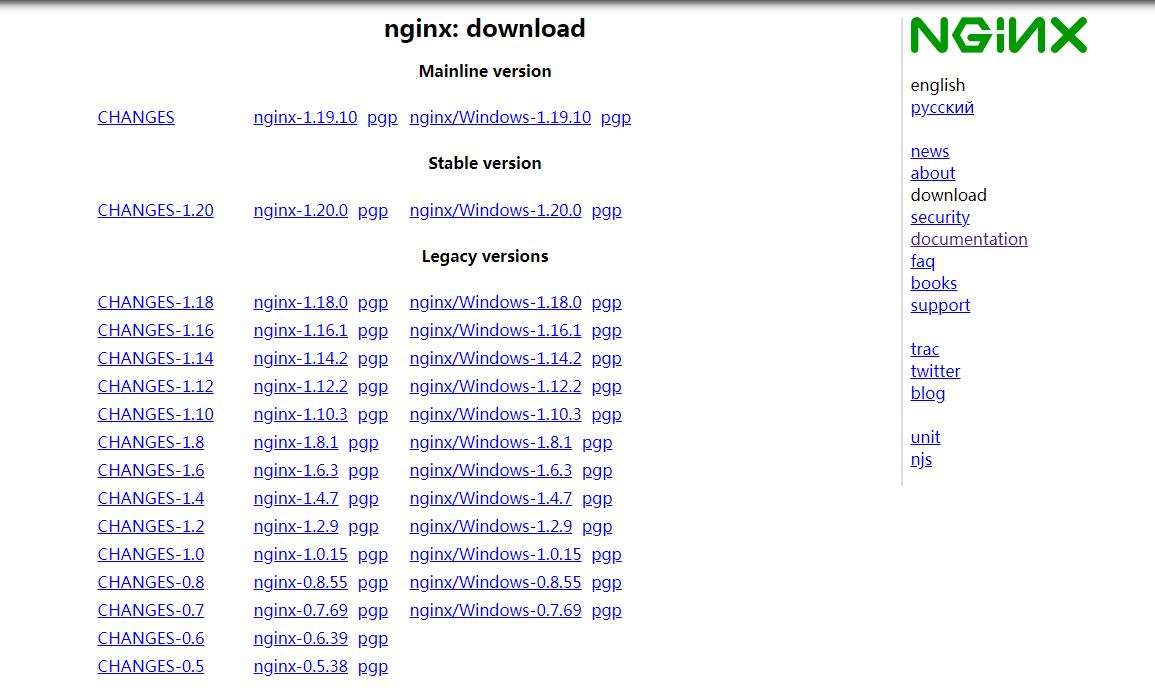
下载地址
●Nginx官方下载地址:http://nginx.org/en/download.html
●Windows下载地址:http://nginx.org/download/nginx-1.19.10.zip
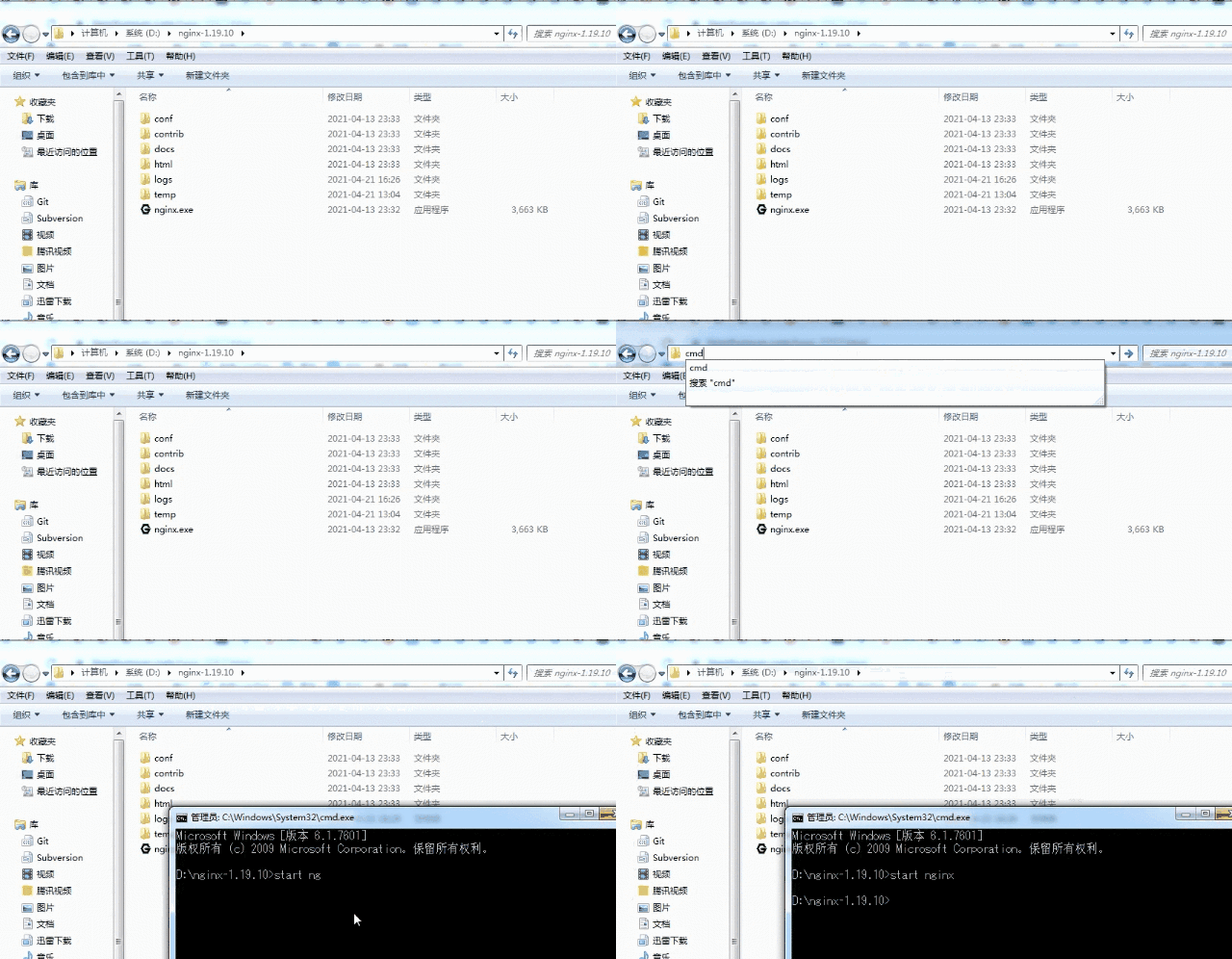
(2)Nginx解压到D盘
进入解压目录,点击nginx.exe启动或通过控制台(文件路径输入cmd调出命令窗口),输入start nginx命令启动
(3)浏览器访问
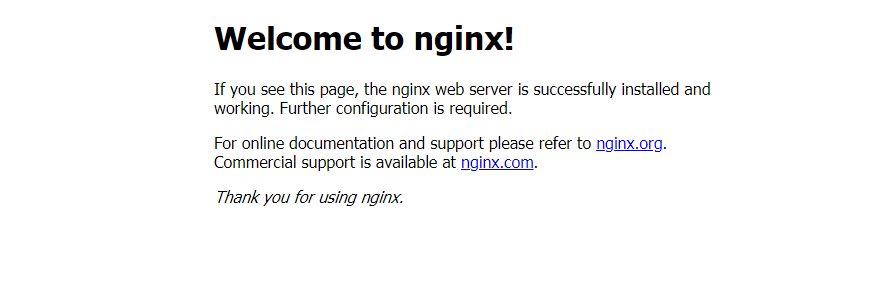
Nginx启动检查浏览器输入:localhost:80访问,出现下面页面证明nginx启动成功
操作注意事项
● 启动检查命令
#控制台输入命令
tasklist /fi "imagename eq nginx.exe"
启动成功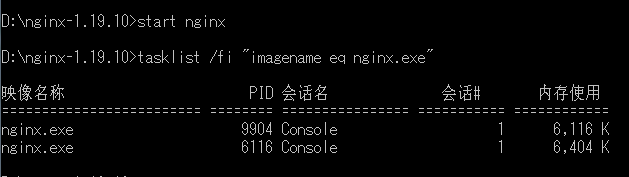
启动失败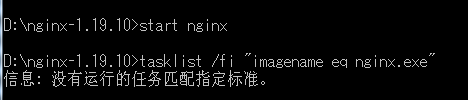
● 80端口占用检查
#控制台输入命令
netstat -ano|findstr 80
端口被占用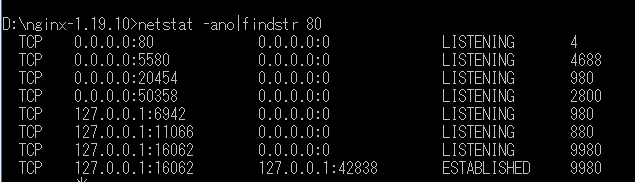
● Nginx配置修改
#nginx的配置文件存放地址
D:\nginx-1.19.10\conf\nginx.conf
端口80被占用,修改为88
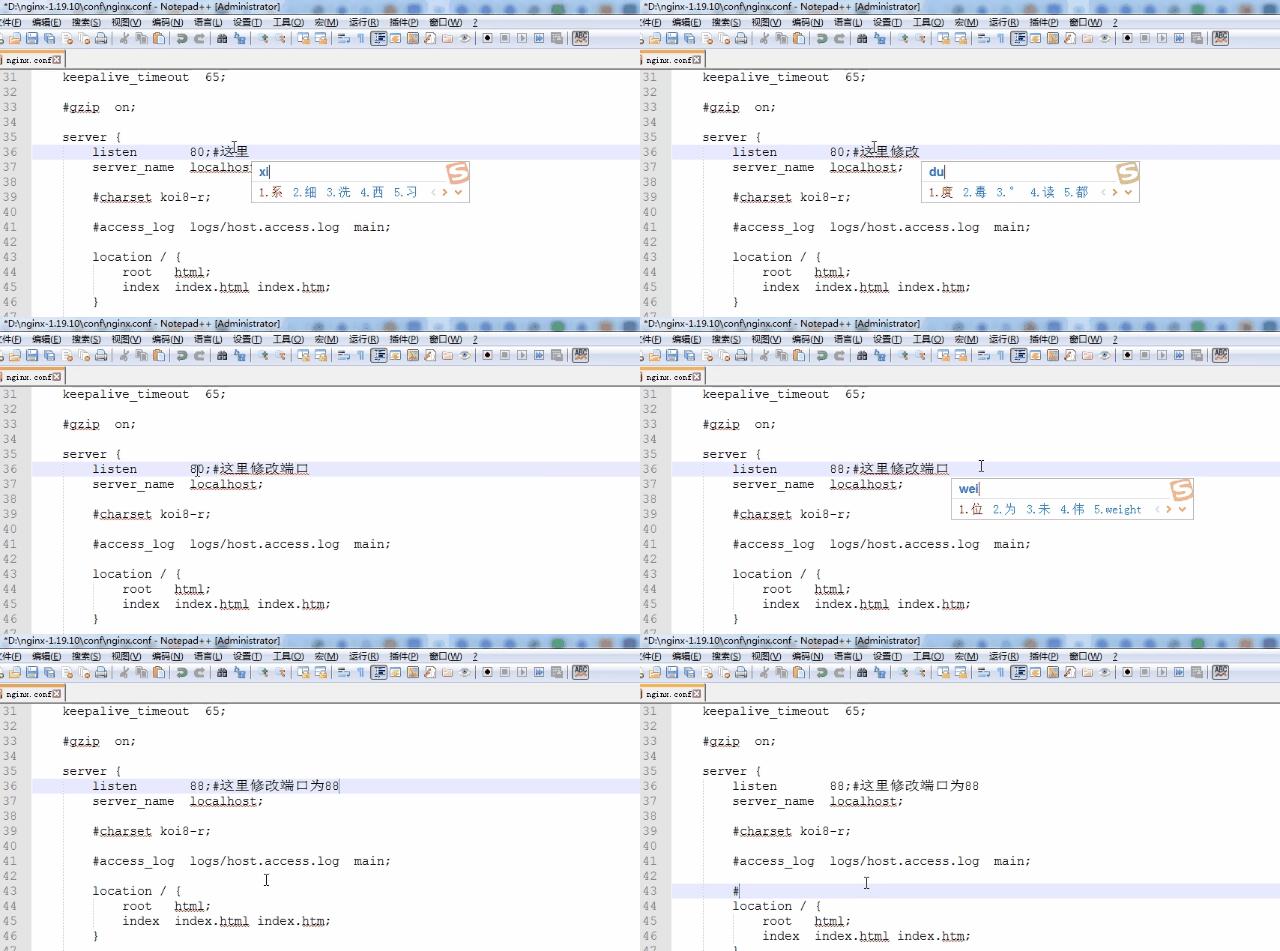
#修改后需加载配置,控制台输入命令
start nginx
● 关闭命令的使用
#要是存在多个nginx.exe进程,可输入命令关闭
taskkill /f /t /im nginx.exe

● 其他操作命令
#快速停止nginx
nginx -s stop
#快速有序停止
nginx -s quit
#配置重载
nginx -s reload
二、实现网站内容部署
(1)个人网站内容参考下载:https://gitee.com/ugoodu/html.git

(2)将个人网站内容解压到D:\nginx-1.19.10目录下,覆盖原来的html文件夹
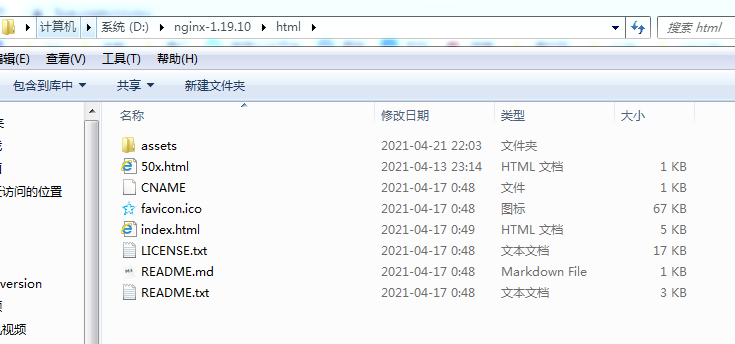

(3)浏览器访问localhost:88(这里端口注意和配置文件对应)

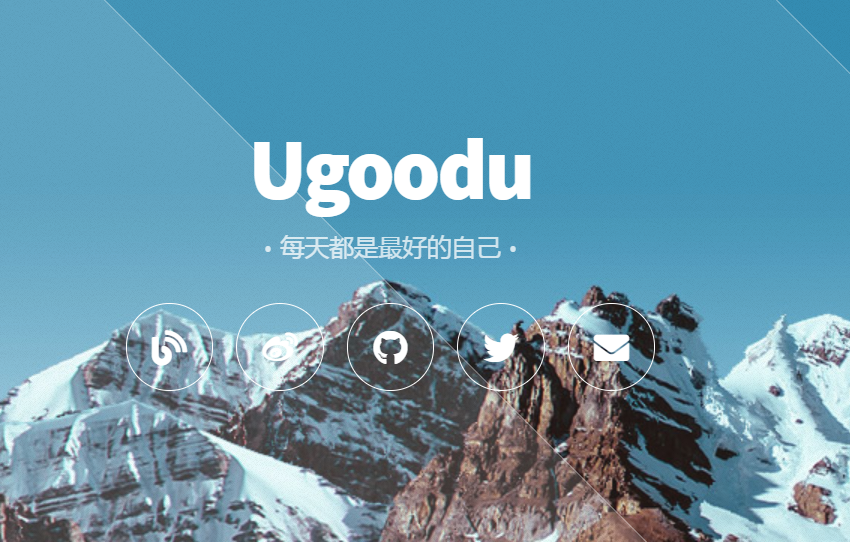
温馨提示
如果访问失败,需要检查Nginx是否启动成功,网站目录是否包含index.html首页
三、实现IP地址访问(可跳过)
调出控制台,输入ipconfig,查看IPv4 地址就是你的局域网IP地址
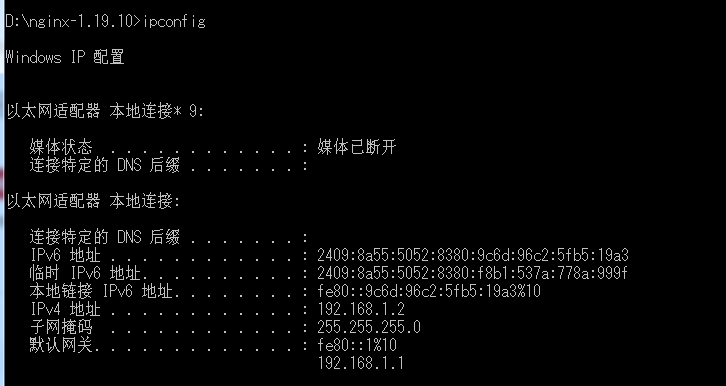
浏览器输入IP地址替换localhost访问,192.168.1.2:80,同样访问成功
四、实现外网访问
utools工具实现内网穿透
(1)下载安装utools工具:https://u.tools
(2)打开utools工具:安装内网穿透插件
(3)打开内网穿透插件,配置映射:
外网域名填写,内网地址和端口需要对应(本地默认:localhost:80)
(4)点击连接,点击打开,直达域名访问
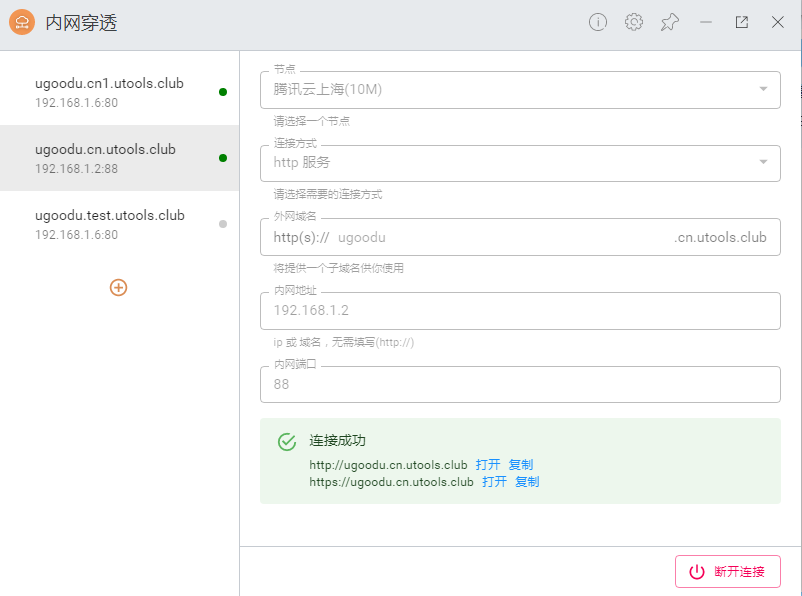
相关内容
utools是一个优秀的插件工具,使用起来也比较简单。有一定编程能力的用户,可以自助编写、或提交插件提供给其他用户使用。
utools内网穿透持续使用,必维保持软件运行,网络畅通,nginx服务正常运行。适用于个人开发测试,演示浏览,不适用于生产部署。
其他内网穿透工具
(1)ngrok:官网地址https://ngork.com
(2)花生壳:官网地址https://hsk.oray.com
相关内容
花生壳要想实现其内网穿透需要花费6元购买http服务,买1年,送98年(就是收6块意思意思),要想实现更大的访问量支持,花生壳有提供套餐购买。
ngrok实现内网穿透功能需要注册账号,获取授权码,在客户端运行命令进行授权码认证绑定。
五、实现二维码分享草料二维码
1、草料官网地址:https://cli.im
2、输入网址生成二维码https://cli.im/url
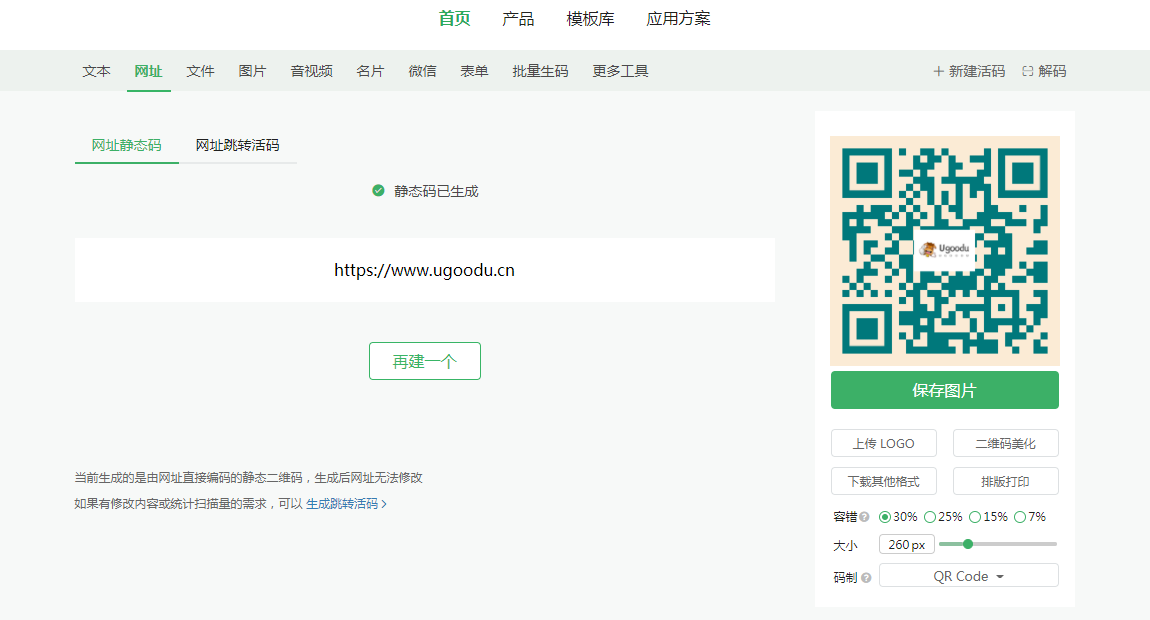
3、请扫一扫二维码验证效果

感谢看完本章,希望对你有所帮助,如操作过程中遇到问题,请在本章下留言讨论,或通过知乎/博客反馈,我们下一站再见。

只要坚持向前,路途再远,也能和梦想相见。
本文来自互联网用户投稿,文章观点仅代表作者本人,不代表本站立场,不承担相关法律责任。如若转载,请注明出处。 如若内容造成侵权/违法违规/事实不符,请点击【内容举报】进行投诉反馈!