如何快速完成磁盘分区
【随笔】
凑一些硬件,组了一台电脑,啥都没有,连磁盘都只有一个C盘,因此,决定给它分一下盘,特此记录一下。
基本步骤:
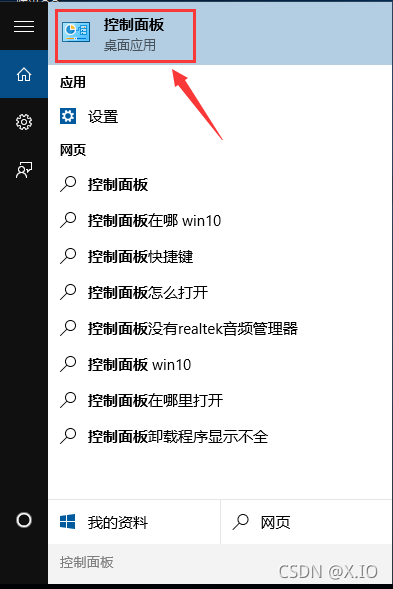
控制面板——>
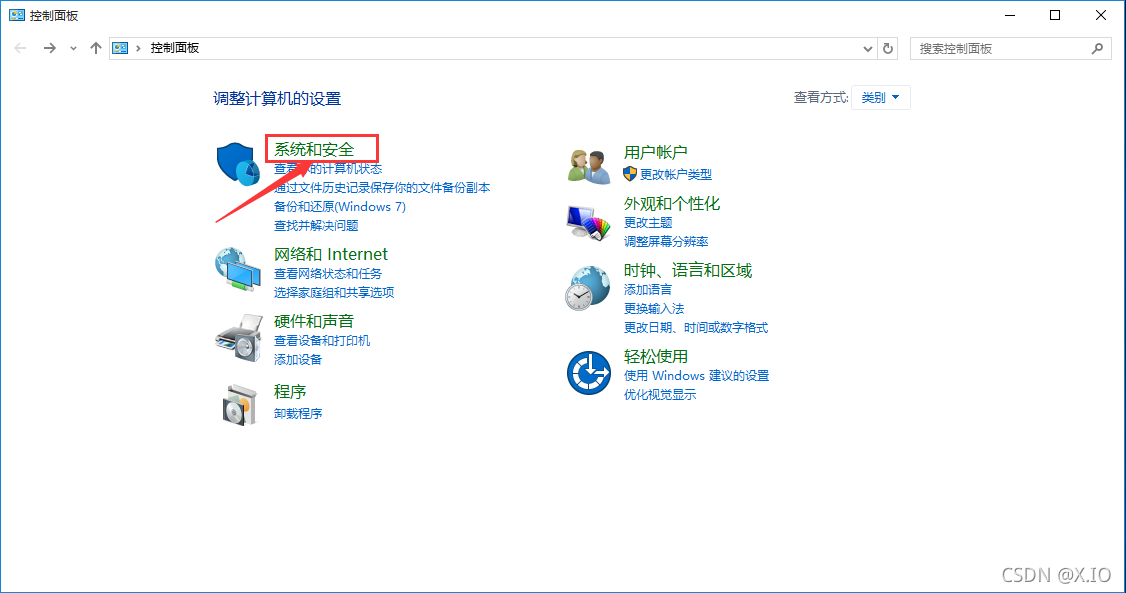
系统安全——>
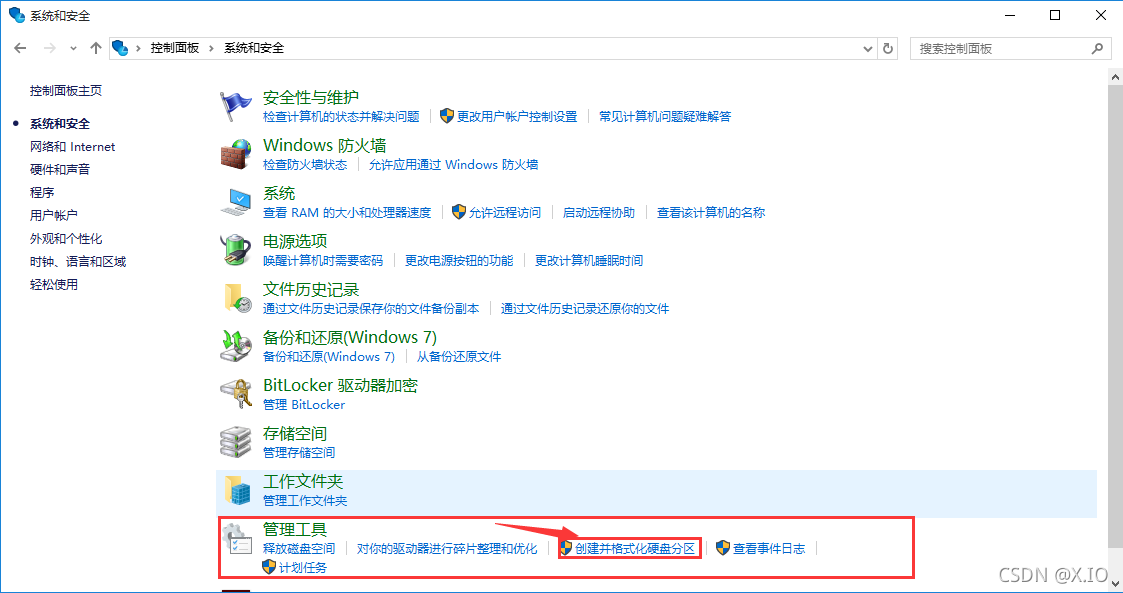
(管理工具)创建并格式化硬盘分区——>
输入你要分出来的磁盘大小(1G=1024MB)——>
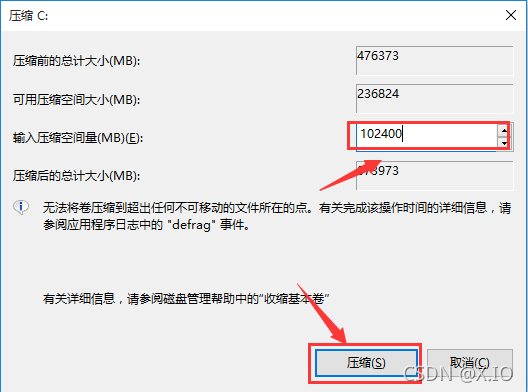
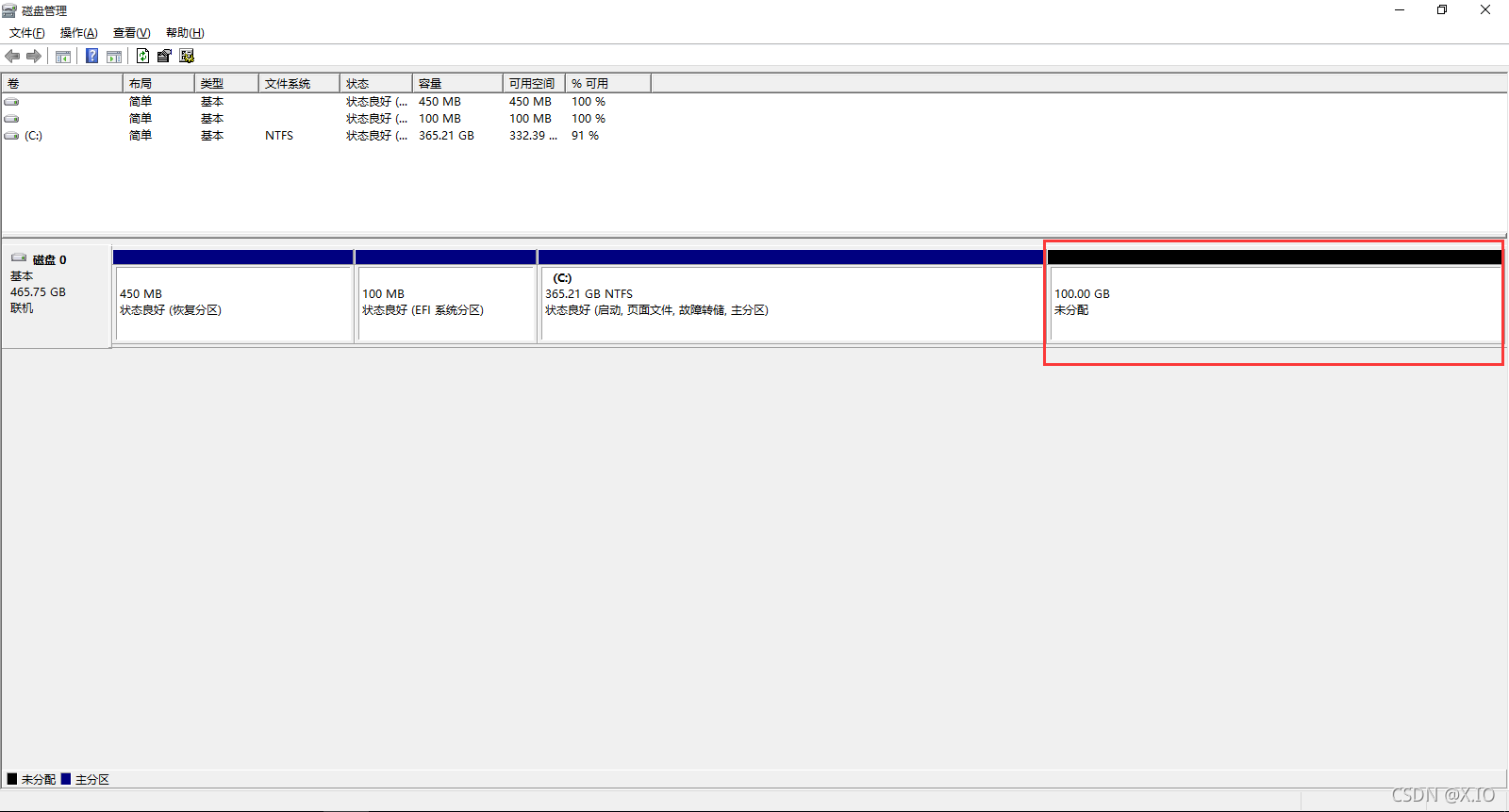
可以看到,我们这时已经分出来了100G:
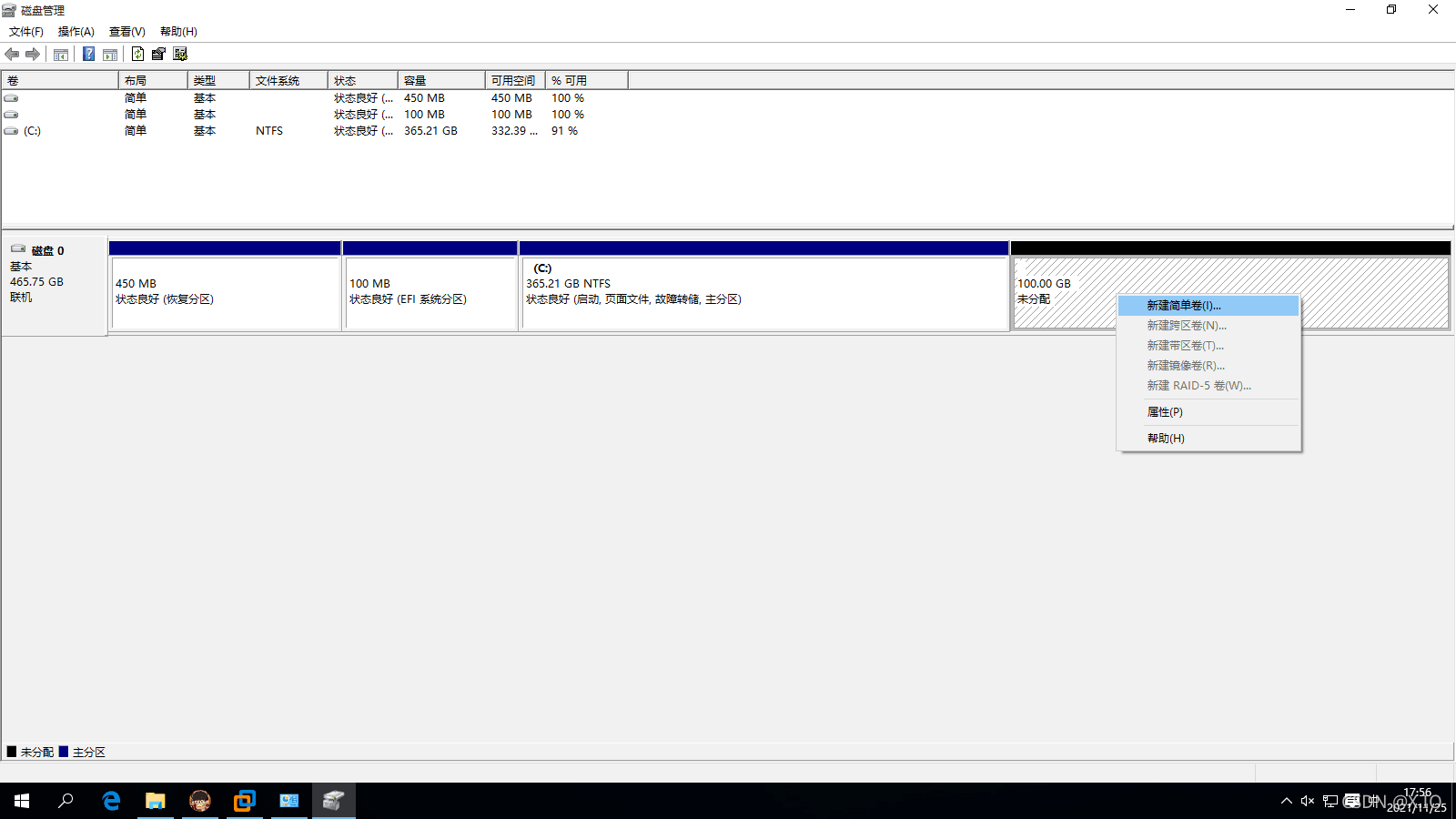
右键(新建简单卷)——>
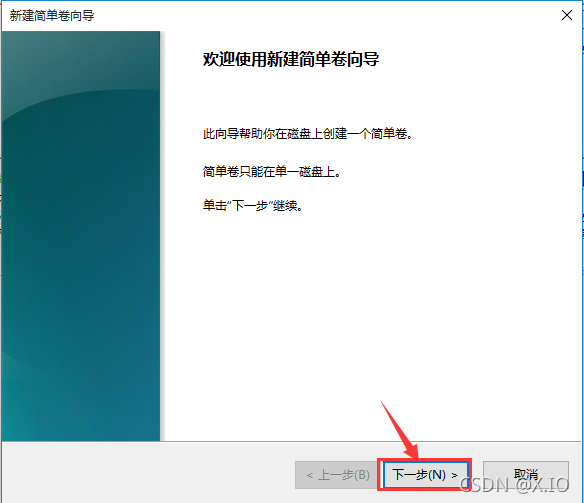
下一步 ——>
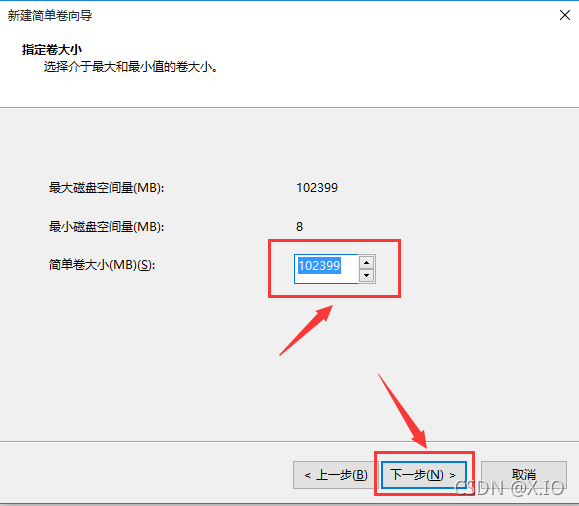
输入 简单卷的大小(就是你刚分出来100G的磁盘要分多少给这个简单卷)——>
(这里我全给了)
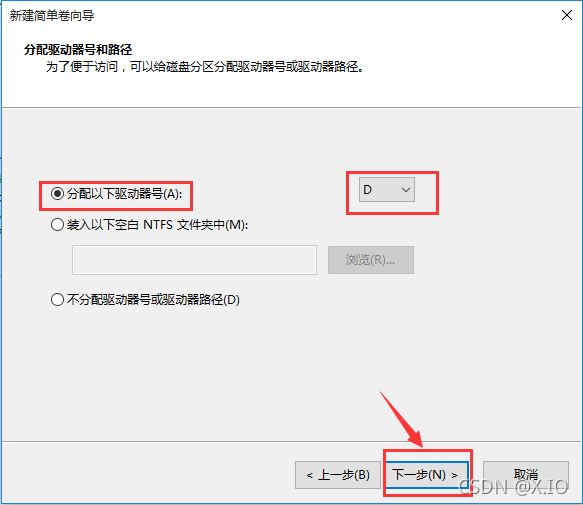
驱动号(给你的磁盘标号,你是让它叫D盘,还是F盘等等)
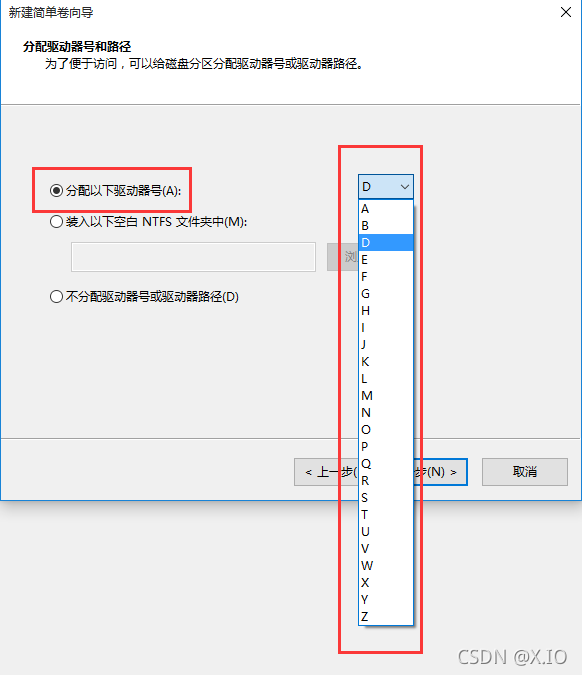
这里我标为:D盘。 ——>
给D盘驱个“大名”——>
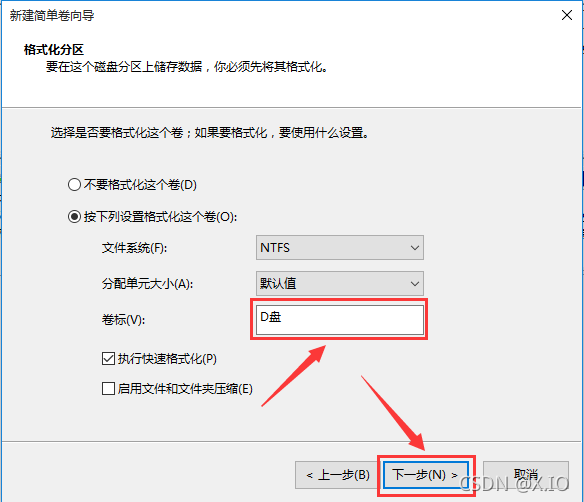
下一步——>
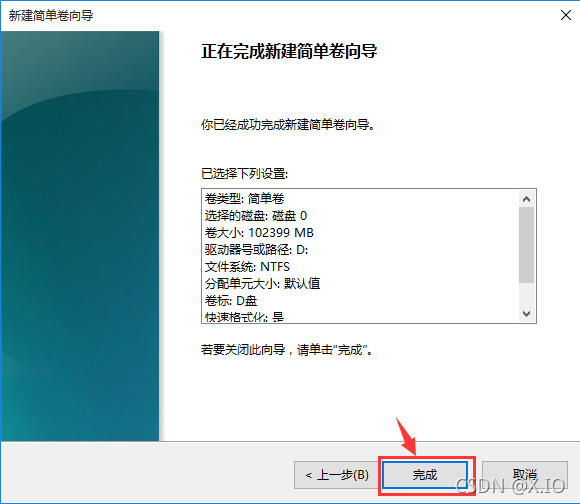
可以看到,完成分区:
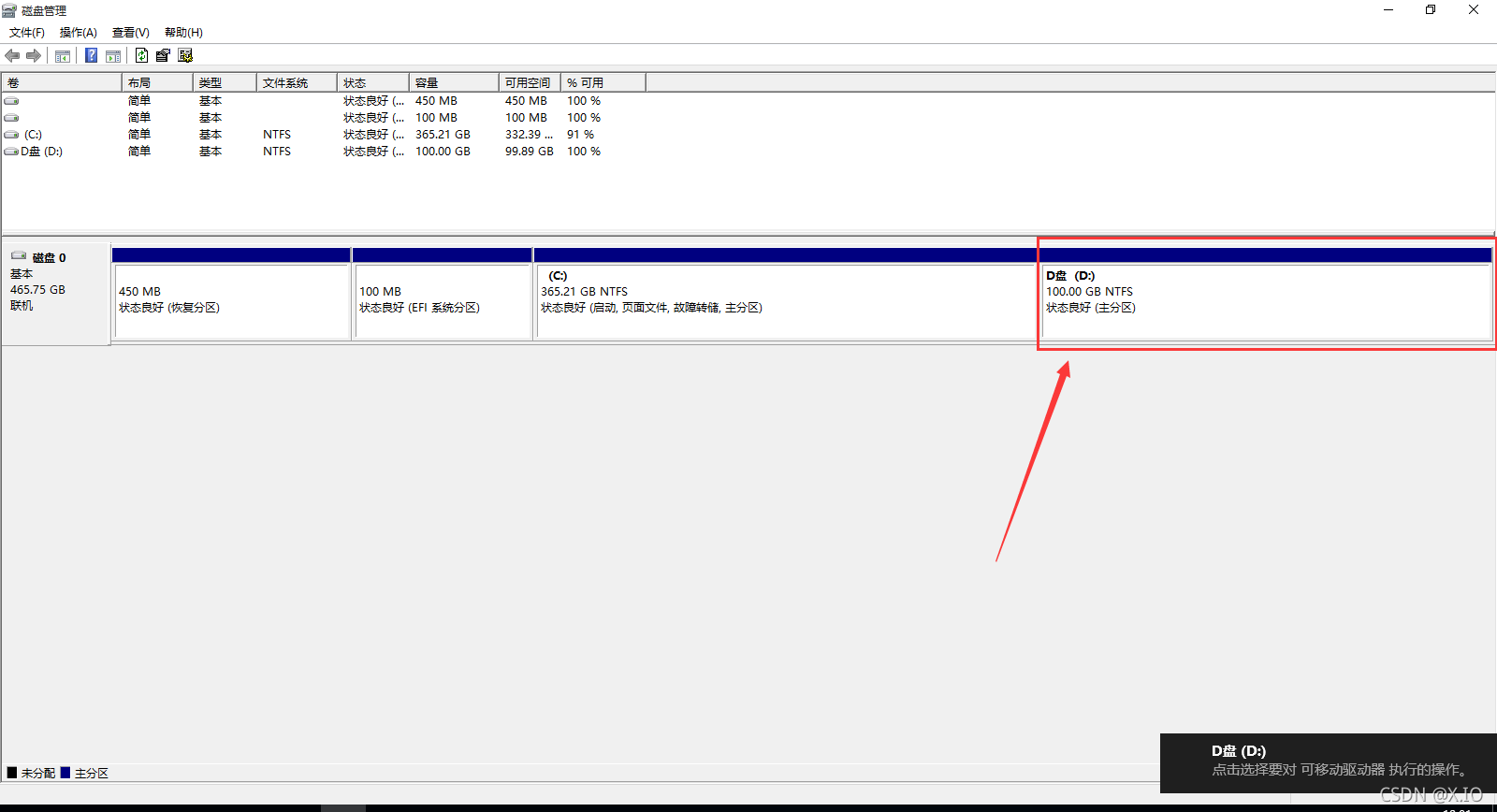
如果前面你没明白驱动号和卷标是啥,
看到这里,相信你应该知道什么是驱动号,什么是卷标了吧!
本文来自互联网用户投稿,文章观点仅代表作者本人,不代表本站立场,不承担相关法律责任。如若转载,请注明出处。 如若内容造成侵权/违法违规/事实不符,请点击【内容举报】进行投诉反馈!