Visual Studio 2022开发Arduino详述
内容包括VS2022与其Micro扩展插件的下载与安装,VS2022中配置Arduino,Arduino项目创建、调用与载入调试环境调试,问题总结等。紫色文字是超链接,点击自动跳转至相关博文。持续更新,原创不易!
目录:
一、概述
二、软件的下载与安装
1、前言
2、Visual Studio 2022的下载与安装
3、Visual Micro扩展插件的导入
4、Visual Micro的使用
1)安装修改插件 2)搜索 : Visual.Micro.Processing.Sketch.dll
3)打开Visual.Micro.Processing.Sketch插件并修改 4)另存Visual.Micro.Processing.Sketch文件
三、VS2022中配置Arduino
1、配置Arduino IDE安装路径
2、设置Arduino
四、Arduino项目创建、调用与载入调试环境
1、Arduino项目创建、调用
1)Arduino项目创建 2)Arduino项目调用
2、载入调试环境
1)生成解决方案与生成编译文件 2)上传程序进入调试 3)最后成果
五、调试
1、快速查找函数
2、断点调试
六、问题总结
1、const char * 类型的值不能用于初始化 char * 类型的实体的解决
一、概述
Arduino的官方编辑器,没有代码提示功能,很多时候会因为大小写的错误导致调用函数无效。Visual Studio 2022的代码补全功能:

最糟糕的是没有代码跳转功能,不能设置断点,调试困难。只要修改项目,就得编译一堆的库,编译时间长,效率低下。做个项目手都敲的累。

图1.1 官方Arduino IDE

图1.2 基于Visual Studio 2022的集成开发环境
二者不在一个层次上,孰优孰劣一目了然,Arduino基础与进阶。
------------------------------------------------------------------------------------------------------------------------
二、软件的下载与安装
1、前言
近日发现Visual Studio 2022(下称VS2022)上架了Visual Micro扩展插件。需要在VS2022开发Arduino程序,必须做三步动作:①下载VS2022,②找到Visual Micro扩展插件,③激活Visual Micro。
构建上述系统的官方说明:https://www.visualmicro.com/
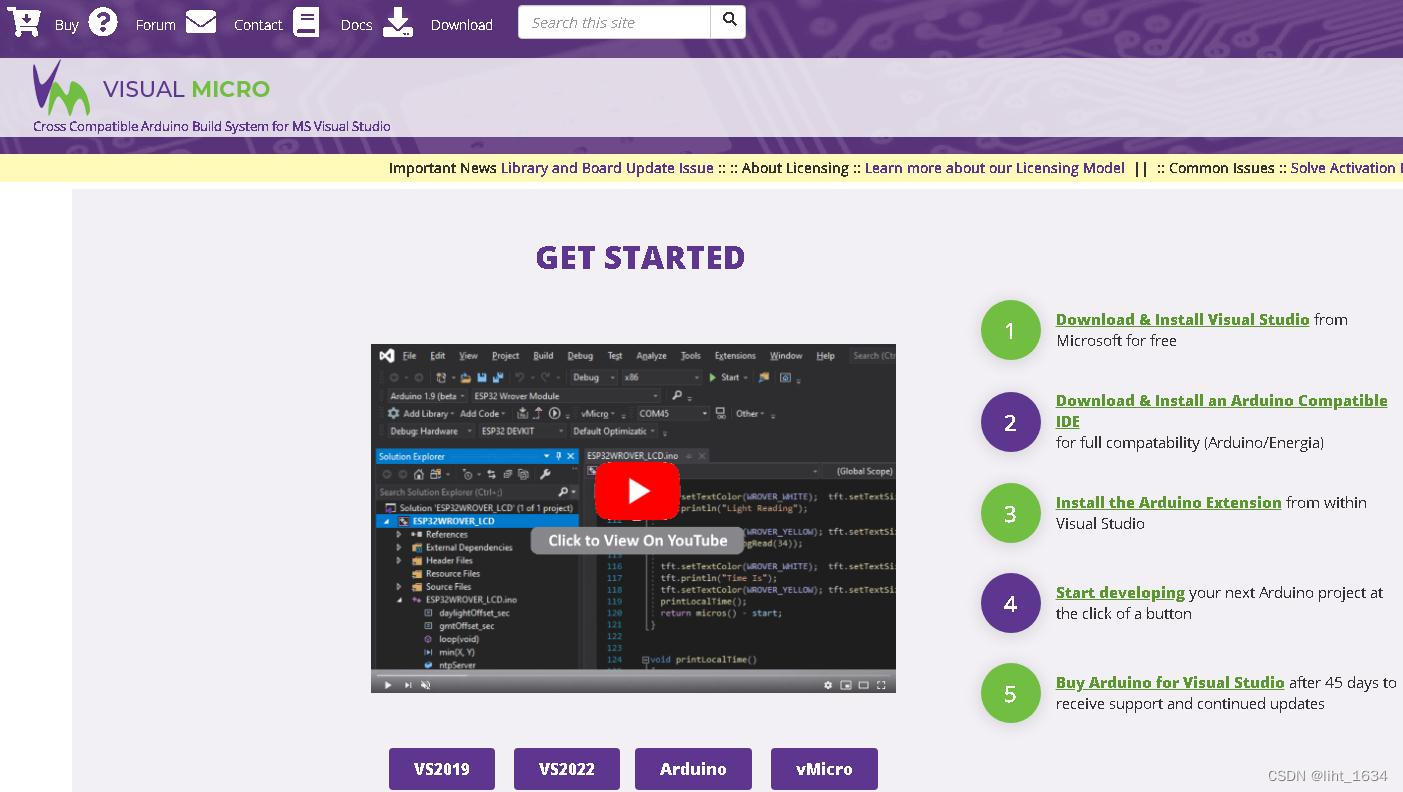
这里我使用Visual Studio Community 2022,Visual Micro在VS2022中的“扩展”里搜索查找“Arduino”即可找到,下面会详述。
2、Visual Studio 2022的下载与安装
和先前的各个 VS 版本一样,VS2022 细分为三个版本,分别是:
社区版(Community):免费提供给单个开发人员、开放源代码项目、科研、教育以及小型专业团队!大部分程序员(包括初学者)可以无任何经济负担、合法地使用 VS2022 了。
专业版(Professional):售价 45 美元/月。
企业版(Enterprise):售价 250 美元/月。

图2.1 Visual Studio Community 2022


切记:一定要选择“通用Windows平台开发”,因为Arduino需要C/C++语言支持,否则后面Visual Studio工具栏没有“生成”,也就无从谈起调试了;另外“ASP.NET和Web开发”我也勾选了。
3、Visual Micro扩展插件的导入
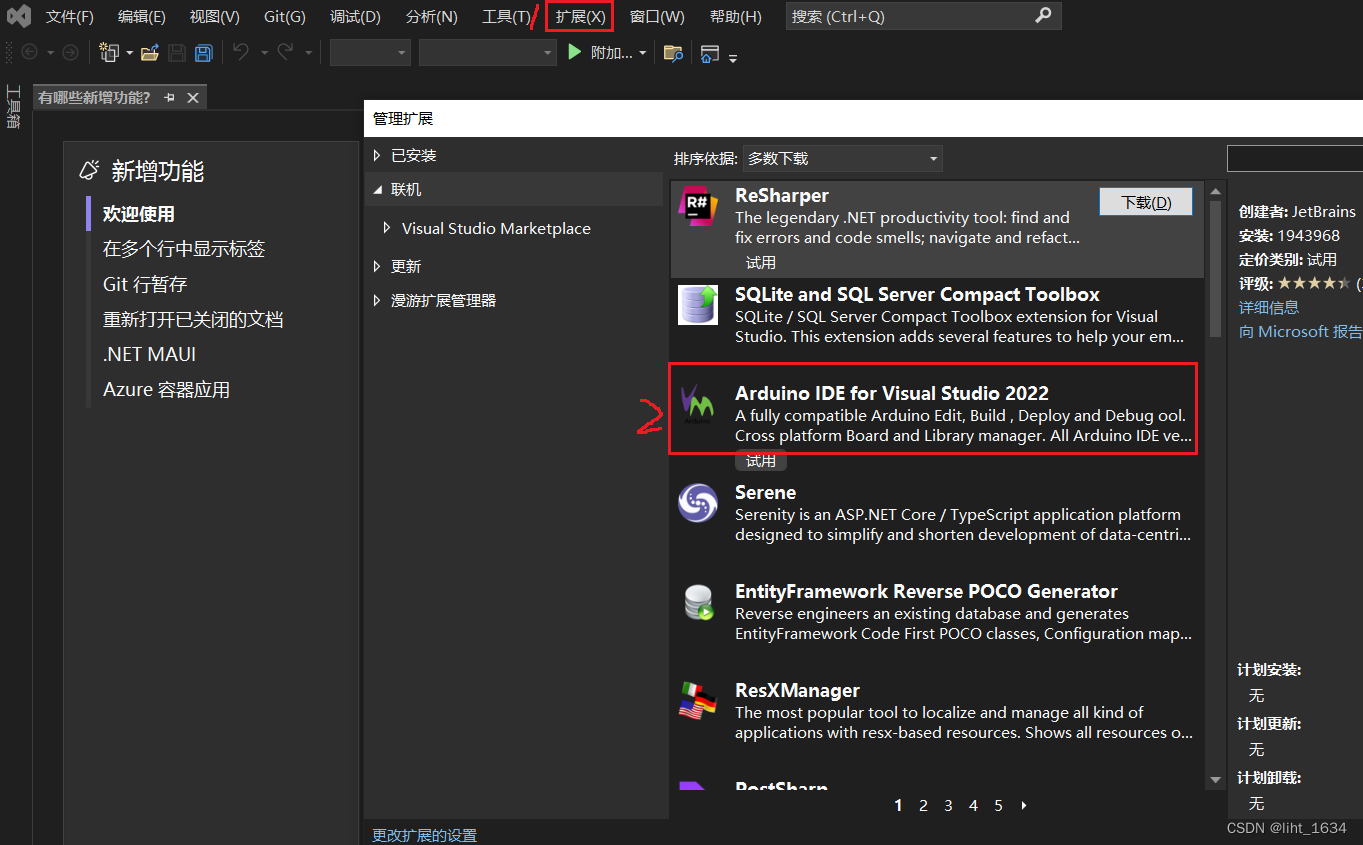
图2.2 插件导入
4、Visual Micro的使用

1)安装修改插件


------------------------------
2)搜索 : Visual.Micro.Processing.Sketch.dll
此文件在Visual Stdio安装目录下,直接搜索。

------------------------------
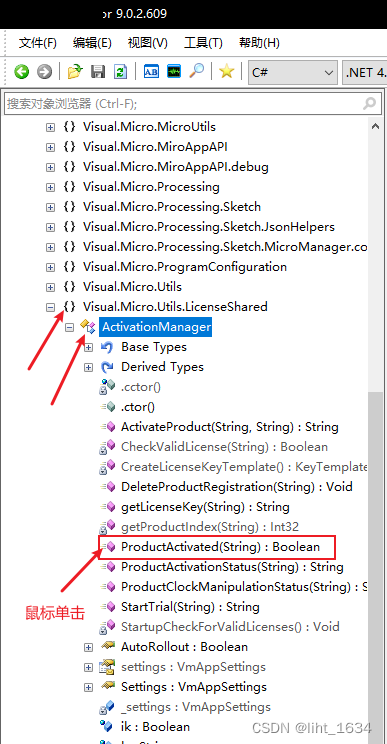
3)打开Visual.Micro.Processing.Sketch插件并修改




------------------------------
4)另存Visual.Micro.Processing.Sketch文件


将重新编译好的文件替换掉原来的就可以正常使用了,由于电脑系统的差异性,严格按照上面的步骤一次就可完成。尽量不用别人生成的“Visual.Micro.Processing.Sketch.dll”文件,往往功亏一篑,得不偿失。
Arduino IDE第三方工具:https://download.csdn.net/download/liht_1634/86841859。
三、VS2022中配置Arduino
1、配置Arduino IDE安装路径
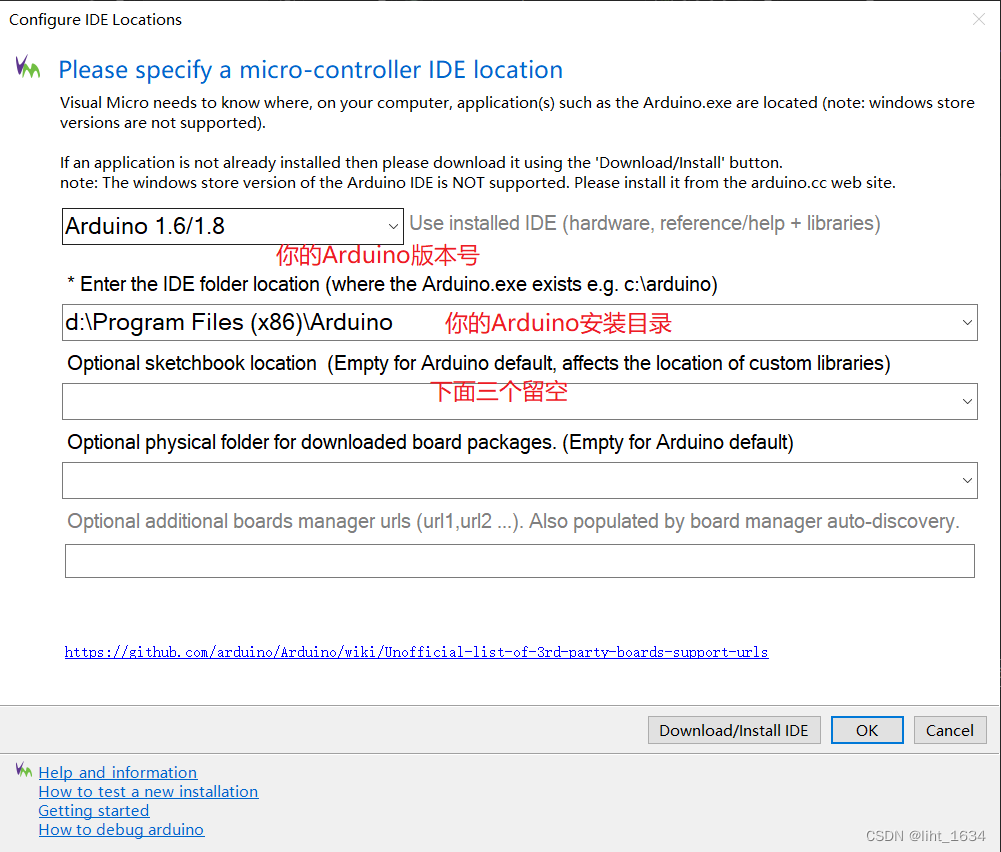
2、设置Arduino

四、Arduino项目创建、调用与载入调试环境
1、Arduino项目创建、调用
1)Arduino项目创建
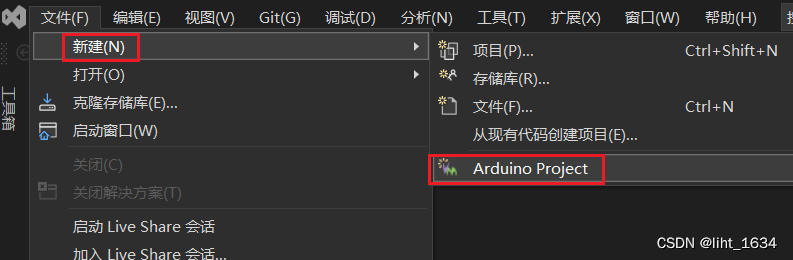
------------------------------
2)Arduino项目调用
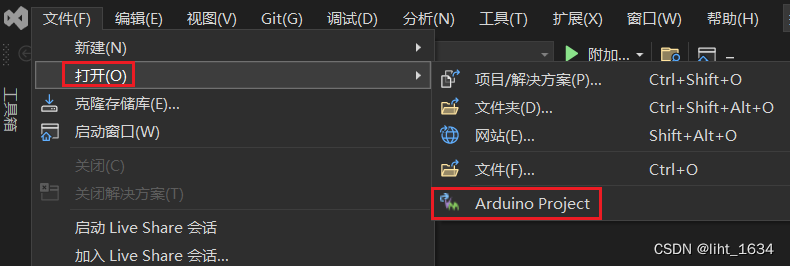
使用VS2022打开已经别人建立好的Arduino项目。

打开*.ino文件:
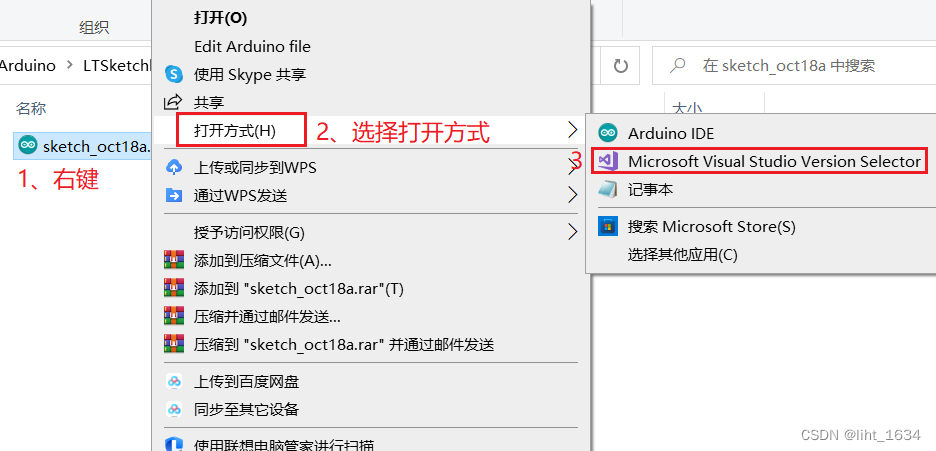
从建立的项目中打开Arduino工程:

2、载入调试环境
1)生成解决方案与生成编译文件

------------------------------
2)上传程序进入调试

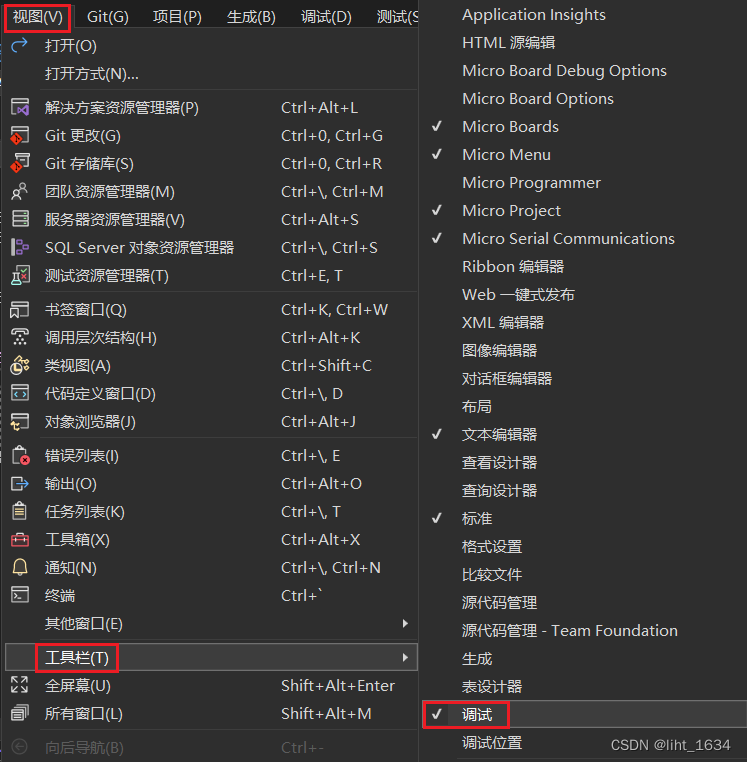
菜单栏显示如下:

------------------------------
3)最后成果

五、调试
1、快速查找函数
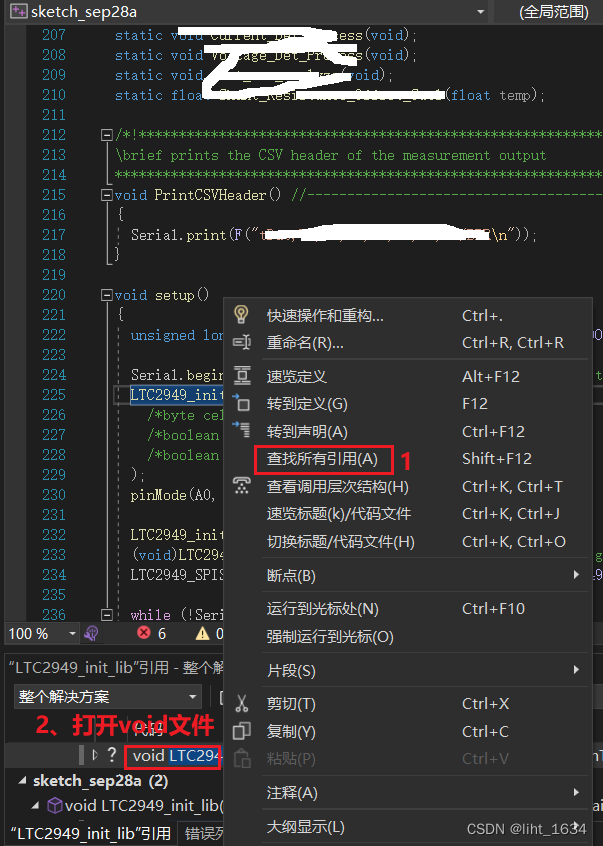
2、断点调试
根据vMicro官方说明断点设置有一点要求,可能和我们平时的设置有点差异。
原文地址http://www.visualmicro.com/page/User-Guide.aspx?doc=Debugging-Walkthrough-3.html
Win10系统英文翻译:Win10使用汇总_liht_1634的博客-CSDN博客_如何使用win10。
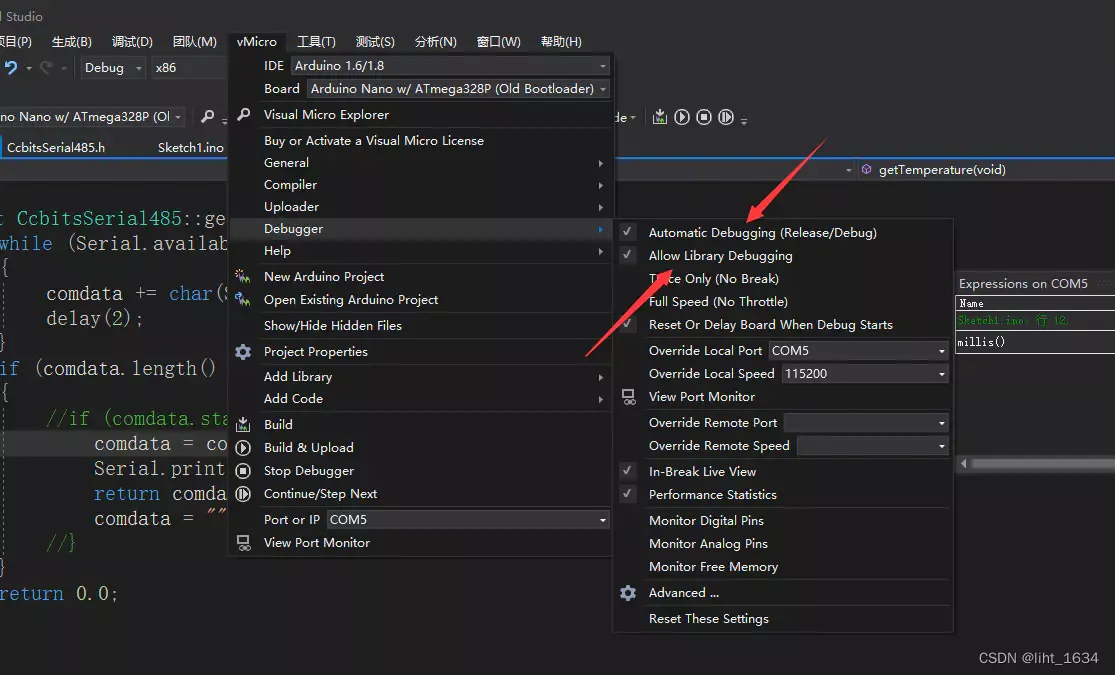
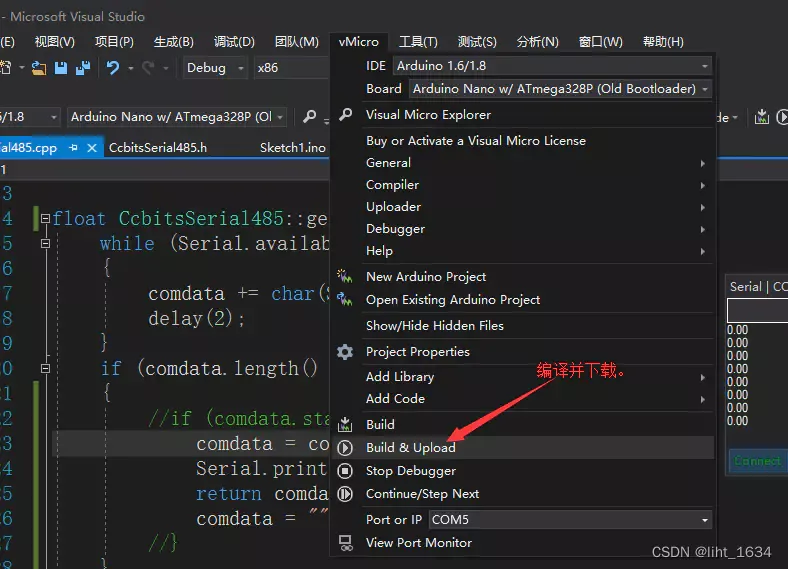
打断点:
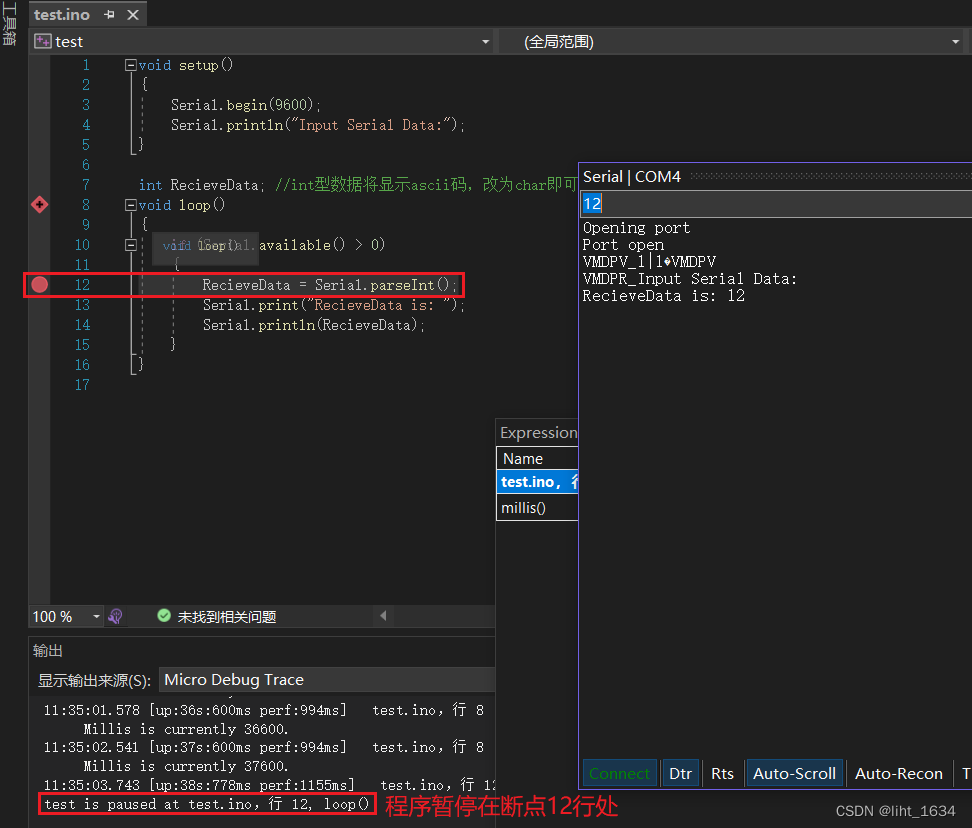
发送数值,比如“12”,程序执行到断点12行处。再往下“单步调试”。
若要想显示数据需要进行设置,如下。
在断点处右键-条件/执行
注:如果要查看LOOP内的数据时,最好设置一下断点触发条件,否则会烦死。
这里输入完,按回车就可以了。再说明一下,设置条件的意义就是 当收到的这个字符串长度大于0 的时候再显示出这个字符串的值,然后停在这里别跑,如果选择了继续执行,程序就继续。
如果要显示好几个数据值{数据A}{数据B}……这样就可以。如果这个要查看的数据写错了或者在当前位置非法,编译的时候就会报错。
六、问题总结
1、const char * 类型的值不能用于初始化 char * 类型的实体的解决
很明确const char* 和char *类型不匹配。解决的方法有三种。
1)Visual Studio在项目上右键,在弹出菜单上选择“属性”,选择“C/C++”,然后在“语言”中,把“符合模式”改为“否”就好了。
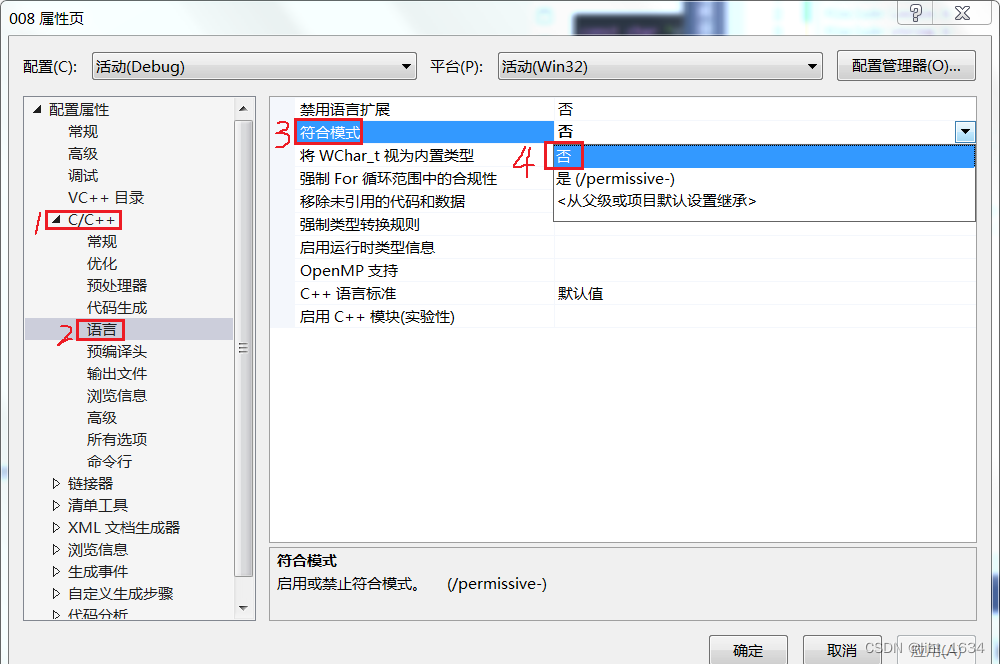
2)使用强制类型转换
//有问题代码char *str2 = "hello world";
//正确的代码char *str2 = (char *)"hello world";
3)先用字符数组进行存储,然后再使用指针
char str1[] = "hello world";
char* str2 = str1;
本文来自互联网用户投稿,文章观点仅代表作者本人,不代表本站立场,不承担相关法律责任。如若转载,请注明出处。 如若内容造成侵权/违法违规/事实不符,请点击【内容举报】进行投诉反馈!