基于FineBI实现可视化报表
目录
1:FineBI的安装
FineBI的特点:
下载步骤
2:FineBI配置数据源
FineBI与Hive继承的官方文档:https://help.fanruan.com/finebi/doc-view-301.html
3:FineBI的基本使用
接下来点击编辑就可以进行自定义格式编辑
1:FineBI的安装
FineBI的特点:
- 通过多人协作来实现最终的可视化构建
- 不需要通过复杂代码来实现开发,通过可视化操作实现开发
- 适用于各种数据可视化的应用场景
- 支持各种常见的分析图标和各种数据源
- 支持处理大数据
- 不需要通过复杂代码来实现开发,通过可视化操作实现开发
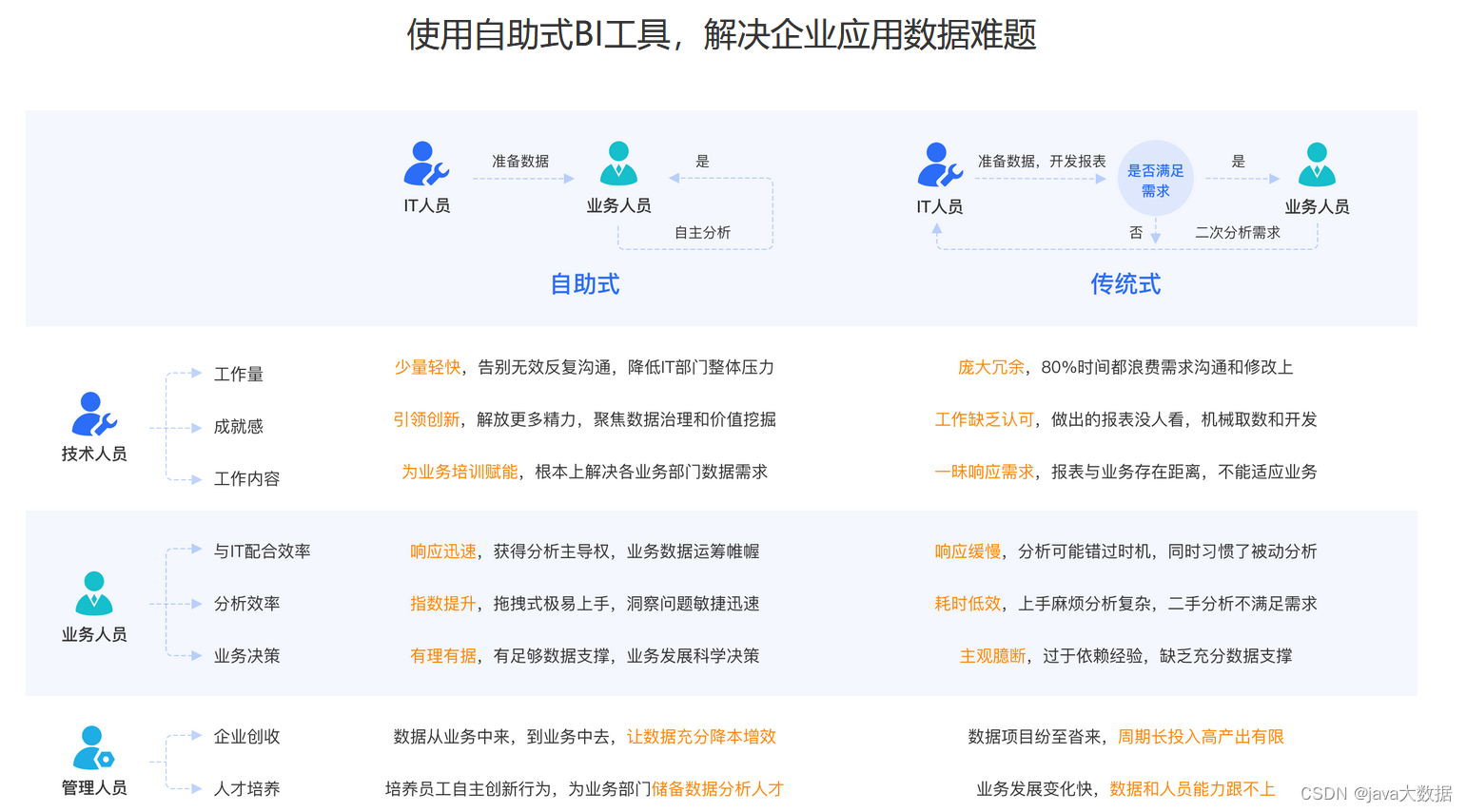
下载步骤
网页版无需下载:https://demo.finebi.com/
FineBI的官网:https://www.finebi.com/
1:
选择产品下载
2: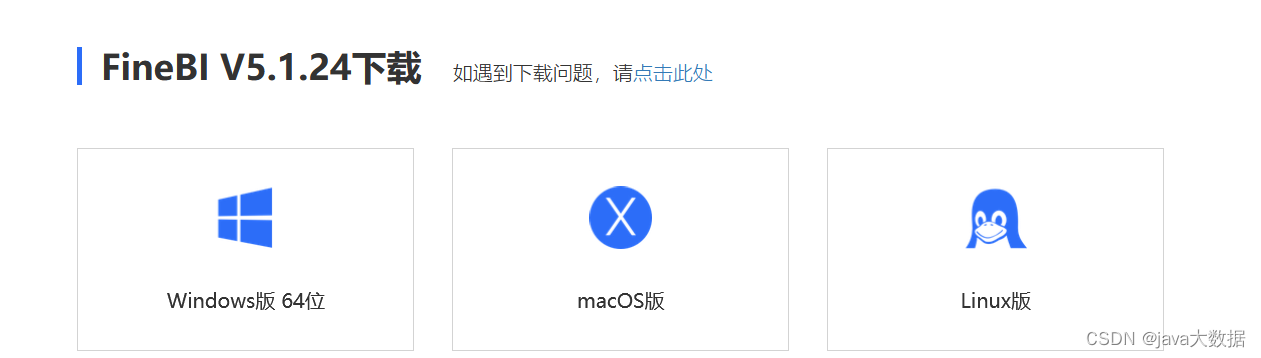
根据自己的电脑版本下载相应的版本
安装指导:https://help.fanruan.com/finebi/doc-view-260.html
学习教程:https://edu.fanruan.com/studypath/finebi
3:安装过程点击下一步即可,到达内存设置如下
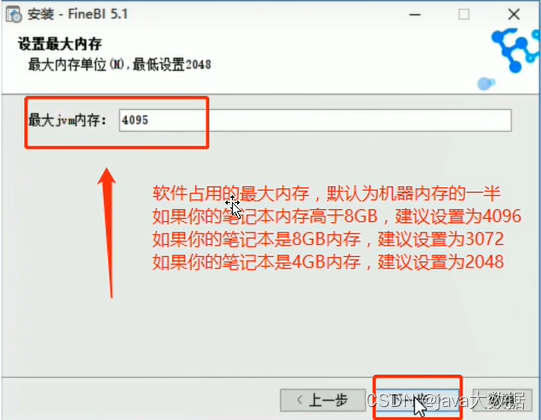
4:安装完成后选择免费注册,复制粘贴激活码
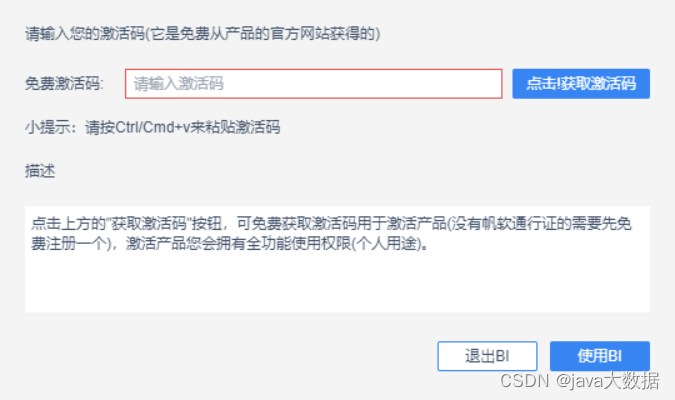
获取激活码链接:https://www.fanruan.com/login?action=active-fbi
激活完成的小伙伴们可以开始使用帅气的可视化啦。
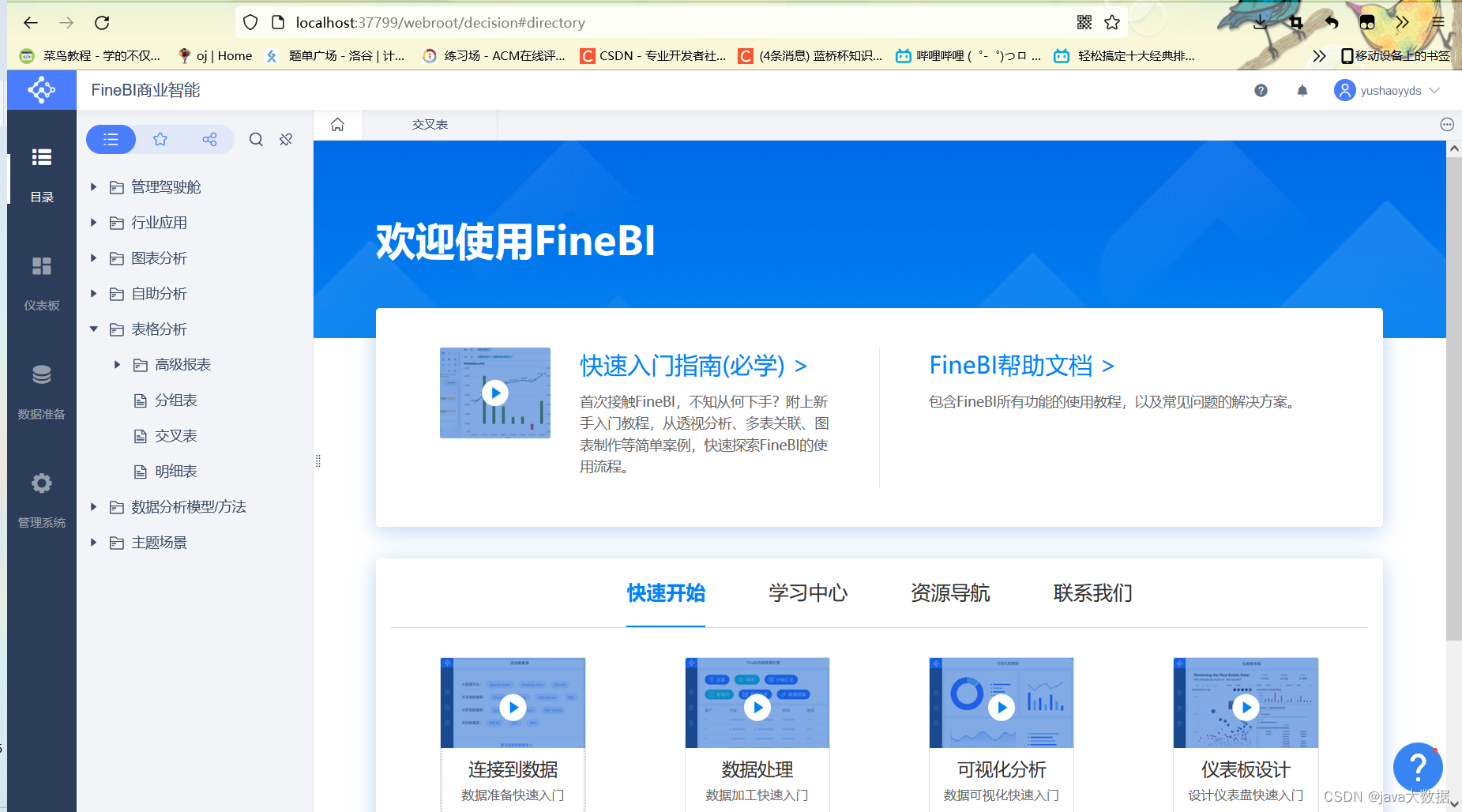
在FineBI中有一定的案例模板已经准备好了,同时学习下面四个视频了解一些基本操作。
2:FineBI配置数据源
FineBI与Hive继承的官方文档:https://help.fanruan.com/finebi/doc-view-301.html
接下来按照步骤执行FineBI安装配置即可
3:FineBI的基本使用
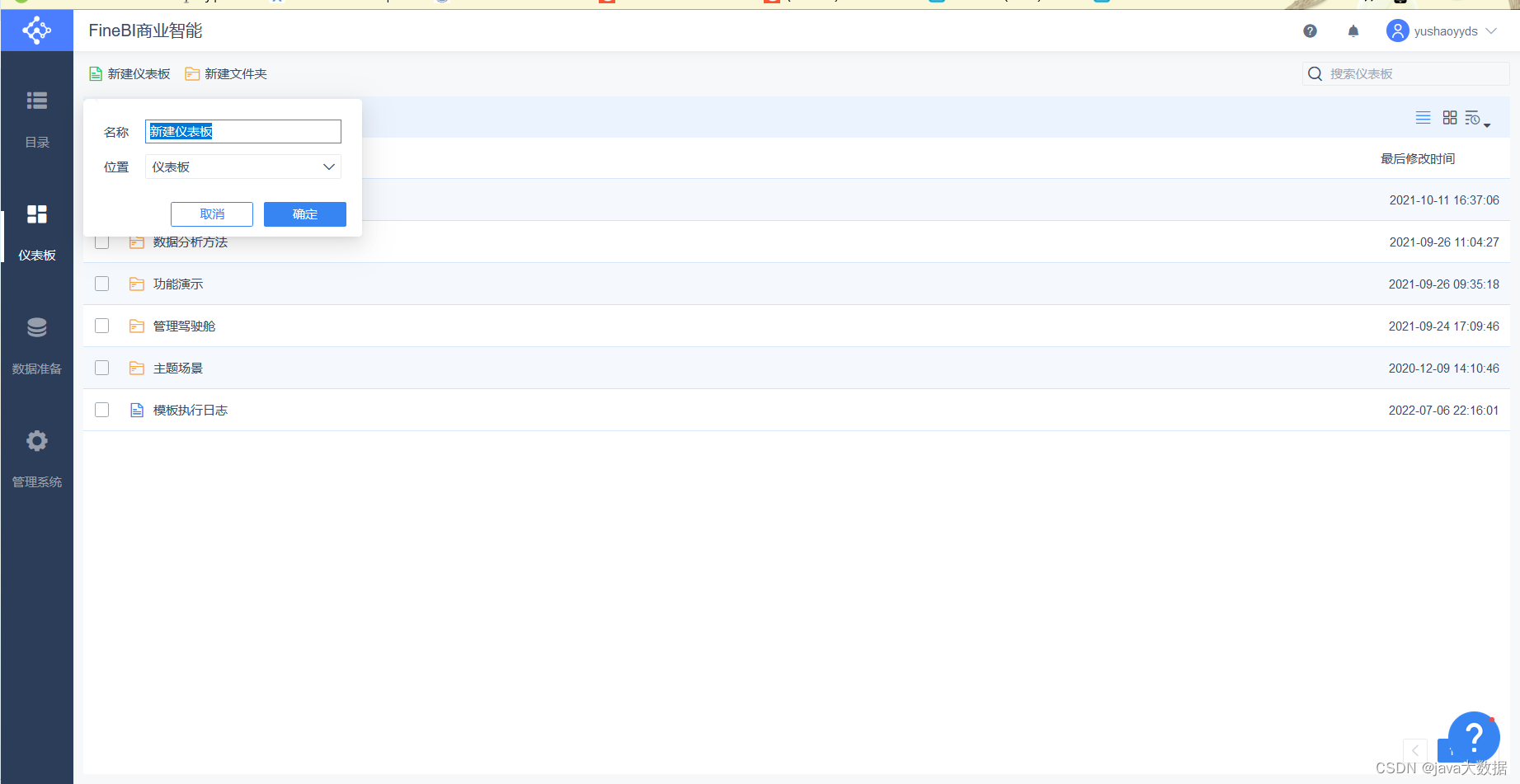
点击仪表盘选择新建
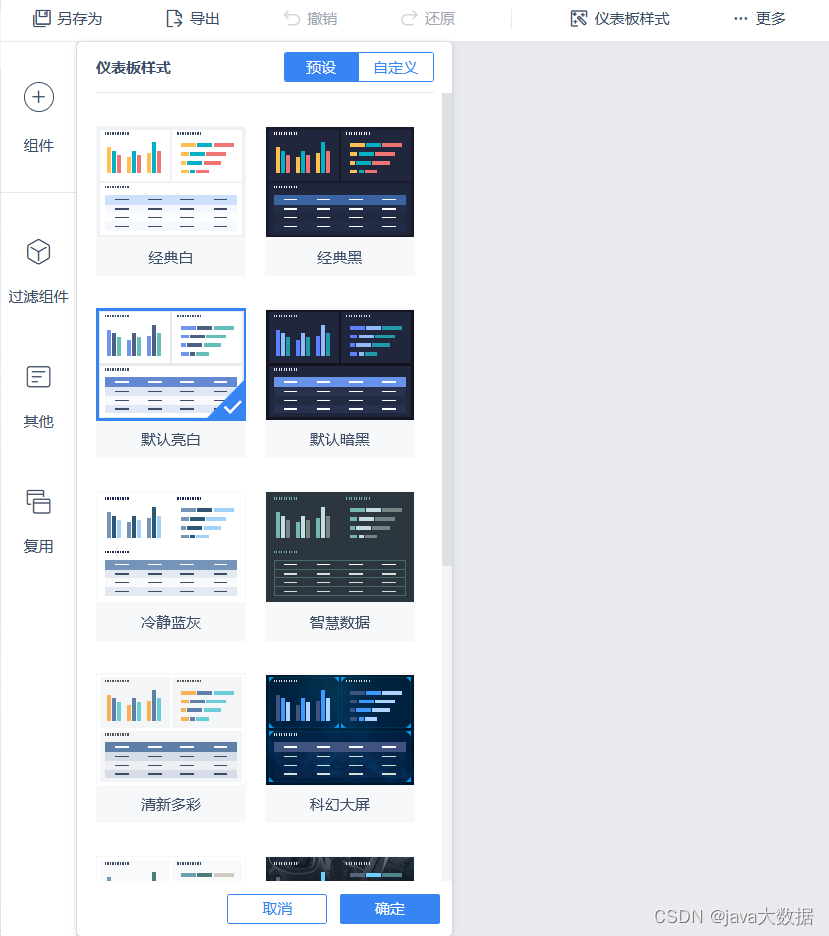
点击仪表盘样式进行样式选择 ,可以改变仪表盘的布局样式
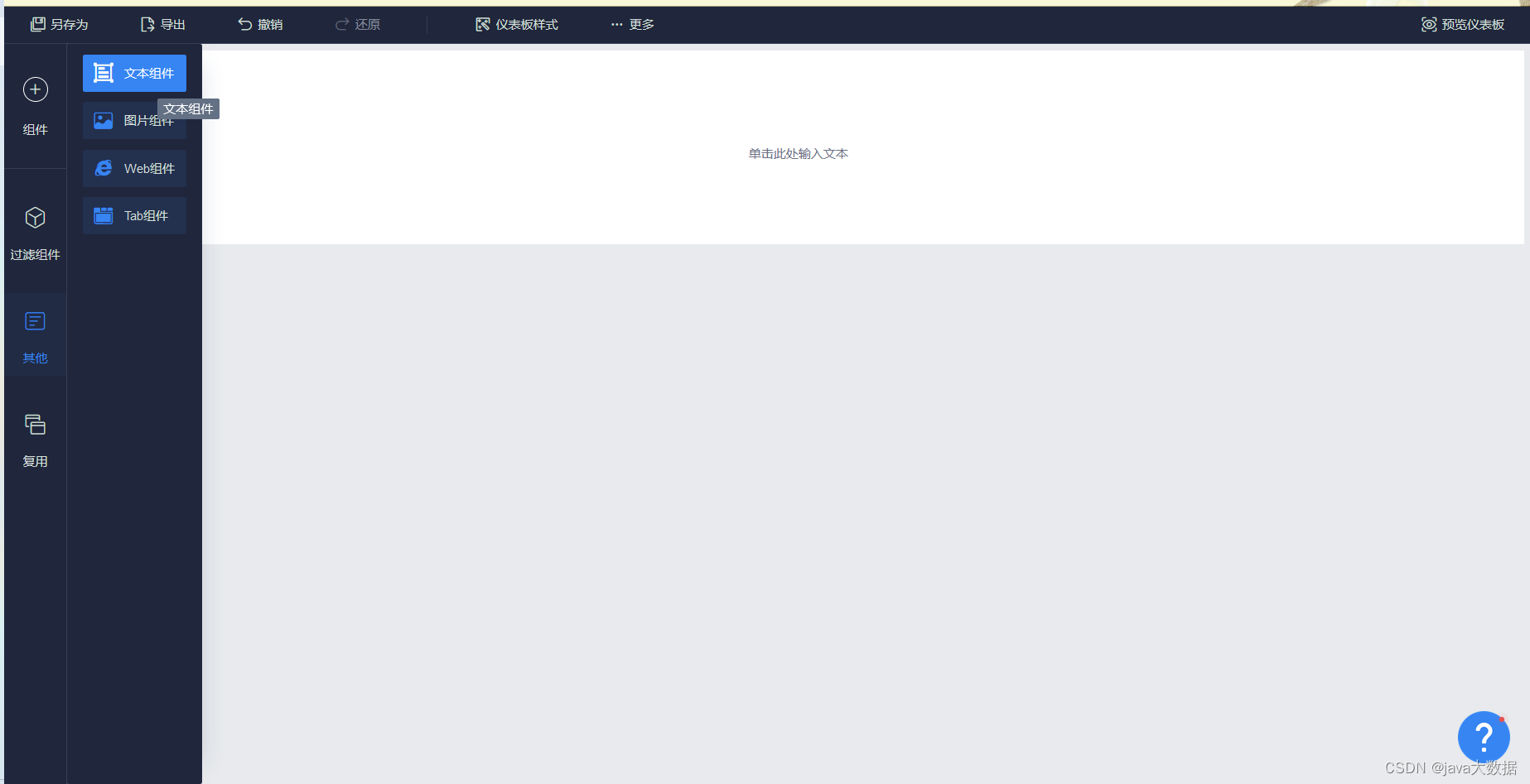
选择其他,然后选择文本组件,将框撑满上部,最终设置成如下即可
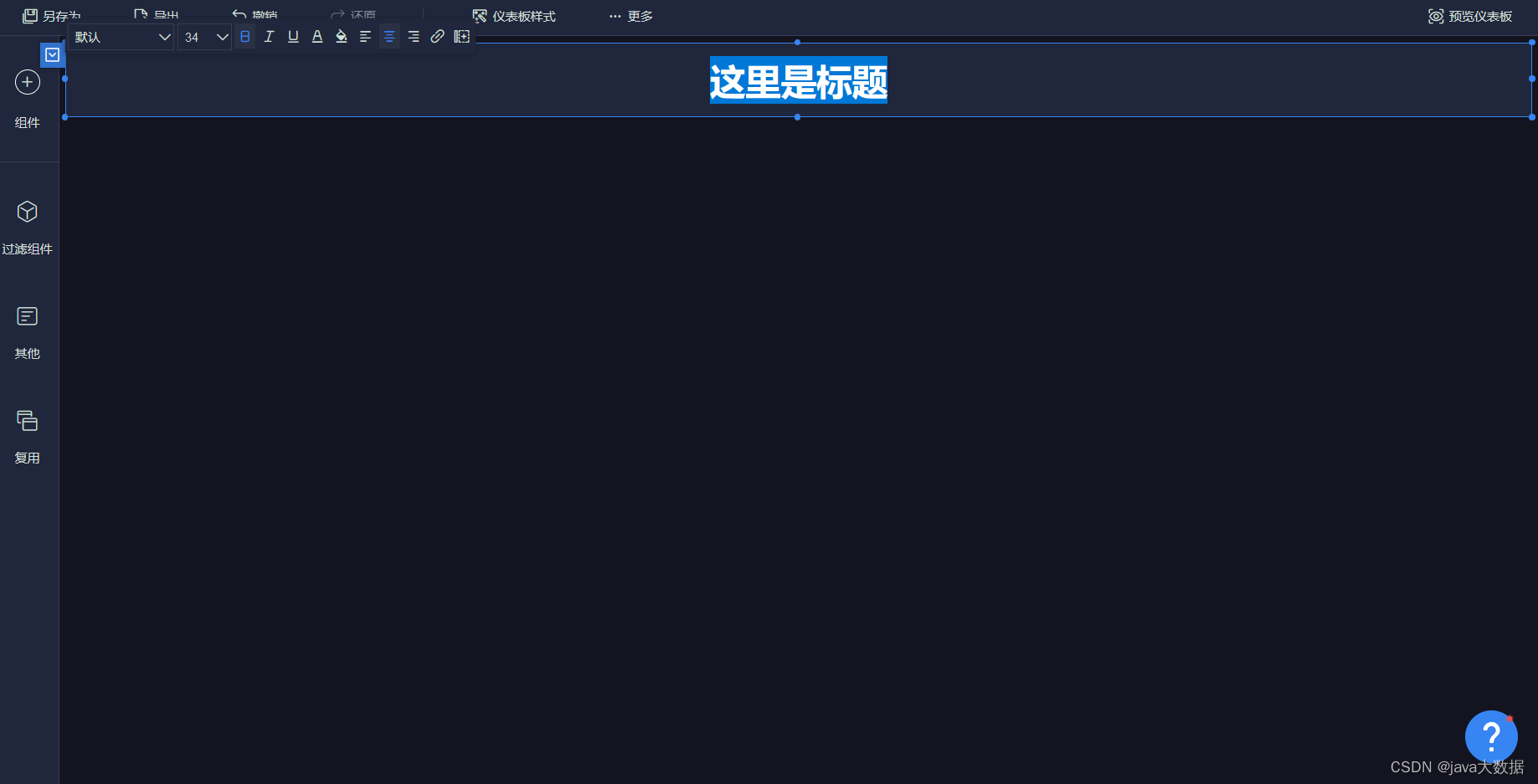
然后点击组件,进行数据的添加
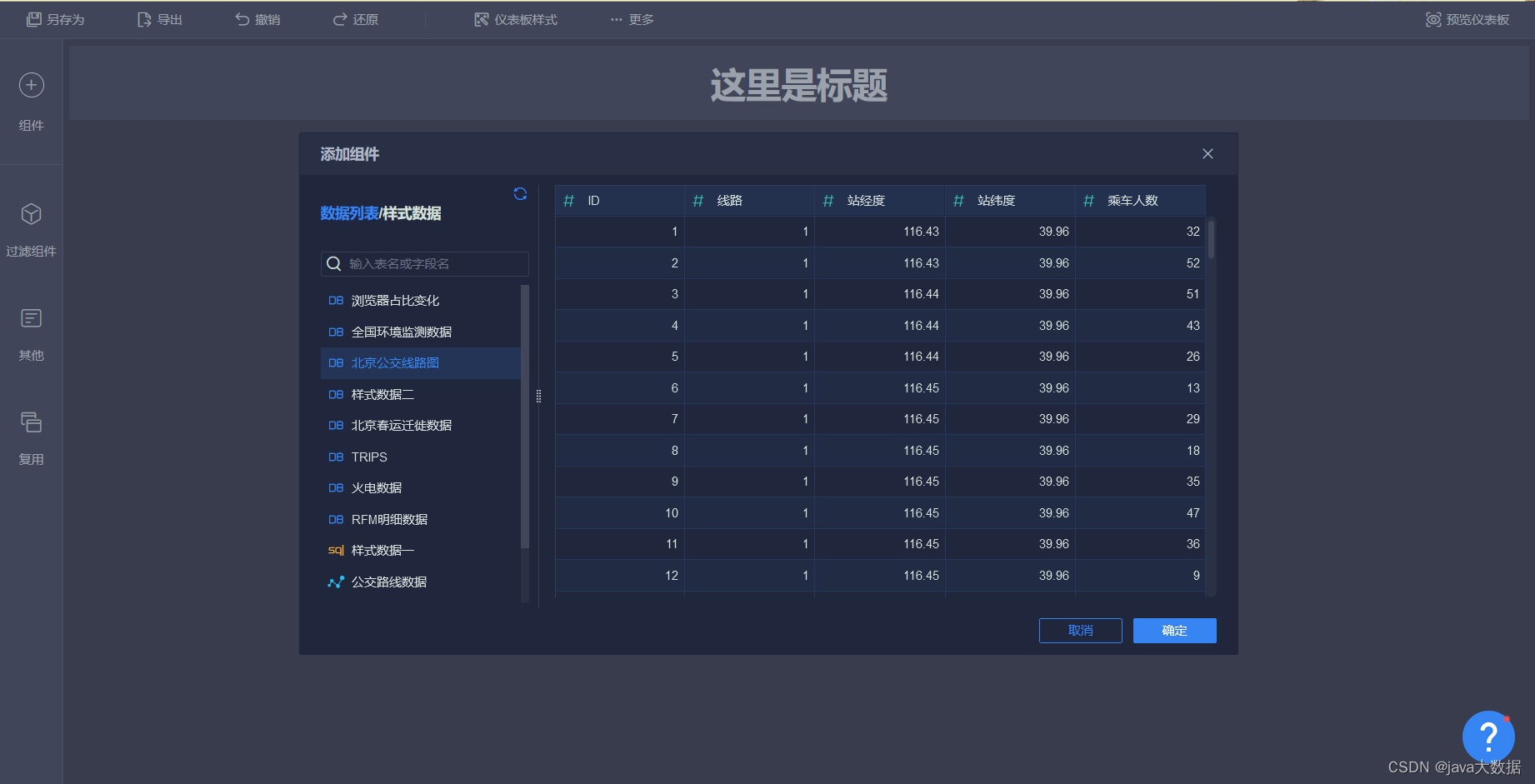
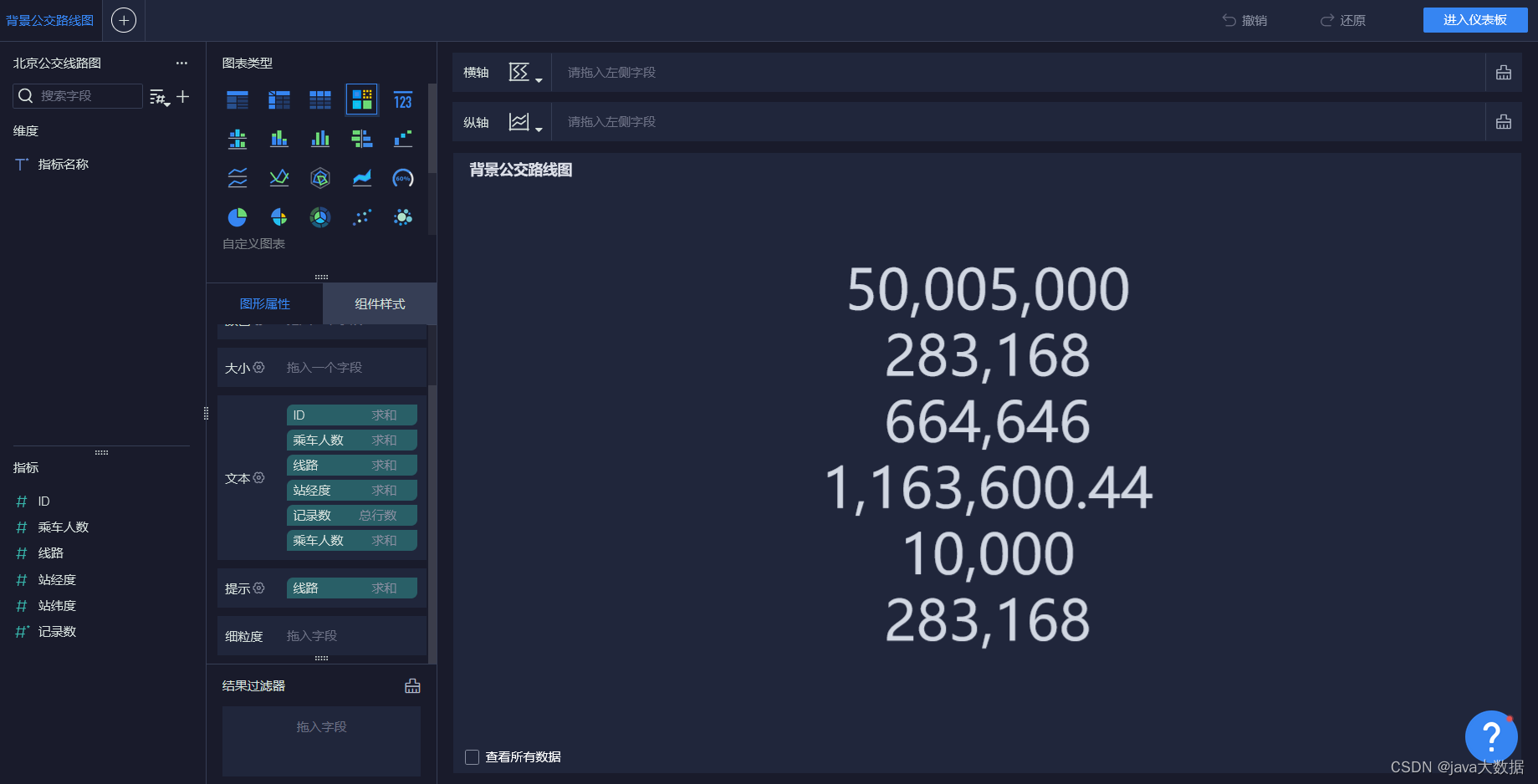
接下来点击编辑就可以进行自定义格式编辑
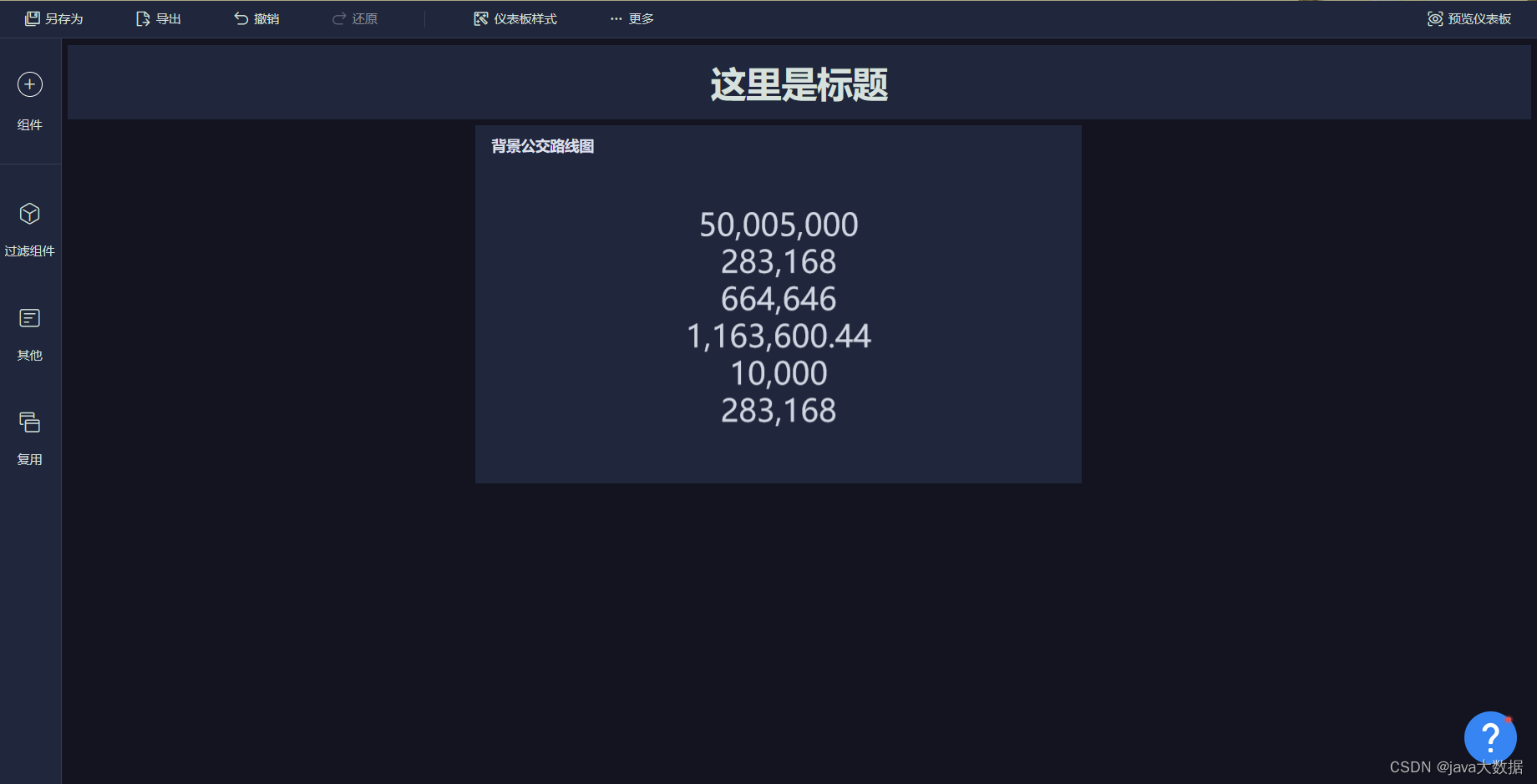
接来下就根据开始页面的教程进行自我摸索吧,多多实践探索就可以设计出精美的报表啦。
版权所有:java大数据
本文来自互联网用户投稿,文章观点仅代表作者本人,不代表本站立场,不承担相关法律责任。如若转载,请注明出处。 如若内容造成侵权/违法违规/事实不符,请点击【内容举报】进行投诉反馈!