pyinstaller使用方法及案例
许多用python编程的初学者不知道怎么把.py文件转换为exe文件,下面介绍一种把.py文件转换为exe文件的软件及其使用方法。(python3.0以上版本)
一个案例快速入门
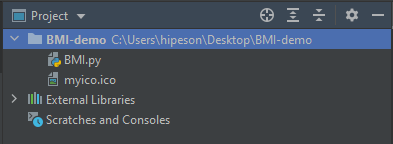
- 准备Python程序
while True:height, weight = eval(input("请输入升高(m)和体重(kg)[逗号隔开]:"))bmi = weight / pow(height, 2)print(bmi)who, nat = "", ""if bmi < 18.5:who, nat = "偏瘦", "偏瘦"elif 18.5 <= bmi < 24:who, nat = "正常", "正常"elif 24 <= bmi < 25:who, nat = "正常", "偏胖"elif 25 <= bmi < 28:who, nat = "偏胖", "偏胖"elif 28 <= bmi < 30:who, nat = "偏胖", "肥胖"else:who, nat = "肥胖", "肥胖"print("BMI指标;国际'{0}',国内'{1}'\n".format(who, nat))-
准备*.ico文件

-
使用CMD进入当前目录之后执行一下命令
pyinstaller -F -i myico.ico BMI.py
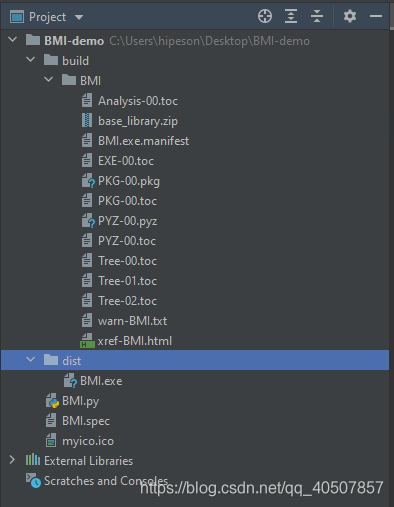
简便版
1.图标装换为.ico格式
2.利用命令窗口安装pyinstaller插件
pip install pyinstaller
3.执行命令
pyinstaller -F -i myico.ico BMI.py
4.执行完命令后,需要的exe文件就在dist文件夹中
[需要处理的文件存放于英文路径下]
详细版
1 pyinstaller相关参数
-F, –onefile | 打包一个单个文件,如果你的代码都写在一个.py文件的话,可以用这个,如果是多个.py文件就别用
-D, –onedir | 打包多个文件,在dist中生成很多依赖文件,适合以框架形式编写工具代码,我个人比较推荐这样,代码易于维护
-K, –tk | 在部署时包含 TCL/TK
-a, –ascii | 不包含编码.在支持Unicode的python版本上默认包含所有的编码.
-d, –debug | 产生debug版本的可执行文件
-w,–windowed,–noconsole | 使用Windows子系统执行.当程序启动的时候不会打开命令行(只对Windows有效)
-c,–nowindowed,–console | 使用控制台子系统执行(默认)(只对Windows有效)
| pyinstaller -c xxxx.py
| pyinstaller xxxx.py --console
-s,–strip | 可执行文件和共享库将run through strip.注意Cygwin的strip往往使普通的win32 Dll无法使用.
-X, –upx | 如果有UPX安装(执行Configure.py时检测),会压缩执行文件(Windows系统中的DLL也会)(参见note)
-o DIR, –out=DIR | 指定spec文件的生成目录,如果没有指定,而且当前目录是PyInstaller的根目录,会自动创建一个用于输出(spec和生成的可执行文件)的目录.如果没有指定,而当前目录不是PyInstaller的根目录,则会输出到当前的目录下.
-p DIR, –path=DIR | 设置导入路径(和使用PYTHONPATH效果相似).可以用路径分割符(Windows使用分号,Linux使用冒号)分割,指定多个目录.也可以使用多个-p参数来设置多个导入路径,让pyinstaller自己去找程序需要的资源
–icon=
–icon=
-v FILE, –version=FILE | 将verfile作为可执行文件的版本资源(只对Windows系统有效)
-n NAME, –name=NAME | 可选的项目(产生的spec的)名字.如果省略,第一个脚本的主文件名将作为spec的名字
2 pyinstaller填坑总结
[在这里提醒大家,在代码里面尽量不要用import,能from…import…就尽量用这个,因为如果是import的话,在打包的时候,会将整个包都打包到exe里面,没有意义的增大了工具的大小!]
2.1、先下载pyinstaller,我比较懒,就直接用pip install pyinstaller,等待自动安装
2.2、在代码的路径下进行cmd,就直接跳转到该路径的cmd界面,切记路径中不要有中文
2.3、先用后台模式生成工具exe,命令为pyinstaller xxxx.py文件,主要目的是为了看报错信息,解决了报错后,再生成完整版的工具
tip:由于我的代码是存在依赖的,即多文件的,而非所有代码都在一个文件中的,所以我在这里没有使用-F,刚开始玩的时候不知道,老是用了-F生成了单文件的,没有生成依赖,老是不成功,各位朋友切记!
如果在日志中只有info信息的话,说明打包过程没有问题
2.4、找到生成的exe文件,运行exe(生成的exe文件都会在dist目录下)
运行时,我遇到了以下的报错信息,是在dist找到相关的图片资源,所以需要把所有关于工具所需的资源(包含图片以及依赖的.py文件都放进dist下的项目目录中)
2.5、再次运行exe,此时运行成功,说明工具打包成功
2.6、重新生成exe工具,去掉后台模式以及更换掉图标
给大家推荐一个图标获取地址,里面ico蛮多的:easyicon
下载了自己心仪的ico后,用-i+ico路径来替换默认ico,这次重新生成exe工具,命令为pyinstaller -i ico路径 -w xxxx.py
再将需要的图片资源和代码文件放到dist下的项目文件夹中
参考资料
- https://zhuanlan.zhihu.com/p/121566859
本文来自互联网用户投稿,文章观点仅代表作者本人,不代表本站立场,不承担相关法律责任。如若转载,请注明出处。 如若内容造成侵权/违法违规/事实不符,请点击【内容举报】进行投诉反馈!