学习QT之工具盒类
工具盒类又称为QToolBox。QToolBox提供了一种列状的层叠窗体,而QToolButton提供了一种快速访问命令或者选择项的按钮,通常在工具条中使用。
抽屉效果是软件界面设计中的一种常用形式,可以以一种动态直观的方式在大小有限的界面上扩展出更多的功能。
以下通过一个QQ好友列表的实例来详细说明工具盒类的使用:
一、步骤
- 创建一个类,继承自QToolBox;
- 创建若干QToolButton,并设置好图标;
- 创建布局QVBoxLayout,将创建的QToolButton加入到布局中;
- 创建QGroupBox,将它设为布局的父窗体;
- 将QGroupBox加入到QToolBox中。
二、运行结果
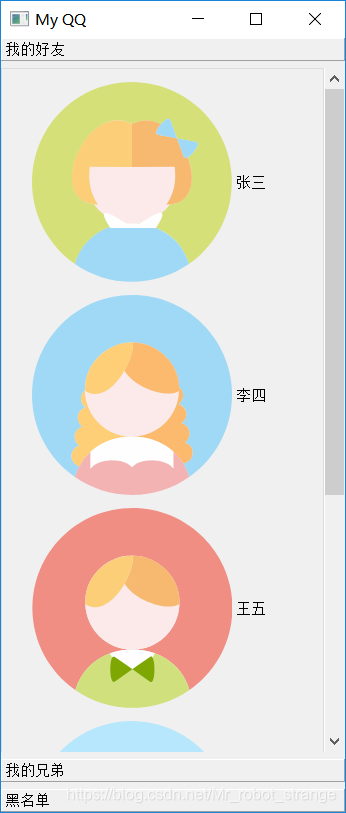
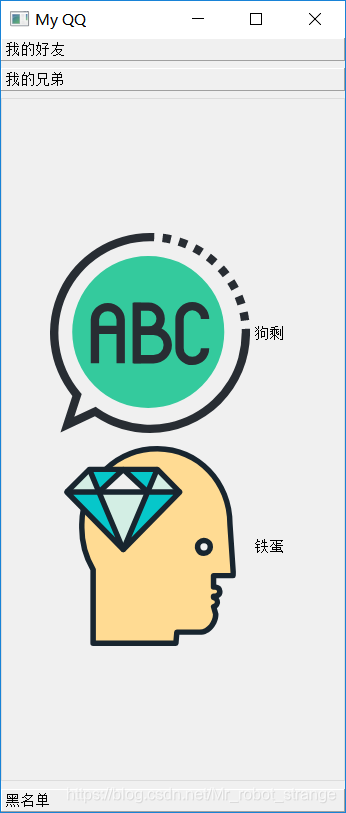
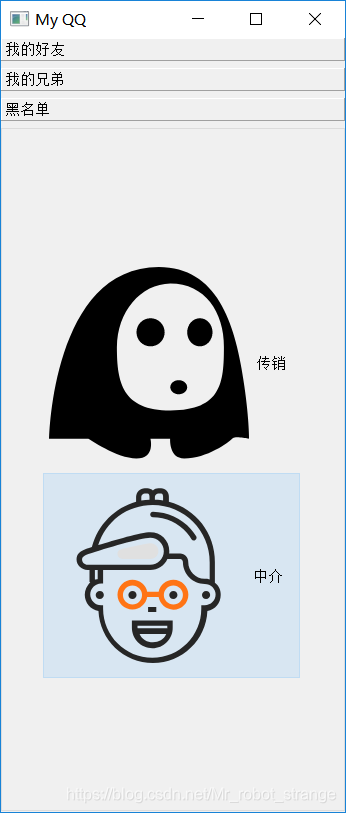
三、详细代码
drawer.h
#ifndef DRAWER_H
#define DRAWER_H#include
#include class Drawer : public QToolBox
{Q_OBJECT
public:Drawer(QWidget *parent=0,Qt::WindowFlags f=0);private:QToolButton *toolBtn1_1;QToolButton *toolBtn1_2;QToolButton *toolBtn1_3;QToolButton *toolBtn1_4;QToolButton *toolBtn1_5;QToolButton *toolBtn2_1;QToolButton *toolBtn2_2;QToolButton *toolBtn3_1;QToolButton *toolBtn3_2;
};#endif // DRAWER_H
drawer.cpp
#include "drawer.h"
#include
#include Drawer::Drawer(QWidget *parent,Qt::WindowFlags f): QToolBox(parent,f)
{setWindowTitle(tr("My QQ"));toolBtn1_1 = new QToolButton;                       //实例化一个QToolButtontoolBtn1_1->setText(tr("张三"));                    //设置按钮的名字toolBtn1_1->setIcon(QPixmap("11.png"));            //设置按钮的图标toolBtn1_1->setIconSize(QPixmap("11.png").size()); //设置按钮的大小,本例将其设置为与图标大小相同toolBtn1_1->setAutoRaise(true);                    //当鼠标离开时,按钮自动恢复为弹起状态toolBtn1_1->setToolButtonStyle(Qt::ToolButtonTextBesideIcon); //注(1)toolBtn1_2 = new QToolButton;toolBtn1_2->setText(tr("李四"));toolBtn1_2->setIcon(QPixmap("12.png"));toolBtn1_2->setIconSize(QPixmap("12.png").size());toolBtn1_2->setAutoRaise(true);toolBtn1_2->setToolButtonStyle(Qt::ToolButtonTextBesideIcon);toolBtn1_3 = new QToolButton;toolBtn1_3->setText(tr("王五"));toolBtn1_3->setIcon(QPixmap("13.png"));toolBtn1_3->setIconSize(QPixmap("13.png").size());toolBtn1_3->setAutoRaise(true);toolBtn1_3->setToolButtonStyle(Qt::ToolButtonTextBesideIcon);toolBtn1_4 = new QToolButton;toolBtn1_4->setText(tr("赵六"));toolBtn1_4->setIcon(QPixmap("14.png"));toolBtn1_4->setIconSize(QPixmap("14.png").size());toolBtn1_4->setAutoRaise(true);toolBtn1_4->setToolButtonStyle(Qt::ToolButtonTextBesideIcon);toolBtn1_5 = new QToolButton;toolBtn1_5->setText(tr("周天一"));toolBtn1_5->setIcon(QPixmap("15.png"));toolBtn1_5->setIconSize(QPixmap("15.png").size());toolBtn1_5->setAutoRaise(true);toolBtn1_5->setToolButtonStyle(Qt::ToolButtonTextBesideIcon);QGroupBox *groupBox1 = new QGroupBox;              //创建一个QGroupBox类实例,在本例中对应一个抽屉QVBoxLayout *layout1 = new QVBoxLayout(groupBox1); //创建一个垂直布局,用来设置抽屉内各个按钮的布局layout1->setMargin(10);layout1->setAlignment(Qt::AlignHCenter);//加入抽屉内的各个按钮layout1->addWidget(toolBtn1_1);layout1->addWidget(toolBtn1_2);layout1->addWidget(toolBtn1_3);layout1->addWidget(toolBtn1_4);layout1->addWidget(toolBtn1_5);//插入一个占位符layout1->addStretch();                            //在按钮之后插入一个占位符,使得所有按钮能够靠上对齐,并且在整个抽屉大小发送变化是保证按钮的大小不发生变化toolBtn2_1 = new QToolButton;toolBtn2_1->setText(tr("狗剩"));toolBtn2_1->setIcon(QPixmap("21.png"));toolBtn2_1->setIconSize(QPixmap("21.png").size());toolBtn2_1->setAutoRaise(true);toolBtn2_1->setToolButtonStyle(Qt::ToolButtonTextBesideIcon);toolBtn2_2 = new QToolButton;toolBtn2_2->setText(tr("铁蛋"));toolBtn2_2->setIcon(QPixmap("22.png"));toolBtn2_2->setIconSize(QPixmap("22.png").size());toolBtn2_2->setAutoRaise(true);toolBtn2_2->setToolButtonStyle(Qt::ToolButtonTextBesideIcon);QGroupBox *groupBox2 = new QGroupBox;QVBoxLayout *layout2 = new QVBoxLayout(groupBox2);layout2->setMargin(10);layout2->setAlignment(Qt::AlignHCenter);layout2->addWidget(toolBtn2_1);layout2->addWidget(toolBtn2_2);toolBtn3_1 = new QToolButton;toolBtn3_1->setText(tr("传销"));toolBtn3_1->setIcon(QPixmap("31.png"));toolBtn3_1->setIconSize(QPixmap("31.png").size());toolBtn3_1->setAutoRaise(true);toolBtn3_1->setToolButtonStyle(Qt::ToolButtonTextBesideIcon);toolBtn3_2 = new QToolButton;toolBtn3_2->setText(tr("中介"));toolBtn3_2->setIcon(QPixmap("32.png"));toolBtn3_2->setIconSize(QPixmap("32.png").size());toolBtn3_2->setAutoRaise(true);toolBtn3_2->setToolButtonStyle(Qt::ToolButtonTextBesideIcon);QGroupBox *groupBox3 = new QGroupBox;QVBoxLayout *layout3 = new QVBoxLayout(groupBox3);layout3->setMargin(10);layout3->setAlignment(Qt::AlignHCenter);layout3->addWidget(toolBtn3_1);layout3->addWidget(toolBtn3_2);//将准备好的抽屉插入ToolBox中this->addItem((QWidget *)groupBox1,tr("我的好友"));this->addItem((QWidget *)groupBox2,tr("我的兄弟"));this->addItem((QWidget *)groupBox3,tr("黑名单"));
}
注(1):设置按钮的ToolButtonStyle属性。ToolButtonStyle属性主要用于描述按钮的文字和图标的显示方式。QT定义了五种ToolButtonStyle类型,可以通过需要选择显示的方式。
| ToolButtonStyle | 说明 |
|---|---|
| Qt::ToolButtonIconOnly | 只显示图标 |
| Qt::ToolButtonTextOnly | 只显示文字 |
| Qt::ToolButtonTextBesideIcon | 文字显示在图标旁边 |
| Qt::ToolButtonTextUnderIcon | 文字显示在图标下面 |
| Qt::ToolButtonFollowStyle | 遵循Style标准 |
main.cpp
#include
#include "drawer.h"int main(int argc, char *argv[])
{QApplication a(argc, argv);Drawer drawer;drawer.show();return a.exec();
}
本文来自互联网用户投稿,文章观点仅代表作者本人,不代表本站立场,不承担相关法律责任。如若转载,请注明出处。 如若内容造成侵权/违法违规/事实不符,请点击【内容举报】进行投诉反馈!