Windows系统安装JDK环境
原文:We already walked too far, down to we had forgotten why embarked.
译文:我们已经走得太远,以至于忘记了为什么而出发。——阿拉伯诗人纪伯伦《先知》
Windows系统安装JDK**
1 准备工作
系统:windows系统电脑一台(作者:windows10专业版)
安装包:exe、msi、zip等安装包(作者使用exe方式安装包)
下载官网:https://www.oracle.com/java/technologies/downloads/
2 下载安装包
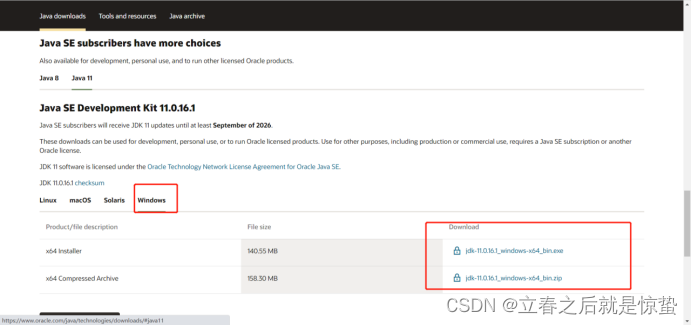
下载页面:下载要oracle的账号,没有需要注册,下载自己可使用的安装包(可参考下图)
3 卸载JDK
如果你的电脑此前没安装过jdk,可直接跳过这部分。
3.1、查看jdk安装目录
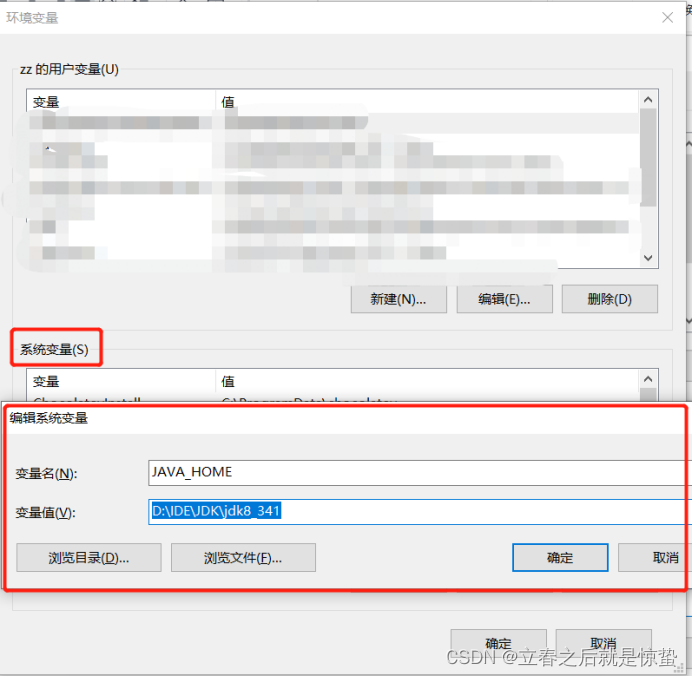
我的电脑 -> 属性 -> 高级系统设置 -> 环境变量
在环境变量里面找到变量JAVA_HOME,对应值就是jdk安装路径。
查看是否安装了JDK
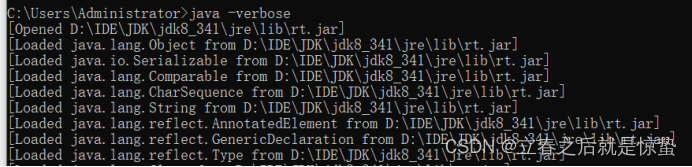
win键+R打开命令窗口:输入java -version,出现下图内容证明已安装JDK

查看JDK安装路径:输入java -verbose
3.2、删除jdk文件
打开jdk安装目录,直接把目录内的jdk文件删除。
删除相关环境变量
删除JAVA_HOME变量。
编辑Path变量,删除下面与JAVA_HOME相关的值。
3.3、验证jdk删除成功
运行cmd,输入命令:java -version
如提示“java’不是内部或外部命令,也不是可运行的程序或批处理文件。” 即表示已jdk删除成功。
4 安装JDK
4.1、安装jdk包
先创建一个安装目录(可以安装在非系统盘中)双击exe安装

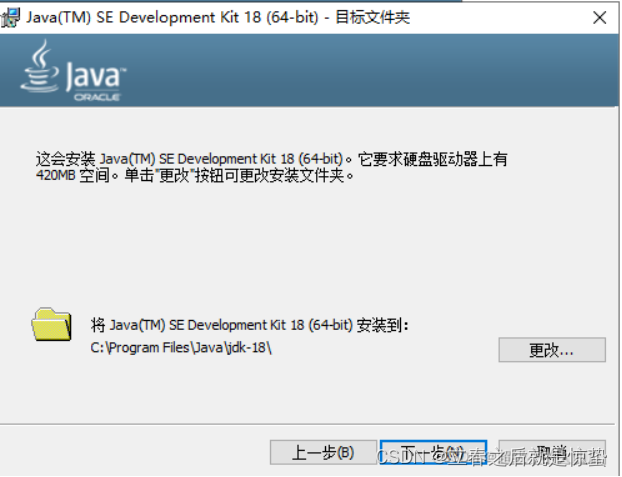
下一步
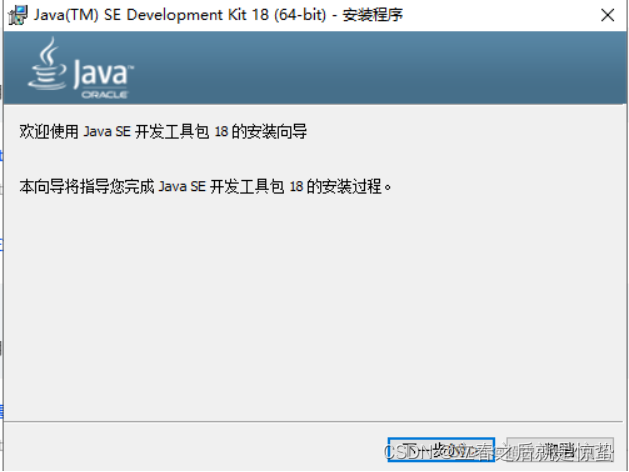
可以选择安装目录(可以默认)然后下一步(等他安装好就可以)
4.2、配置环境变量
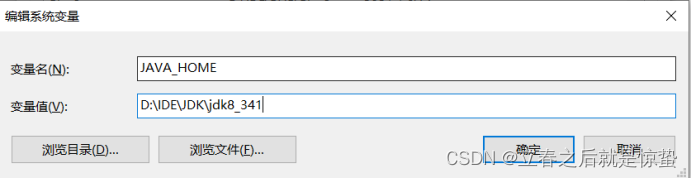
添加JAVA_HOME变量。
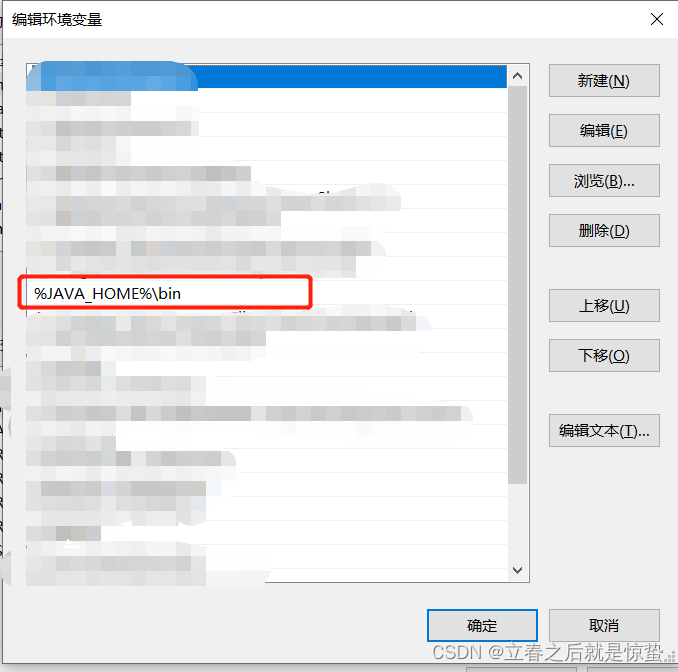
编辑Path变量,添加jdk和jre的bin路径。(例如:%JAVA_HOME%\bin)
4.3、验证jdk安装成功
运行cmd,输入命令:java -version
如已安装成功,则会返回java的版本信息。

如有错误,评论指出,作者改正
本文来自互联网用户投稿,文章观点仅代表作者本人,不代表本站立场,不承担相关法律责任。如若转载,请注明出处。 如若内容造成侵权/违法违规/事实不符,请点击【内容举报】进行投诉反馈!