五分钟告诉你React全局配置项目主题色是怎么实现的
React全局配置主题色
- 前言
- 思路
- GlobalConfig全局配置组件
- 子组件中的处理
- React tsx与CSS的通信
- 在Concis组件库中代码
- GlobalConfig在Concis中的文档
- Concis地址信息

前言
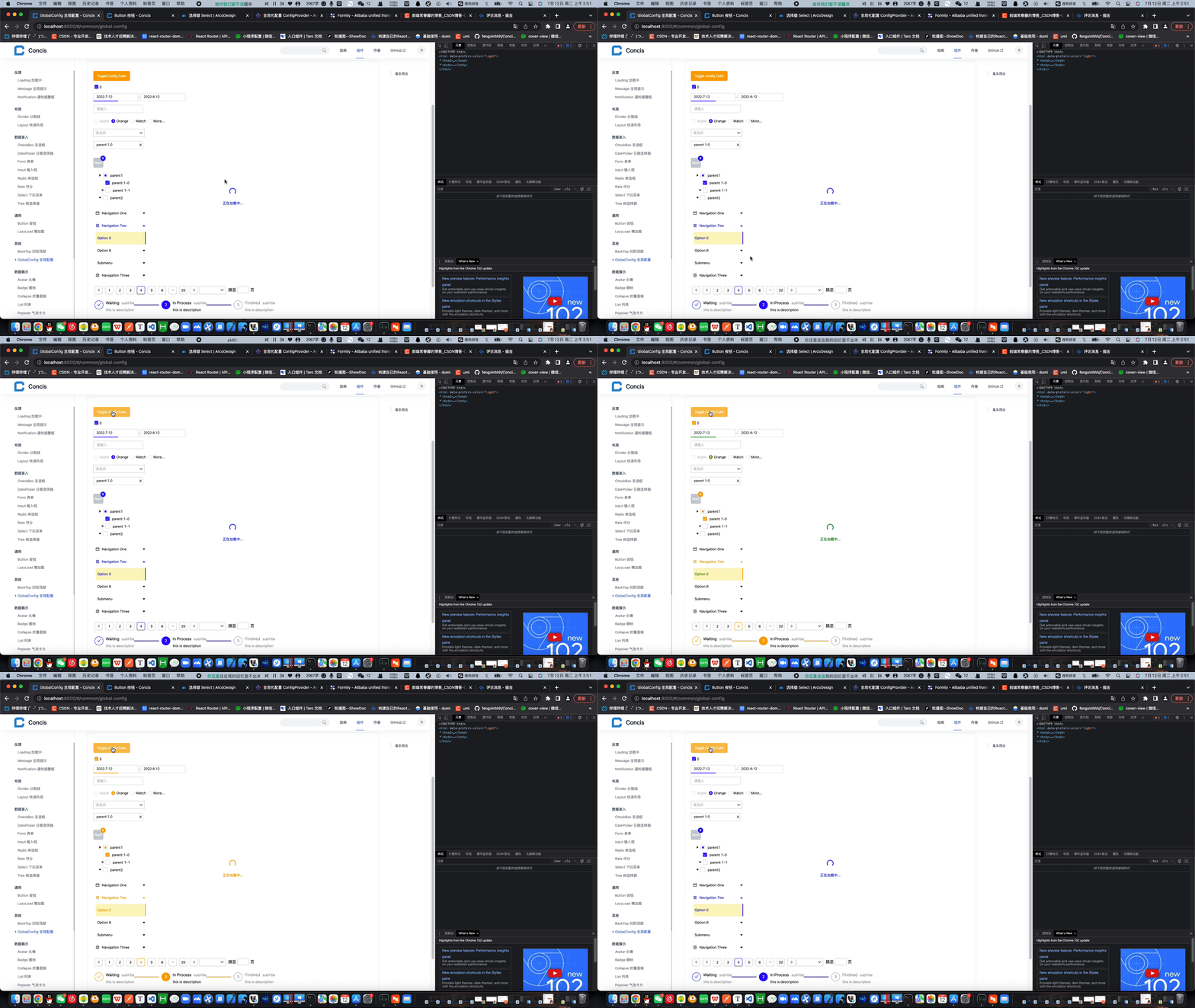
博主最近在自研Concis组件库,全局配置项目主题色的大体意思其实和antd一样,可以通过一款色系来全局配置Concis中所有组件的主题色,比如Concis默认的色系是蓝色(#1890FF),如果公司业务的主题色是绿色、黄色,一个个去给单独组件加样式是很麻烦的,因此就有了需求的来源,效果图是这样的:
思路
抛开Concis不谈,单从create-react-app来讲,其实思路很简单,在入口
预期App组件的样子是这样的:
import React from 'react';
import ReactDOM from 'react-dom/client';
import './index.css';
import App from './App';
import reportWebVitals from './reportWebVitals';
import { GlobalConfig } from 'concis/web-react';const root = ReactDOM.createRoot(document.getElementById('root'));
root.render(<React.StrictMode><GlobalConfig globalColor='orange'><App /></GlobalConfig></React.StrictMode>
);
接下来我们先开始GlobalConfig组件的编写。
GlobalConfig全局配置组件
首先GlobalConfig会创建顶层通信装置,即React.createContext,将调用GlobalConfig所传入的色号接受,并向下传递给所有子组件,因此可以得出代码:
import React, { createContext } from 'react';
import { GlobalConfigProps } from './interface';export const globalCtx = createContext<GlobalConfigProps>({} as GlobalConfigProps); //顶层通信装置const GlobalConfig = (props: GlobalConfigProps) => {const { children } = props;return (<globalCtx.Provider value={props}>{children}</globalCtx.Provider>)
}export default GlobalConfig;
这里我们直接把props作为context值内容放进去就好,这里除了主题色也可以定制一些其他的颜色,比如在Menu组件中,选中背景样式其实是主题色更浅一些的颜色,就像这样:
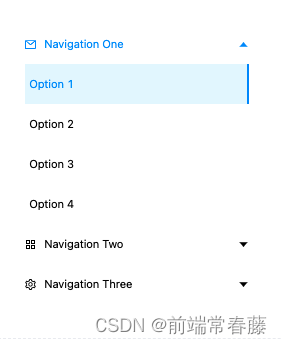
因此可以自定义一些其他参数,如menuActiveTextBg,单独配置Menu的背景色,当然这只是例外,大部分场景在上面动图上其实单靠主题色一个参数就可以满足。
子组件中的处理
这里拿CheckBox组件举例,先忽略源代码,我们把GlobalConfig中导出的Context引入进来:
//CheckBox一些其他依赖包导入
import { GlobalConfigProps } from '../GlobalConfig/interface';
import { globalCtx } from '../GlobalConfig';//CheckBox业务代码
并且在组件中使用这个Context:
const CheckBox: FC<checkBoxProps> = (props) => {const { globalColor } = useContext(globalCtx) as GlobalConfigProps;//CheckBox业务代码
});
那么问题来了,声明在CSS文件中的颜色,如何在tsx组件中替换呢?
React tsx与CSS的通信
我们可以通过css自定义变量,在组件根标签中引入,就像这样:
return (<Fragment>{group && group.length ? (<div className="checkGroup" style={{ '--global-color': globalColor || '#1890ff' } as any}>//CheckBox模板代码</div>)}</Fragment>);
};export default memo(CheckBox);
这里我们在根标签引入了一个global-color属性,并且判断,如果自定义主题色了值就为主题色,否则就是默认颜色。
在CheckBox.module.less中就可以这样处理:
.checkBox-activedLess {display: flex;align-items: center;justify-content: center;width: 12px;height: 12px;margin-left: 5px;color: #fff;border: 1px solid #d9d9d9;.less-box {width: 8px;height: 8px;background-color: var(--global-color);}}
直接把原来的background-color: #1890ff; 替换为background-color: var(--global-color);
这样,打开页面,就可以看到CheckBox原本的蓝色选中样式变成了自定义颜色,当然这里的处理方式只是博主想到的,如果有更好的方案也欢迎评论区留言,因为博主的css其实学的并不好~~~
在Concis组件库中代码
这里贴一下博主在组件库中写的一些源码,文章底部也会有整个组件库源码和npm链接。
index.tsx:
import React, { createContext } from 'react';
import { GlobalConfigProps } from './interface';export const globalCtx = createContext<GlobalConfigProps>({} as GlobalConfigProps); //顶层通信装置const GlobalConfig = (props: GlobalConfigProps) => {const { children } = props;return (<globalCtx.Provider value={props}>{children}</globalCtx.Provider>)
}export default GlobalConfig;
interface.ts:
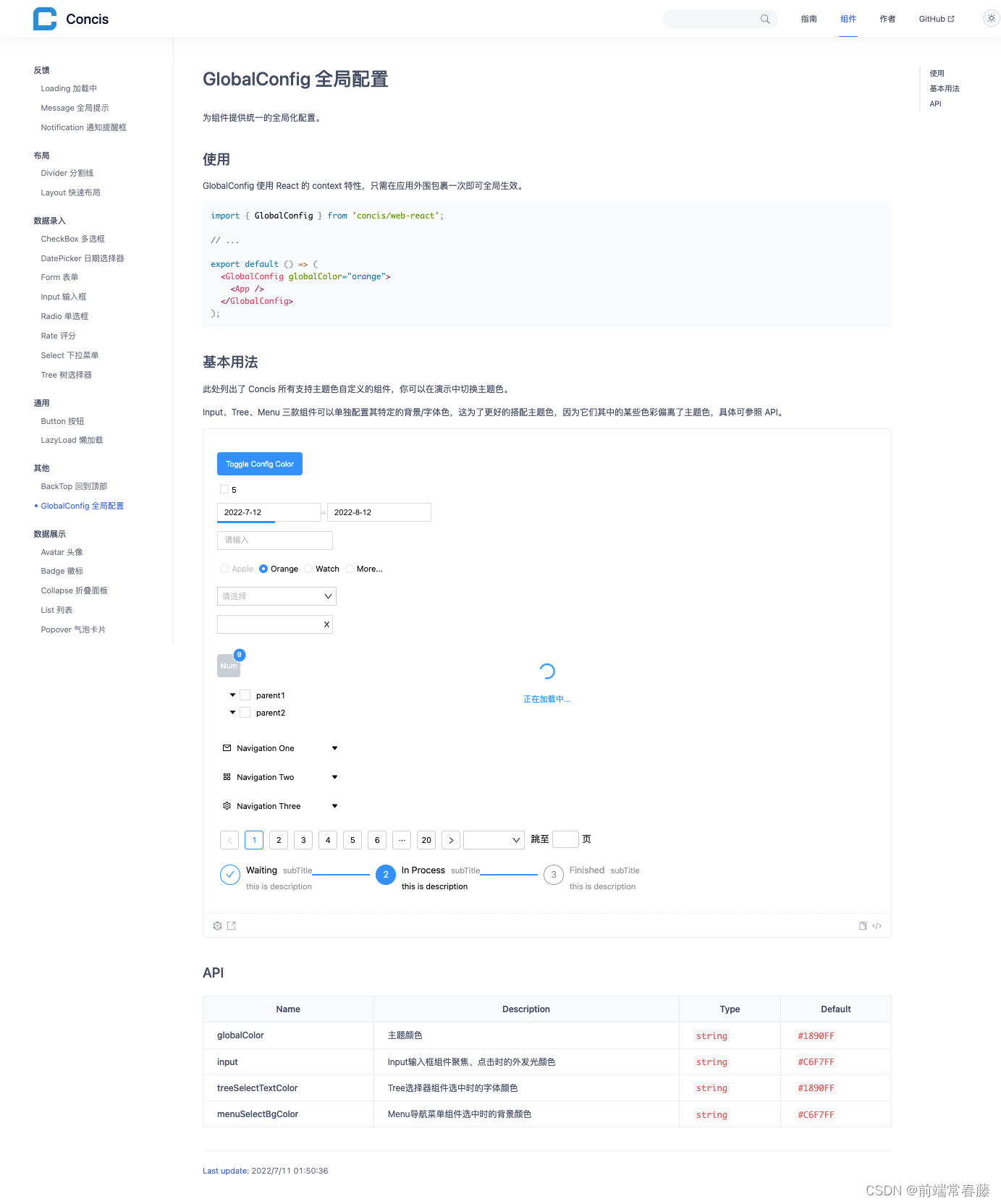
import { ReactNode } from 'react';interface GlobalConfigProps {children?: ReactNode;/*** @description 主题颜色* @default #1890FF*/globalColor?: string;/*** @description Input输入框组件聚焦、点击时的外发光颜色* @default #C6F7FF*/input?: string;/*** @description Tree选择器组件选中时的字体颜色* @default #1890FF*/treeSelectTextColor?: string;/*** @description Menu导航菜单组件选中时的背景颜色* @default #C6F7FF*/menuSelectBgColor?: string;
}export type { GlobalConfigProps };
代码其实很简单,主要Concis在之前都是写死了主题色为蓝色(#1890ff),在所有子组件中的处理花费了比较大的时间。
GlobalConfig在Concis中的文档
Concis地址信息
Concis已经开发了接近半年时间,也是越来越成熟了,这里留一下Concis的一些Path:
Concis组件库线上链接:http://react-view-ui.com:92
github:https://github.com/fengxinhhh/Concis
npm:https://www.npmjs.com/package/concis
开源不易,如果文章内容对你有帮助,请支持一下,非常感谢。
本文来自互联网用户投稿,文章观点仅代表作者本人,不代表本站立场,不承担相关法律责任。如若转载,请注明出处。 如若内容造成侵权/违法违规/事实不符,请点击【内容举报】进行投诉反馈!