Photoshop快捷键、工具使用方法
文章目录
- 一、PS软件使用前设置
- 二、工具介绍
- 1. 图层
- 图层的分类:
- 图层组使用:
- 2. PS移动工具与置入
- 三、 常用元素定义
- 1 切换单位
- 2 等比例缩放
- 3 元素的前后关系
- 4 描边
- 5 羽化
- 6 套索工具
- 7 魔棒工具
- 8 快速选择工具
- 9 画笔工具
一、PS软件使用前设置
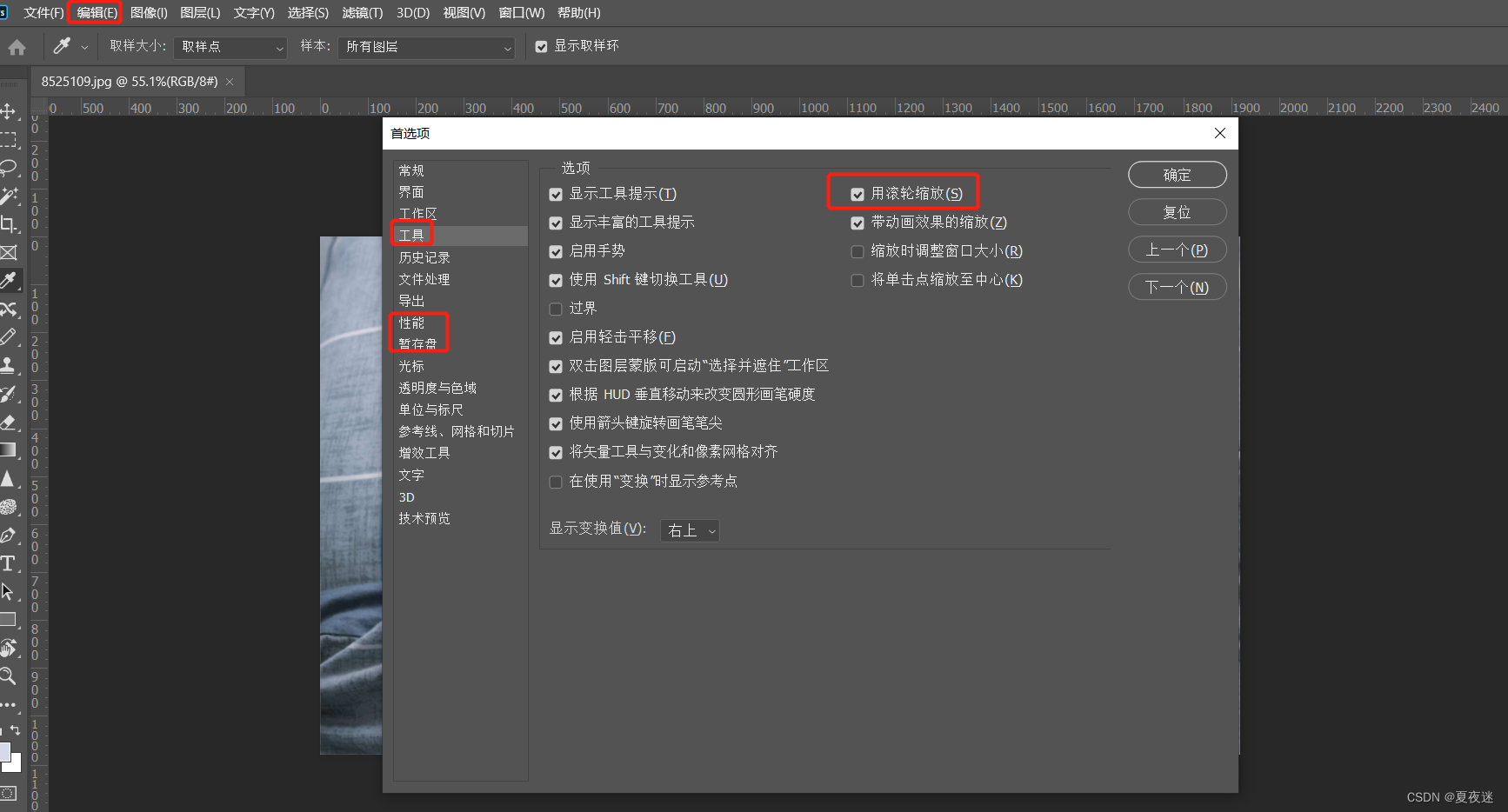
编辑 -> 首选项 -> 常规:
工具:勾选用滚轮缩放
性能:设置ps使用的内存为90%,历史记录状态:50
暂存盘:选择其他盘,不要使用C盘
二、工具介绍
1. 图层

图层的分类:

- 位图图层:可通过画笔、橡皮擦在图层上进行操作;缩小放大之后,图形边缘模糊;
- 形状图层:缩小放大之后,图形边缘清晰;
- 调整图层:调整色彩和明暗程度,对以下的图层起作用,对本身以及以上的图层无作用。
- 文字图层
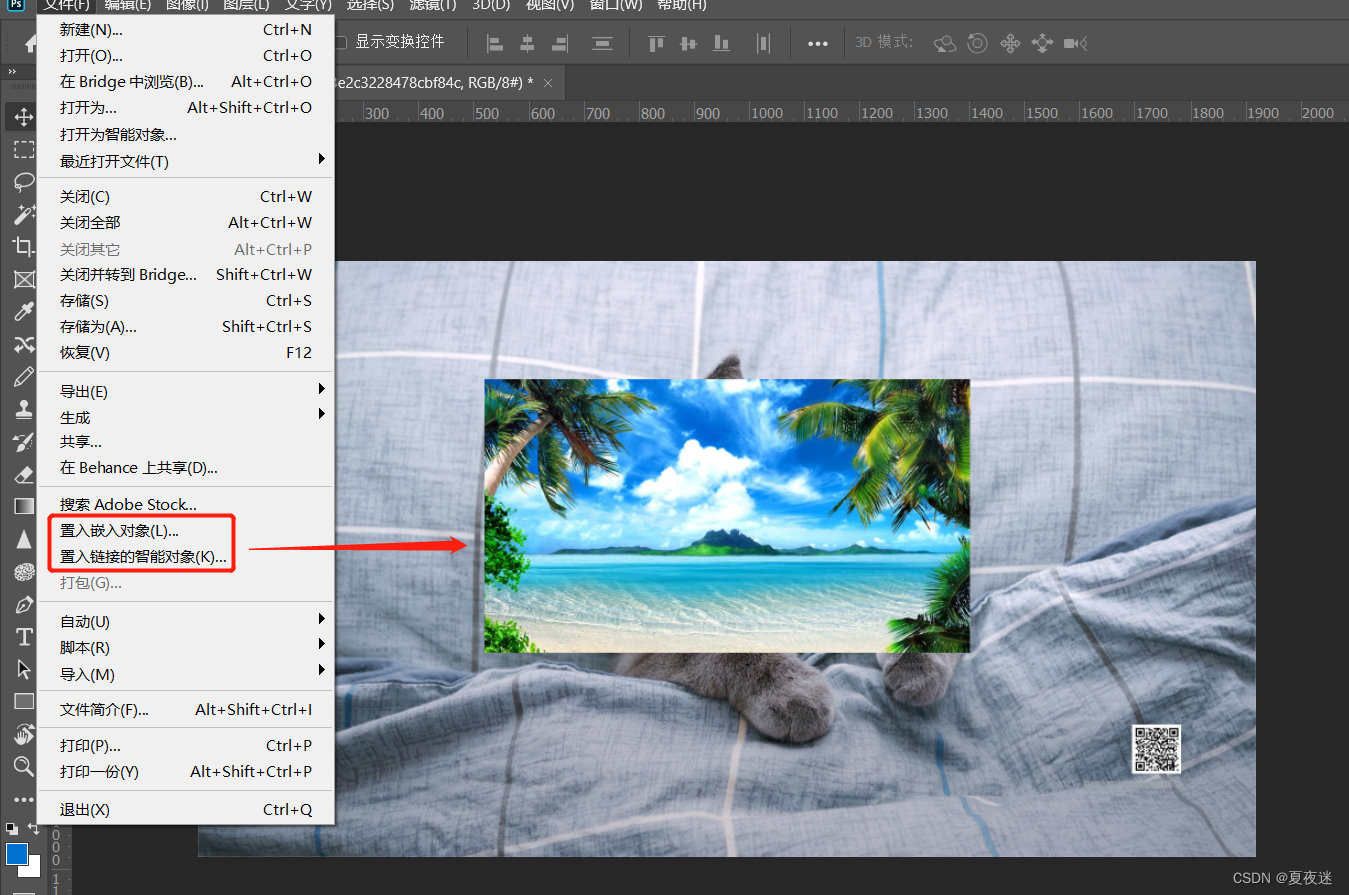
- 智能对象:对图像进行保护编辑,原来的图层不会被破坏。从PS -> 文件 -> 置入的图片会镶嵌在文件上面。
图层组使用:
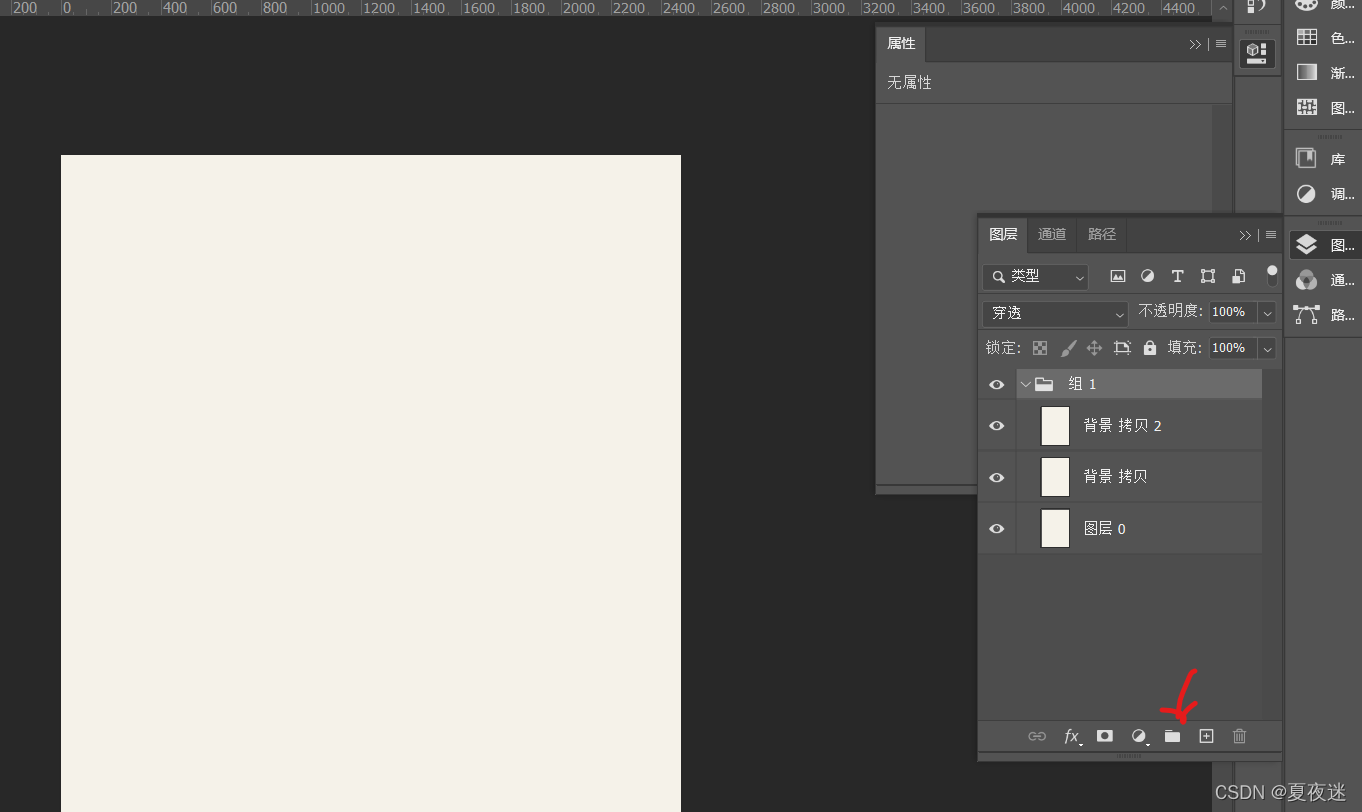
多个图层时,用shift全选图层后,点击图层面板下方的“创建新组”按钮,可将多个图层放到文件夹中方便同意编辑和移动。
2. PS移动工具与置入
- 移动工具
切换选择 / 移动工具后(V)
在上方的菜单栏中勾选“自动选择”,并且在旁边的选项中切换“图层”,可实现点击元素后,自动选择该图层(常在图层组中使用)
三、 常用元素定义
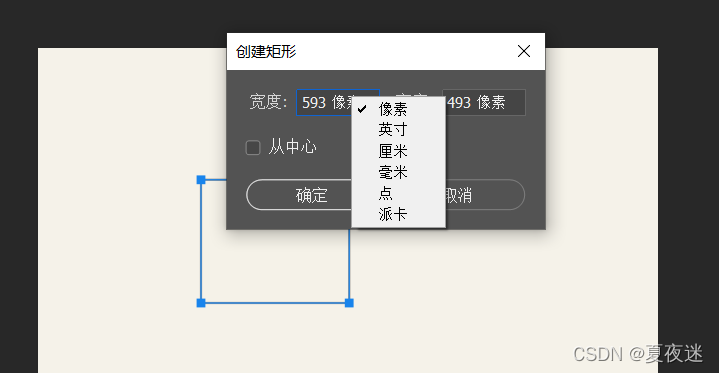
1 切换单位
在宽度和高度的填写框中右击可以进行单位的换算。
2 等比例缩放
调整元素大小的时候按住Shift可进行元素的等比例缩放
等比例缩放:通常是调整元素大小的时候必须要遵守的规则
3 元素的前后关系
画面中元素的前后关系就是图层画板中相应图层的上下关系
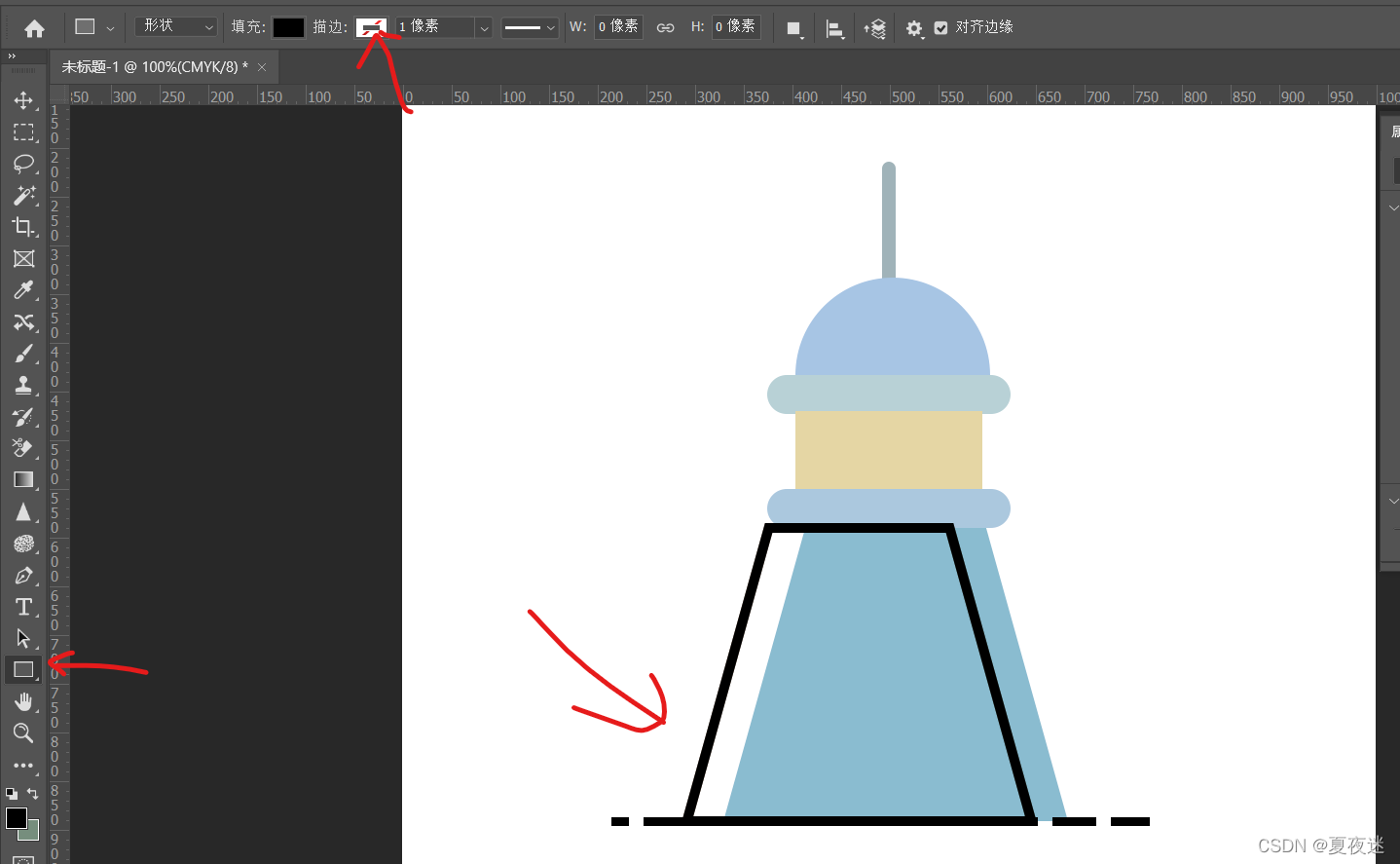
4 描边
1、单机图形选择工具,最上面会出现填充和描边的选项
5 羽化
羽化使选区边缘柔和过渡
6 套索工具
套索工具用法:点击鼠标左键拖动鼠标建立选区
多边形套索的用法:点击画面关键的点,来直线连接,在选区未闭合情况下,鼠标不能点选其他命令。通过Backspace和delete键盘删除节点
磁性套索:控点可以智能识别像素边缘

7 魔棒工具
魔棒工具:可以快速的将颜色相近的区域变成选区;
容差:容差越大识别范围越大,反之就越小
取样点:以单像素色彩信息取样
8 快速选择工具
画笔拾取器:大小、硬度、间距
画笔的大小代表识别的范围
硬度:边缘的识别能力
间距:识别的连贯程度
9 画笔工具
画笔状态下按住Alt键,拾取颜色
画笔状态下可画出直线,或连接两个点成一条直线
流量:设定画笔里面颜料流出来多少,不同得流量跟不透明度可使我们得绘制工作更加细腻
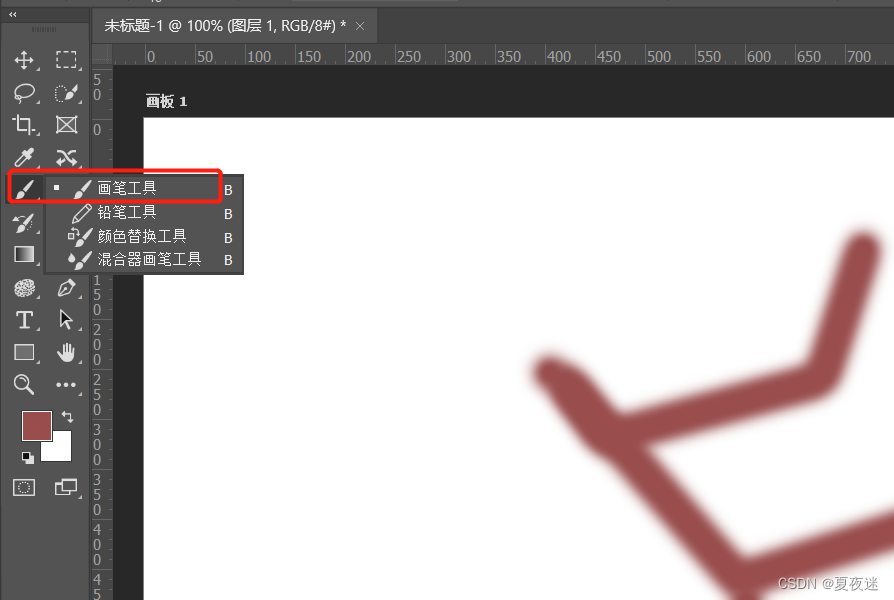 导入外部画笔预设:
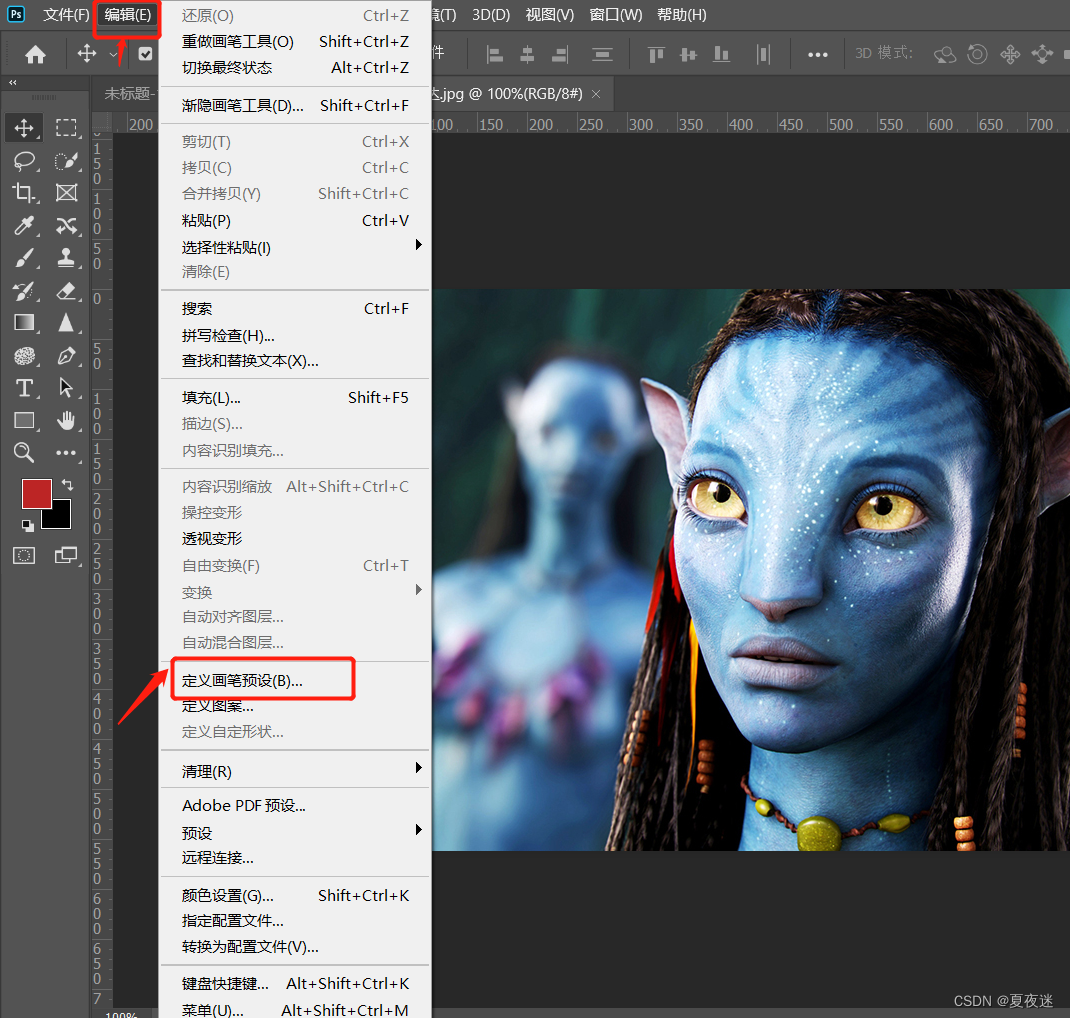
 制作画笔预设:
将图片或者自作得图画做为画笔,就可以在画笔预设中查看定制得画笔
本文来自互联网用户投稿,文章观点仅代表作者本人,不代表本站立场,不承担相关法律责任。如若转载,请注明出处。 如若内容造成侵权/违法违规/事实不符,请点击【内容举报】进行投诉反馈!