Ubuntu:wifi适配器未找到
文章目录
- 一、原文内容
- 二、拓展
一、原文内容
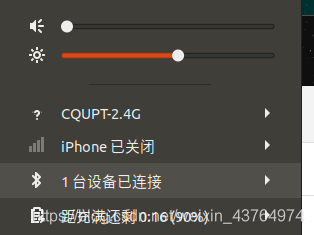
- 先蓝牙共享手机网络或者 usb 共享(或者网线),让系统联网;
- 打开“软件与更新”,进入“附加驱动”选项卡,如果网络正常,且源设置正常,一般能搜到对应的无线网卡驱动,安装之后再重启电脑就可以了。要注意你的bois是否位于UEFI且开启了secure boot,必须把secure boot关掉,因为专用驱动是闭源的,而ubuntu开源,微软认为“闭源系统是不安全的,所以闭源的软件在开启secure boot的时候不能启用”。
- 上述步骤不能解决:
sudo apt-get update
sudo apt-get install bcmwl-kernel-source
重启
二、拓展
如果在Ubuntu中遇到“Wi-Fi适配器未找到”的问题,这可能是由于系统没有正确的驱动程序来支持Wi-Fi硬件,或者可能是其他相关的问题。以下是一些解决此问题的建议步骤:
-
检查硬件开关:
- 一些笔记本电脑有一个物理开关或快捷键(如Fn + F2)来启用/禁用无线功能。确保它是打开的。
-
使用
lspci命令检查无线适配器:- 打开终端并输入:
lspci | grep Network - 这将显示所有的网络适配器。如果看到一个无线适配器,那么它已被系统识别。
- 打开终端并输入:
-
安装额外的驱动程序:
- 打开“软件和更新”> “附加驱动”选项卡。查看是否有可用的无线驱动程序并安装它们。(这是我原文的解决方案)
-
使用
rfkill命令:- 输入以下命令查看无线设备的状态:
rfkill list - 如果设备被“软阻止”或“硬阻止”,可以使用以下命令解锁:
rfkill unblock wifi
- 输入以下命令查看无线设备的状态:
-
重新加载无线驱动:
- 根据无线适配器的型号,可能需要重新加载驱动。例如,对于Intel无线芯片,可以尝试:
sudo modprobe -r iwlwifi
sudo modprobe iwlwifi
- 根据无线适配器的型号,可能需要重新加载驱动。例如,对于Intel无线芯片,可以尝试:
-
检查网络管理服务:
- 确保NetworkManager服务正在运行:
sudo service network-manager restart
- 确保NetworkManager服务正在运行:
-
更新系统和内核:
- 有时,更新系统和内核可以解决硬件兼容性问题。使用以下命令更新系统:
sudo apt update && sudo apt upgrade
sudo apt dist-upgrade
- 有时,更新系统和内核可以解决硬件兼容性问题。使用以下命令更新系统:
-
手动安装驱动:
- 根据Wi-Fi适配器型号,可能需要从制造商的网站或其他来源手动下载和安装驱动。
-
考虑使用USB Wi-Fi适配器:
- 如果内置Wi-Fi适配器不受支持,可以考虑购买一个与Linux兼容的USB Wi-Fi适配器。
本文来自互联网用户投稿,文章观点仅代表作者本人,不代表本站立场,不承担相关法律责任。如若转载,请注明出处。 如若内容造成侵权/违法违规/事实不符,请点击【内容举报】进行投诉反馈!