Excel教程:这才是最牛的表格核对技巧
知识兔:
核对表格以前介绍了很多方法,但是都没有今天的方法惊艳好用
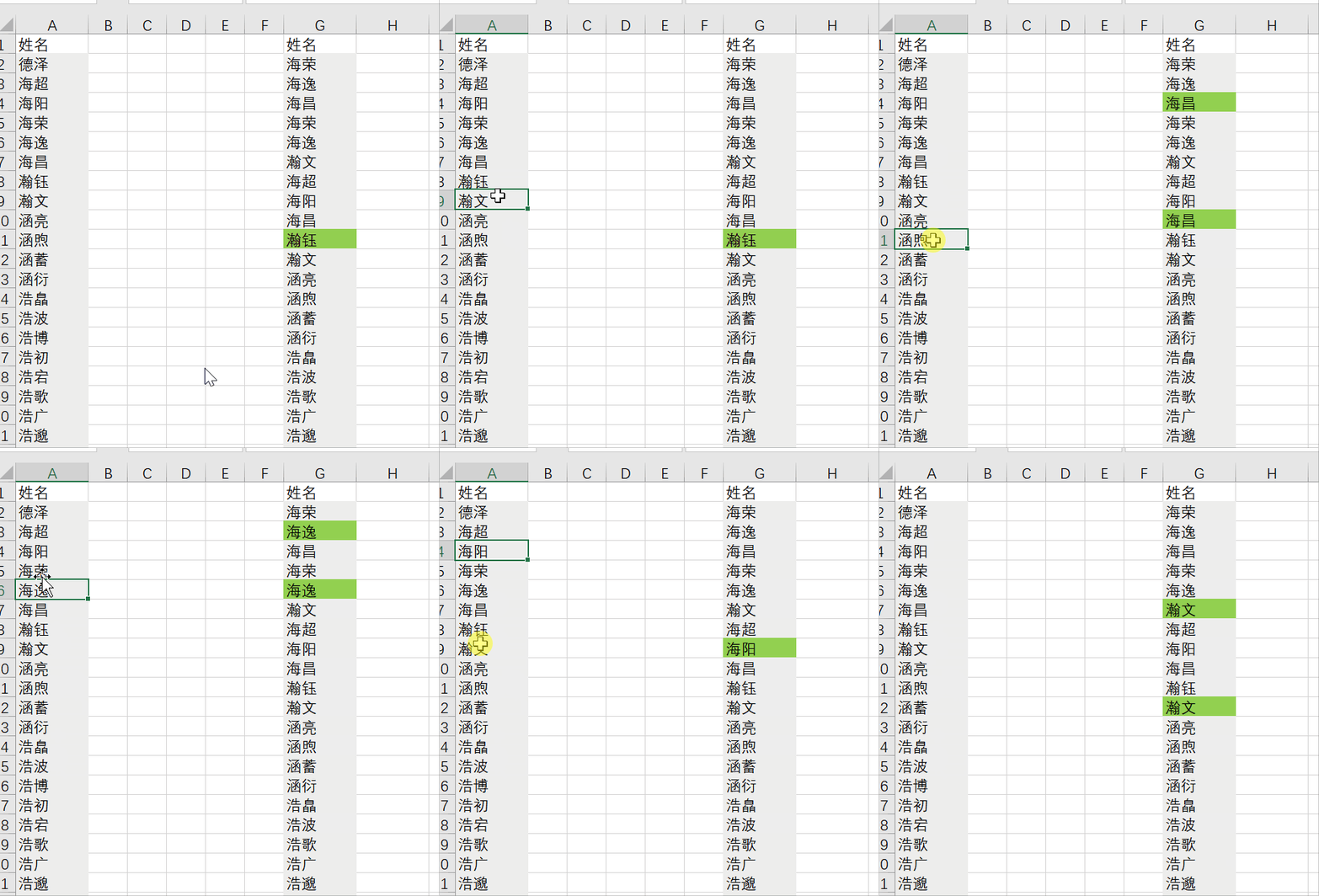
鼠标在A列选择单元格(或者按上下箭头),G列就会自动的标黄显示重复的单元格,这是不是你想要的核对表格的方法?
下面我们一起来学习操作:Excel数据处理高手职场速成班(Excel2019) | 知识兔
操作步骤:
Step-01
在工作表标签右键→查看代码
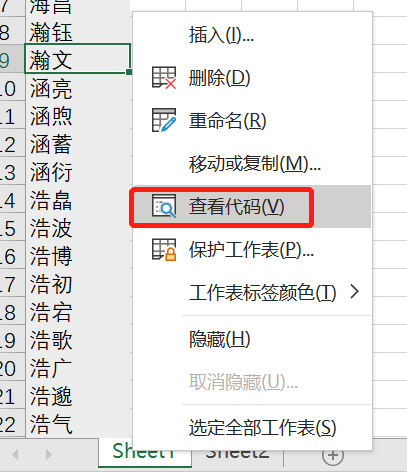
将下面这段代码粘贴到右边空白区域。
Private Sub Worksheet_SelectionChange(ByVal Target As Range)
[k1] = Target
End Sub
代码说明:K1是单元格地址(可以修改为任意空白单元格),Target是当前鼠标选择的单元格。
下面我们一起来学习操作:Excel数据处理高手职场速成班(Excel2019) | 知识兔
动图演示
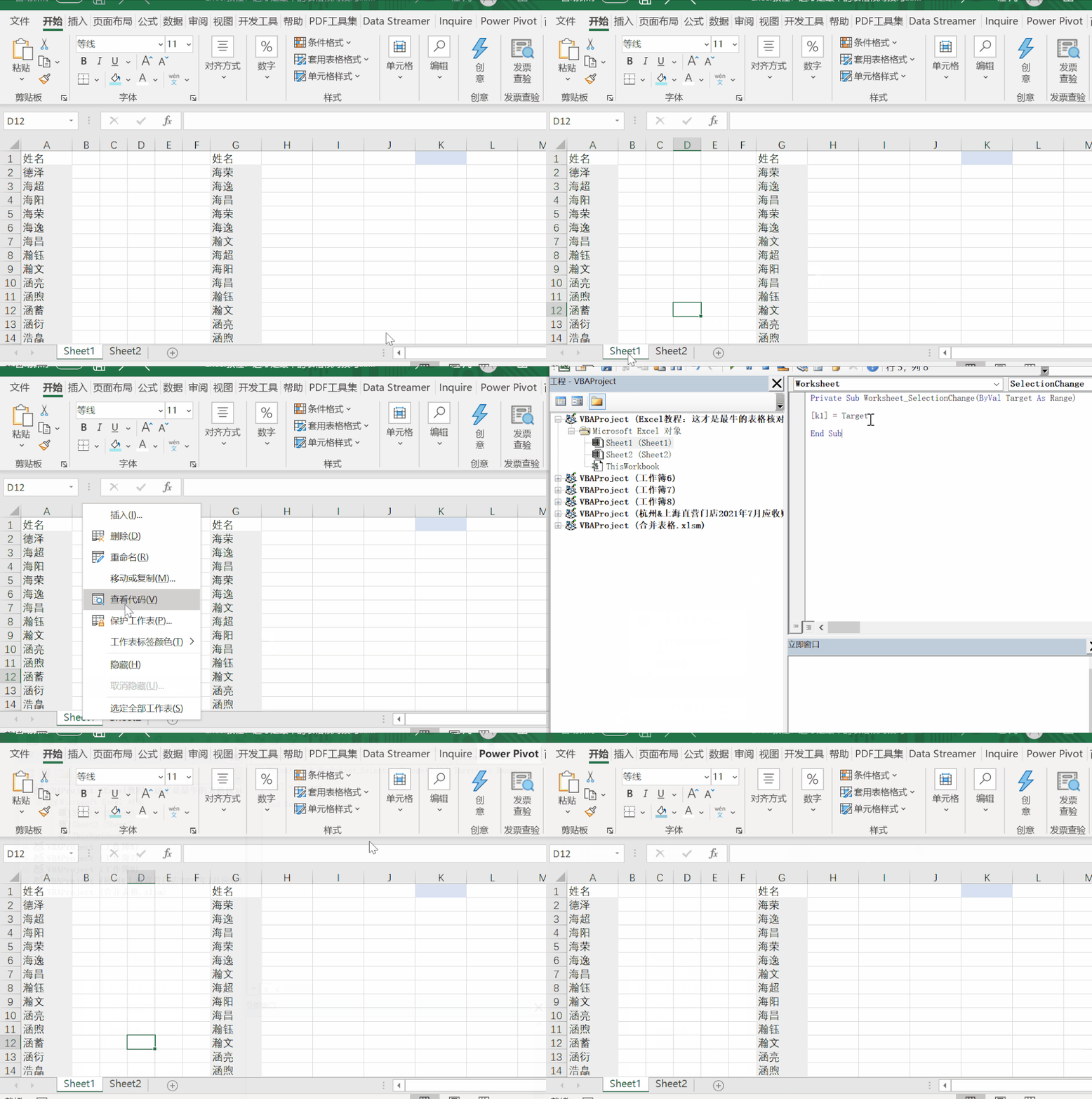
复制完代码后关闭窗口回到Excel表格中。
现在K1单元格中的值会随着鼠标的选择而变化
Step-02
先选择G列,在单击【开始】→【条件格式】→【新建规则】。
输入公式=$G1=$K$1给条件格式设置一个公式规则。并且为符合条件规则的单元格设置一个颜色标识。
下面我们一起来学习操作:Excel数据处理高手职场速成班(Excel2019) | 知识兔
完整操作动图演示
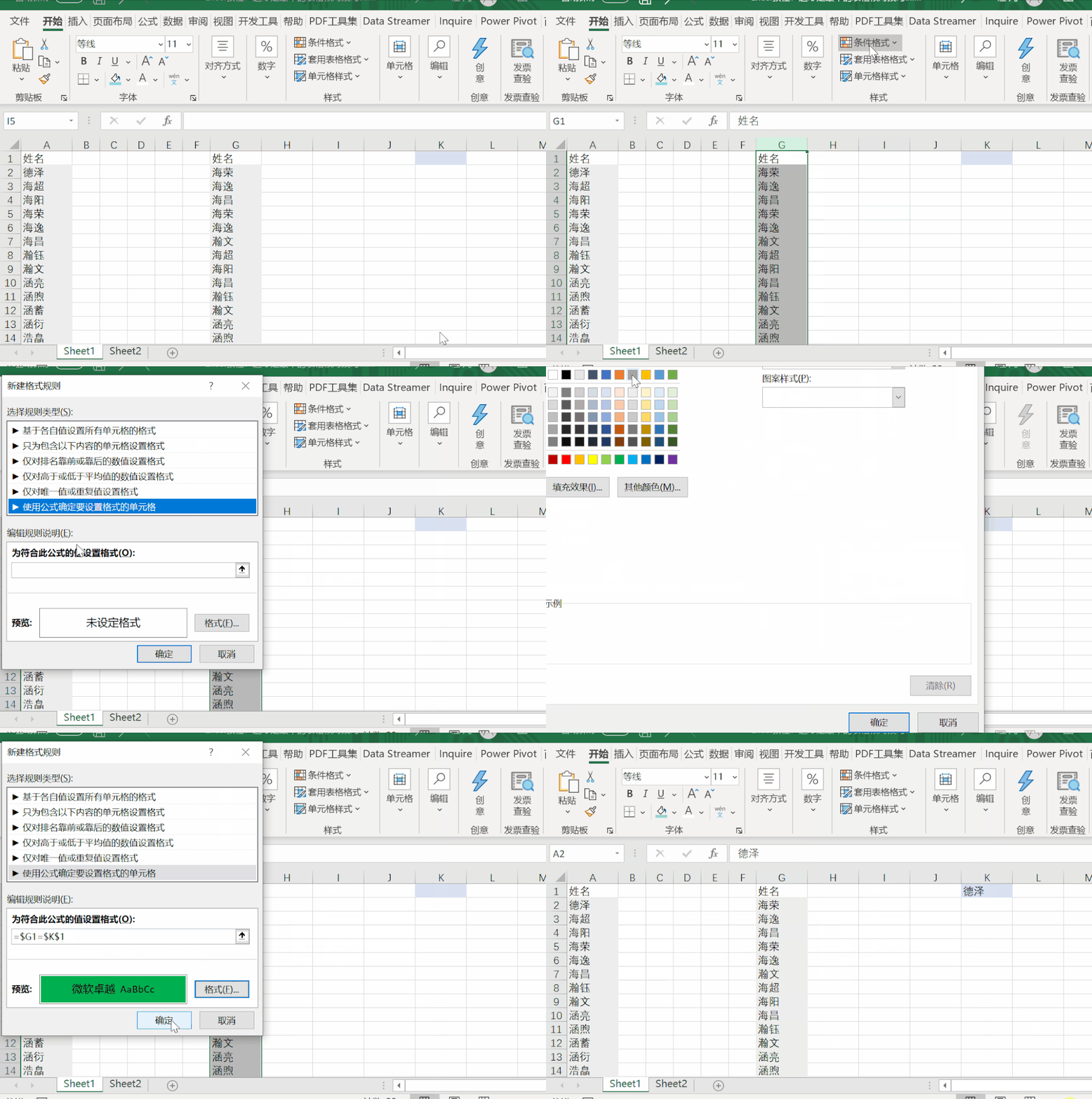
现在测试一下效果,完美
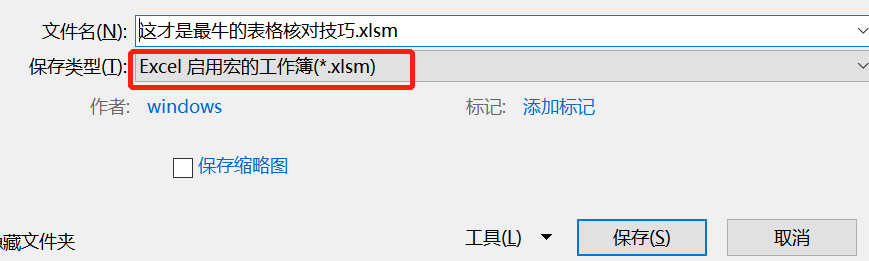
如果下次打开该文件还可以使用此核对功能,需要你将此工作簿另存为启用宏的格式。
下面我们一起来学习操作:Excel数据处理高手职场速成班(Excel2019) | 知识兔
今天的分享就到这里,恭喜同学们又Get了一项新技能~
本文来自互联网用户投稿,文章观点仅代表作者本人,不代表本站立场,不承担相关法律责任。如若转载,请注明出处。 如若内容造成侵权/违法违规/事实不符,请点击【内容举报】进行投诉反馈!