Bootstrap CSS(图片,表格,文字排版,颜色)
文章目录
- 前言
- 一、偏移列(补充)
- 1.概念:
- 2.代码示例:
- 二、图片
- 1.``类:
- 2.代码如下(示例):
- 三、文字排版
- 1.代码如下(示例):
- 四、表格
- 1.表格类,`和类`
- 2.代码如下(示例):
- 五、颜色
- 1.代码如下(示例):
前言
本篇文章主要是对Bootstrap CSS进行相应的总结,其中常用的就是图片、表格、文字排版、颜色等一些内容。同时对上篇文章缺失的的内容(偏移列)进行补充。
一、偏移列(补充)
1.概念:
偏移是一个用于更专业的布局的有用功能。它们可以用来给列腾出更多的空间。为了在大屏幕显示器上使用偏移,请使用.col-md-offset-*类。这些类会把一个列的左边距(margin)增加*列,其中 * 范围是从1到11。注意:.col-xs-*类不支持偏移,解决的方法是通过使用一个空的单元格来实现该效果。
2.代码示例:
<div class = "container" style = "height: 200px; background-color: pink;"><div class = "row"><div class = "col-2" style = "height: 100px; background-color: red;">第一列</div><div class = "col-2 offset-1" style = "height: 100px; background-color: green;">第二列</div><div class = "col-2" style = "height: 100px; background-color: blue;">第三列</div></div></div>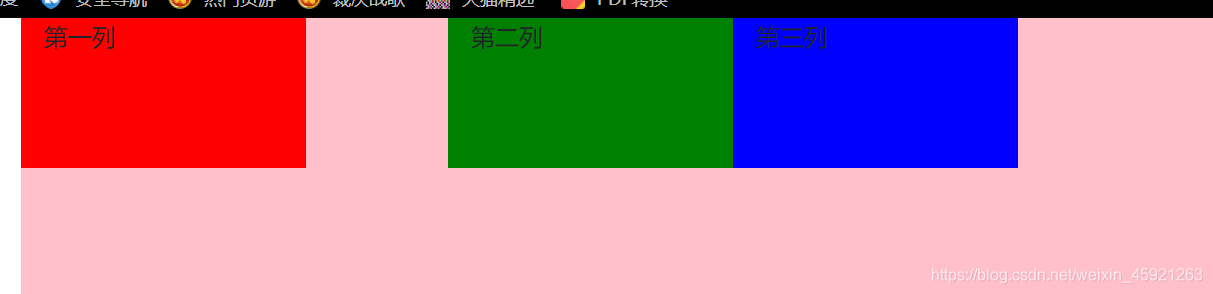
二、图片
1.![]()
| 类 | 描述 |
|---|---|
| .img-rounded | 添加border-radius:6px来获得图片圆角 |
| .img-circle | 添加border-radius:50%来让整个图片变成圆形 |
| .img-thumbnail | 添加一些内边距(padding)和一个灰色的边框 |
| .img-responsive | 图片支持响应式(将很好的扩展到父元素)。将max-width:100%;和height:auto;样式应用在图片上 |
2.代码如下(示例):
<div class="container" ><div class = "row"><img src = "./img/1.jpg" width = "200" height="200" class = "rounded"/><img src = "./img/1.jpg" width = "200" height="200" class = "rounded-circle"/><img src = "./img/1.jpg" width = "200" height="200" class = "img-thumbnail"/></div><div class = "row"><div class = "col-12" style = "border:1px solid red "><img src = "img/1.jpg" width = "200" height="200" class = "float-right">对方是否对</div></div><div class = "row"><div class = "col-6" style = "border:1px solid green"><img src = "./img/3.jpg" class = "img-fluid" /></div></div></div>
三、文字排版
1.代码如下(示例):
<div class = "container" style = "height: 200px; background-color: pink;"><!-- 标题 --><h1>h1 Bootstrap 标题 (2.5rem = 40px)</h1><h2>h2 Bootstrap 标题 (2rem = 32px)</h2><h3>h3 Bootstrap 标题 (1.75rem = 28px)</h3><h4>h4 Bootstrap 标题 (1.5rem = 24px)</h4><h5>h5 Bootstrap 标题 (1.25rem = 20px)</h5><h6 class = "text-center">h6 Bootstrap 标题 (1rem = 16px)</h6><abbr>标题</abbr></div><!-- 内联子标题 --><h1 class = "display-1">标题</h1><h1 class = "display-1"><small>标题</small></h1><h1 class = "display-2"><mark>标题</mark></h1><h1 class = "display-3"><abbr>标题</abbr></h1><h1 class = "display-4">标题</h1><!-- HTML 元素提供了用于缩写的标记,比如 WWW 或 HTTP。Bootstrap 定义 <abbr> 元素的样式为显示在文本底部的一条虚线边框,当鼠标悬停在上面时会显示完整的文本(只要您为 <abbr> title 属性添加了文本)。 --><div class="container"><h1>Abbreviations</h1><p>The abbr element is used to mark up an abbreviation or acronym:</p><p>The <abbr title="World Health Organization">WHO</abbr> was founded in 1948.</p></div>补充:想要知道更多的文字排版,在bootstrap菜鸟教程中很是全面。这里就不会一一列举出来。
四、表格
1.表格类,和 类
- 表格类:
表格类 描述 .table 为任意添加基本样式(只有横向分割线).table-striped 在内添加斑马线形式的条纹(IE8不支持).table-bordered 为所有表格的单元格添加边框 .table-hover 在内的任一行启用鼠标悬停状态.table-condensed 让表格更加紧凑
和 类:
类 描述 .active 将悬停的颜色应用在行或者单元格上 .success 表示成功的操作 .info 表示信息变化的操作 .warning 表示一个警告的操作 .danger 表示一个危险的操作
2.代码如下(示例):
<div class="container" ><div class="table-responsive"> <table class="table table-bordered table-striped table-hover "><thead><tr><th>Firstname</th><th>Lastname</th><th>Email</th></tr></thead><tbody><tr class = "table-primary"><td>John</td><td>Doe</td><td>john@example.com</td></tr><tr class = "table-danger"><td>Mary</td><td>Moe</td><td>mary@example.com</td></tr><tr class = "table-muted"><td>July</td><td>Dooley</td><td>july@example.com</td></tr></tbody></table></div></div>
五、颜色
1.代码如下(示例):
<div class="container" ><h2>代表指定意义的文本颜色</h2><p class="text-muted">柔和的文本。</p><p class="text-primary bg-danger">重要的文本。</p><p class="text-success">执行成功的文本。</p><p class="text-info">代表一些提示信息的文本。</p><p class="text-warning">警告文本。</p><p class="text-danger">危险操作文本。</p><p class="text-secondary bg-primary">副标题。</p><p class="bg-danger text-dark ">深灰色文字。</p><p class="text-light">浅灰色文本(白色背景上看不清楚)。</p><p class="text-white">白色文本(白色背景上看不清楚)。</p><a href = "#" class = "text-success" >超链接</a></div>
本文来自互联网用户投稿,文章观点仅代表作者本人,不代表本站立场,不承担相关法律责任。如若转载,请注明出处。 如若内容造成侵权/违法违规/事实不符,请点击【内容举报】进行投诉反馈!
- 表格类:
| 表格类 | 描述 | ||||||||||||||||||||||
|---|---|---|---|---|---|---|---|---|---|---|---|---|---|---|---|---|---|---|---|---|---|---|---|
| .table | 为任意 |
