【触动精灵】IDE 连接设备
文章目录
- 1. 安装 TSStudio
- 2. 下载 蒲公英VPN
- 使用方法
- 后台管理设备
- 3. 下载 雷电模拟器
- 雷电设置
- 安装蒲公英
- 安装触动精灵
- 4. IDE 连入设备
- 5. 下载 抓色器
1. 安装 TSStudio
登录触动官网,注册触动账号。
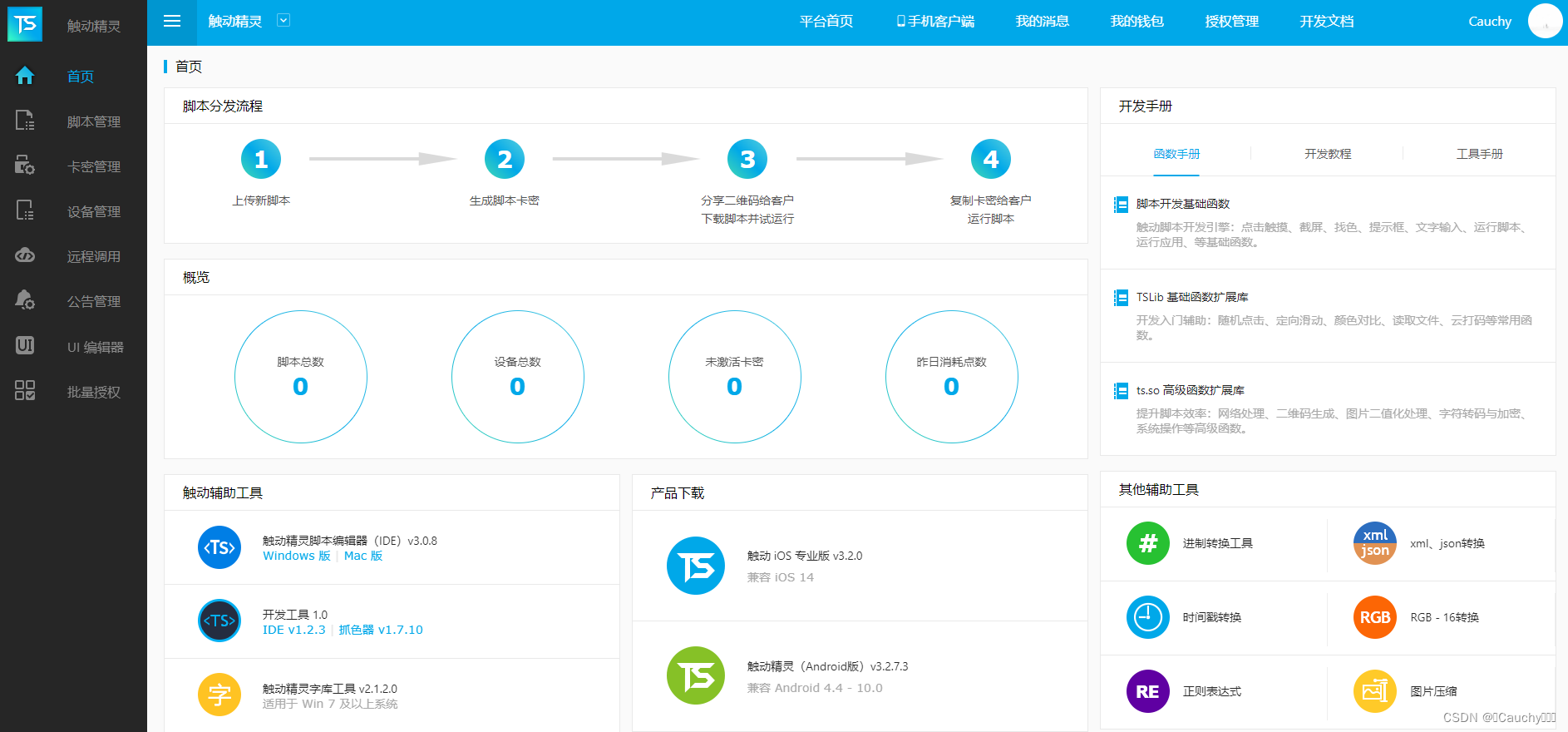
左下角开发工具,选择下载 IDE
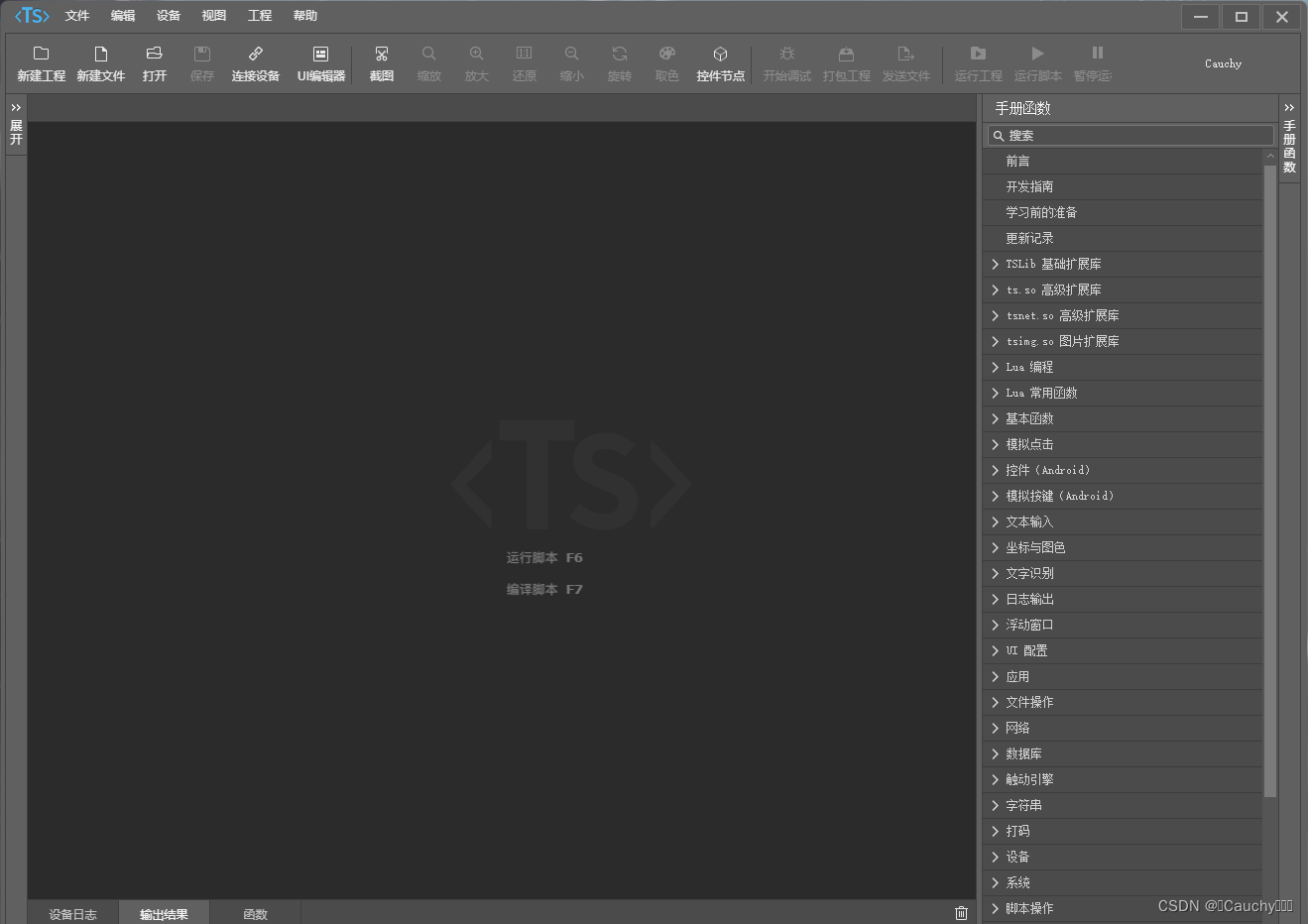
触动脚本编辑器界面如下:
2. 下载 蒲公英VPN
蒲公英官网,在下载界面分别下载 Windows 版本和 Android 版本。
蒲公英是一个广域网连接开发工具神器,此软件会在本地搭建一个虚拟局域网,实现电脑和手机在局域网内进行连接。注册默认的是免费套餐,免费版套餐排除电脑端占用一个名额外还可以连接两台设备,对于开发来说已经够用了。
使用方法
- 登录蒲公英官网进行注册账号。
- 根据手机/电脑系统下载/安装客户端。
- 手机端和电脑端登录注册的账号,需要登录同一账号否则无法正常连接。
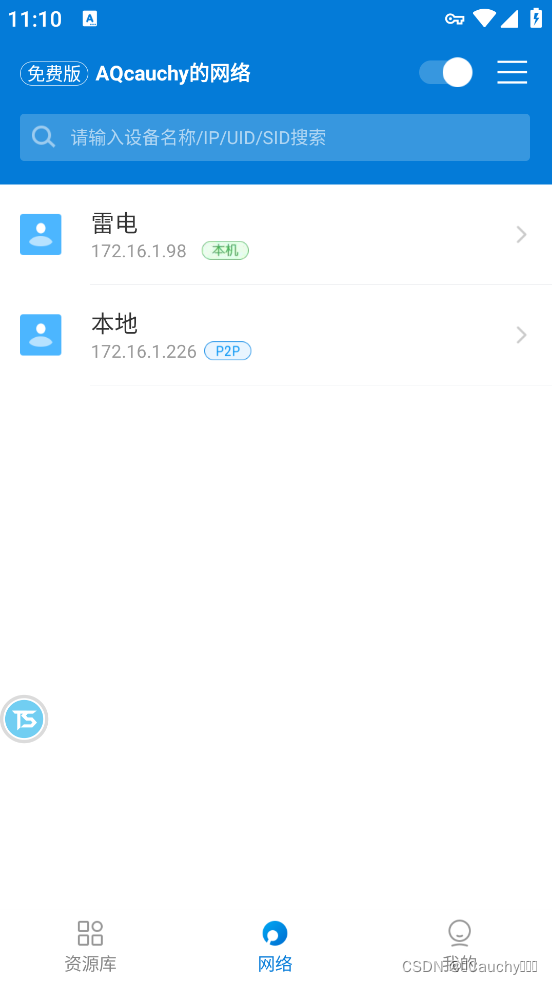
- 在手机端点击【连接】,连接成功后电脑端已经连接的设备头像会显示为蓝色。
后台管理设备
蒲公英后台
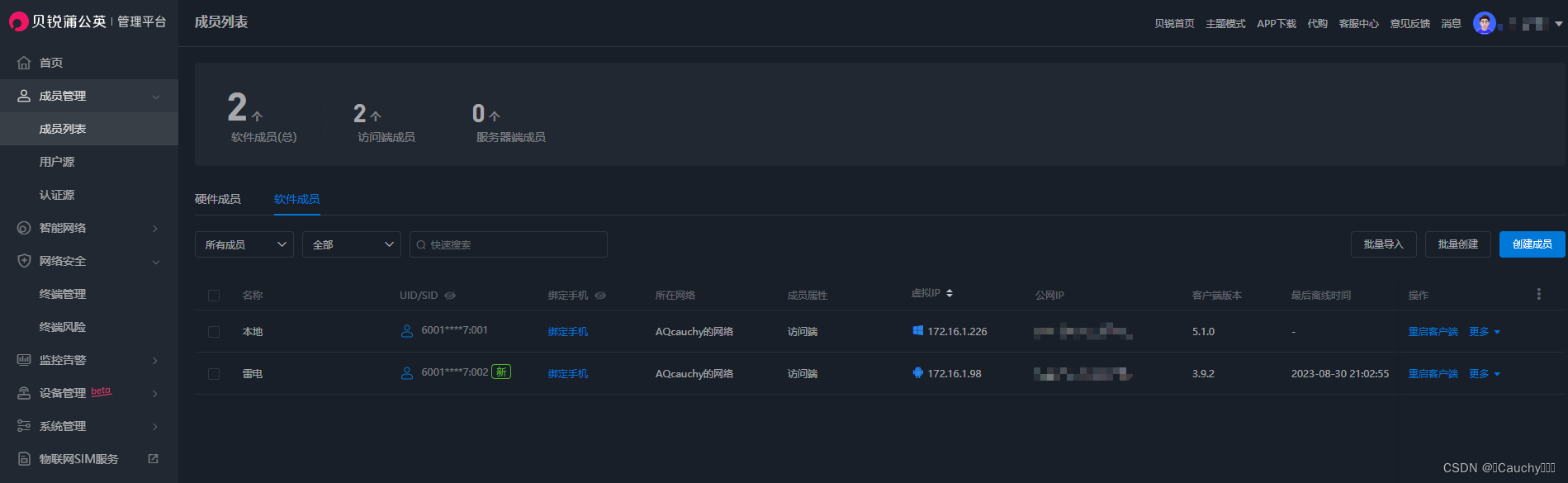
免费版本最多管理三个用户,一台电脑端,两台手机端。
3. 下载 雷电模拟器
雷电模拟器官网,直接下载最新版本即可。
雷电设置
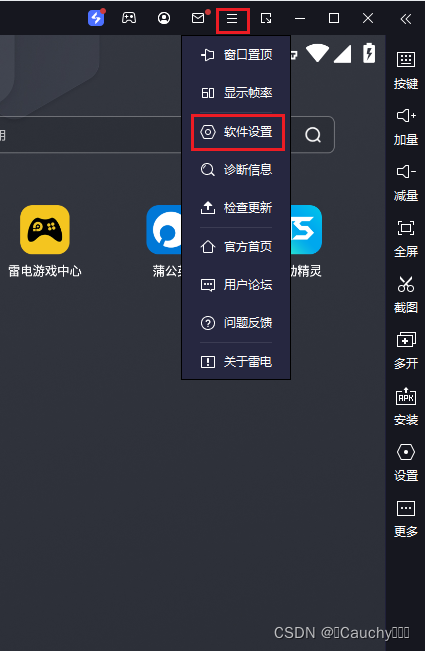
- 打开设置
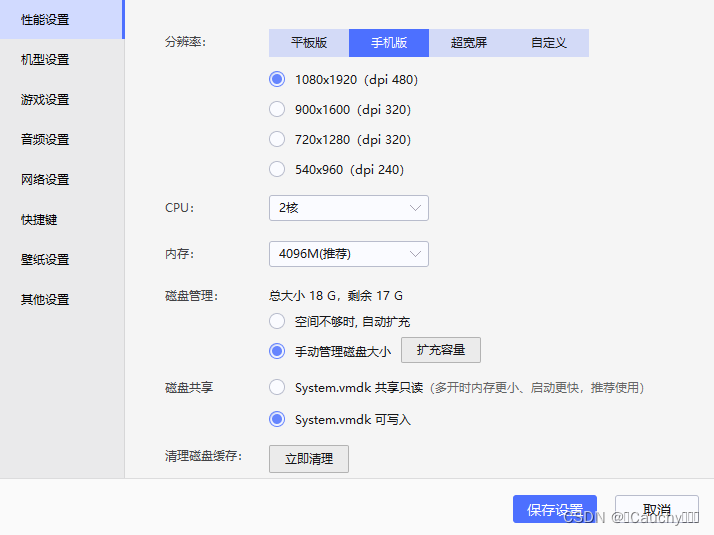
- 性能设置
供参考,具体按自己需求来调整。
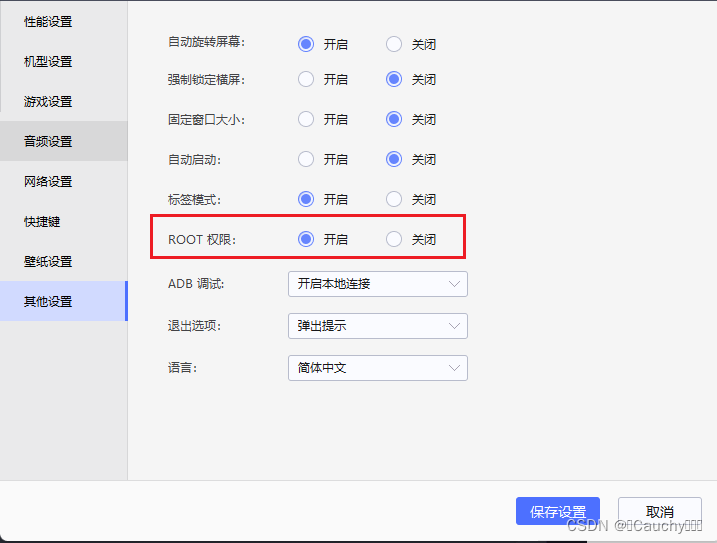
- 其它设置
一定要开启 ROOT 权限,供之后的触动精灵获取 root。
安装蒲公英
直接在电脑端拖入之前安装的蒲公英安卓的APK到雷电模拟器中即可。
安装触动精灵
在电脑端下载触动精灵安卓版,然后同样拖入到雷电中即可。
4. IDE 连入设备
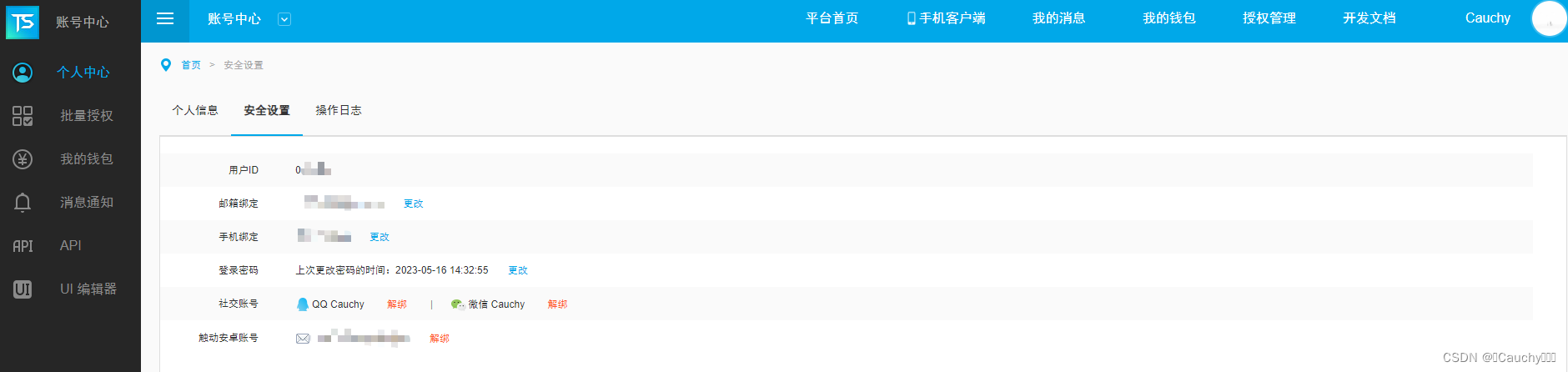
安卓标准版需要登录账号并有 VIP 授权,可以在开发者平台的个人中心绑定触动安卓账号(绑定位置如下图)会自动赠送 VIP 授权,注意此账号与开发者平台账号不通用,需要在客户端单独注册或者在触动官网商城购买账号(购买账号无法在开发者平台绑定)。
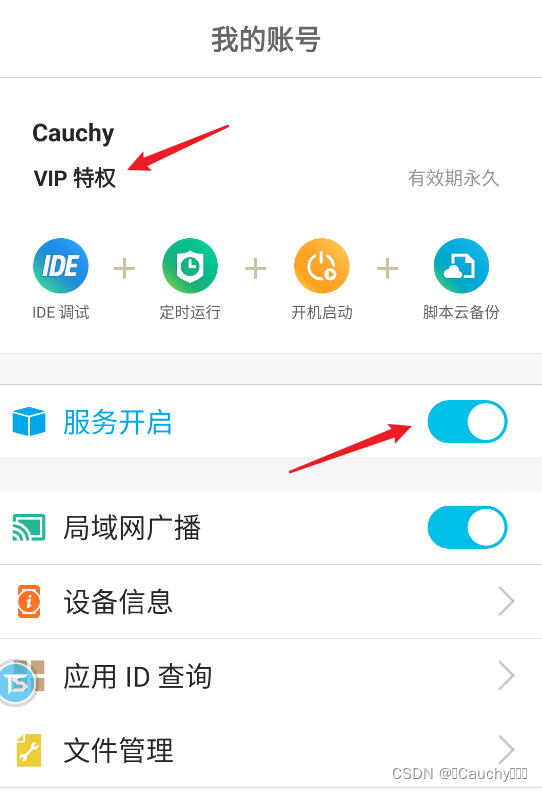
如果雷电中的触动精灵有VPI特权,并且服务开启,那么可以尝试连接(两端的蒲公英必须登入同账号):
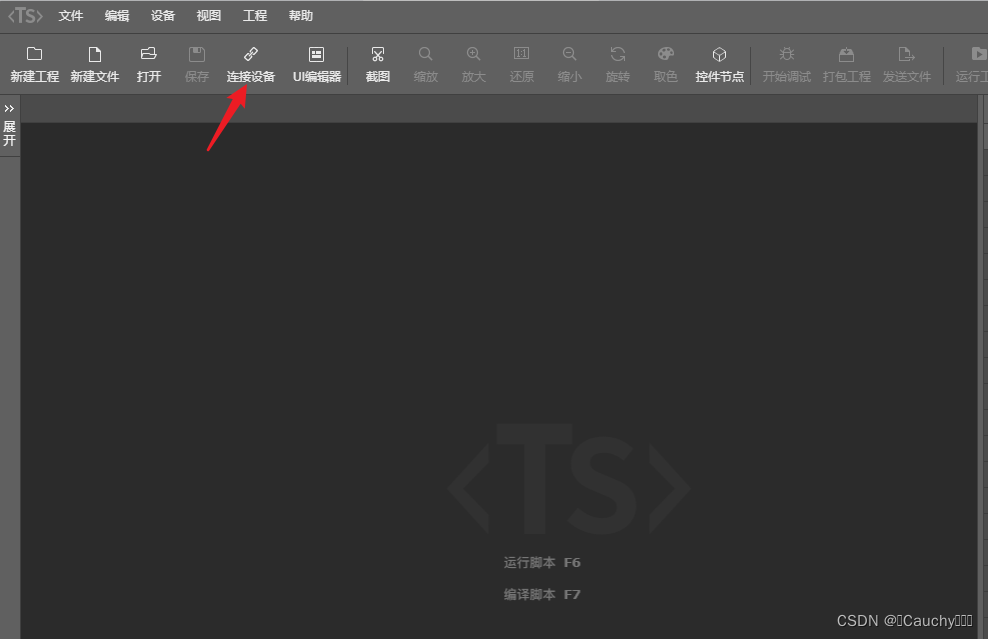
IDE 上方点击连接设备:
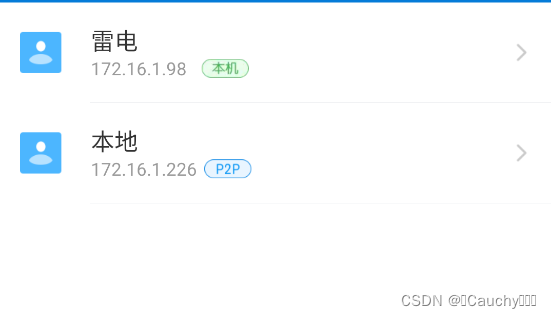
需要输入设备的 IP,即为蒲公英上显示的 IP 地址:
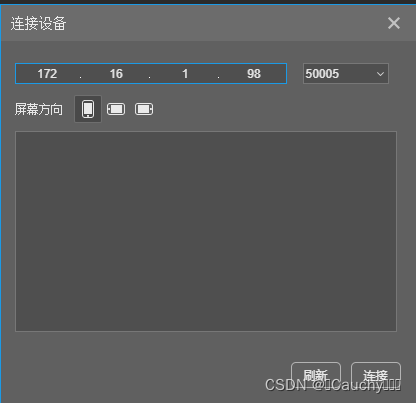
- 成功连接

5. 下载 抓色器
下载地址:https://dev.touchsprite.com/#/homecontent
本文来自互联网用户投稿,文章观点仅代表作者本人,不代表本站立场,不承担相关法律责任。如若转载,请注明出处。 如若内容造成侵权/违法违规/事实不符,请点击【内容举报】进行投诉反馈!