ArcMAP 按照图形选择的使用
通过绘图工具进行选择:
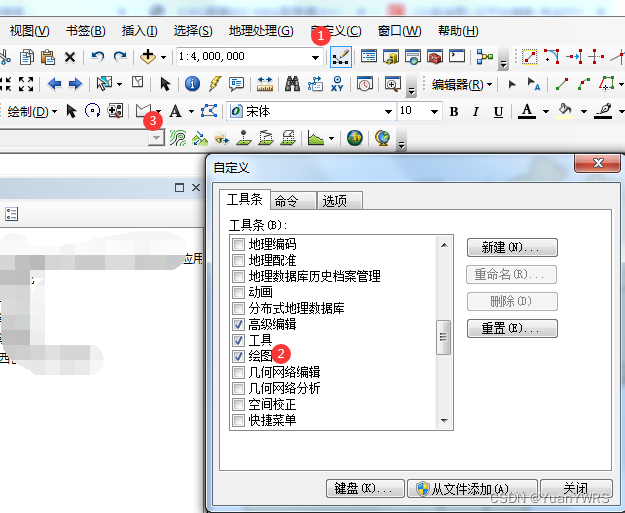
在1处点击自定义模块,然后勾选2处的绘图工具,然后在3处选择矩形或者多边形。
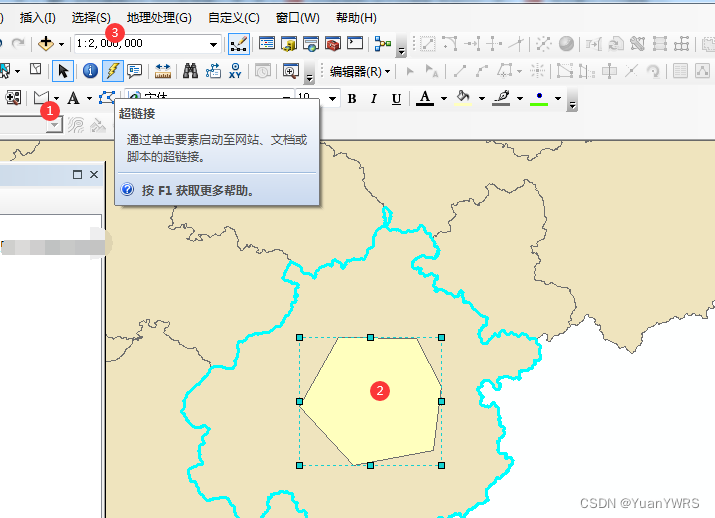
在1处选择多边形,在2处绘制图形,选择3处的按图形选择,就可以发现高亮的被选中的要素。
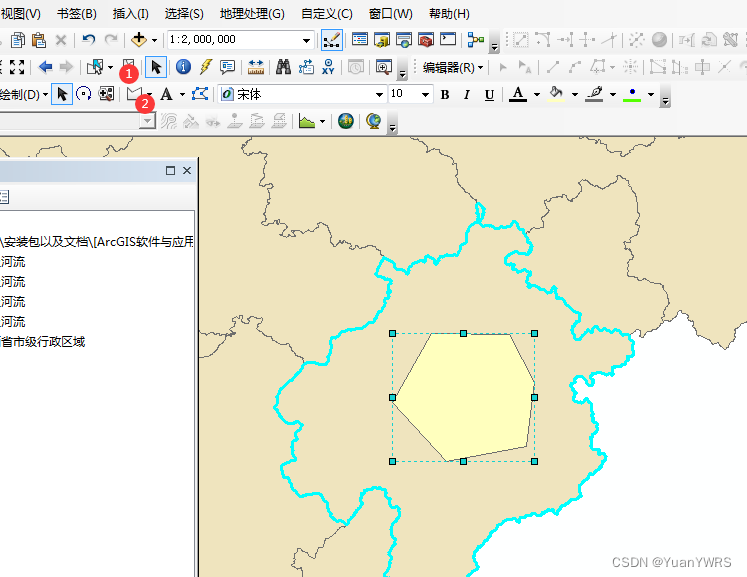
如果在操作时2图形画错了,可以清楚要素,重新选择,先点击1处的清除要素,在点击2处的选择图形。
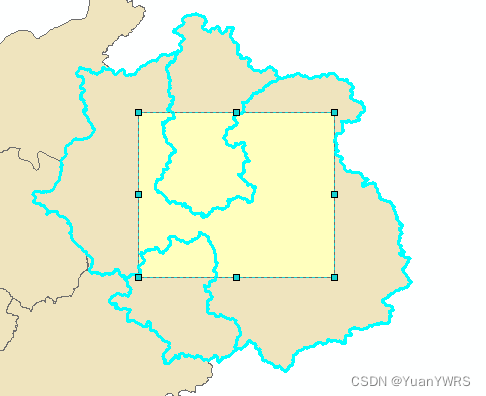
重新选择的图形如上图所示。
如果我们加载了很多数据图层,那么在选择时就会不方便,可以设置可选图层来解决这个问题。
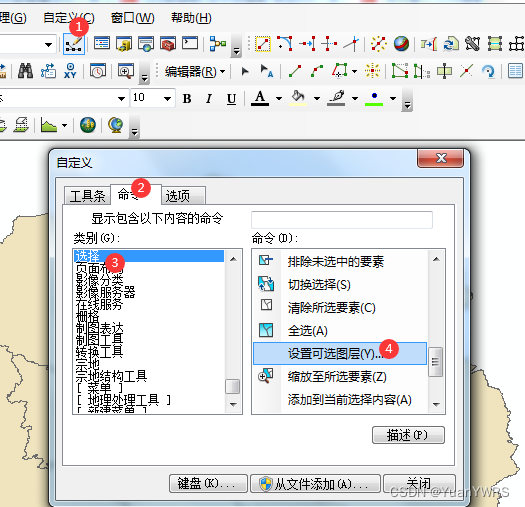
在1处点击自定义模块,在2处点击命令,然后找到3处的选择,在点击4处的设置可选图层。
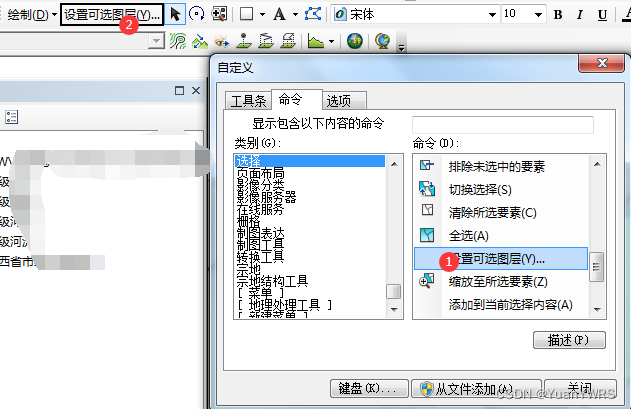
选择1处的“设置可选图层”,然后拖动到2处放置。
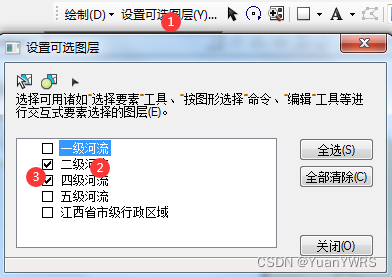
点击1处的设置可选图层,然后勾选1和2处的数据选择即可。如果我们只选择行政区划数据,然后根据图层选择即可。
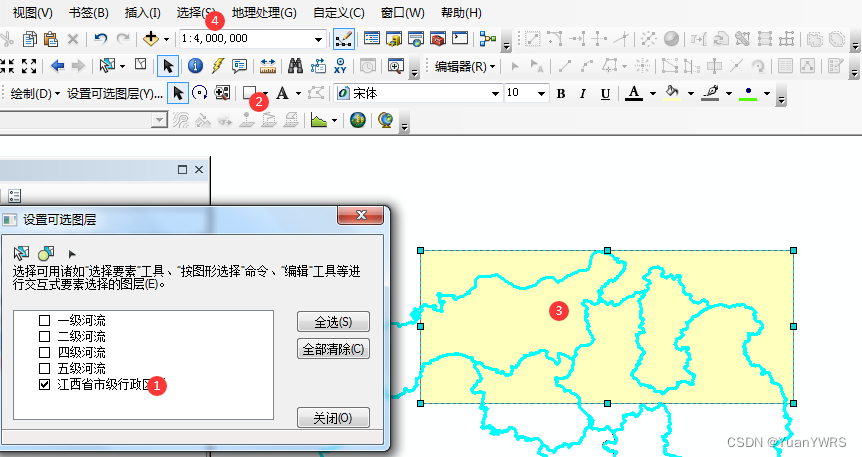
在1处选择图层,在2处选择绘图工具,在3处画图形,在4处根据图形选择即可。
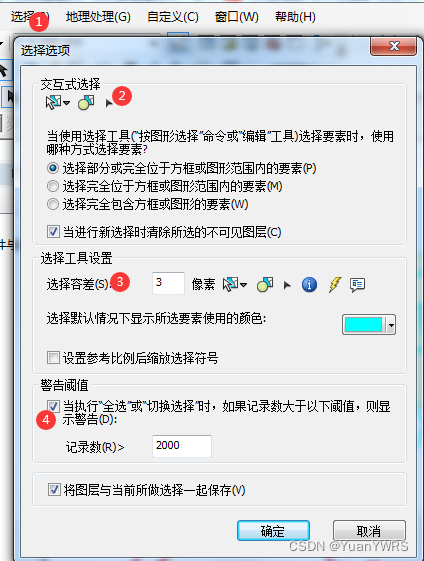
选择选项设置里有三个注意点:交互方式、设置容差、设置阈值。一般情况下保持默认即可,根据需求修改设置。
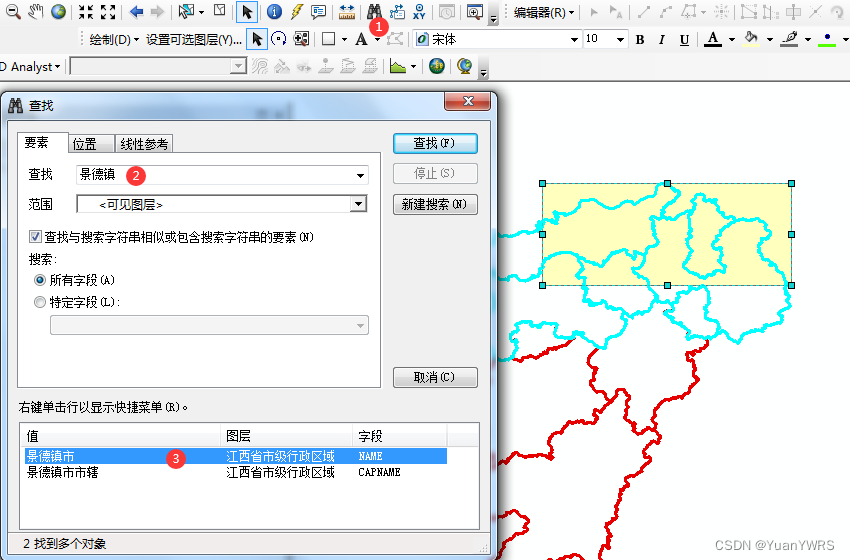
查询在1处的望远镜图标,点击之后,在弹出的窗口中输入要查找的信息,然后在3处右键找到缩放指至,就可以找到找到所选要素。
本文来自互联网用户投稿,文章观点仅代表作者本人,不代表本站立场,不承担相关法律责任。如若转载,请注明出处。 如若内容造成侵权/违法违规/事实不符,请点击【内容举报】进行投诉反馈!