Java的下载、安装和测试
下载⬇️
官网
https://www.oracle.com/index.html
首先下载Java需要注册一个账户(注册很简单,有邮箱就行,注册步骤忽略)
进入Java的主页
https://www.oracle.com/java/
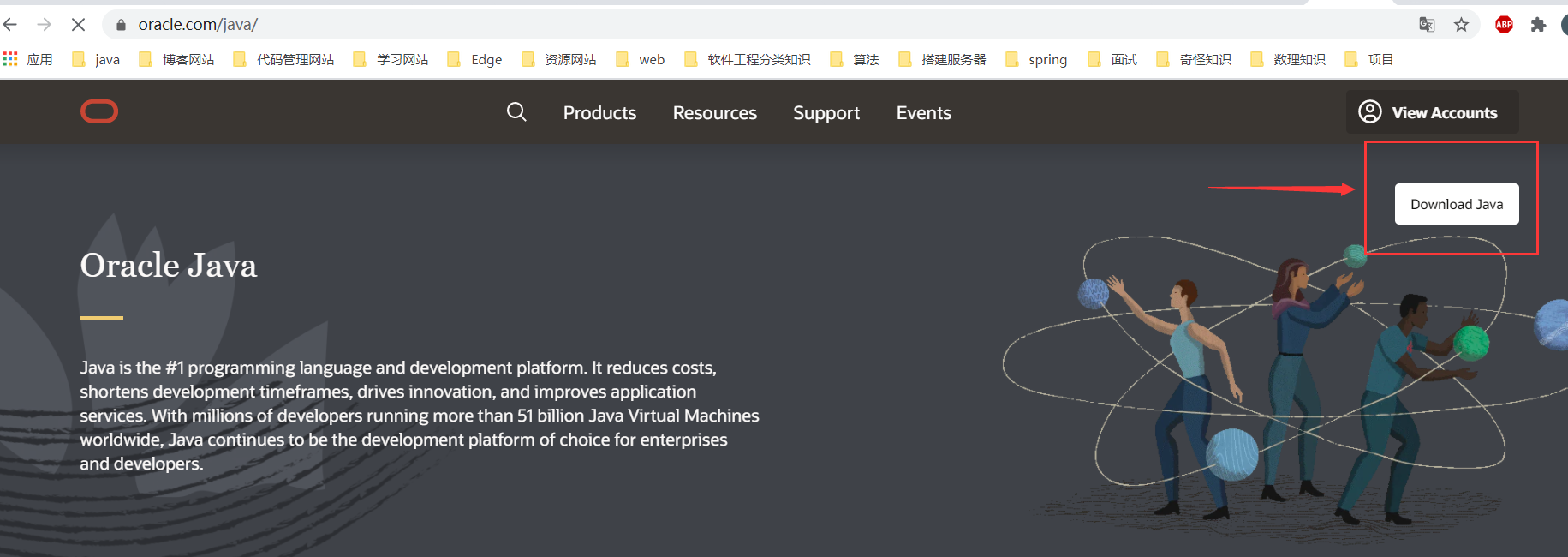
选择JDK 8的下载
https://www.oracle.com/java/technologies/javase-downloads.html
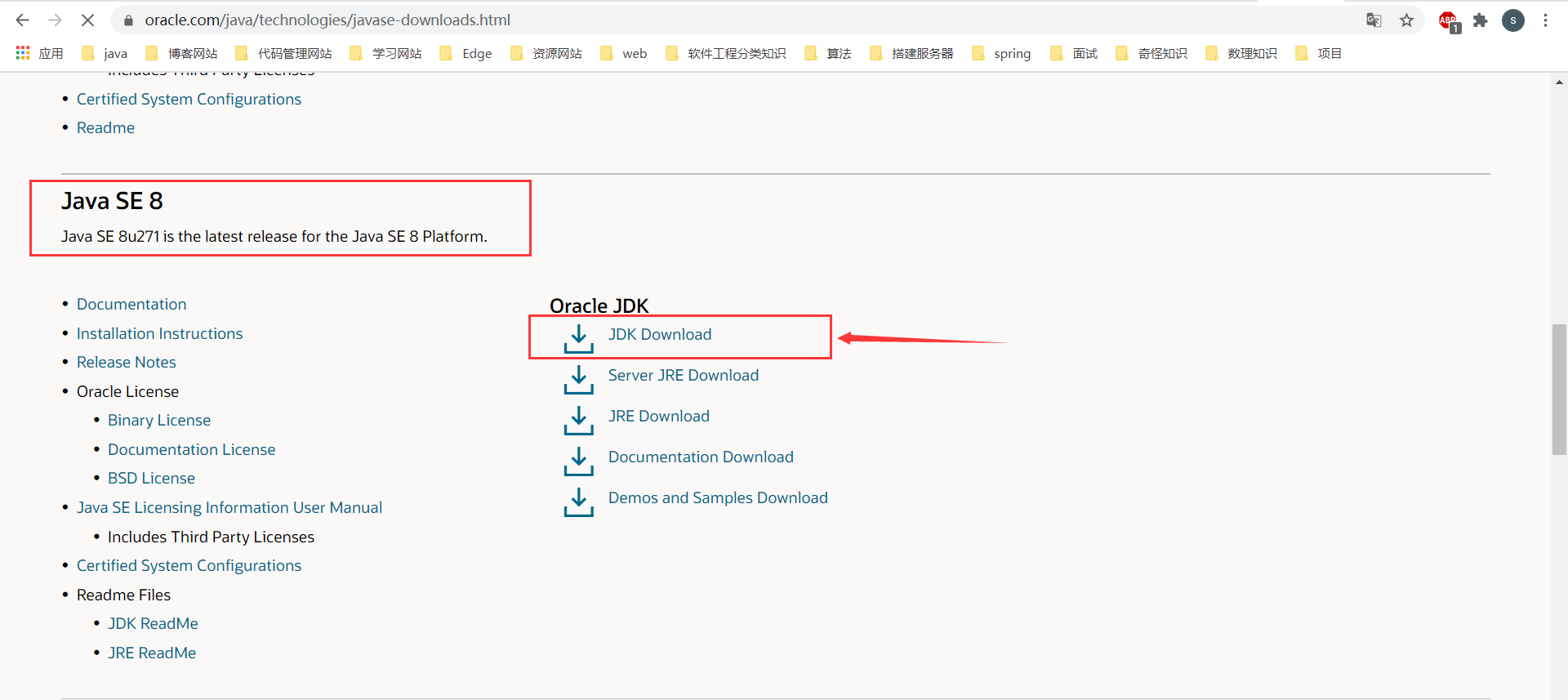
下载页
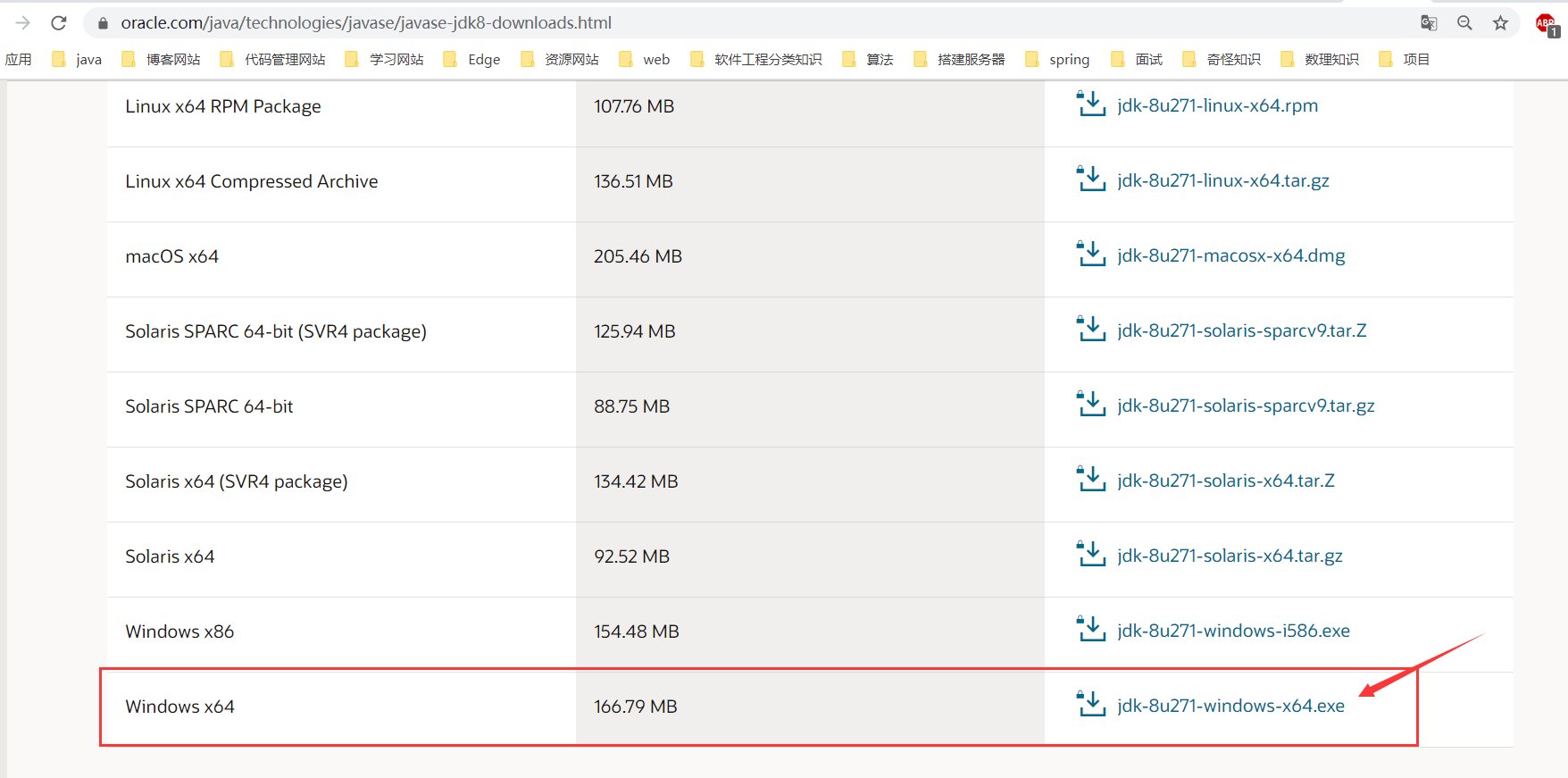
选择Windows 64位的进行下载
⚠️注意:
是在这个 Java SE Development Kit 8u271 的表格下进行下载

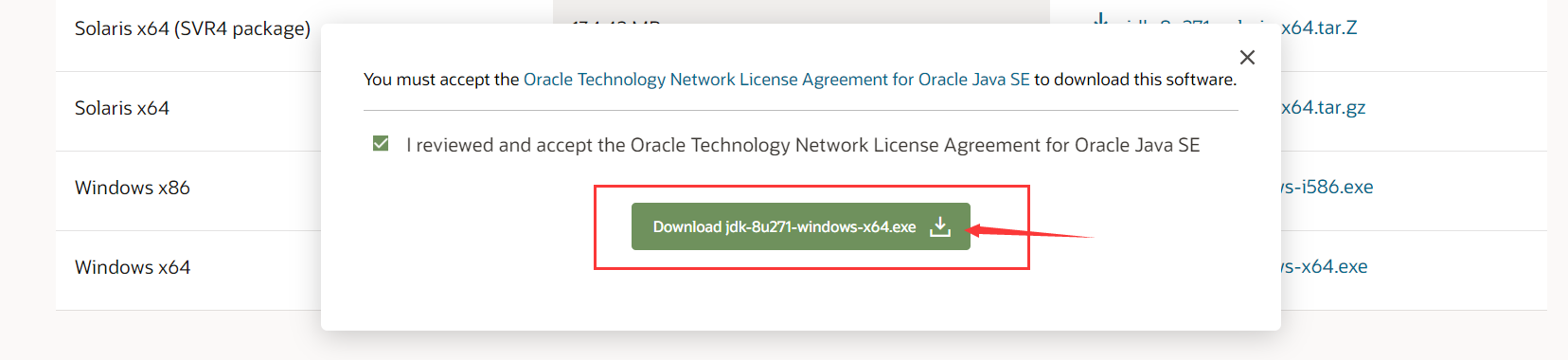
同意他的协议,点击下载(官网的下载速度挺快的👍)
下载的空余时间可以创建自己的文件目录(文件目录最好不要有空格或中文),下载完成后把这个文件拷贝到该目录下。
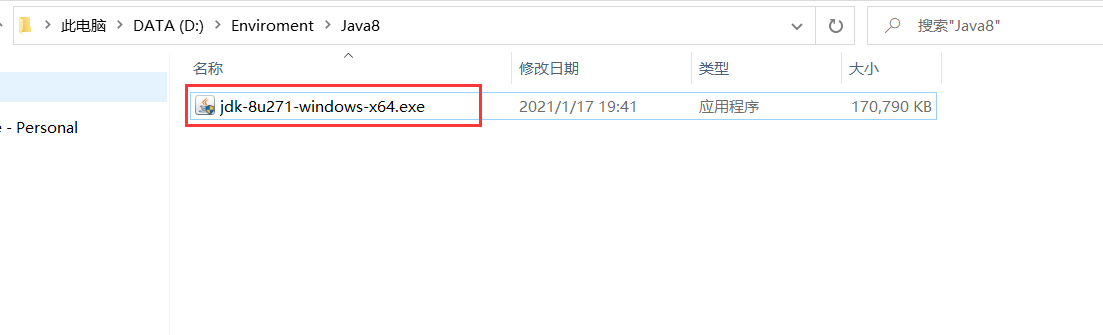
安装流程📝
点击执行该文件,弹出安装面板点击下一步

自定义安装目录(建议自定义,因为可以方便后续使用),然后下一步
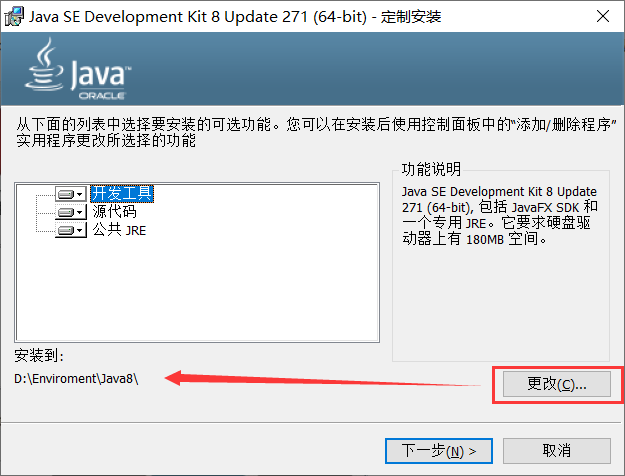
jre的安装关闭就行了(因为JDK本身集成JRE,就无需重复安装)

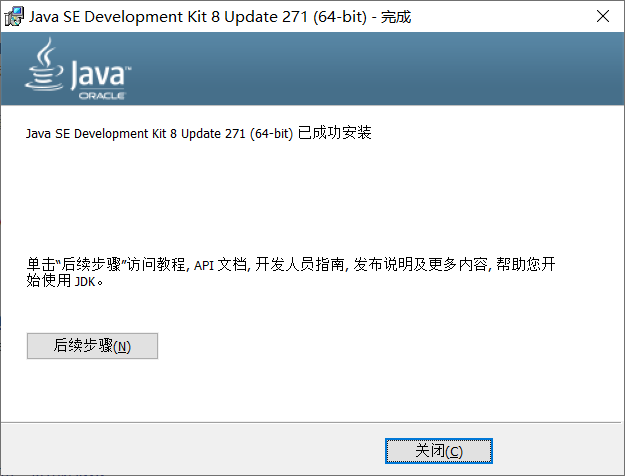
安装完毕
安装完毕后的目录结构
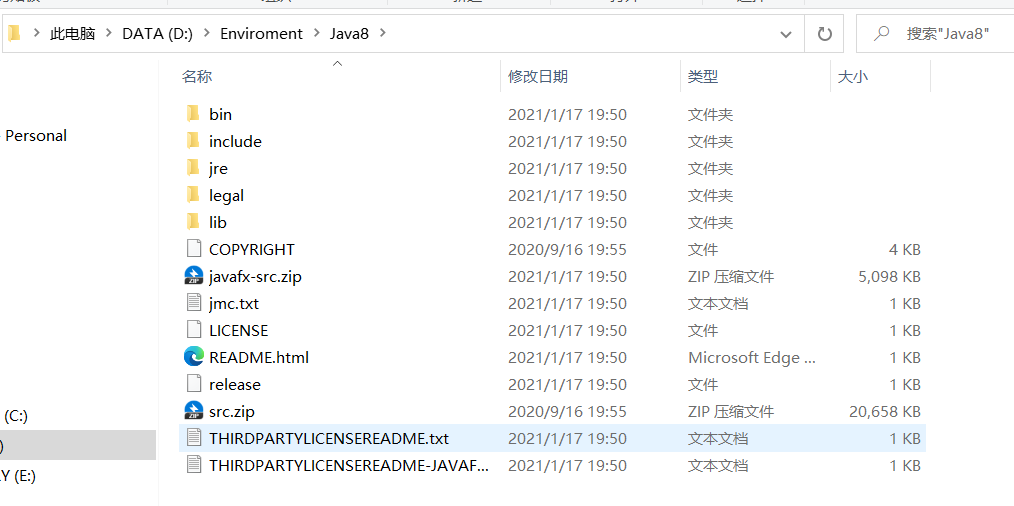
接下来就是配置环境变量(目的是为了全局都能调用java.exe程序等)
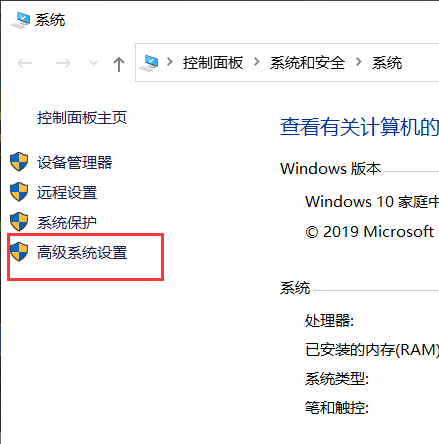
进入系统版面(即:在桌面上右键计算机,选择属性),然后在左侧导航栏点击选择高级系统设置
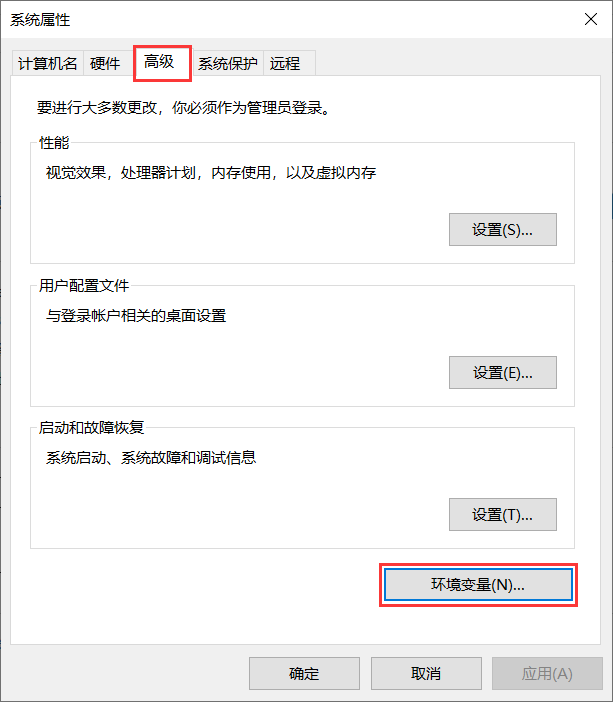
进入系统属性面板,选择高级下的环境遍历
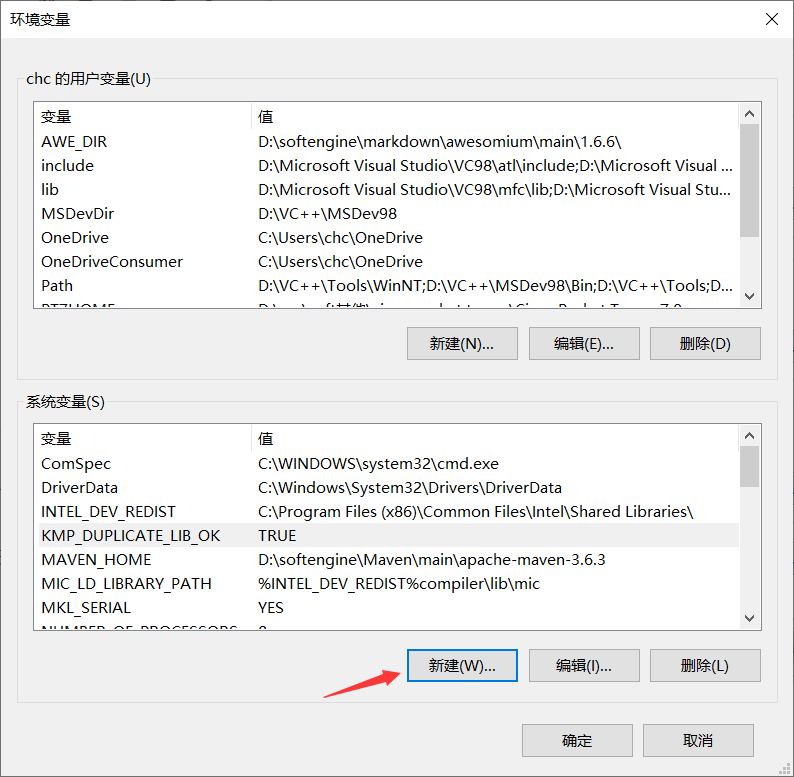
进入环境变量面板
系统变量下新建一个变量 JAVA_HOME
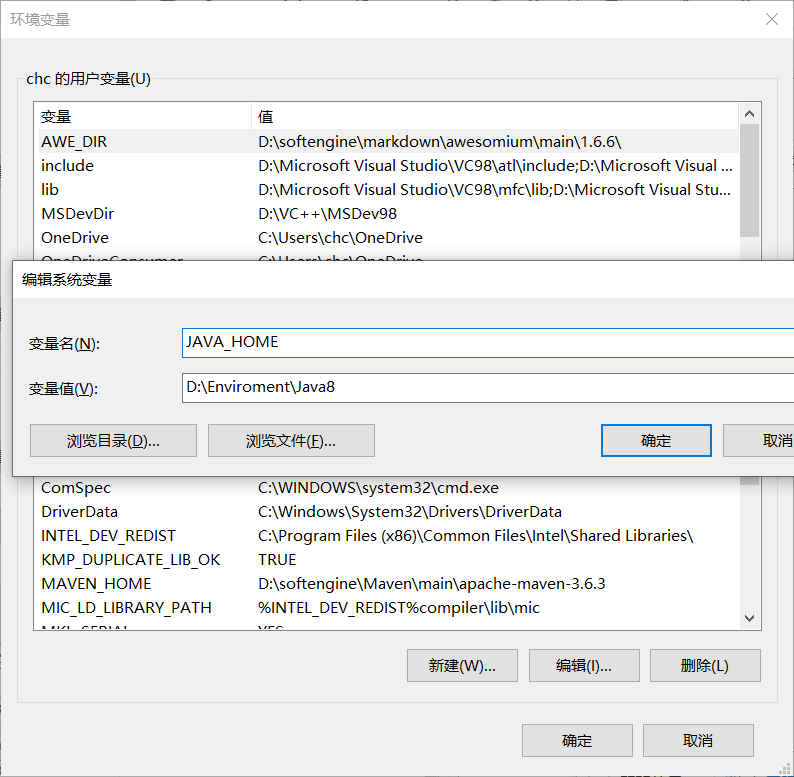
变量名就是为路径自定义的名字,这里一般通用 JAVA_HOME
变量值就是文件安装完毕后的路径
新建完成后,还需编辑Path,把刚才创建的 JAVA_HOME 变量用上
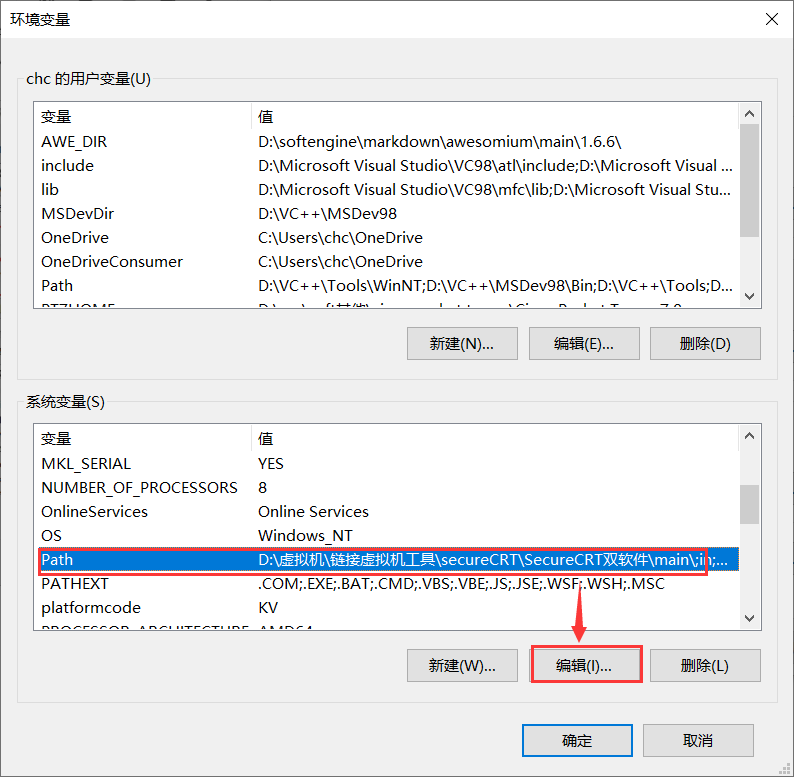
新建 %JAVA_HOME%\bin 这个环境变量的值。
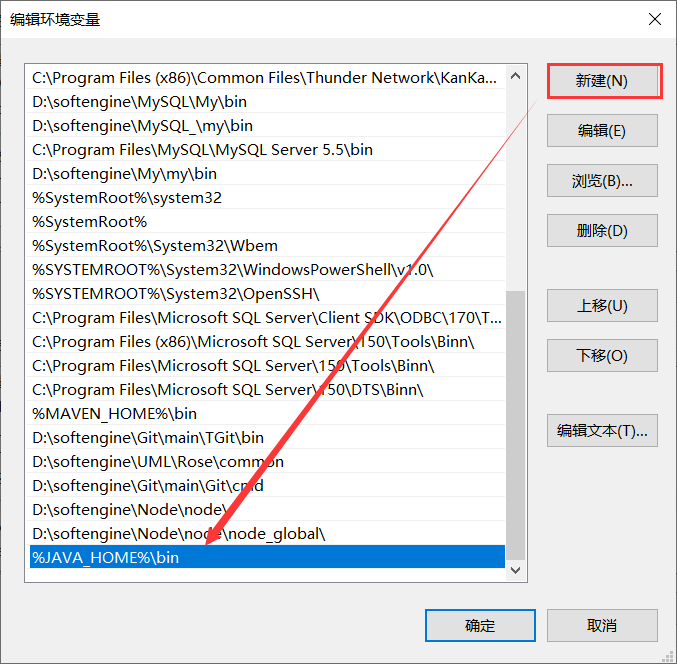
然后确定保存即完成了的环境变量的配置
测试🙏
查看版本号
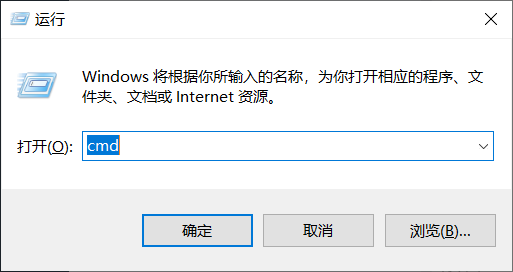
进入命令行窗口
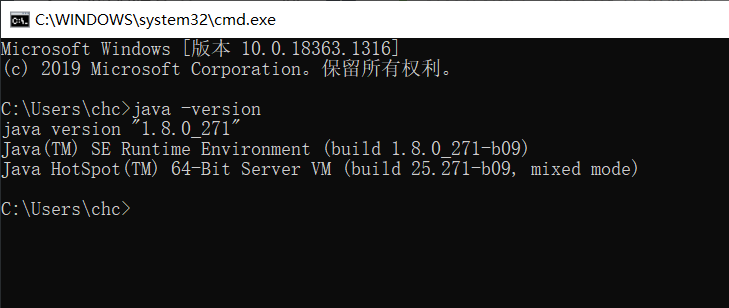
执行 java -version命令查看java版本号
接下来就是创建一个java文件进行测试
- 创建一个HelloWorld.java文件用记事本打开把代码复制进去
public class HelloWorld{public static void main(String[] args){System.out.println("Hello,World!");}
}
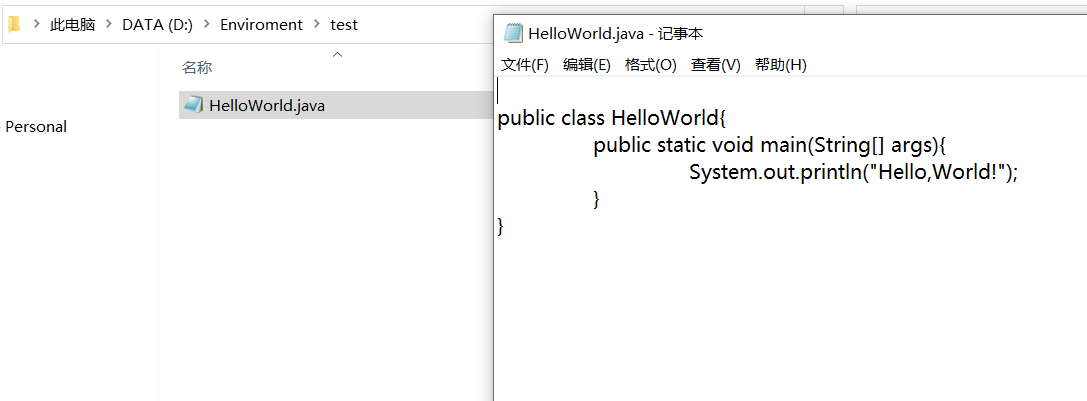
- 创建完成HelloWorld.java文件后在命令行窗口执行javac HelloWorld.java命令进行对java文件的编译,最终生成HelloWorld.class文件
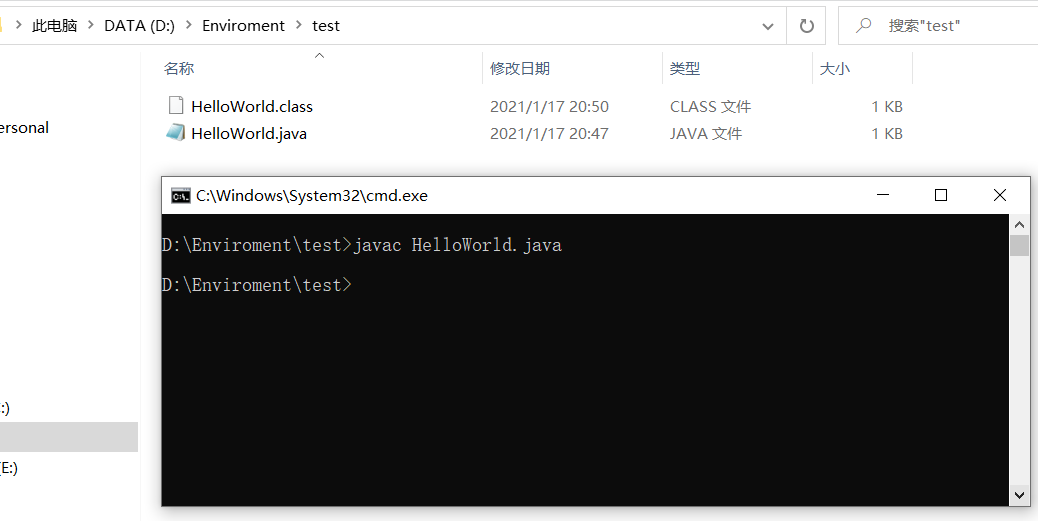
⚠️注意:
这里我是在源文件的目录下执行指令
tip:快速打开命令行窗口的方式
1.鼠标点击文件的目录路径

2.在选中的状态下回车
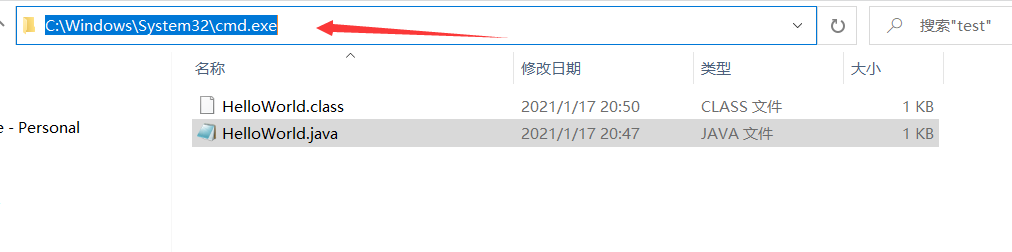
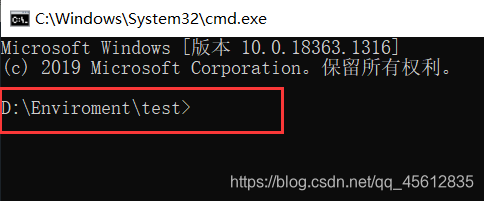
接下来执行java HelloWorld指令,打印Hello,World!
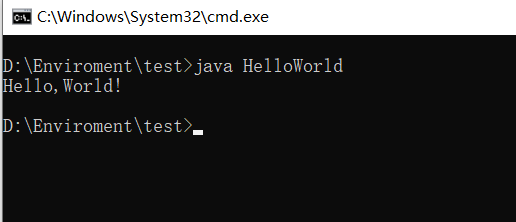
⚠️注意:
java HelloWorld 这个指令是没有文件后缀的
--------------------------------------------------------到此java的安装和测试就完成啦!
本文来自互联网用户投稿,文章观点仅代表作者本人,不代表本站立场,不承担相关法律责任。如若转载,请注明出处。 如若内容造成侵权/违法违规/事实不符,请点击【内容举报】进行投诉反馈!