Linux~CentOS 7虚拟机 安装教程(包括基础配置)
一、创建虚拟机
- 创建新的虚拟机

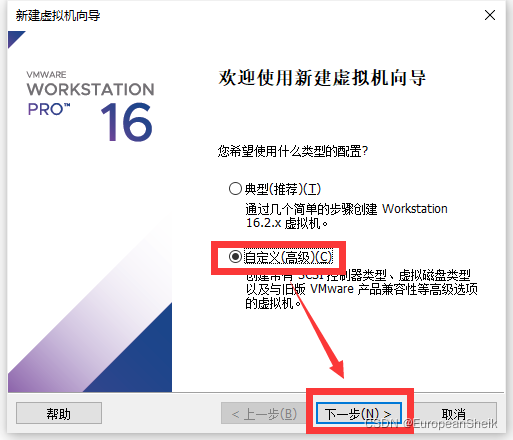
- 自定义配置(
可以自由定义内存之类的配置)
- 硬件兼容性(
没有什么用,尽可能高一点)

- 稍后安装系统

- 选择操作系统版本(
需要安装什么系统就选择什么系统)

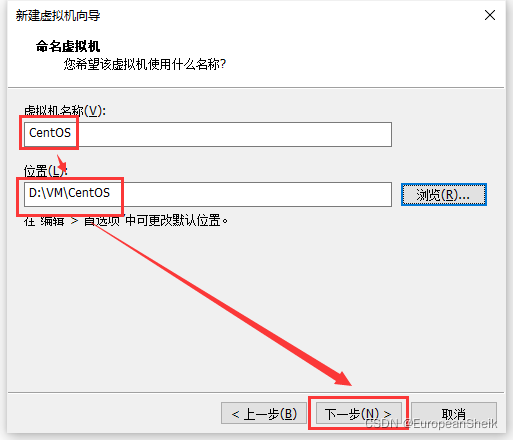
- 配置虚拟机名称和存储位置
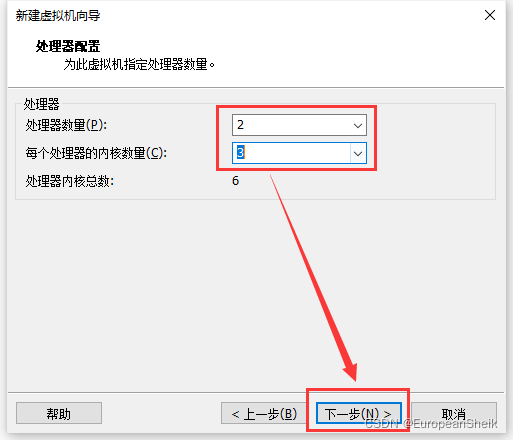
- 设置处理器数量(
根据自己电脑的具体情况设置,不需要跟我的一样)
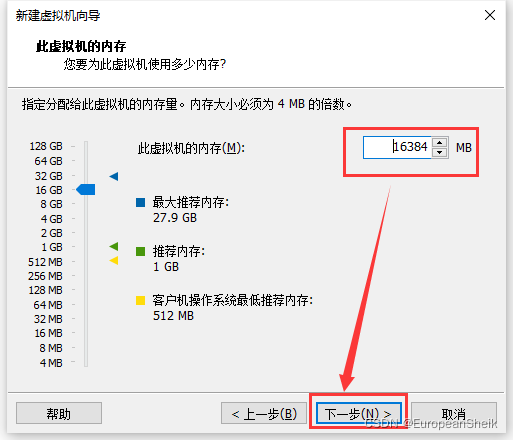
- 选择虚拟机内存(
根据自己电脑的具体情况配置,不需要和我的一样)
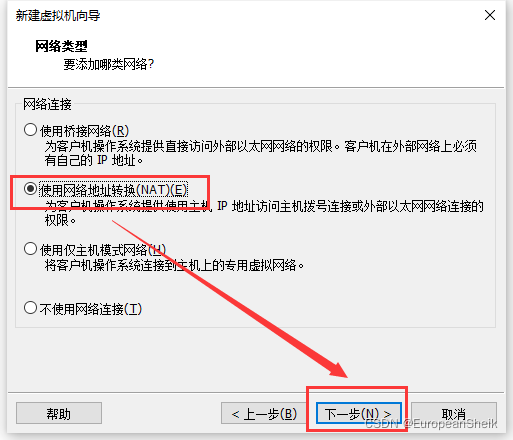
- 配置网络类型(
桥接网络是和主机用一个网络IP,NAT是独立的网络IP)
- 配置IO控制器类型(
目前没有发现有啥用)

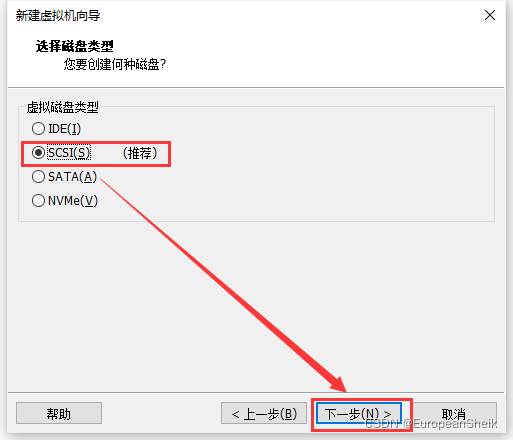
- 选择磁盘类型(
目前没有发现有啥用)
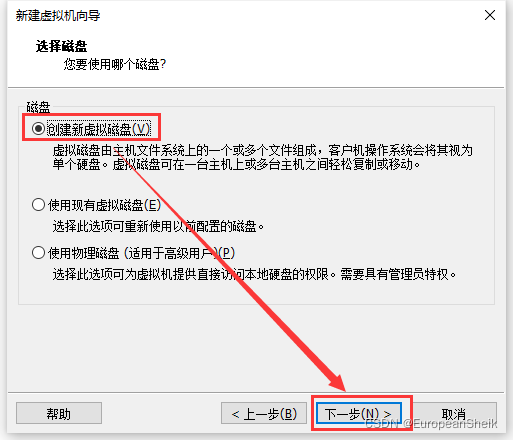
- 选择磁盘(
尽量创建一个新的磁盘)
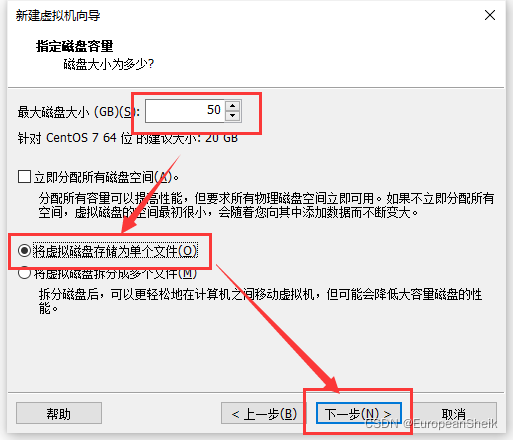
- 选择磁盘容量(
根据自己电脑的情况选择,如果以后会移动虚拟机就选择拆分多个文件,如果不打算移动就选择单个文件,会更快一点)
- 指定磁盘文件位置(
最后和第6步的位置保持一致)

- 引导完成
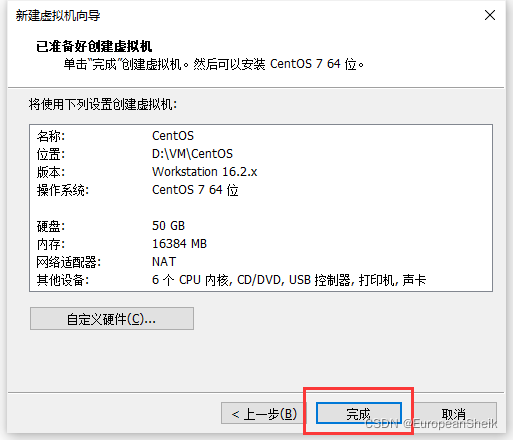
二、虚拟机开机设置
- 选择Linux镜像文件的保存位置(
根据自己的文件保存位置选择)

- 打开虚拟机

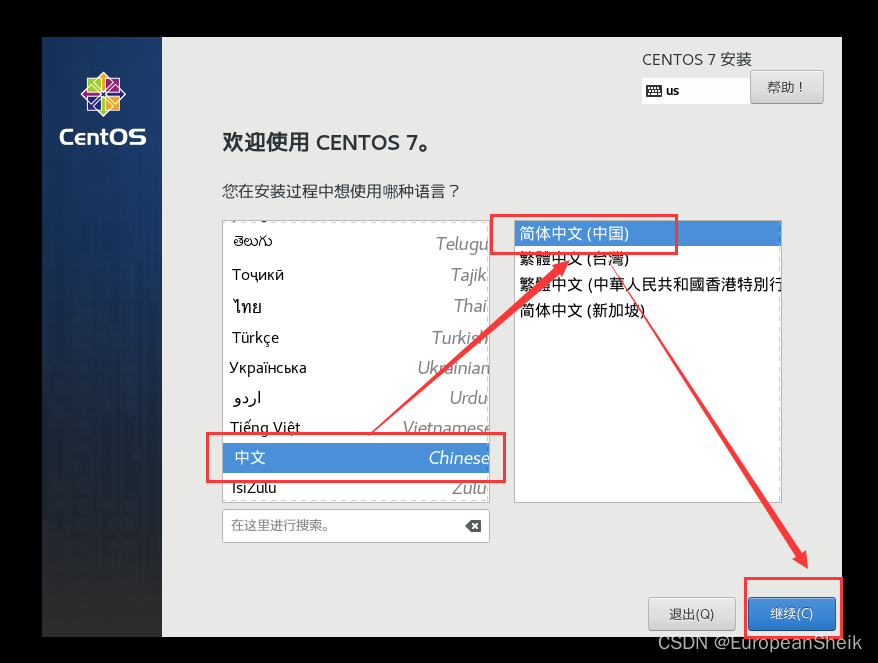
- 选择系统语言
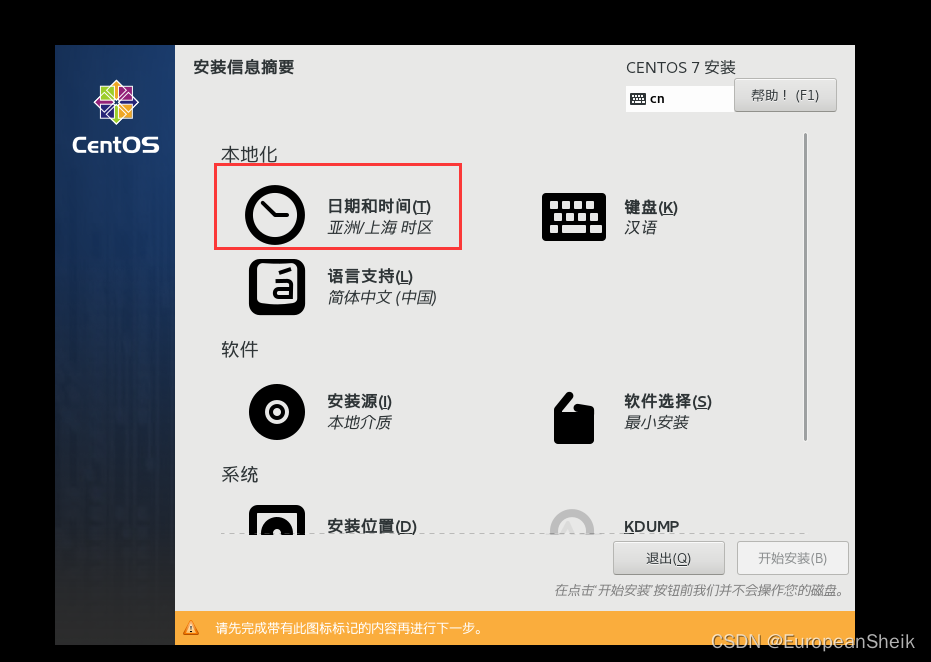
- 配置时间(
根据安装系统的时间选择)

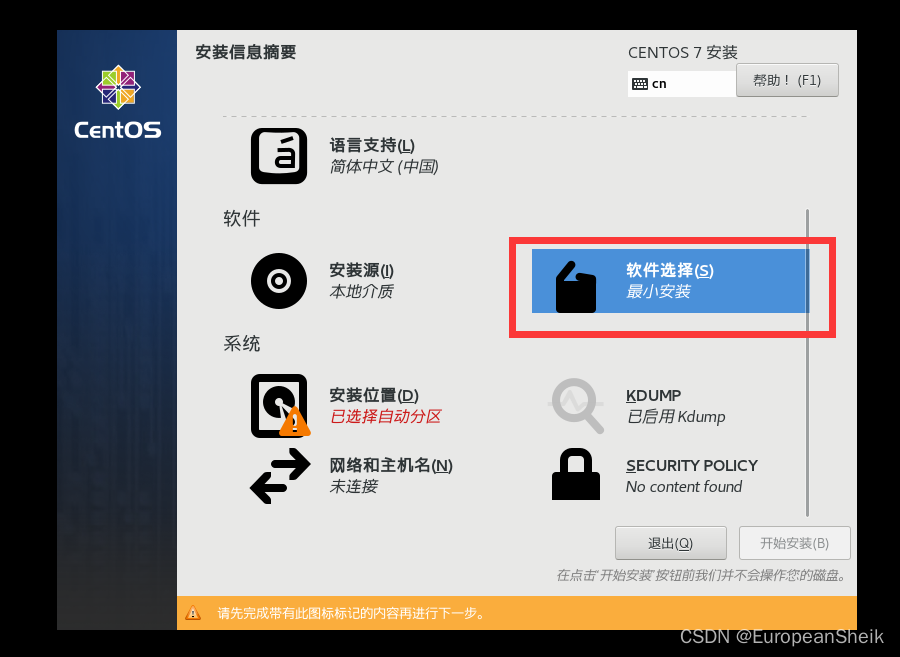
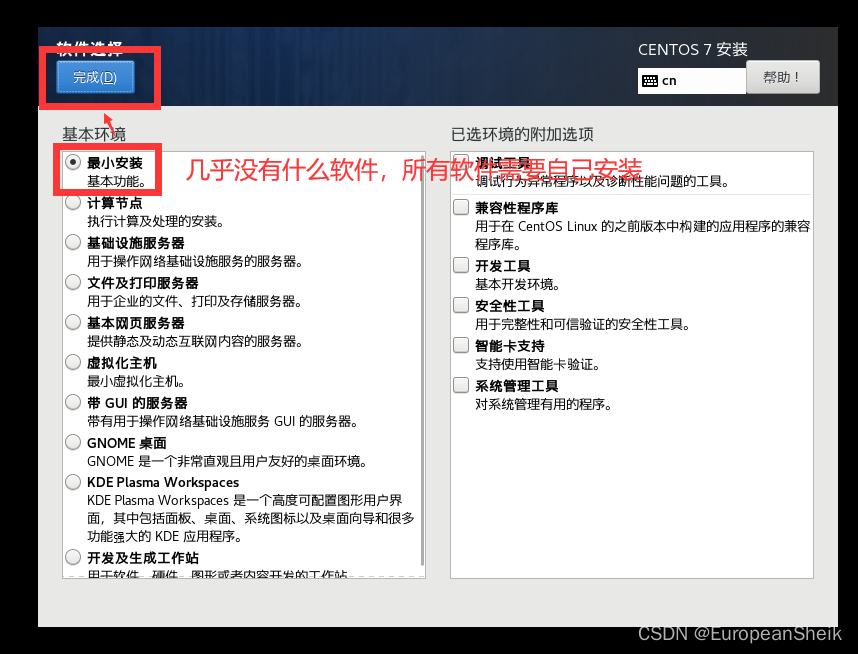
- 软件安装(
我个人比较喜欢最小安装的,占用的内存会小一点,需要其他功能比如GUI界面的可以选择其他选项)
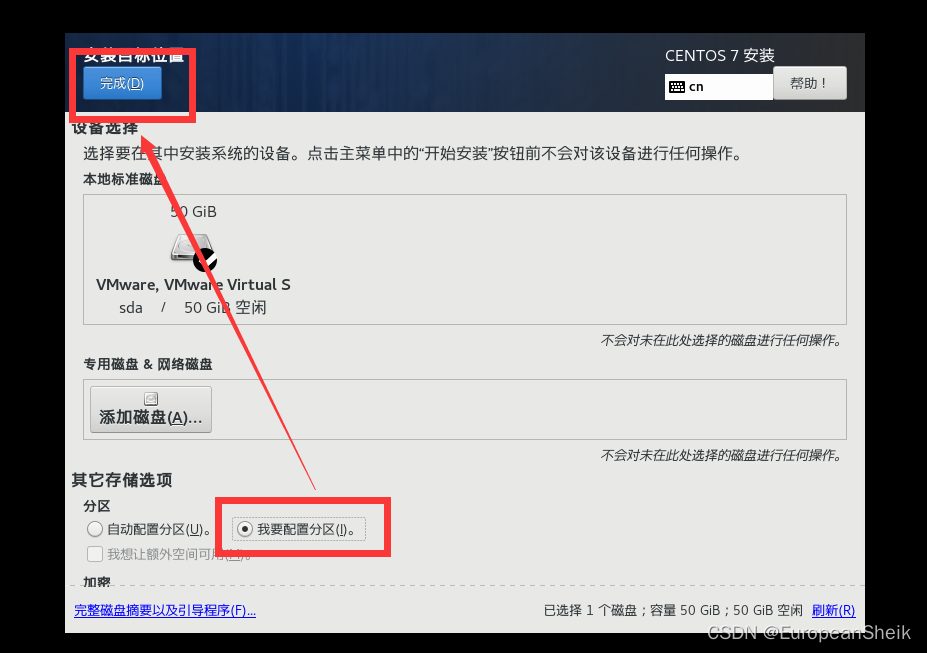
- 系统分区

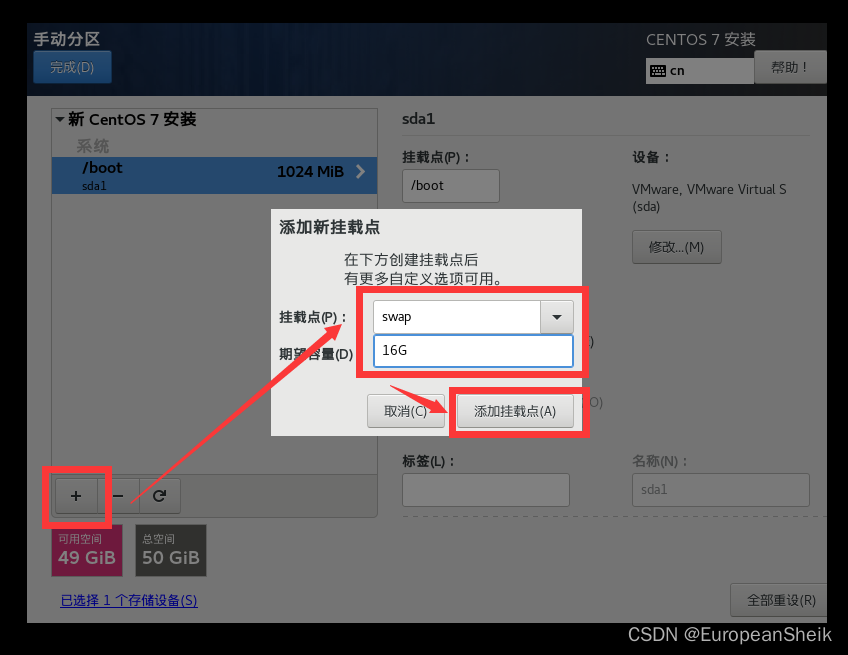
/boot选择1g就够用

这个swap选择和内存一样大的容量
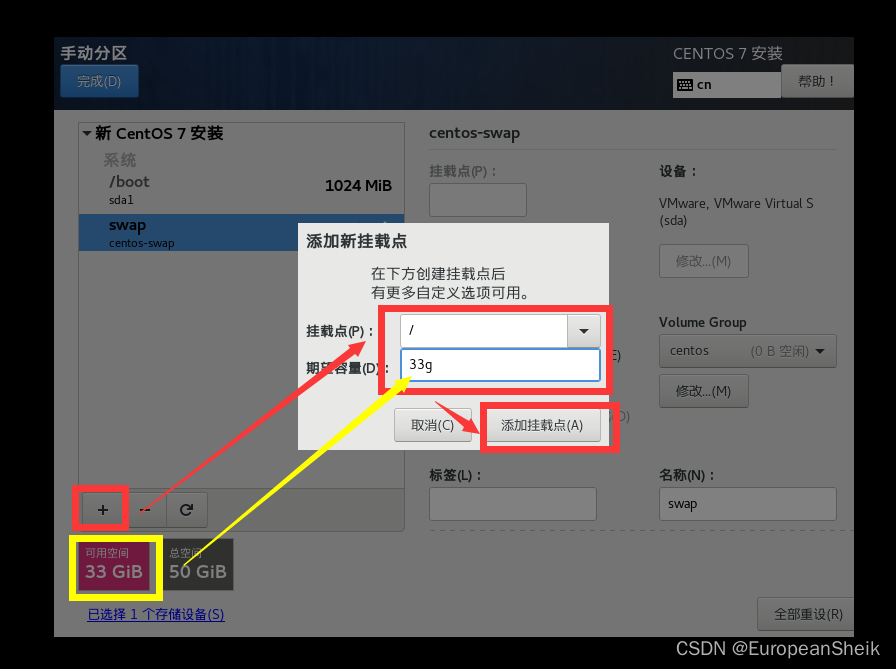
/ 根目录选择剩余的所有空间就行

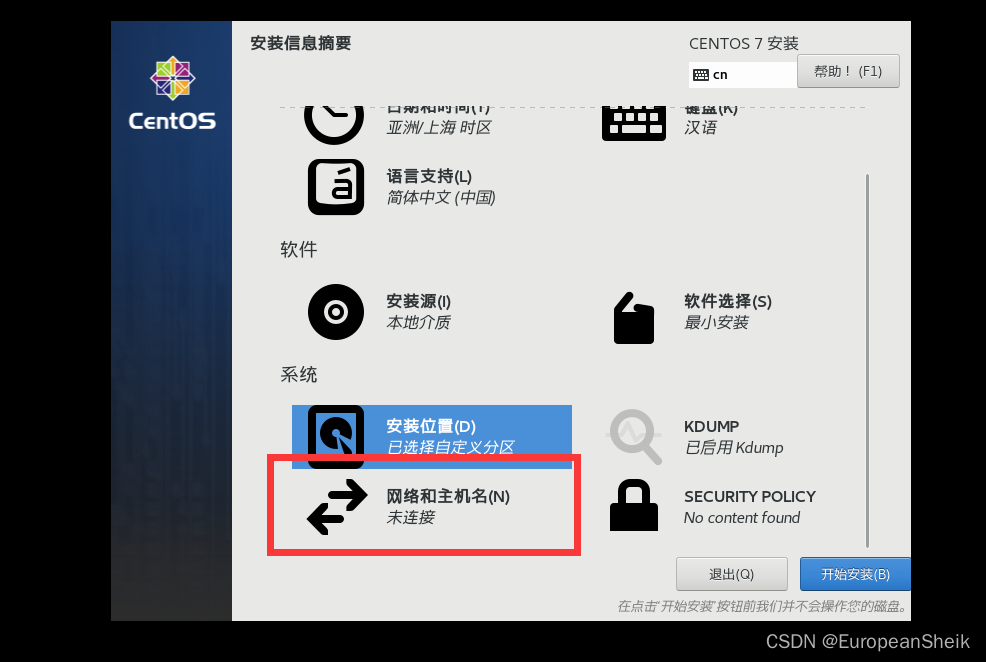
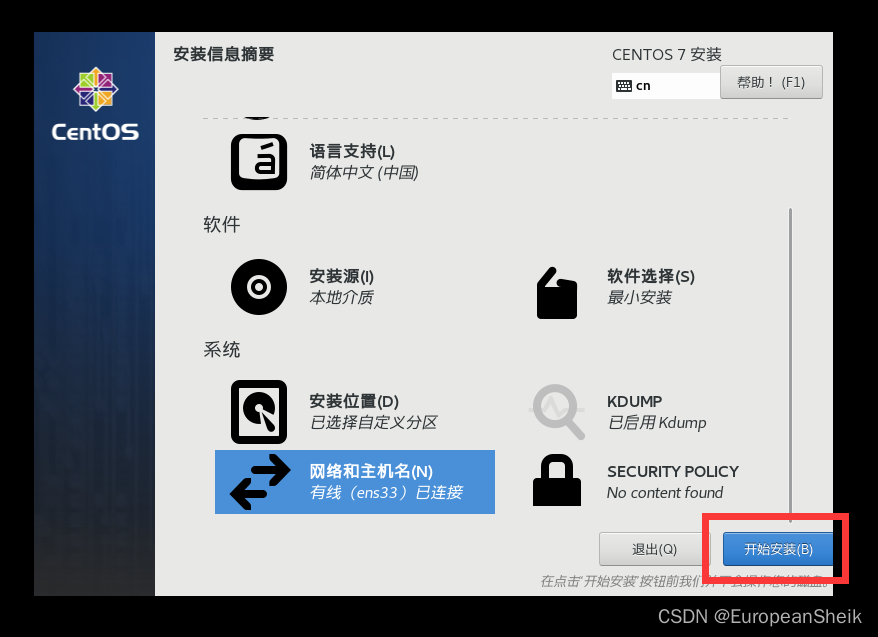
- 配置网络

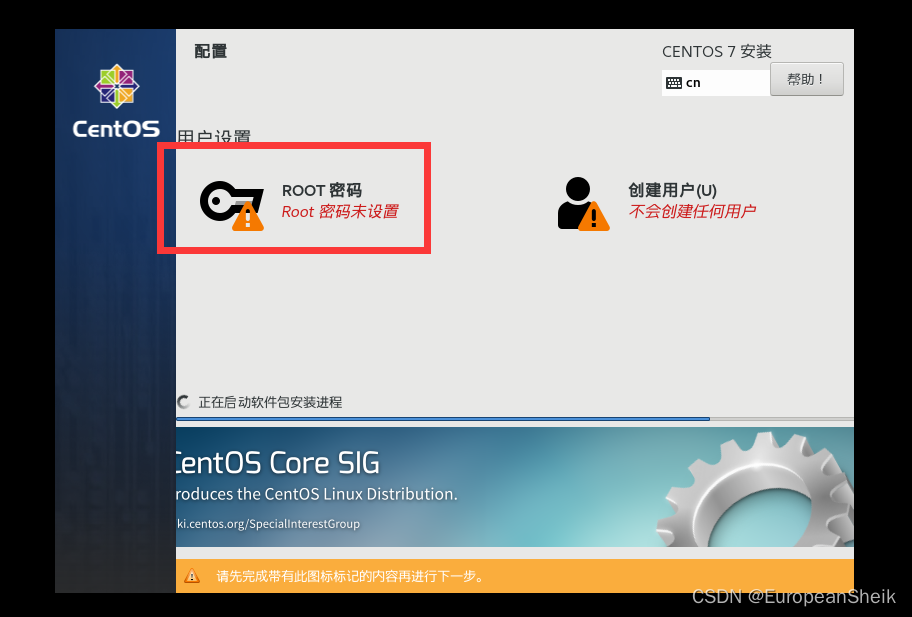
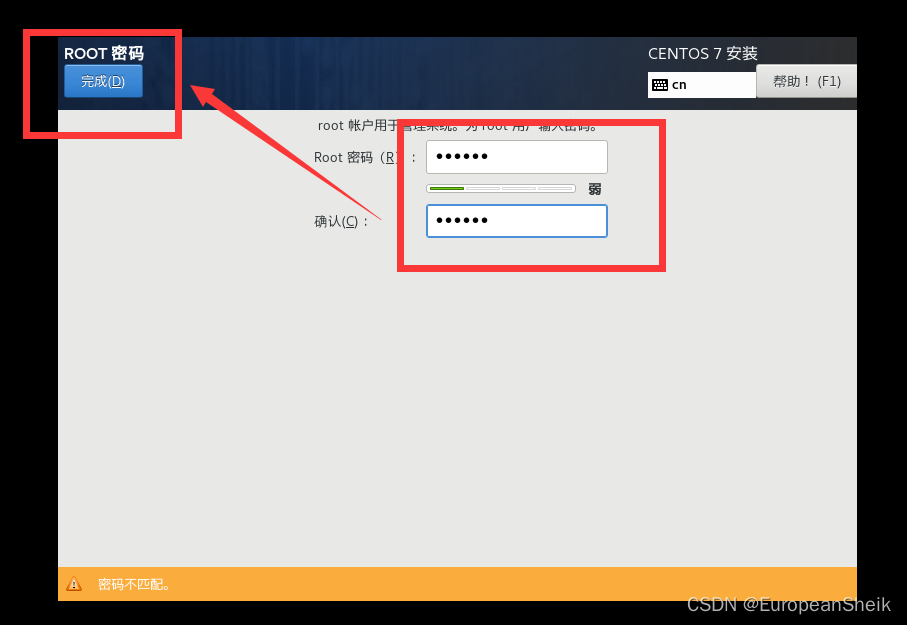
- 设置ROOT用户密码(
如果提示密码太弱可以点击两次确定强制选择)

- 安装完成

本文来自互联网用户投稿,文章观点仅代表作者本人,不代表本站立场,不承担相关法律责任。如若转载,请注明出处。 如若内容造成侵权/违法违规/事实不符,请点击【内容举报】进行投诉反馈!