Qt 抽屉控件QToolBox 之升级版本ToolBox
1 需求描述
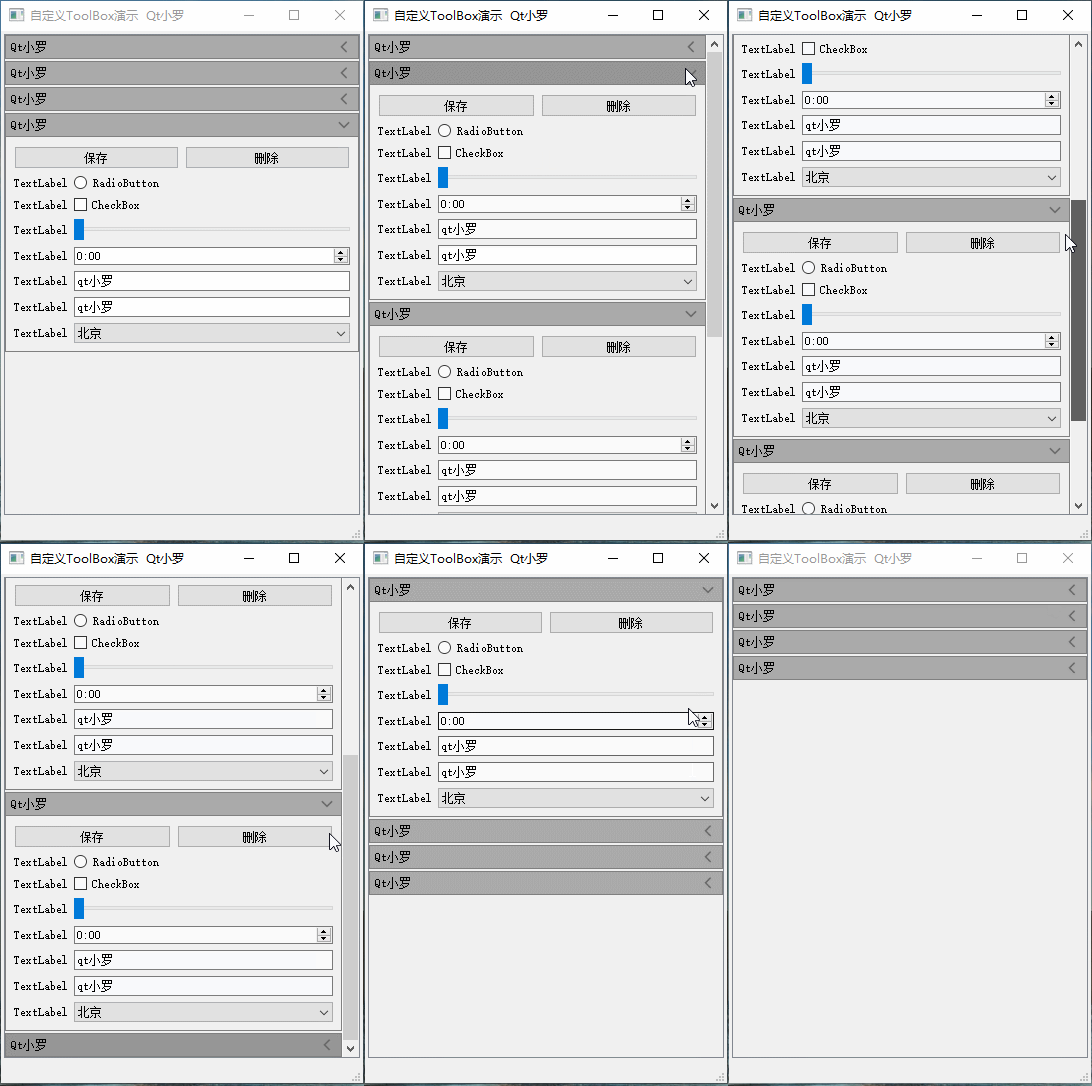
需求就很简明了,Qt自带的QToolBox同时只能展开一个页面,客户要求可同时展开多个,这种只好自定义实现了。网上也能找到很多实现,但还是感觉亲力亲为的好,毕竟自己动手丰衣足食嘛。
2 设计思路
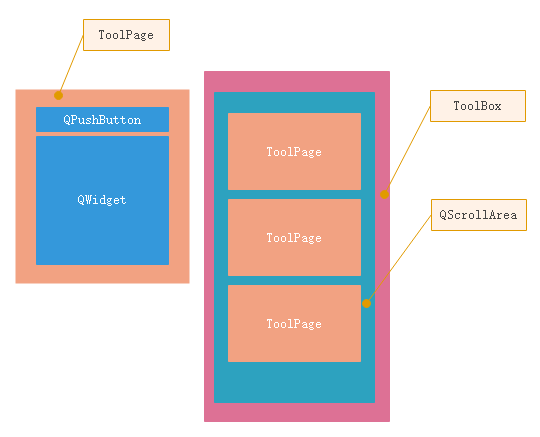
主要有两部分,分别是ToolPage和ToolBox,ToolBox可包含多个ToolPage,ToolPage分为标题栏(QPushButton)和内容区(QWidget),设计简单明了。点击QPushButton后,循环展开/折叠内容区。
3 代码实现
3.1 ToolPage
这个就没啥说的了,主要完成标题栏和内容区的布局,点击标题栏按钮将内容区隐藏,再次点击展示内容区,代码如下:
#ifndef TOOLPAGE_H
#define TOOLPAGE_H#include namespace Ui {
class ToolPage;
}class QFormLayout;
class QLabel;
class ToolPage : public QWidget
{Q_OBJECT
public:explicit ToolPage(QWidget *parent = nullptr);~ToolPage();
public slots:void addWidget(const QString &title, QWidget *widget);void expand();void collapse();
private slots:void onPushButtonFoldClicked();
private:Ui::ToolPage *ui;bool m_bIsExpanded;QLabel *m_pLabel;
};
#endif // TOOLPAGE_H
#include "ToolPage.h"
#include "ui_ToolPage.h"#include
#include
#include
#include
#include
#include ToolPage::ToolPage(QWidget *parent) :QWidget(parent),ui(new Ui::ToolPage),m_bIsExpanded(true),m_pLabel(nullptr)
{ui->setupUi(this);ui->widgetContent->setAttribute(Qt::WA_StyledBackground);m_pLabel = new QLabel(this);m_pLabel->setFixedSize(20, 20);m_pLabel->setPixmap(QPixmap(":/img/down-arrow.png").scaled(m_pLabel->size(), Qt::IgnoreAspectRatio, Qt::SmoothTransformation));QHBoxLayout *layout = new QHBoxLayout(ui->pushButtonFold);layout->setContentsMargins(0, 0, 5, 0);layout->addStretch(1);layout->addWidget(m_pLabel);QFile file(":/qss/toolpage.qss");if (file.open(QIODevice::ReadOnly)) {setStyleSheet(file.readAll());}file.close();connect(ui->pushButtonFold, &QPushButton::clicked, this, &ToolPage::onPushButtonFoldClicked);
}ToolPage::~ToolPage()
{delete ui;
}void ToolPage::addWidget(const QString &title, QWidget *widget)
{ui->pushButtonFold->setText(title);ui->verticalLayoutContent->addWidget(widget);
}void ToolPage::expand()
{ui->widgetContent->show();m_bIsExpanded = true;m_pLabel->setPixmap(QPixmap(":/img/down-arrow.png").scaled(m_pLabel->size(), Qt::IgnoreAspectRatio, Qt::SmoothTransformation));
}void ToolPage::collapse()
{ui->widgetContent->hide();m_bIsExpanded = false;m_pLabel->setPixmap(QPixmap(":/img/left-arrow.png").scaled(m_pLabel->size(), Qt::IgnoreAspectRatio, Qt::SmoothTransformation));
}void ToolPage::onPushButtonFoldClicked()
{if (m_bIsExpanded) {collapse();} else {expand();}
}
需要提示一点,QPushButton文字可以通过QSS进行对齐方式设置,但是图标的对齐方式貌似不能设置,这里直接用一个水平布局将QLabel设置到按钮上,简单可靠,轻松达成目标。
3.2 ToolBox
ToolBox主要给外部用,将传入的QWidget传入到ToolPage中,ToolPage自动填充到内容区,再将ToolPage添加到垂直布局中,完成布局,代码如下:
#ifndef TOOLBOX_H
#define TOOLBOX_H#include namespace Ui {
class ToolBox;
}class QVBoxLayout;
class ToolBox : public QWidget
{Q_OBJECTpublic:explicit ToolBox(QWidget *parent = nullptr);~ToolBox();void addWidget(const QString &title, QWidget *widget);
private:Ui::ToolBox *ui;QVBoxLayout *m_pContentVBoxLayout;
};
#endif // TOOLBOX_H
#include "ToolBox.h"
#include "ui_ToolBox.h"
#include "ToolPage.h"#include ToolBox::ToolBox(QWidget *parent) :QWidget(parent),ui(new Ui::ToolBox),m_pContentVBoxLayout(nullptr)
{ui->setupUi(this);QWidget *widget = new QWidget(this);m_pContentVBoxLayout = new QVBoxLayout;m_pContentVBoxLayout->setContentsMargins(0, 0, 0, 0);m_pContentVBoxLayout->setSpacing(2);QVBoxLayout *vBoxLayout = new QVBoxLayout(widget);vBoxLayout->setContentsMargins(0, 0, 0, 0);vBoxLayout->addLayout(m_pContentVBoxLayout);vBoxLayout->addStretch(1);ui->scrollArea->setWidget(widget);
}ToolBox::~ToolBox()
{delete ui;
}void ToolBox::addWidget(const QString &title, QWidget *widget)
{ToolPage *page = new ToolPage(this);page->addWidget(title, widget);m_pContentVBoxLayout->addWidget(page);
}
3.3 简单使用
使用很简单了,只需要调用ToolBox唯一的一个接口即可:
void addWidget(const QString &title, QWidget *widget);
MainWindow::MainWindow(QWidget *parent): QMainWindow(parent), ui(new Ui::MainWindow)
{ui->setupUi(this);setWindowTitle(QStringLiteral("自定义ToolBox演示  Qt小罗"));ToolBox *toolBox = new ToolBox(this);toolBox->addWidget(QStringLiteral("Qt小罗"), new Form());toolBox->addWidget(QStringLiteral("Qt小罗"), new Form());toolBox->addWidget(QStringLiteral("Qt小罗"), new Form());toolBox->addWidget(QStringLiteral("Qt小罗"), new Form());setCentralWidget(toolBox);
}
到此,自定义ToolBox就实现了,更多功能可自行拓展。
4 总结
Qt基本控件的使用搞清楚了,结合一些小技巧,实现复杂的自定义控件是一件很轻松的事情,熟能生巧,万事皆如此。
5 下载
本文来自互联网用户投稿,文章观点仅代表作者本人,不代表本站立场,不承担相关法律责任。如若转载,请注明出处。 如若内容造成侵权/违法违规/事实不符,请点击【内容举报】进行投诉反馈!