MBR+双硬盘(固态+机械)+win10+ubuntu16.04填坑过程
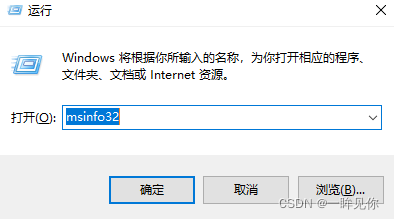
安装前,首先win+r 打开运行,输入msinfo32查看
系统信息,如BIOS模式为“传统”,一般代表硬盘为MBR引导模式。
这种模式安装的关键是将ubuntu的引导地址 /boot 与 windows放置在一起(均为C盘,固态硬盘)。
安装步骤如下:
1、下载ubuntu ios;
2*、采用rufus软件将ios写入U盘,注意分区类型和目标系统类型如下图,其它默认;

3*、硬盘分区,打开window自带磁盘管理,在固态硬盘(C盘)上压缩300M左右的未分配空间,在机械硬盘(其余盘,最后一个分区)压缩200G空间(具体大小根据自己需要);
4、重启电脑;
5、选择install Ubuntu;
7、选择语言、不连接WIFI,不设置图形等(此处可参考网络教程配置流程)
6、如果出现强制安装EFI引导的提示框,请选择后退;
7*、在下一步中不要选择与window10共存,选择其他设置;
8*、(关键步骤)“/” “/boot” “交换空间” “home” 4个空间分配,"/boot" 一定分配在固态硬盘预留的300M磁盘,其余可参考网络教程配置。引导安装设置在"/boot"磁盘位置。
9、安装完成,重启,可能会卡住,强制重启。
10、利用EasyBCD设置开机引导。
关键步骤:2、3、7、8;
本文来自互联网用户投稿,文章观点仅代表作者本人,不代表本站立场,不承担相关法律责任。如若转载,请注明出处。 如若内容造成侵权/违法违规/事实不符,请点击【内容举报】进行投诉反馈!