D盘不见了怎么办 超全分析
第一步:返回桌面按住Win+R,输入D:\,
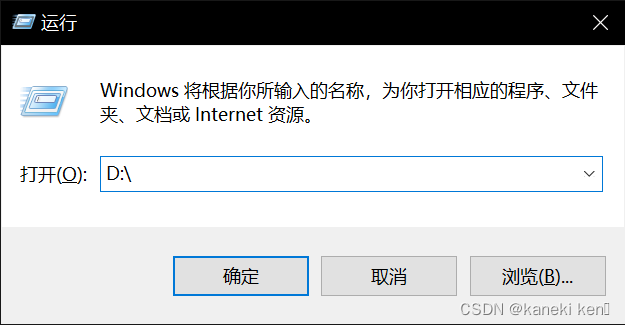
若能弹出D盘的文件,则说明D盘被隐藏了,否则是被删除合并到别的区或者是整个硬盘坏了。
第二步:如果是被隐藏了,则输入命令【gpedit.msc】
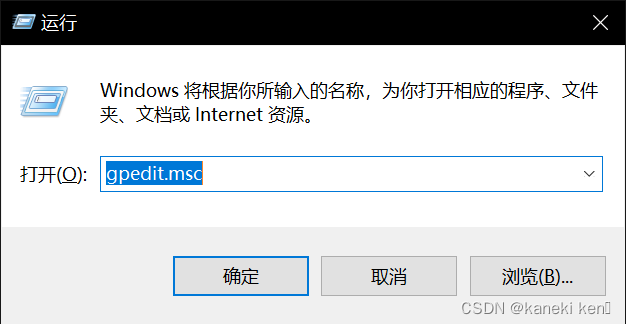
注意:如果打不开,以下是解决办法
将以下代码保存成一个txt文件
@echo offpushd "%~dp0"dir /b %systemroot%\Windows\servicing\Packages\Microsoft-Windows-GroupPolicy-ClientExtensions-Package~3*.mum >gp.txtdir /b %systemroot%\servicing\Packages\Microsoft-Windows-GroupPolicy-ClientTools-Package~3*.mum >>gp.txtfor /f %%i in ('findstr /i . gp.txt 2^>nul') do dism /online /norestart /add-package:"%systemroot%\servicing\Packages\%%i"pause
然后再把txt的后缀改成bat文件,然后右键点击以管理员运行
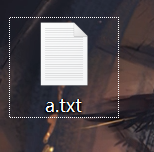
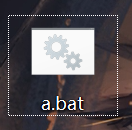
如果电脑没有后缀名,则需要按以下方式操作
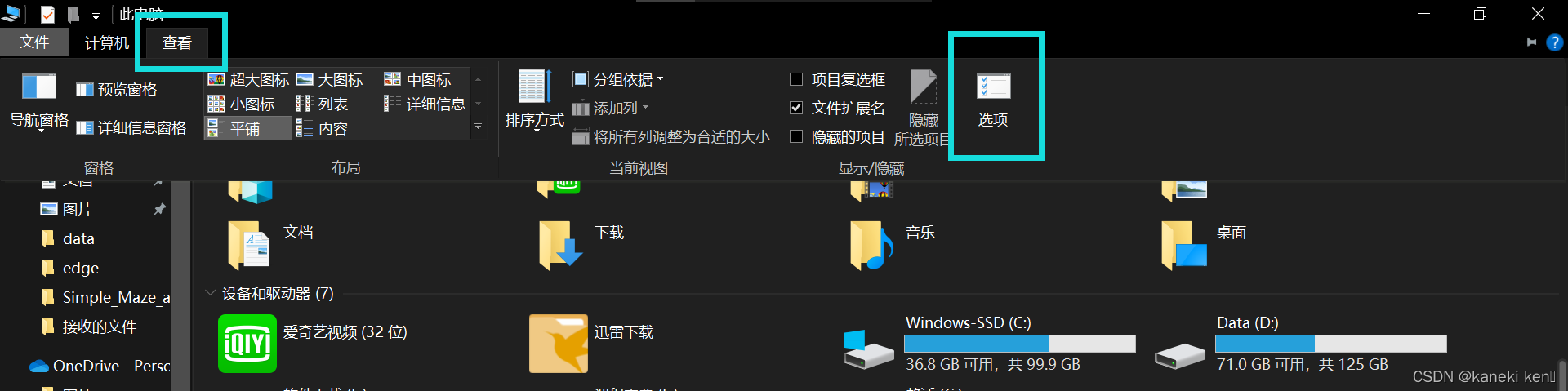
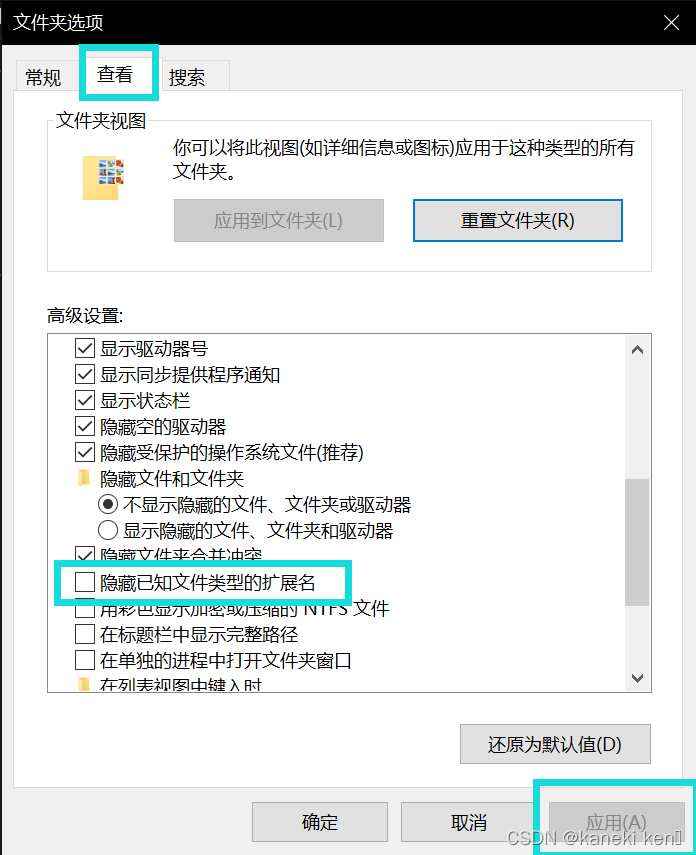
修改为bat后运行该文件,等待,直至显示“操作完成,按任意键继续”,关闭黑窗口。
重新输入命令【gpedit.msc】
接着系统会弹出【本地组策略编辑器】的窗口,在此界面的左侧依次展开【用户配置】——【管理模板】——【Windows组件】选项。
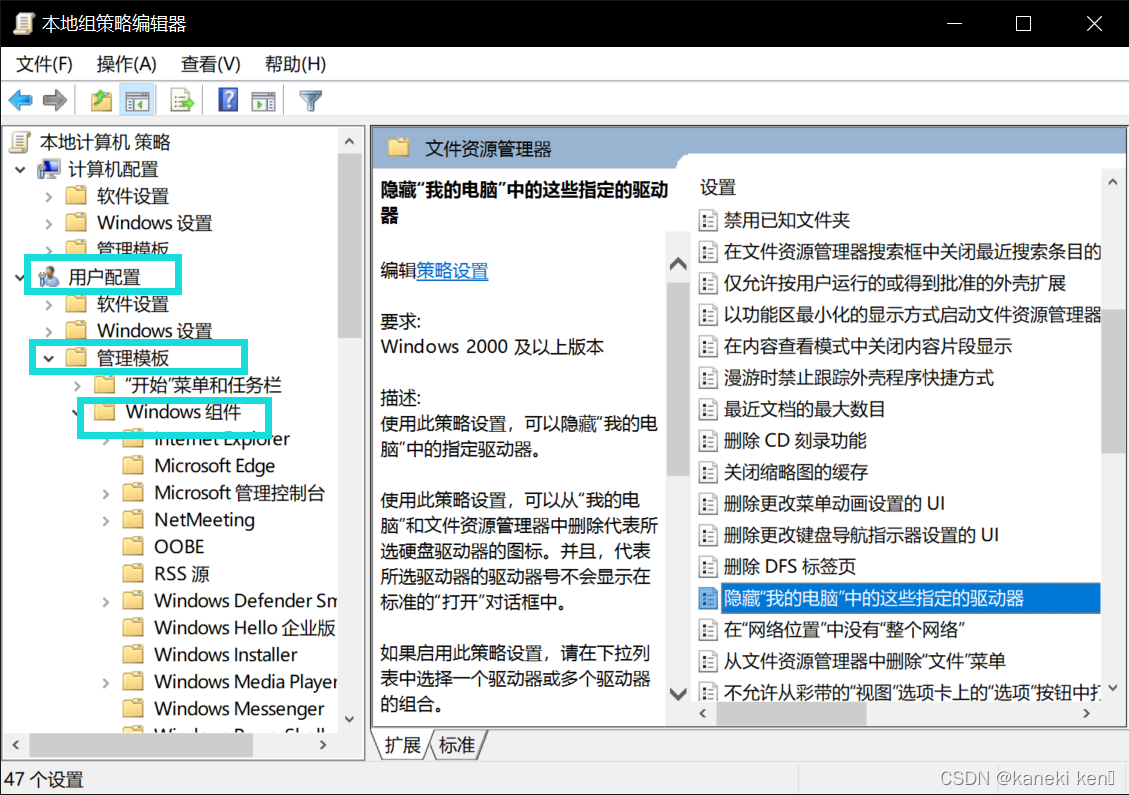
接着在找到【文件资源管理器】选项,并点击打开
然后在界面的右侧,找到【隐藏我的电脑中的这些指定的驱动器】选项
 按下鼠标的右键,在弹出的选项中选择【编辑】。
接着系统会弹出【隐藏我的电脑中的这些指定的驱动器】的窗口,然后我们选择【未配置】选项,然后点击【应用】按钮,再点击【确定】按钮即可。
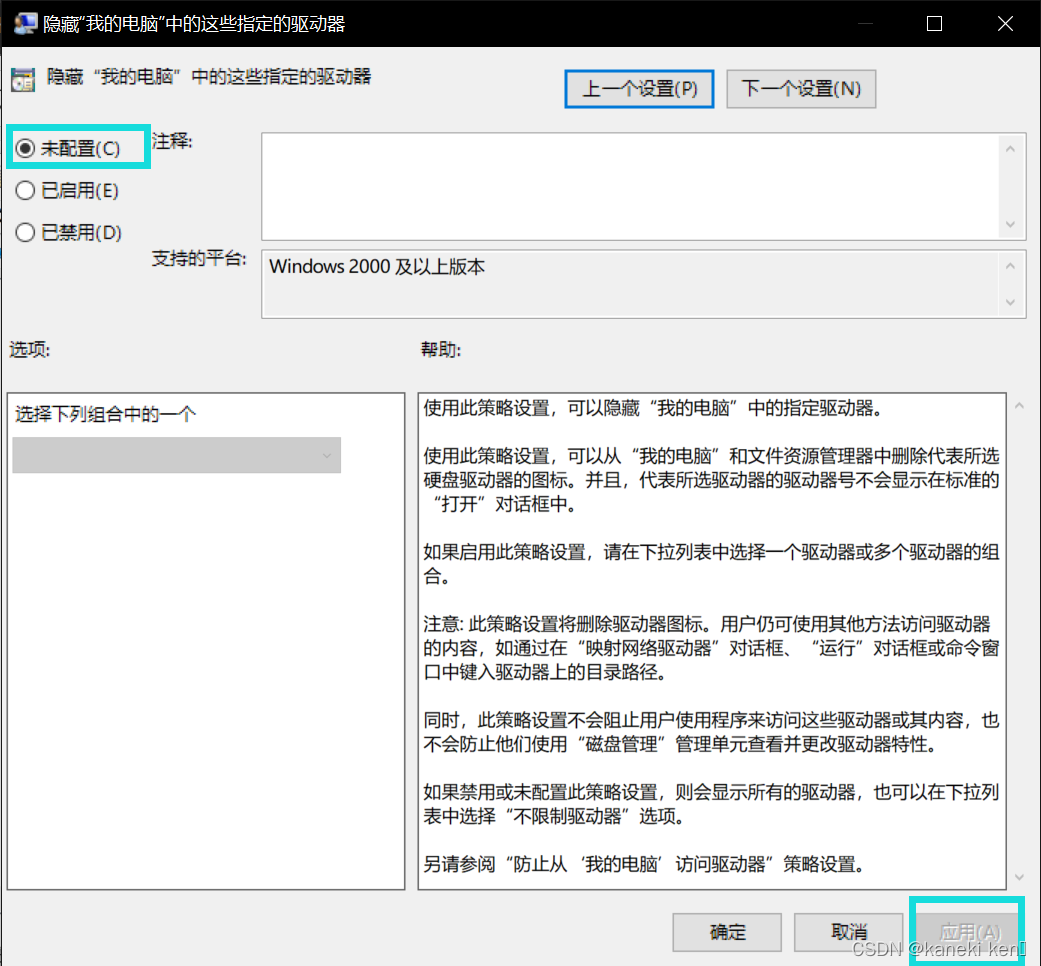
最后进入到电脑的计算机界面当中后,我们就会发现,消失不见的D盘此时就恢复回来了。

如果上面的办法还没回来,那我们就要关心一下磁盘问题了
在左下角如图搜索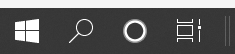
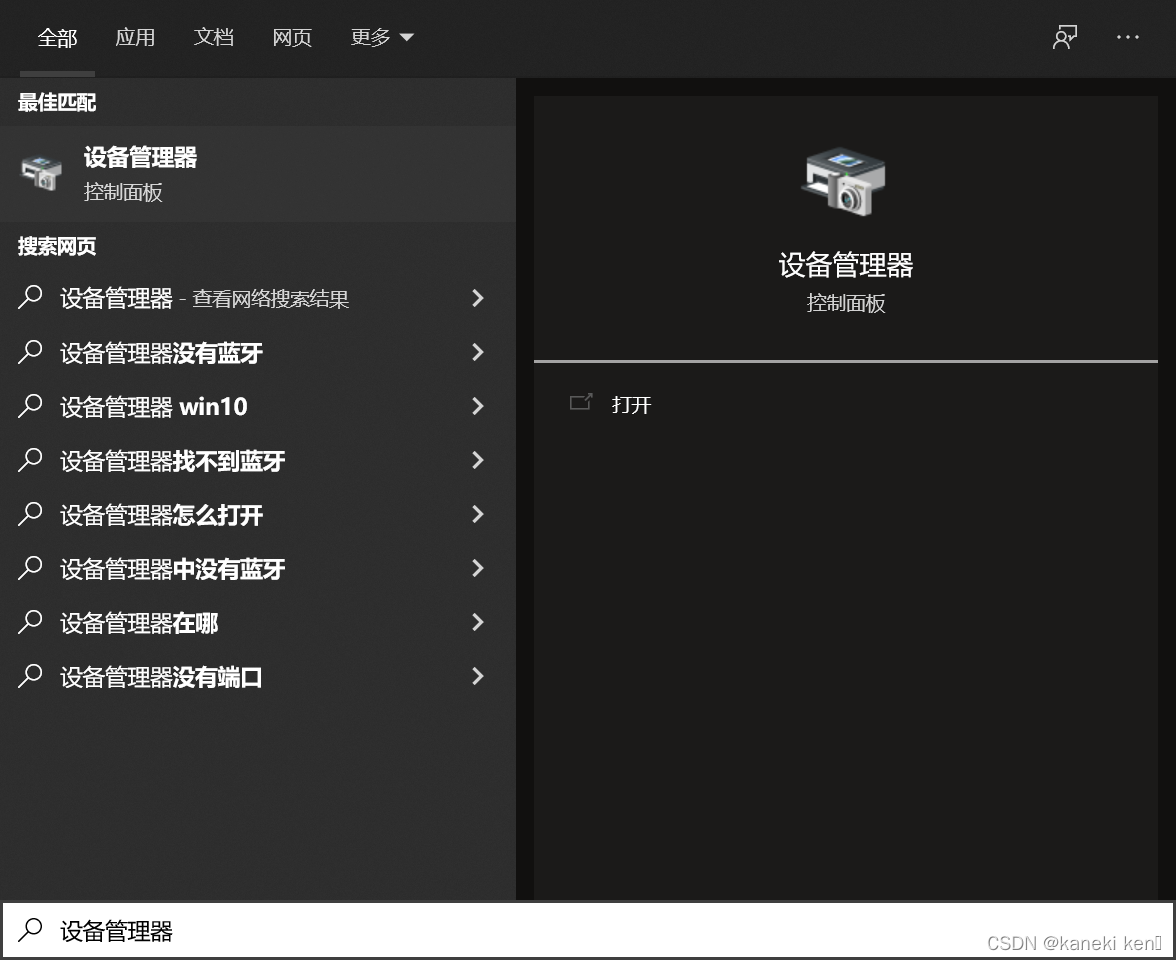
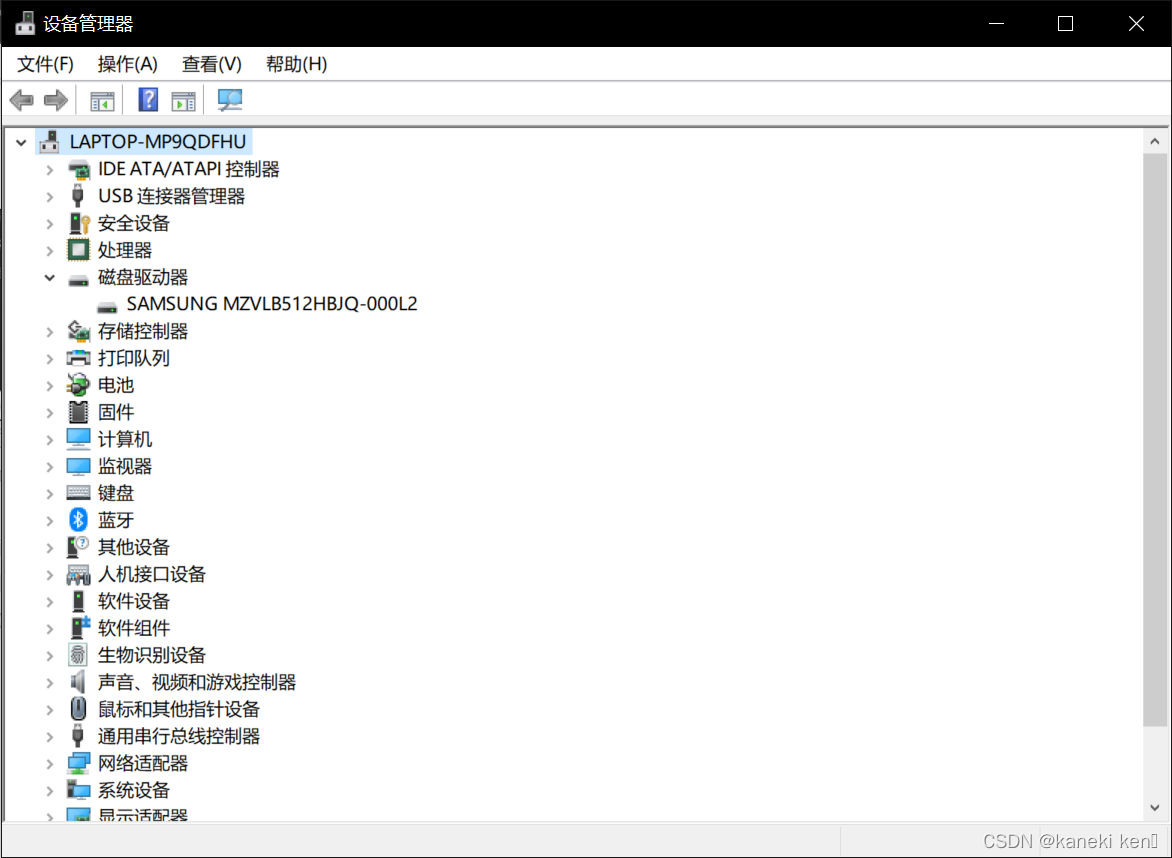
找到磁盘驱动器,如果显示的磁盘数目少了,就是磁盘坏了
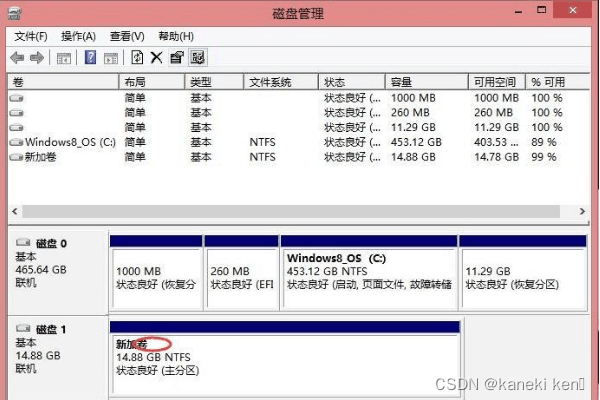
再搜索磁盘管理
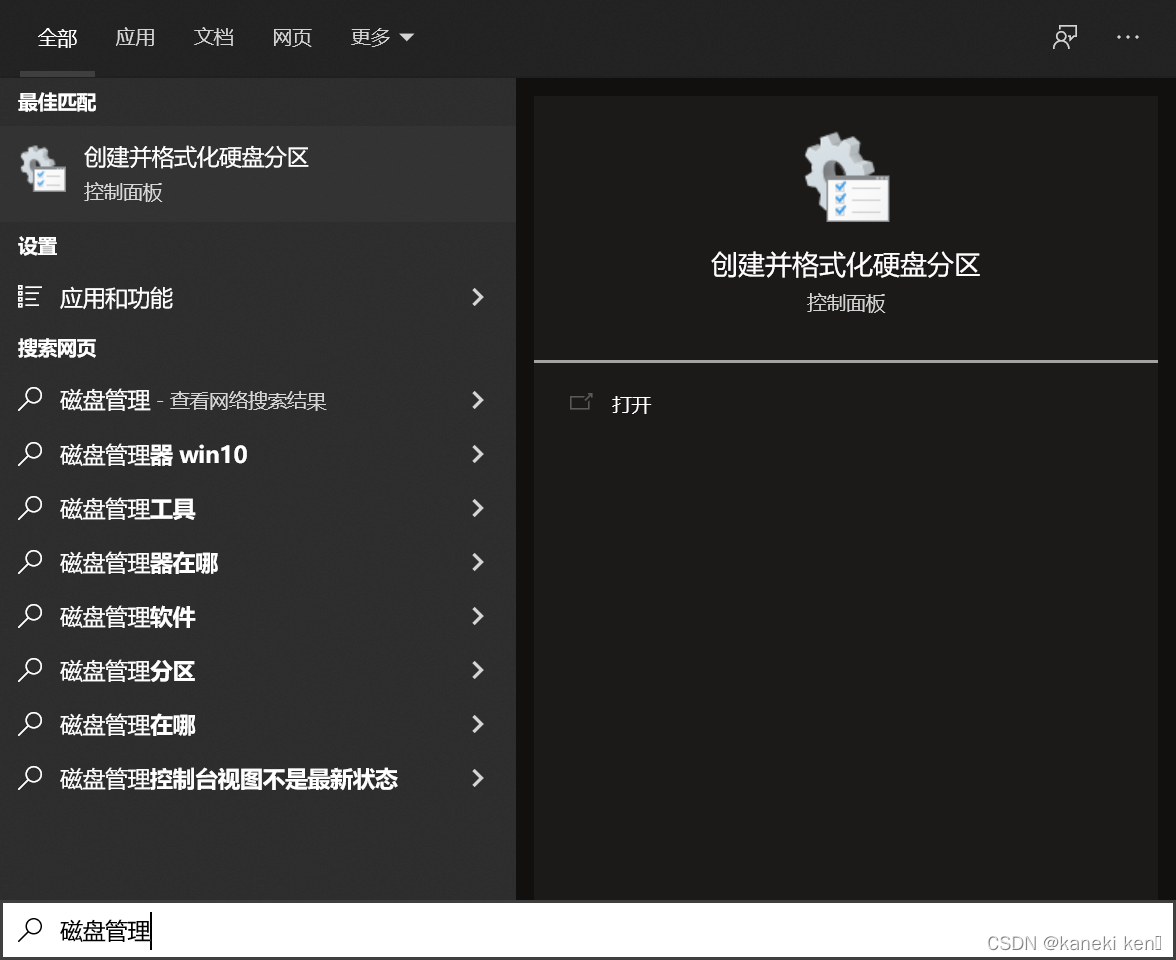
若是右边之和等于左边,且磁盘没有少的话,重新分盘就好了

有多个磁盘的话会长这样
本文来自互联网用户投稿,文章观点仅代表作者本人,不代表本站立场,不承担相关法律责任。如若转载,请注明出处。 如若内容造成侵权/违法违规/事实不符,请点击【内容举报】进行投诉反馈!