使用坚果云实现Zotero文件同步
使用坚果云实现Zotero文件同步
Zotero服务器提供的免费存储空间只有300MB大小,依靠它同步全部资源远远不够。此时就需要借助坚果云来间接扩展Zotero的存储空间。
文章目录
- 使用坚果云实现Zotero文件同步
- 一、Zotero资源分类
- 二、使用Zotfile插件
- 三、使用坚果云实现文件同步
一、Zotero资源分类
Zotero资源分为数据和文件两种。
二者的同步机制也是分开的:
- 数据同步【免费且无限制,无需文件同步即可使用,但不同步附件(PDF、音频和视频文件、图像等)】是通过Zotero数据库实现的。
- 文件同步(PDF、音频和视频文件、图像等)可以通过Zotero数据库,也可以通过WebDAV协议利用其他网盘间接实现同步。
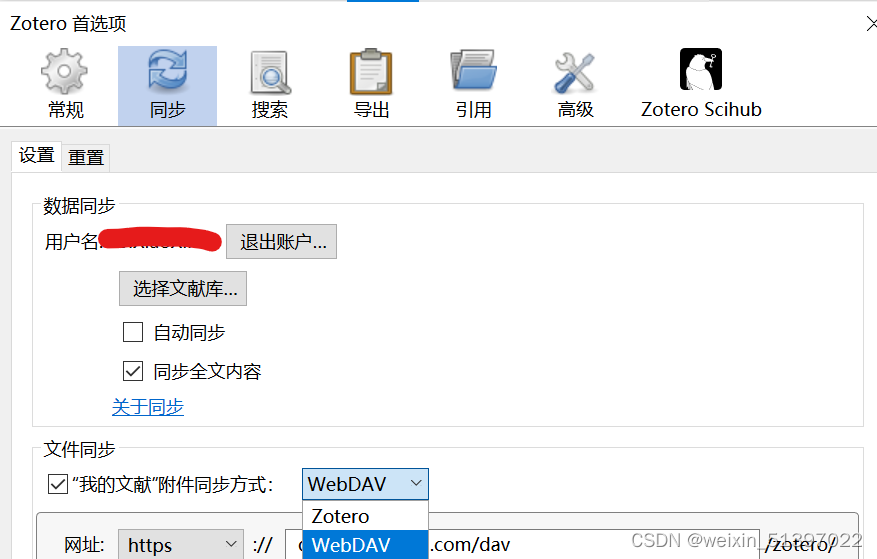
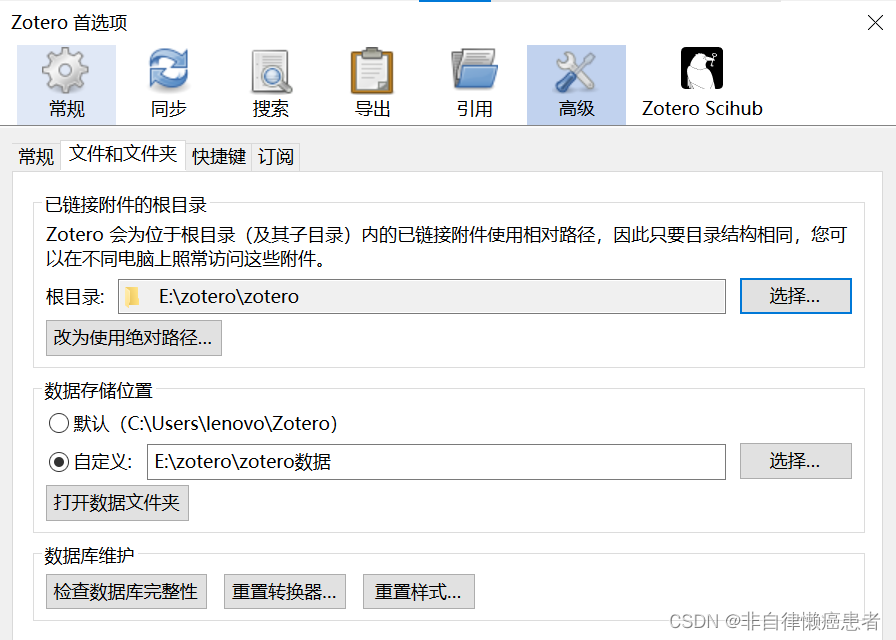
数据: 是指Zotero除去可执行文件和插件之外的配置信息、题录信息、库项目、注释、链接、标签等,与storage文件夹存放在同一个目录。可以在 编辑→首选项→高级→文件和文件夹→"数据存储位置" 中设置中设置该目录,如下图所示,其默认值为 C:\Users\Administrator\Zotero.
文件: 分为实体文件和链接文件。
(链接文件存在的意义就是:有的文献可能会归属于多个分类条目中,如果每个条目中都把文件存储一次,会导致很多存储空间被浪费,所以Zotero就想到了链接文件的存储方式,即一次存储,多次使用,把实体文件存储在一边,而每个条目中只需要存储该文件的链接文件【包括实际存储位置等的基本信息】,每次打开链接文件时Zotero就会去实际存储位置中找即可。)
实体文件: 就是实实在在的文件。
链接文件: 一个文件 以链接的形式 添加到题录附录,则文件的链接会保存在Zotero数据中(按照本文中的配置会保存到 E:\zotero\zotero数据\storage 中)。而文件本身则保存在专门的链接附件文件夹中(按照本文中的配置即会保存到 E:\zotero\zotero文件 中)。链接附件文件夹可以通过编辑→首选项→高级→文件和文件夹→"链接附录的根目录"设置。
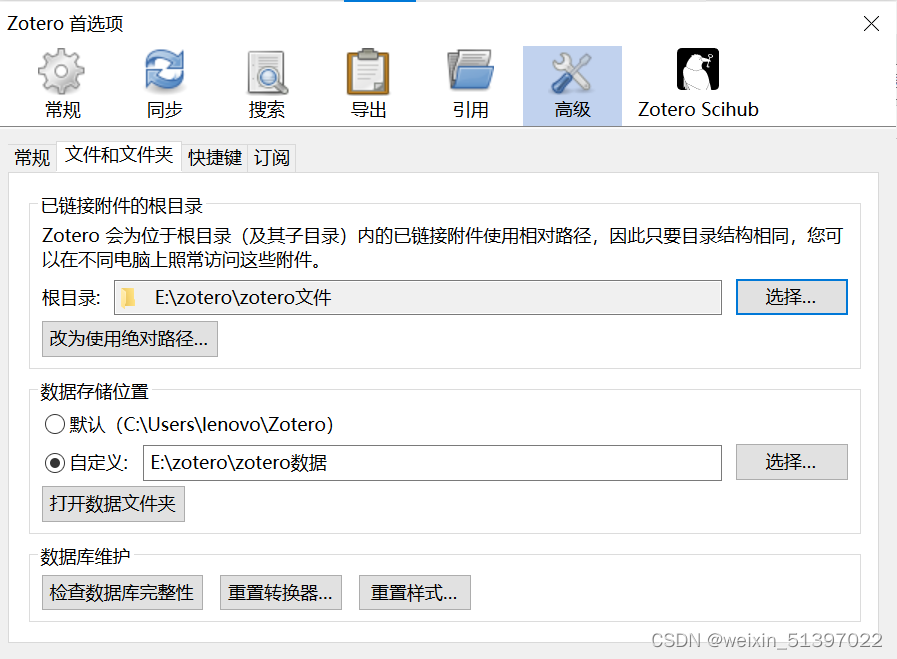
注:链接附件文件夹默认采用的是相对路径,该文件夹必须与数据文件夹位于同一目录中。只要保持这样的相对路径,此二者就可以同时移动到其它终端使用。
示例:
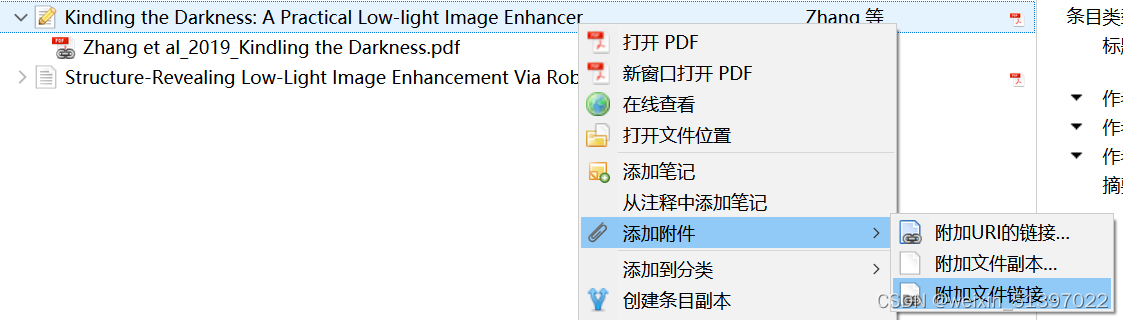
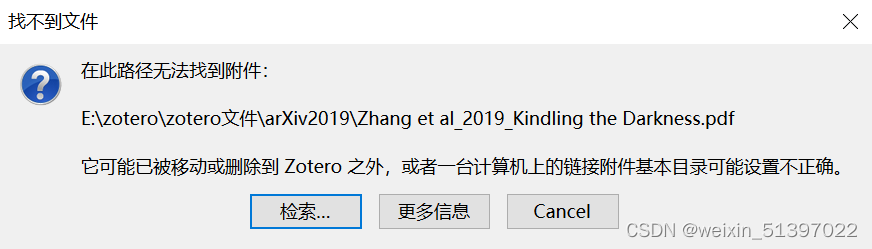
添加附件之后,会生成一个Zotero链接文件,如下所示,里面会存储你添加文件的实体文件的位置,在Zotero中打开时,Zotero就会自动到实际位置中寻找间接文件对应的实体文件,如果找不到,就会弹窗提示“找不到附件”。

二、使用Zotfile插件
Zotfile插件是用来帮助批量重命名文件+抓取文件中的笔记+和坚果云一起实现平板手机电脑的三方同步。批量将实体附件转换为链接附件后,文件本身会从storage文件夹转移至专门存放文件本身的文件夹。
示例:
- 把随便一篇PDF拖到Zotero中,E:\zotero\zotero数据\storage 中会生成对应的文件夹,包括链接文件和文件本身。

2.安装好插件后,使用插件进行重命名和移动,如下图。原先的pdf图标就会变成链接文件图标。
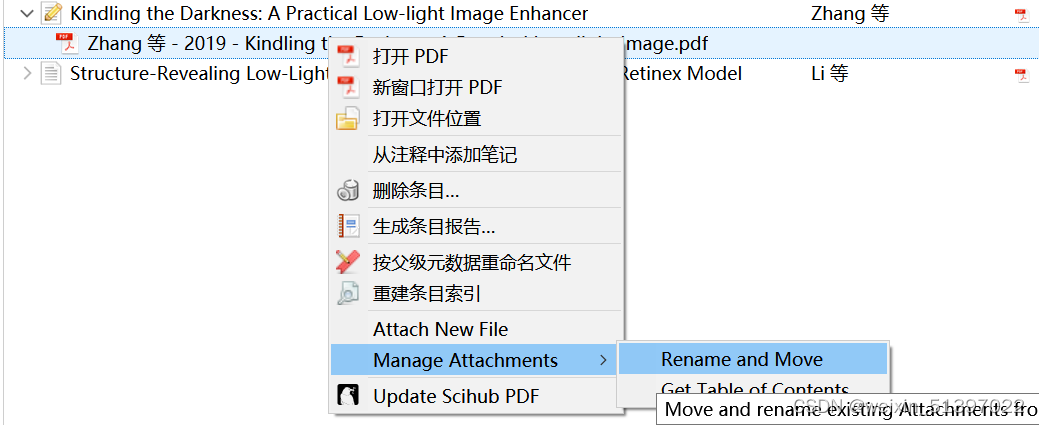
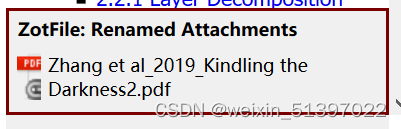

这时发现 E:\zotero\zotero数据\storage 中没有对应的实体文件了,但E:\zotero\zotero文件中多了对应的文件夹,里面存储对应的文件实体。


操作流程:
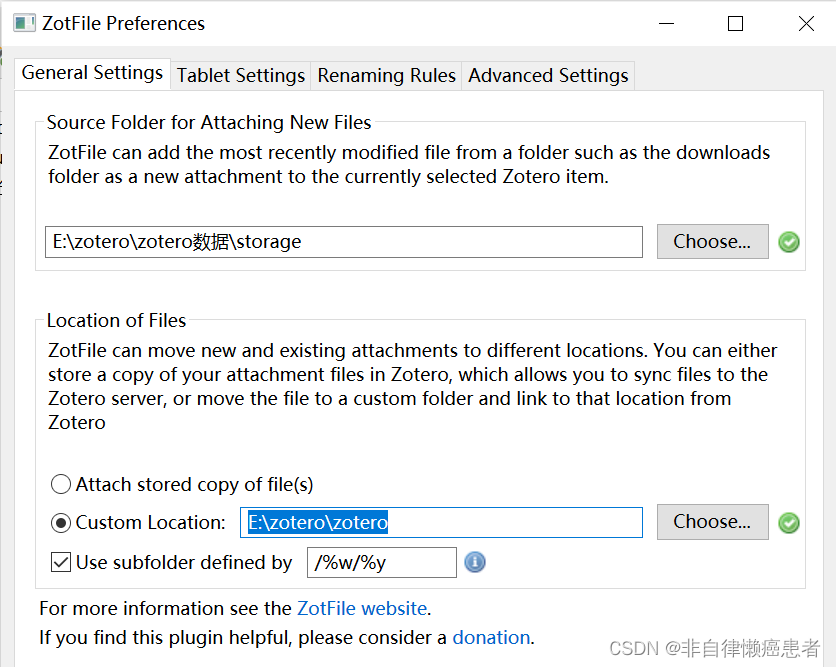
安装好Zotfile插件重启后,点击下图位置,进行设置。
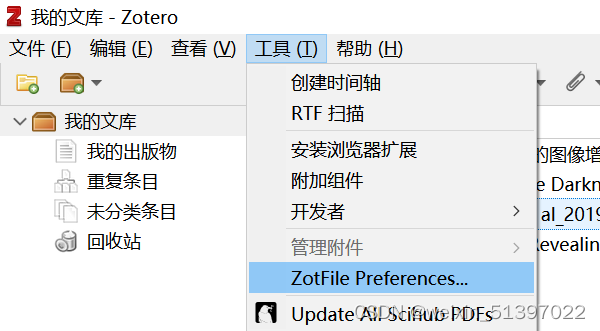
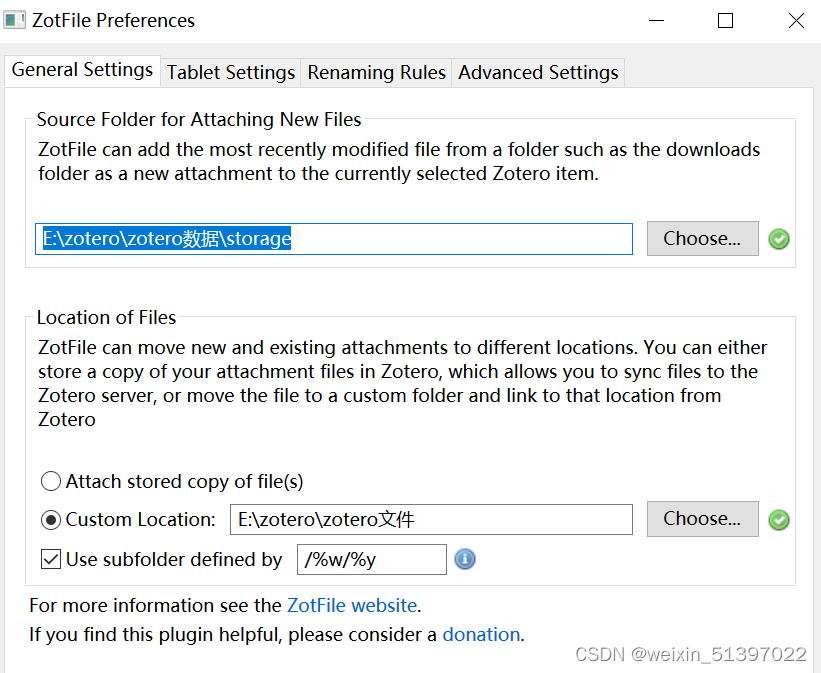
Source Folder设置为 Zotero 首选项 中的 数据文件存储位置\storage (E:\zotero\zotero数据\storage),将 Location of Files 选择为 Custom Location,并将 Custom Location 的内容设置为Zotero 首选项 中的 链接附件的根目录(E:\zotero\zotero文件)。
三、使用坚果云实现文件同步
Zotero实现同步有三种思路:①zotero自带同步(文件同步方式选择Zotero)、②zotfile+坚果云网盘同步、③zotero选项勾选文件同步+坚果云WebDAV同步。
操作完以上步骤,将 E:\zotero\zotero文件 文件夹同步到坚果云即为第二种方式。
下面介绍使用第三种方式。
-
在编辑->首选项->同步->文件同步中,选择方式为WebDAV。
-
打开坚果云网页端,点开账户信息->安全选项->(下滑)添加应用,输入应用名称进行添加。



-
复制服务器地址填到URL中->填入用户名(坚果云中的账户)->坚果云中点击显示密码复制到Zotero中的密码一栏,点击验证服务器,之后提示成功后,坚果云中就会出现一个名为“zotero”的文件夹,这个就是我们要存储实体文件的文件夹,相当于上面的“zotero文件”文件夹。


-
将“zotero”文件夹同步到本地(最好与zotero的数据存储位置放在同一目录下)。之后把 编辑->首选项->高级->文件和文件夹->根目录 和 zotfile插件设置中的Location of files 改为刚刚同步的文件夹。
参考链接:
如何在两台电脑间,实现zotero文件和数据两种类型的双向同步
Zotero数据及文件同步
Zotero+坚果云打造多设备同步的文献管理工具(保姆级教程)
本文来自互联网用户投稿,文章观点仅代表作者本人,不代表本站立场,不承担相关法律责任。如若转载,请注明出处。 如若内容造成侵权/违法违规/事实不符,请点击【内容举报】进行投诉反馈!