boos里的AHCI RAID_不重装系统也能把硬盘模式IDE改AHCI
相信大家都知道开启AHCI模式可以发挥SATA硬盘的潜在性能,尤其是现在新型系统和固态硬盘逐渐普及,几乎所有新电脑都是ahci模式,不过有些人系统是很早就安装好,之前默认是IDE模式,那么可不可以不重装系统将硬盘模式改成AHCI?答案自然是可以的,通过SkyIAR工具可以不重装系统改成ahci模式,下面给大家分享硬盘模式IDE改AHCI 不重装系统方法。
用户须知:1、本教程是通用的解决方法,适用于任意电脑不重装系统情况下启AHCI硬盘模式2、网上有很多其他的教程,比如注册表方法,但是不适用所有电脑,经常出现开启失败或开启后蓝屏的问题
相关教程:怎么看主板是否支持ahci怎么知道电脑是否开启AHCI模式怎么通过注册表开启AHCI(部分电脑可用)
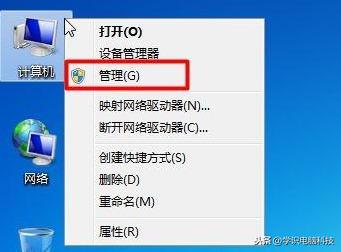
未开启AHCI情况:1、以win7系统为例,在桌面上右键点击“计算机”—“管理”;
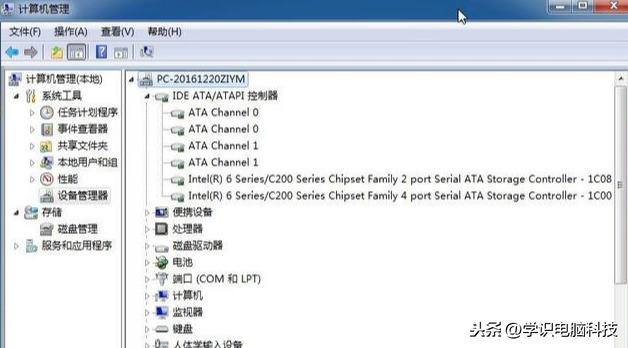
2、在计算机管理中,依次展开“设备管理器”—“IDE ATA/ATAPI控制器”,如果没有AHCI字样,表示当前是IDE模式。
一、所需工具
1、空白U盘一个:制作U盘PE启动盘(可查看我以前分享的文章或找度娘)
2、驱动工具下载:SkyIAR v2.75(磁盘控制器IDE/AHCI/RAID驱动安装工具)二、U盘启动设置:设置开机从U盘启动(可查看我以前分享的文章或找度娘)三、IDE改AHCI 不重装系统方法步骤如下
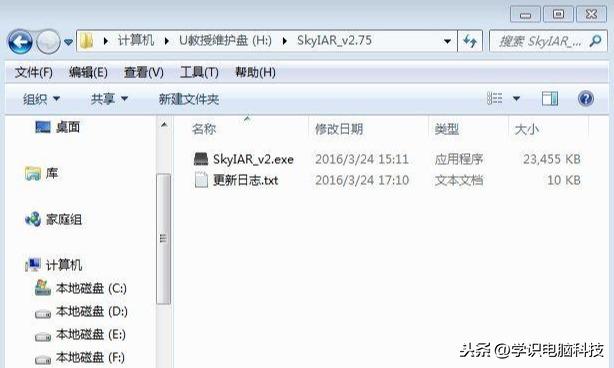
1、制作好U盘PE启动盘之后,将SkyIAR v2.75下载下来,压缩包要解压出来,然后将SkyIAR v2.75.exe放到U盘pe中;
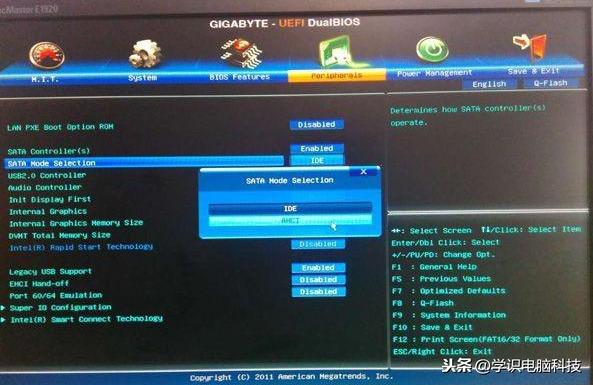
2、在电脑上插入U盘pe启动盘,然后重启过程中按Del、F2、F1等按键进入BIOS,以技嘉主板为例,启动时按Del进入BIOS,在Peripherals下,选择SATA Mode Selection回车,再选择AHCI回车,按F10保存重启,其他主板查看:bios怎么开启ahci模式;
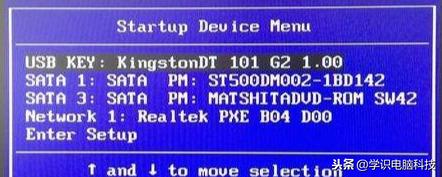
3、重启过程中按F12/F11/ESC等快捷键调出启动菜单,多数主板是F12,选择识别到的U盘项,回车;
4、启动进入U盘主菜单,选择【02】或【01】回车,运行pe系统;

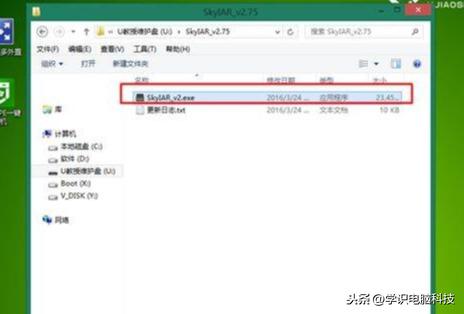
5、进入pe系统之后,打开计算机,再打开U盘,双击运行SkyIAR;
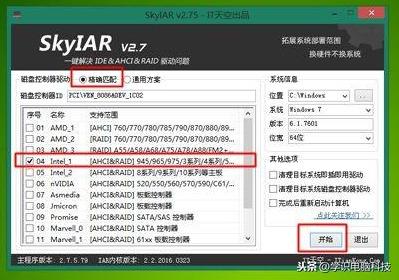
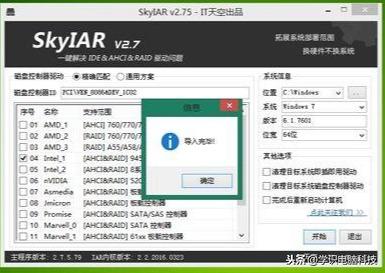
6、磁盘控制器驱动选择【精确匹配】,工具会自动勾选识别到的对应驱动,直接点击开始;
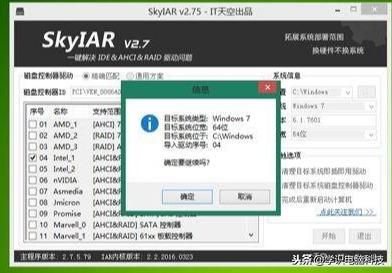
7、弹出提示框,显示相关的信息,直接点击确定继续;
8、这时候右下角显示正在安装驱动,提示导入完毕后,点击确定,重启电脑;
9、重启过程中拔出U盘,然后启动进入系统桌面,右下角显示正在安装设备驱动,点击可以查看状态;

10、这时候会显示正在搜索Windows update,耐心等待即可;

11、之后自动安装AHCI驱动和硬盘驱动,安装完成后需要重启电脑;
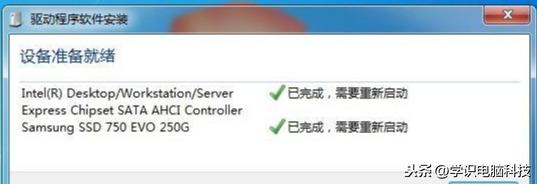
12、弹出这个对话框,点击立即重新启动;
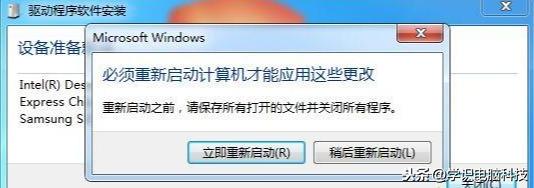
13、重启进入系统,右下角显示成功安装硬盘驱动;

14、再次弹出对话框,点击立即重新启动;

15、这样AHCI驱动安装完成,右键计算机—管理,打开计算机管理,展开IDE控制器,只要有AHCI字样,就表示ahci模式成功开启。
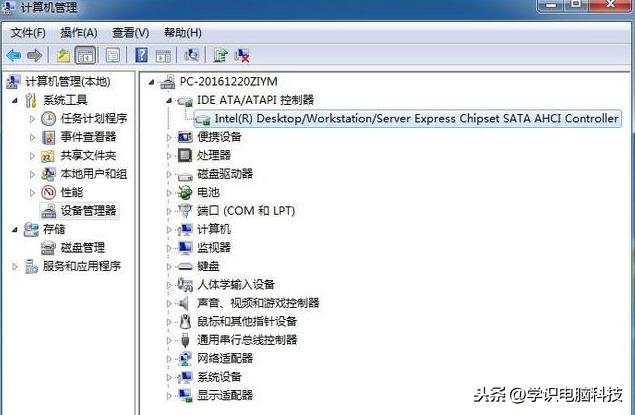
以上就是不重装系统改成ahci模式的方法,如果你当前是ide模式,就可以通过上面的方法,无需重装系统,将IDE改成AHCI模式。
本文来自互联网用户投稿,文章观点仅代表作者本人,不代表本站立场,不承担相关法律责任。如若转载,请注明出处。 如若内容造成侵权/违法违规/事实不符,请点击【内容举报】进行投诉反馈!