storybook react使用
storybook react
react
- 创建你的项目的文件夹(此步为用VSCodeIDE编写需要,如果用的是WebStorm在新建文件的时候可以直接选择建一个create-react-app的)
create-react-app demo //demo是指项目文件夹的名字,可自取
- 进入项目目录
cd demo
npm start     //打开React官网界面,即启动成功,react框架使用成功
storybook
- 安装需要的依赖
npm i --save-dev @storybook/react
npm i --save react react-dom
npm i --save-dev @babel/core
npm i --save-dev babel-loader
- 打开package.json文件,添加脚本
{"scripts": {"storybook": "start-storybook -p 8080 -c .storybook"   // 指定配置文件目录为 .storybook ,8080是端口号可以自行选择 ,这里写的是"storybook",等下启动项目的时候就是 npm run storybook}
}- 新建.storybook/config.js文件(.storybook文件是建在项目的根目录中,等下下面会有图片)
import { configure } from '@storybook/react';function loadStories() {require('../stories/index.js'); // 指定 story 的位置// 可以是任意目录,根据自己需要写路径  , ../指上一级目录即父级目录   ./指同一级目录即当前目录  /指根目录
}configure(loadStories, module);- 新建stories/index.js文件(stories文件也是建在项目的根目录中)
import React from 'react';
import { storiesOf } from '@storybook/react';
import { Button } from '@storybook/react/demo'; // 这里引入你想展示的组件storiesOf('Button', module).add('with text', () => ( // 一个 add 表示添加一个 story)).add('with some emoji', () => ( // 这里是另一个 story));
- 展示文件夹的结构
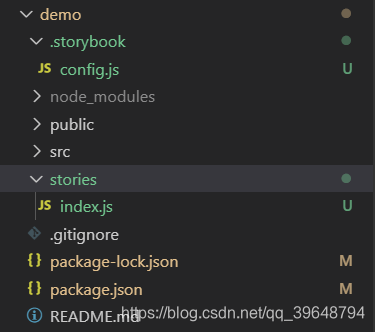
- 启动项目
npm run storybook
效果如下:
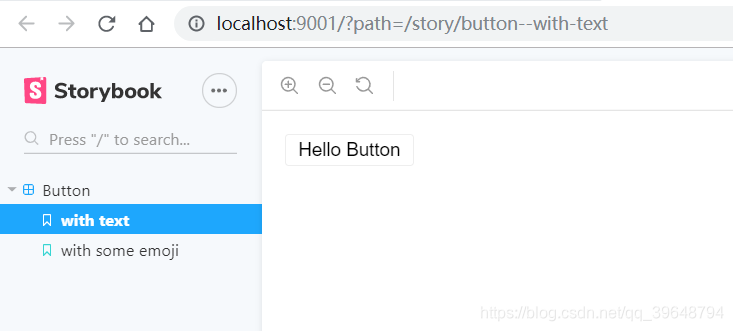
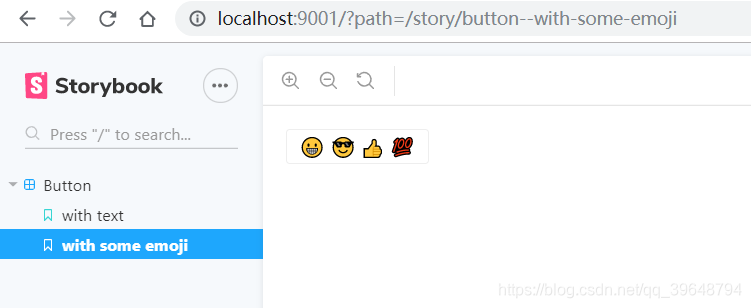
以上就是全部内容。
参考文档
参考文档
本文来自互联网用户投稿,文章观点仅代表作者本人,不代表本站立场,不承担相关法律责任。如若转载,请注明出处。 如若内容造成侵权/违法违规/事实不符,请点击【内容举报】进行投诉反馈!