两个PPT内置神器,速成页面排版
1.word转PPT
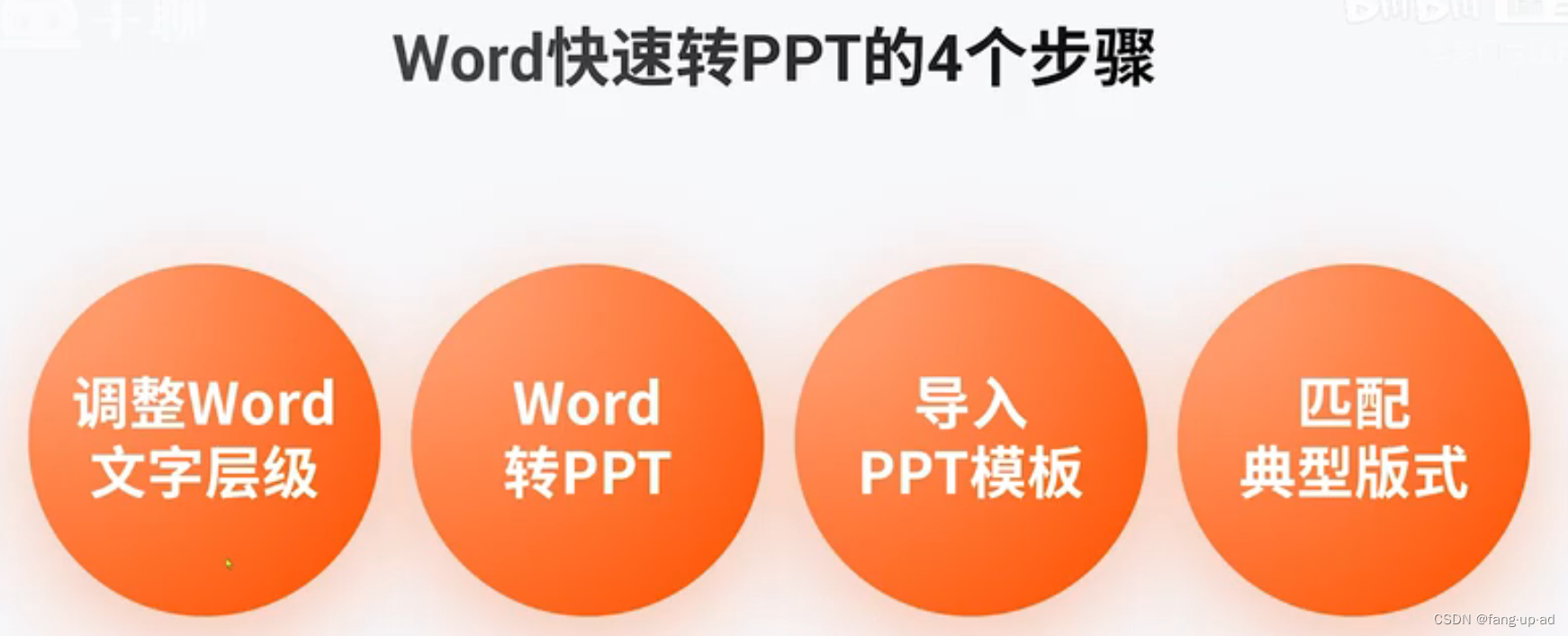
(1)调整word文字层级
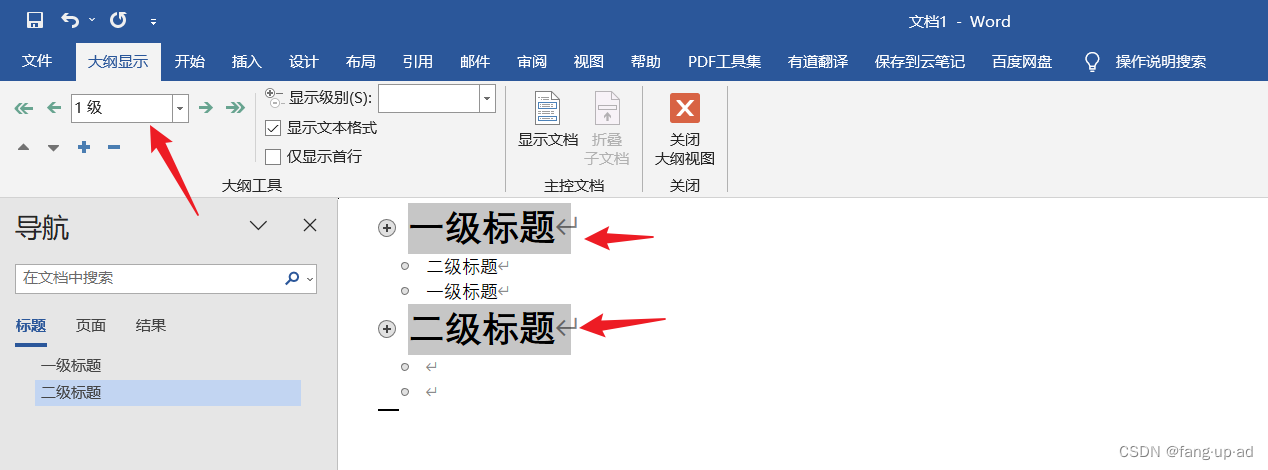
word中设置好文档一级标题、二级标题、正文等层级。
tips:大纲视图,ctrl选中多个文字,可以同时定义标题层级。
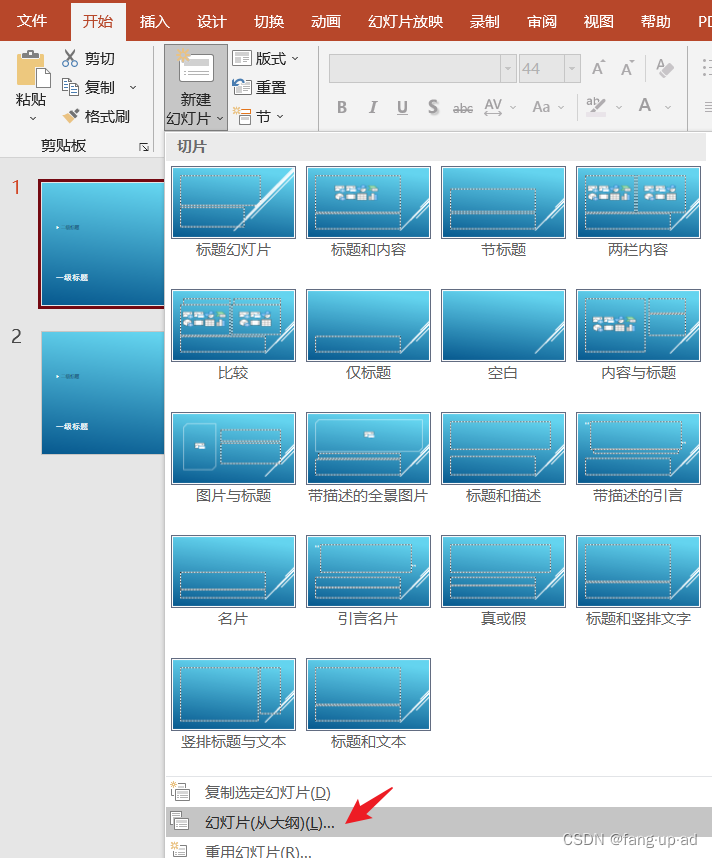
(2)ppt中导入word文档
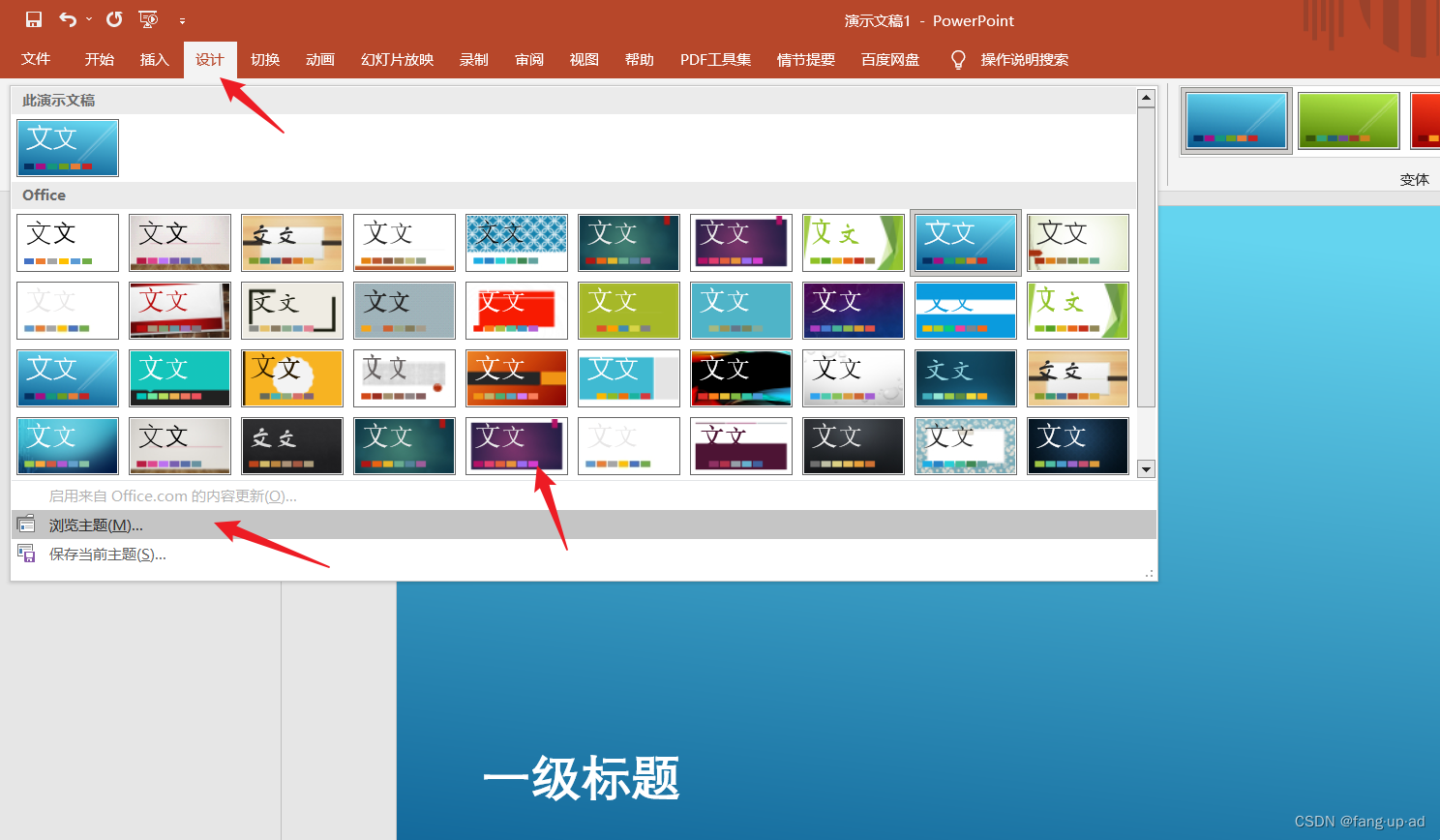
(3)导入ppt模板。 每个公司一般会有自己的模板
浏览主题可以选择公司自己的模板
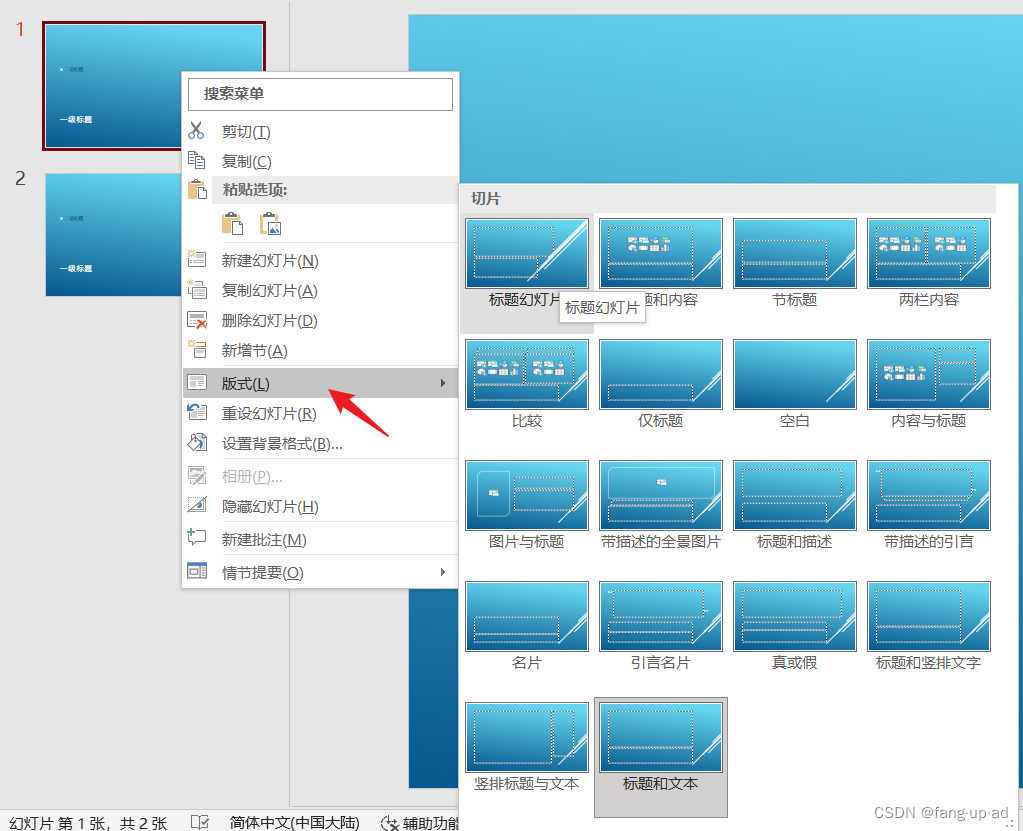
(4)匹配典型版式
模板会有版式。版式就是选中的PPT是首页版式、尾页版式等。首页、尾页会有不同设计。
2.SmartArt一键排版
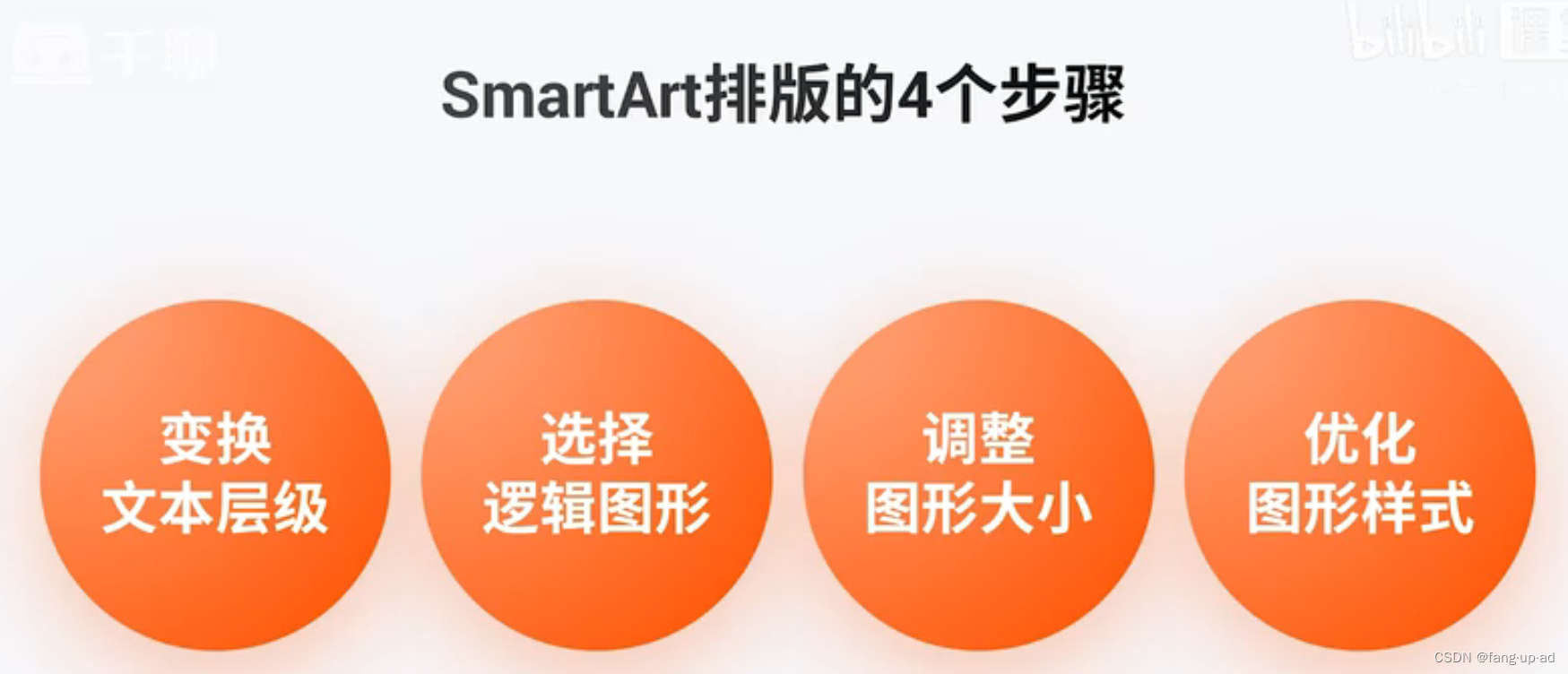
(1)变换文本层级
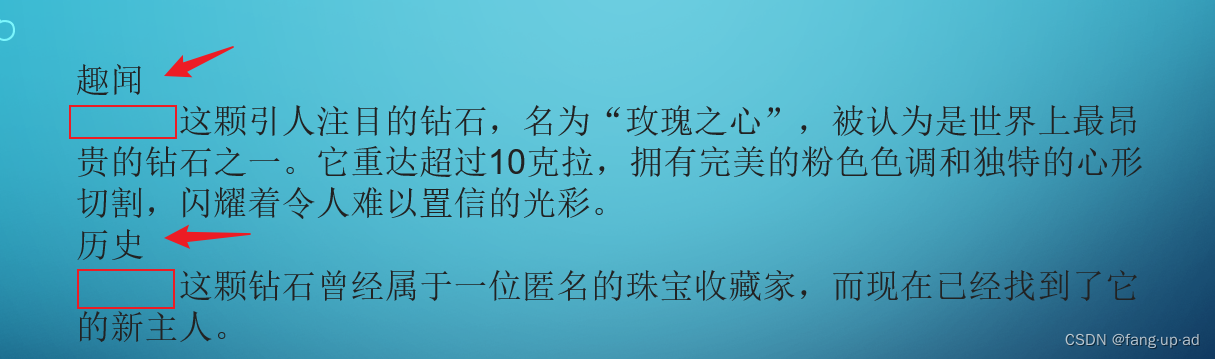
使用tab键设置ppt中正文文本的缩进。smart art根据这个缩进区分层级。ppt中没有标题层级的设置项,根据缩进来区分层级。
(2)选择逻辑图形
选中文本层级,选择smart art图形,会生成文字匹配的图形
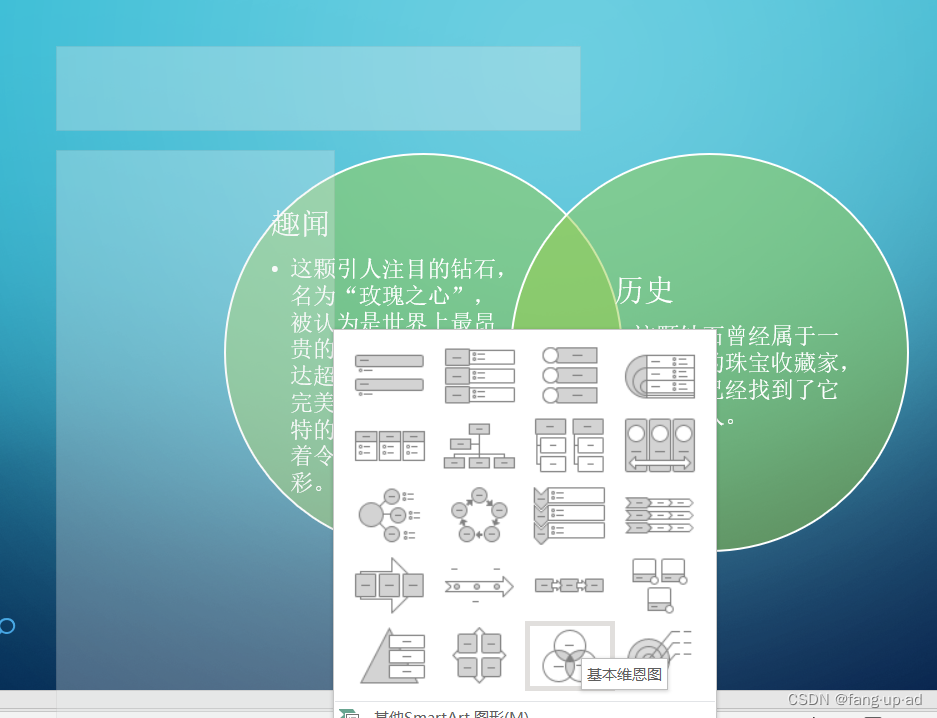
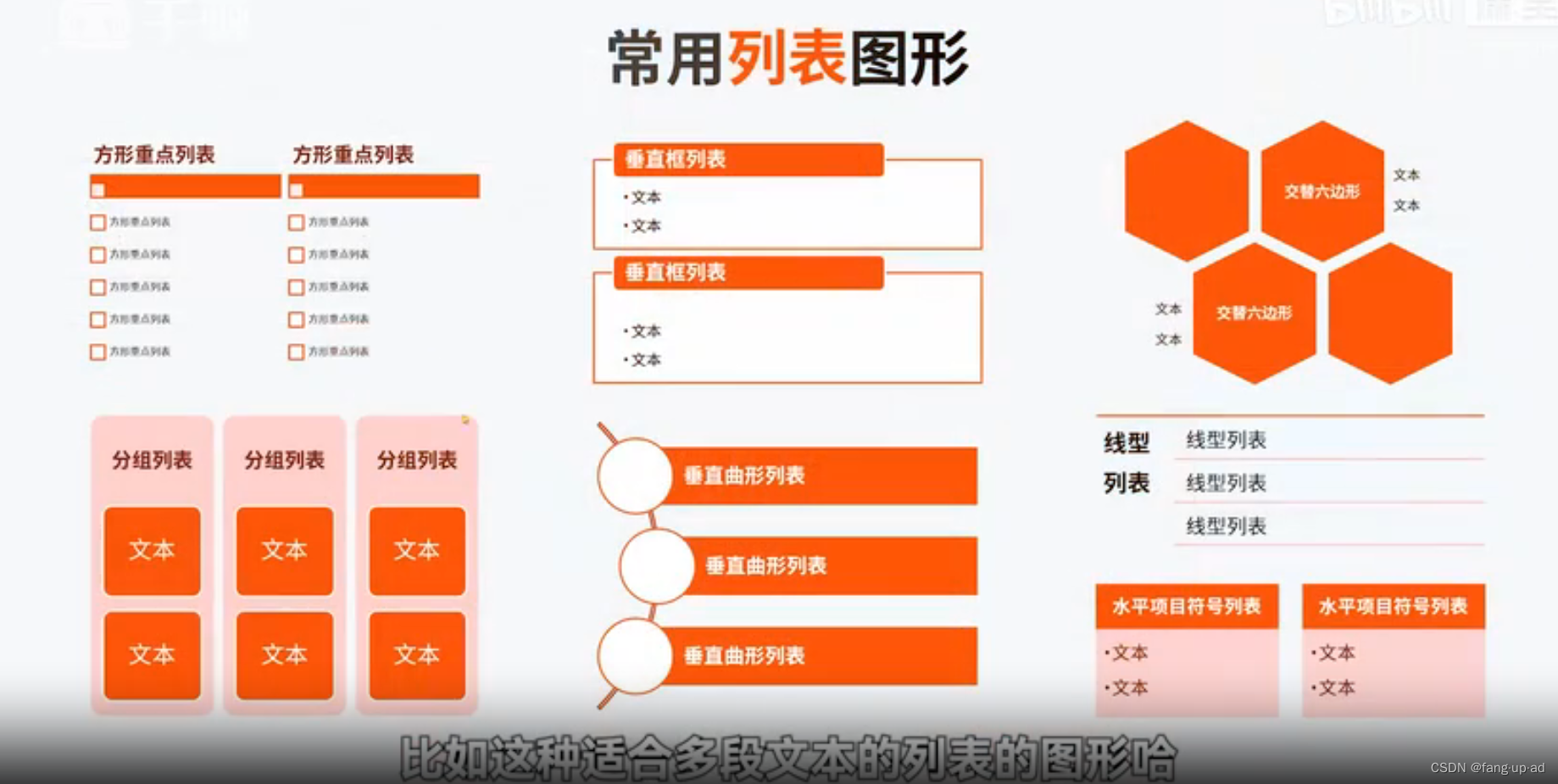
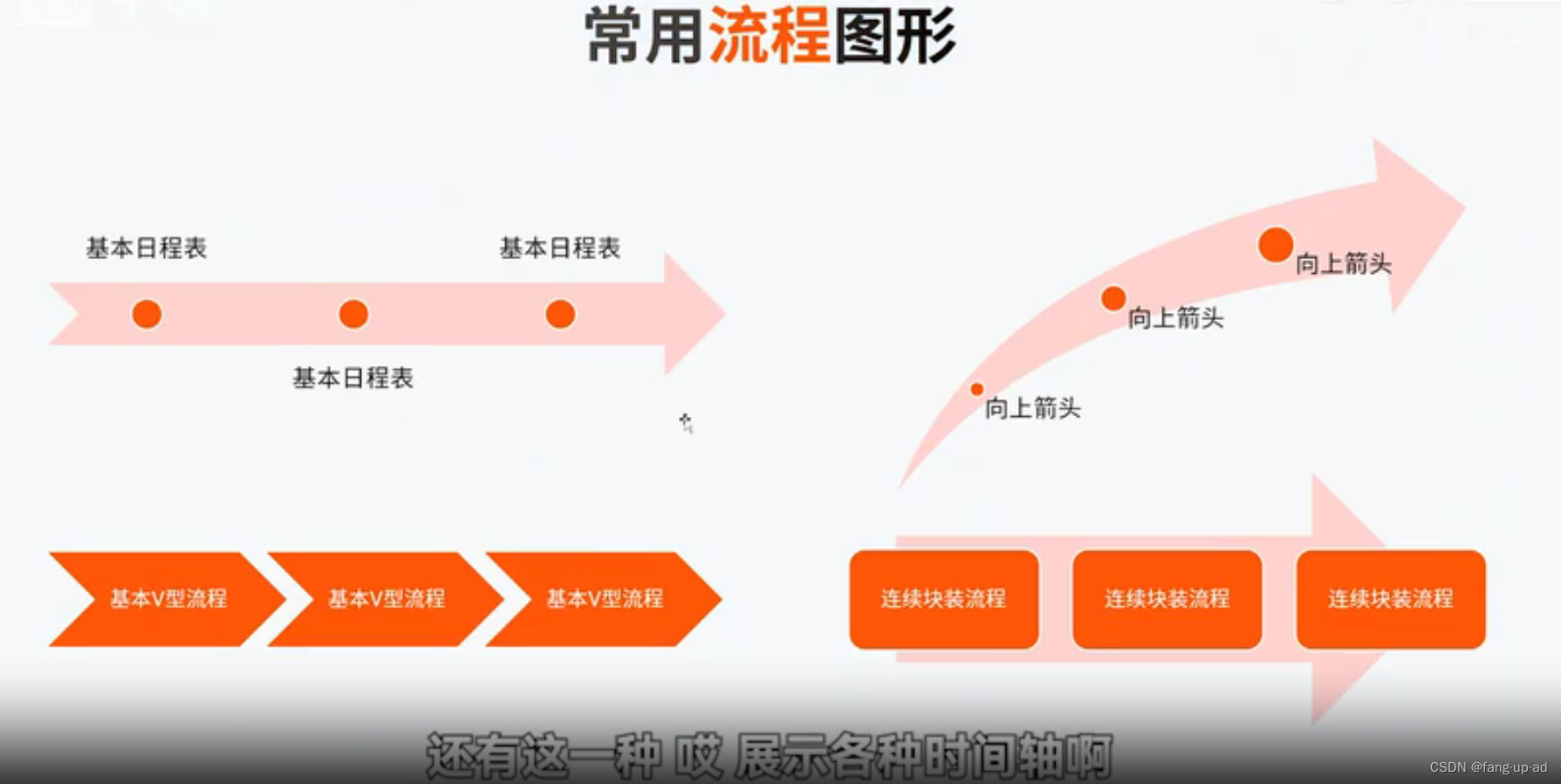
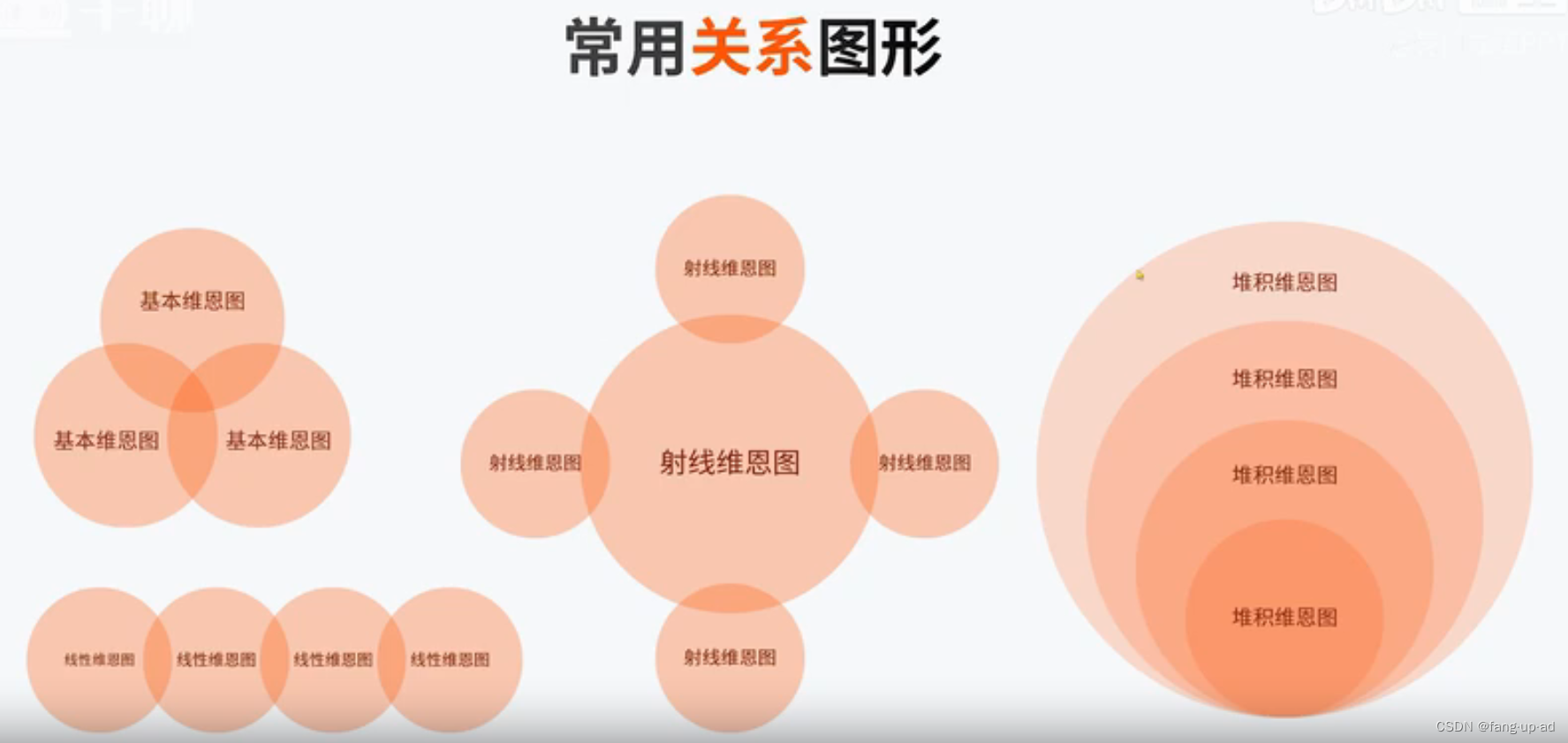
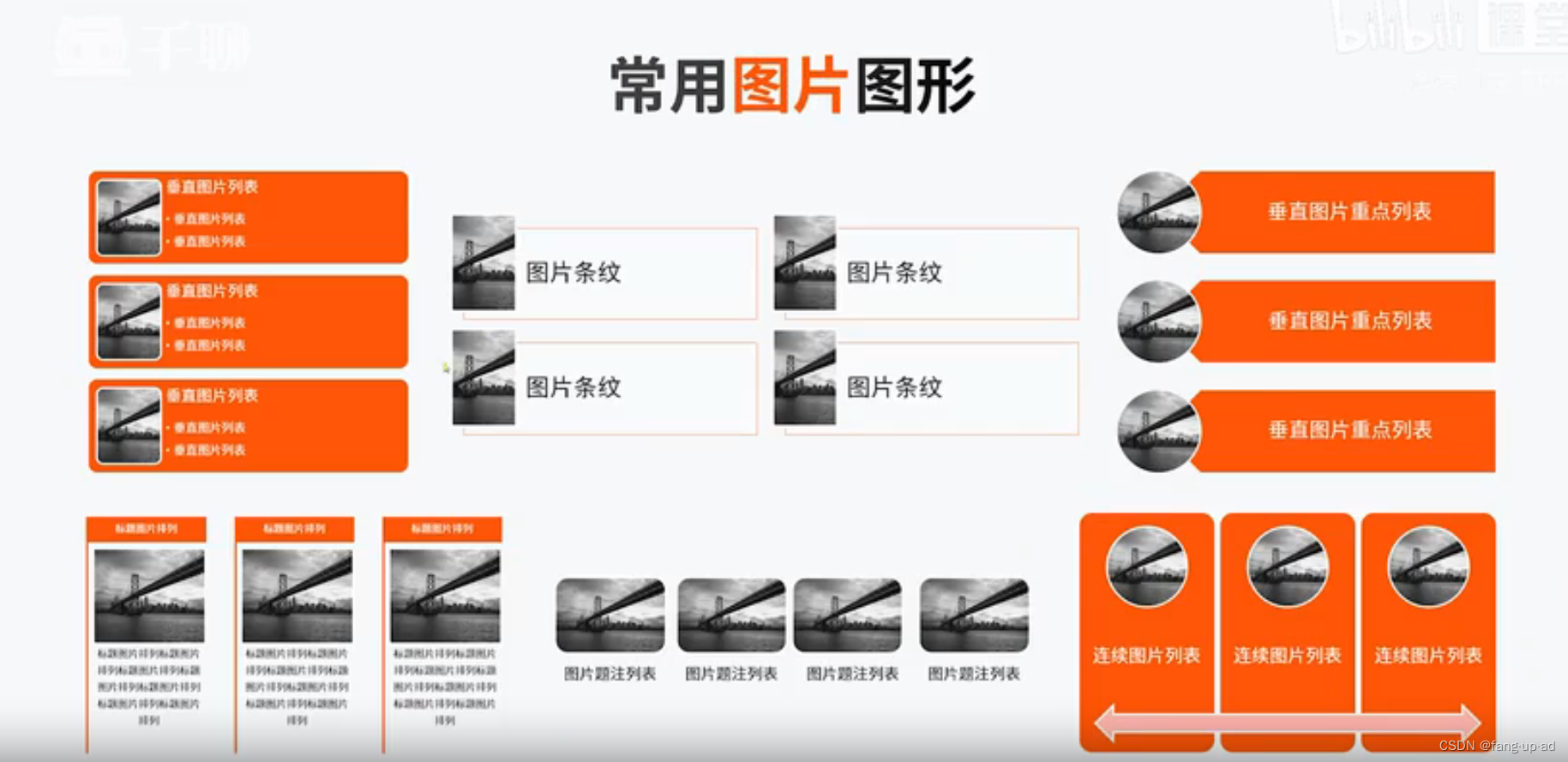
smart art常见图形
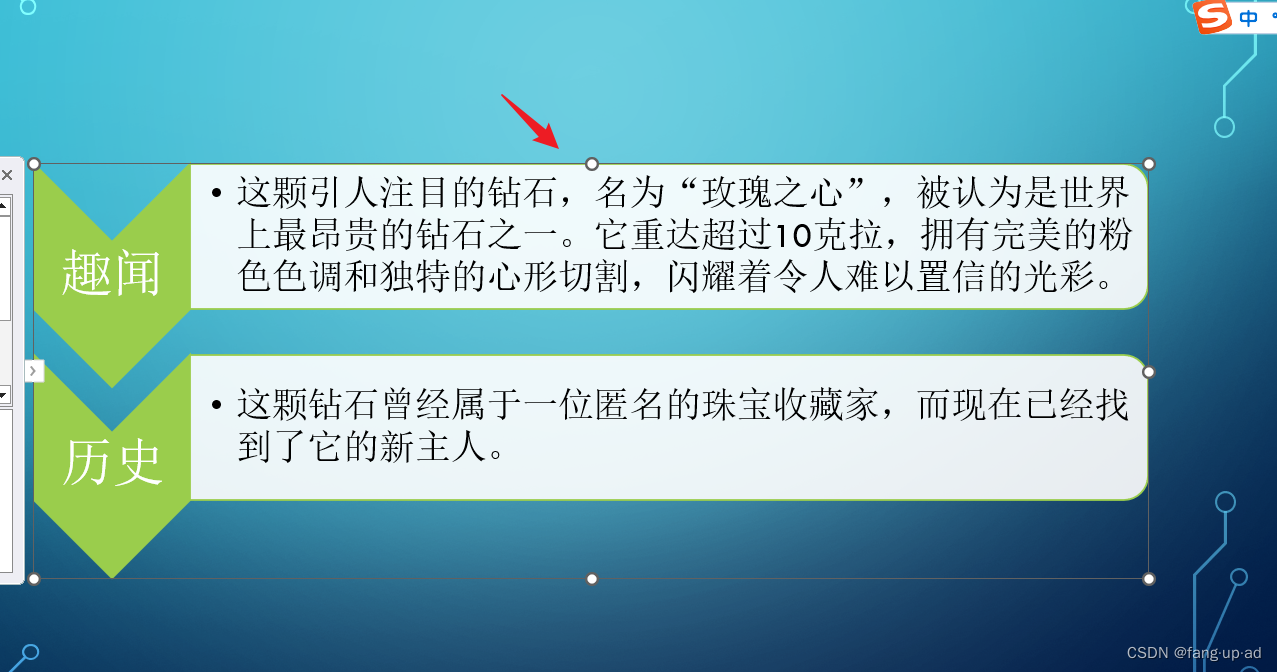
(3)调整图形大小
smart art自动生成的图形大小受限于文本框默认大小。可以调整文本框大小,让整个页面更好看。
(4)优化图形样式
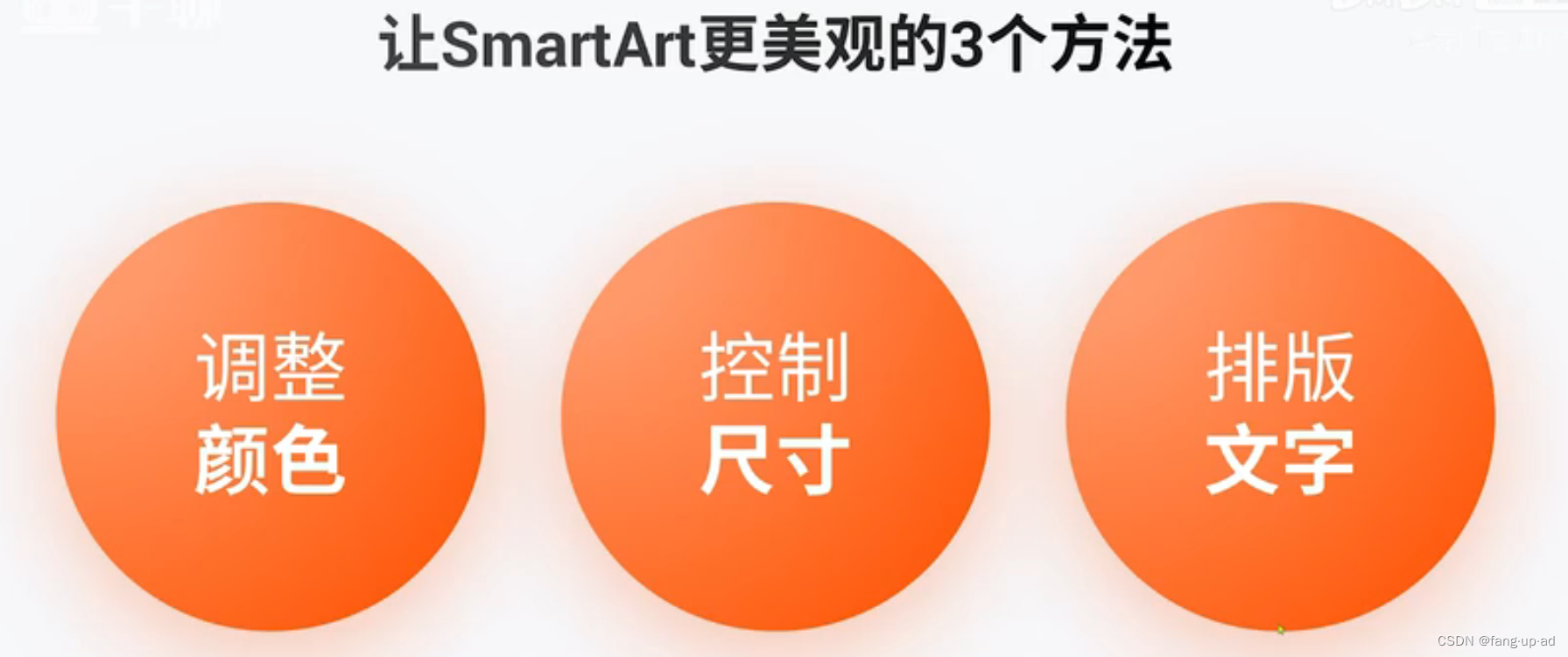
smart art生成的图形不精致。可以从以下三个步骤进行修改。调整图形颜色、尺寸;修改文字颜色、字体等。
图形颜色常用渐变填充,通过调整渐变方向、起止位置的透明度、亮度等设置不同实现。
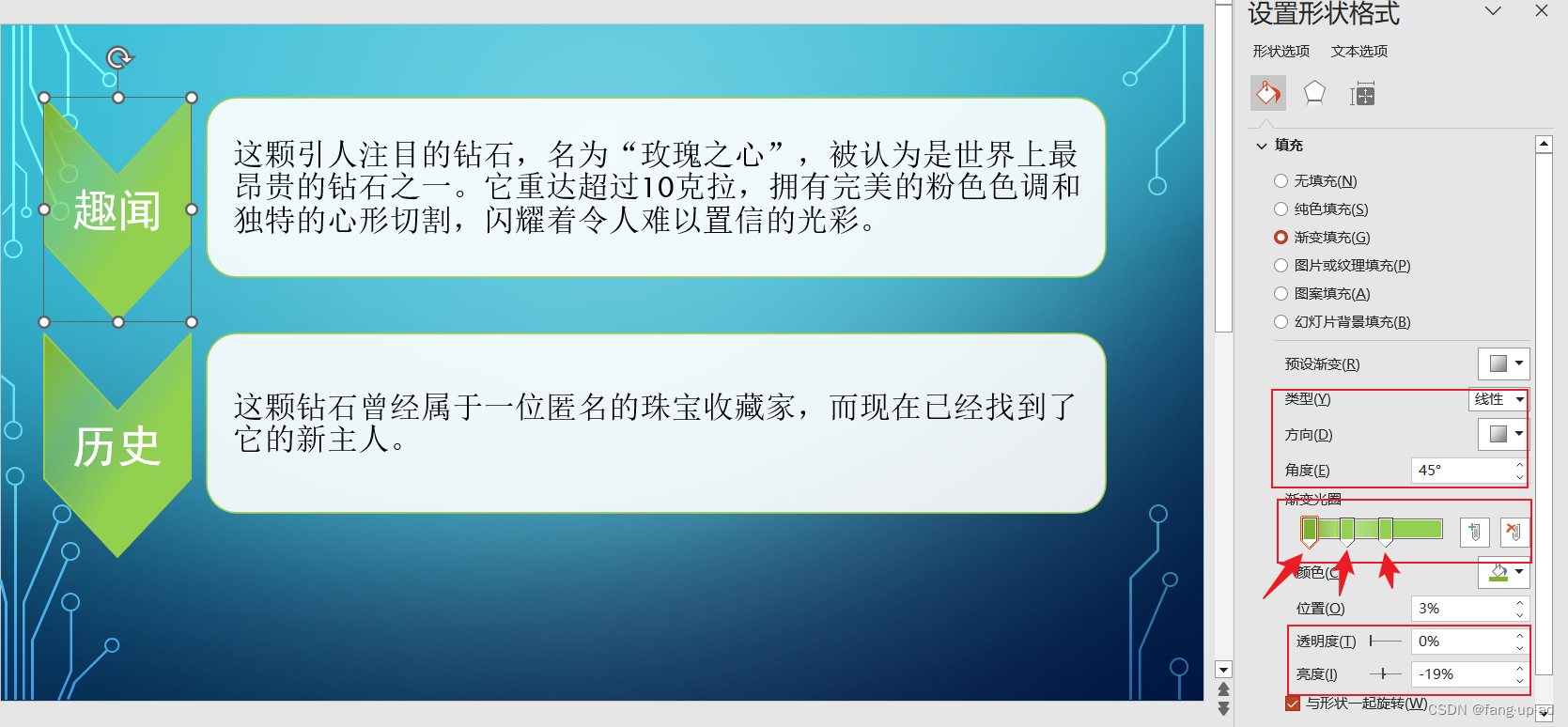
尺寸通常调整图形间距、圆角矩形、大小等
字体通常单独将文字从图形复制出来,这样容易修改文字大小、字体、对齐。
tips:
- ctrl+shift+g 取消组合快捷键。
- ctrl+shift 鼠标选定元素拖动, 水平或者垂直复制元素;
- F4重复上一个操作
- 选中多个元素,同时操作。
本文来自互联网用户投稿,文章观点仅代表作者本人,不代表本站立场,不承担相关法律责任。如若转载,请注明出处。 如若内容造成侵权/违法违规/事实不符,请点击【内容举报】进行投诉反馈!