input设置点击无边框_公司文档专用页眉设置

——WORD系列教程之“设置页眉”
在工作中经常需要给文档设置比较特殊的页眉或页脚。比如将公司的LOGO或企业的文化理念等信息设置到页眉或页脚。这些信息是如何设置进去的呢?同时还有一个问题,今天写一篇文档设置一次,明天写文档再设置一次?当然不是,您能想到的开发WORD的工程师们早就想到了,不需要每次写一篇文档做重复的动作。我们只需将公司专用页眉页脚做好,然后保存起来,下次要用的话,直接插入进来就行了。

页眉设置这一问题真是困扰了不少童鞋,到底怎么做呢?来看看吧!

一、制作页眉
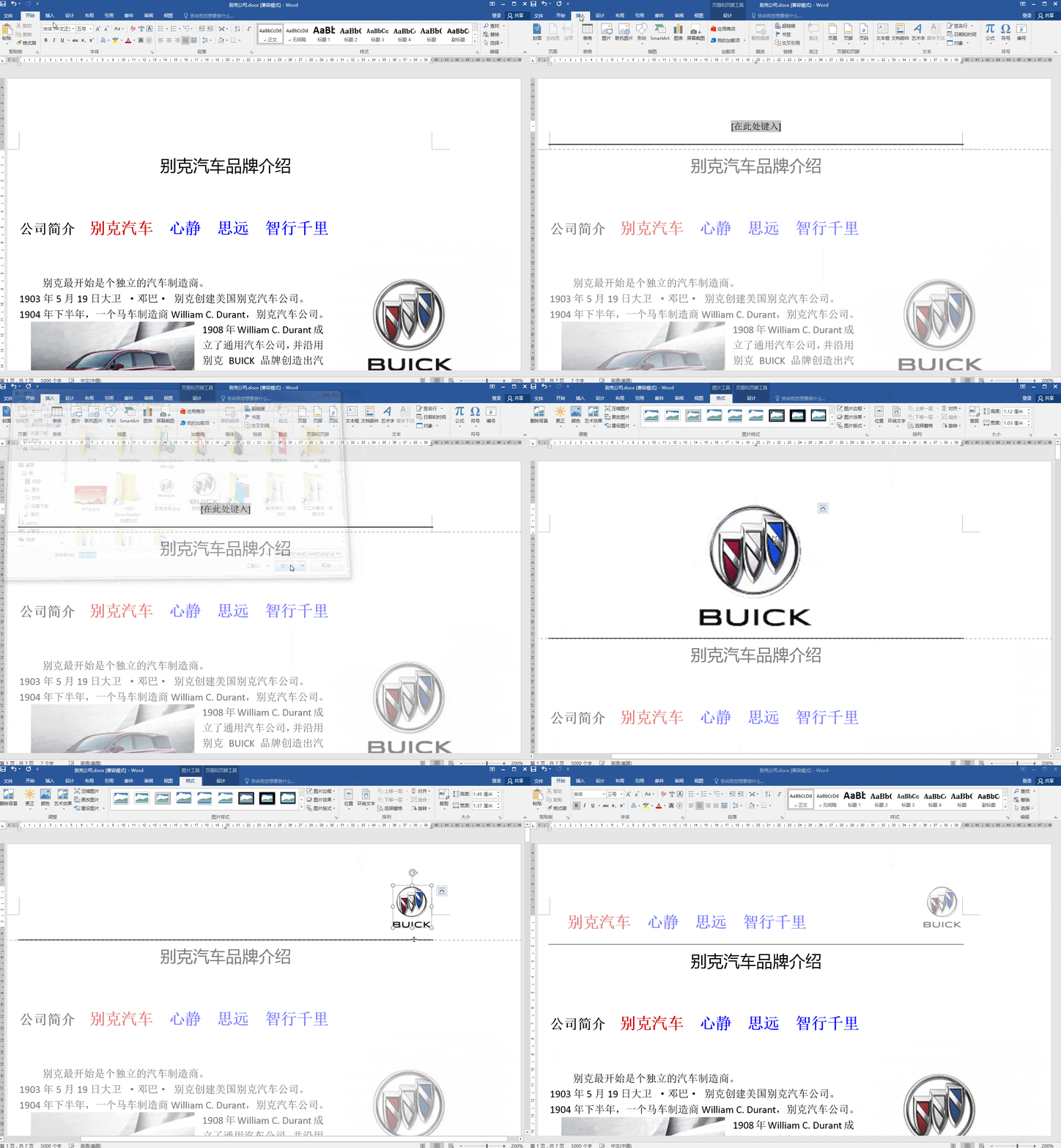
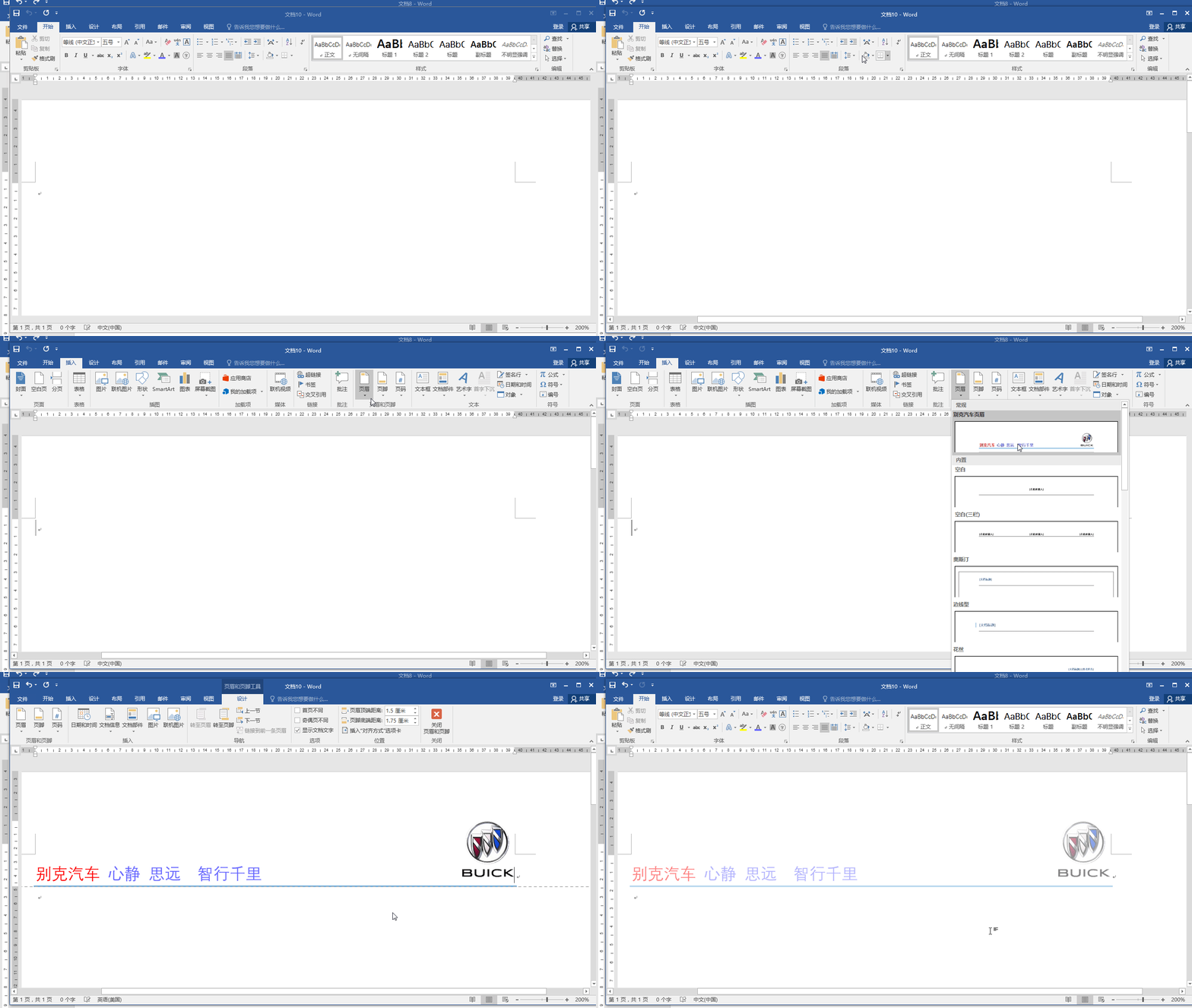
第一步:打开需要设置页眉的Word文档。
第二步:插入——页眉和页脚——页眉——选择任意一种样式的页眉。
第三步:根据需要插入公司的相关信息,比如LOGO和相关文字。
具体操作,如图三。
二、删除页眉线
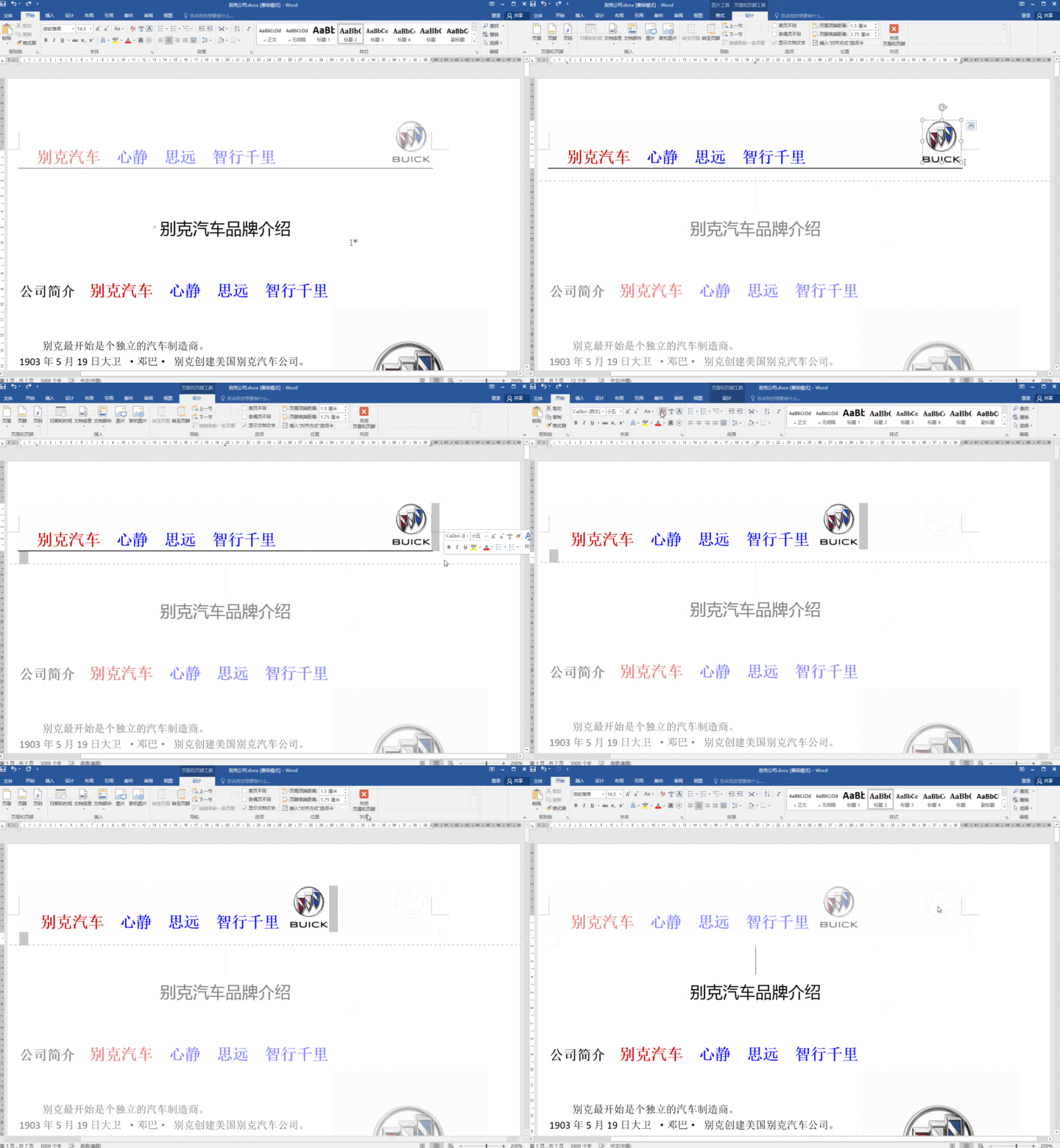
在添加页眉时,你会发现文档的页眉处自动添加一条横线,这时该如何清除?
具体操作,如图四:
第一步: 在页眉中,选中段落标记;
第二步:点击“开始”,选择“清除所有格式”;
第三步:点击“关闭页眉和页脚”。
三、设置“个性”页眉线
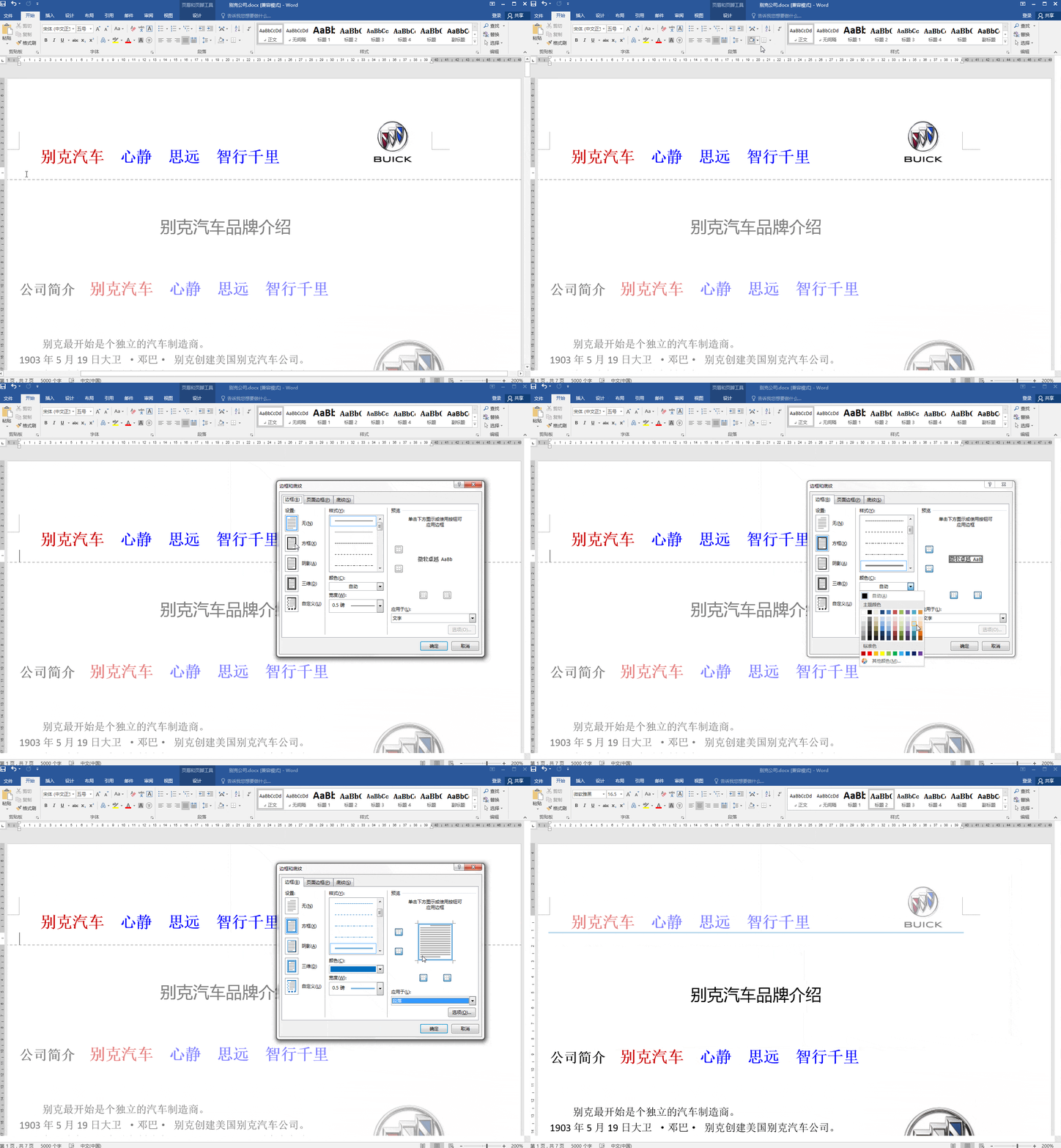
将页眉横线设置为双实线,并将颜色设置为“蓝色”
具体操作:
第一步:双击页眉处,将原来的横线清除;
第二步:选择“开始”——选择“底纹和边框”——打开“底纹和边框”对话框——选择“边框”——设置“方框”;
第三步: 在弹出对话框的“样式”中选择“双线”,并且选择 “蓝色”颜色;
第四步: 在“应用于”中选择“段落”,在“预览”处只保留方下框的边框,再单击“确定”即可。
四、保存设置的“个性”页眉样式
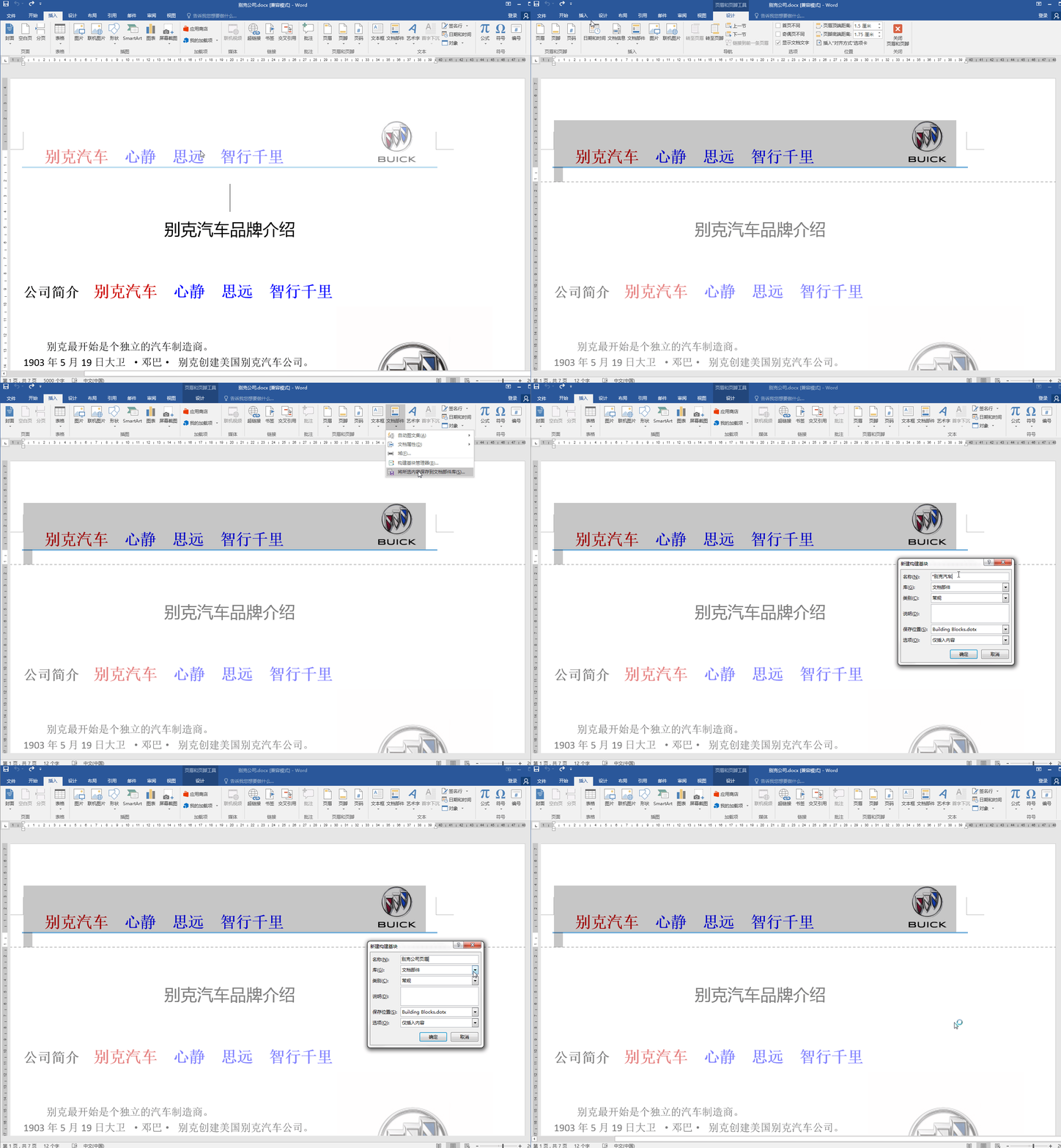
制作好的公司专用页眉后,然后保存起来,下次要用的话,直接插入进来就行了。
具体操作,如图六:
第一步:页眉编辑状态下全选页眉处,可使用快捷键“Ctrl + A” ;
第二步:单击“插入”——“ 文本” ——选择“将所选内容保存到文档部件库”;
第三步:在弹出的“新建构建基块”对话框——在“名称”中命名——选择“库”——“页眉”——单击“确定”即可。
五、应用已有的“个性”页眉
页眉已经保存好了,我们下次如果要使用该样式,应怎么操作?
具体操作,如图:
第一步:新建一个空白文档
第二步:单击“插入”——“页眉和页脚”——“页眉”,即可。
今天的内容就讲到这里了,这些操作对于你的工作或学习有没有帮助呢?自己去探索吧!如果你有任何问题,在评论区留言,小编看到后会第一时间回复你。
思维决定命运,方法决定效率!
更多Word操作技巧,将陆续更新,请关注!!
本文来自互联网用户投稿,文章观点仅代表作者本人,不代表本站立场,不承担相关法律责任。如若转载,请注明出处。 如若内容造成侵权/违法违规/事实不符,请点击【内容举报】进行投诉反馈!