教你用Typora写word
教你用Typora写word
一、背景
word对于大家应该是非常熟悉的,应用比较广泛。但是word中的一些操作,让大家十分难受,例如有时候的自动编号,排版对齐等等操作十分的不方便。
作为一个程序员,可能都比较偏爱markdown这种格式,十分的干净和简洁,这里我就教大家怎么将写出来的markdown转换成word
二、编辑器
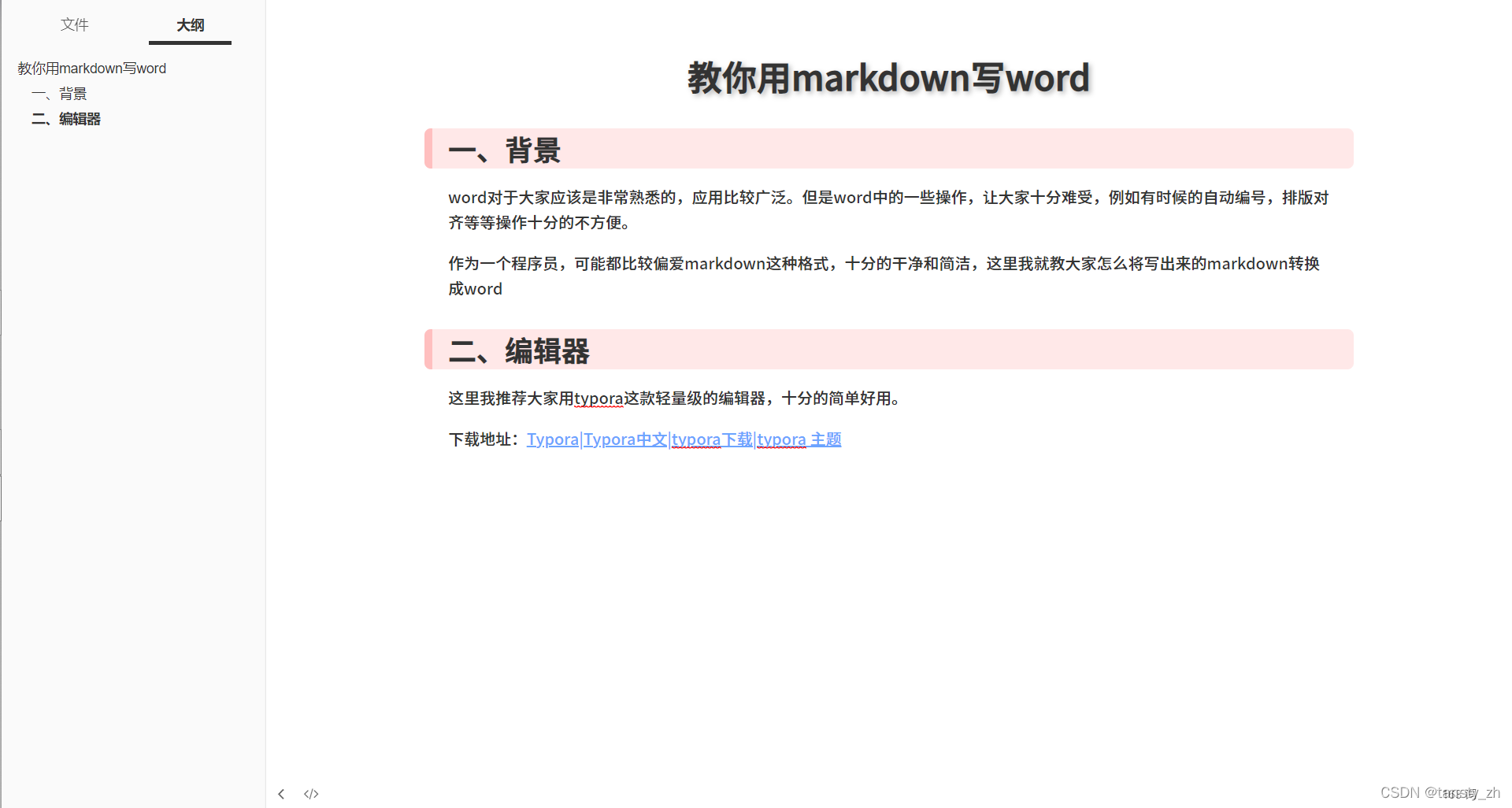
这里我推荐大家用typora这款轻量级的编辑器,十分的简单好用。
下载地址:Typora|Typora中文|typora下载|typora 主题
这里博主就是用typora写的文章
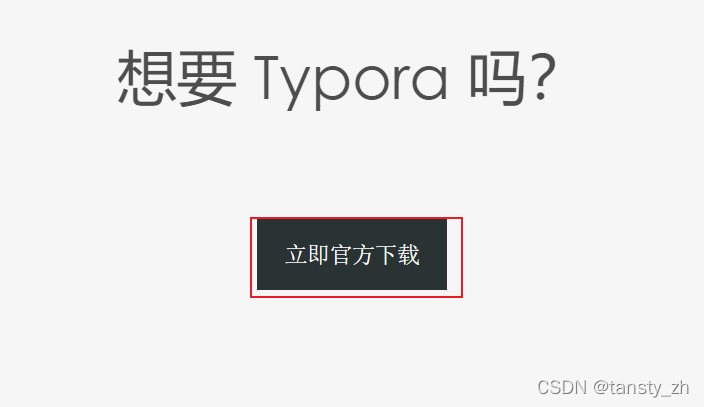
直接下载并且安装即可
三、转换
Typora自带的导出需要word的功能
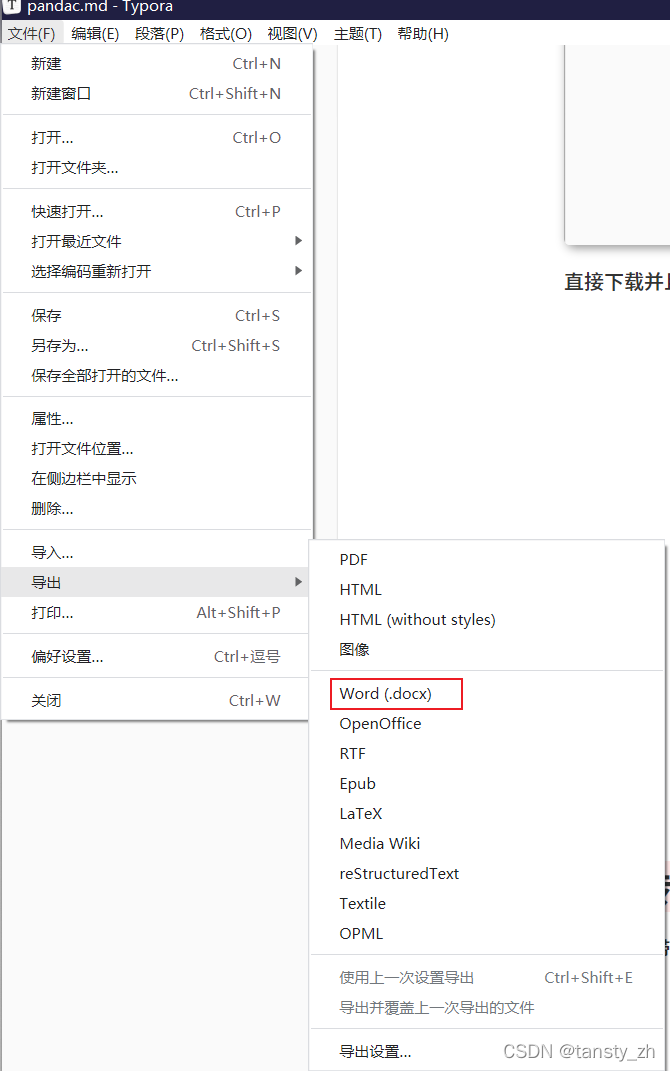
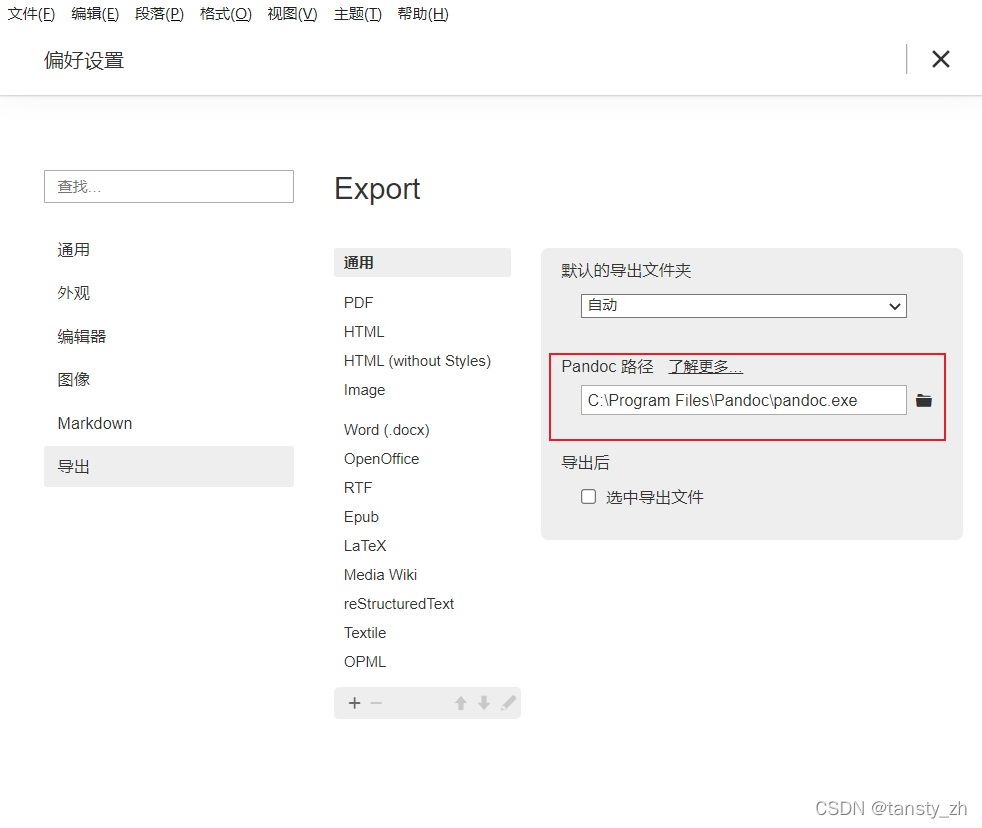
但是这个功能需要设置一个pandoc的路径用作转换器
pandoc的下载地址:Pandoc - Installing pandoc
下载完成安装之后他默认的安装位置是:C:\Program Files\Pandoc
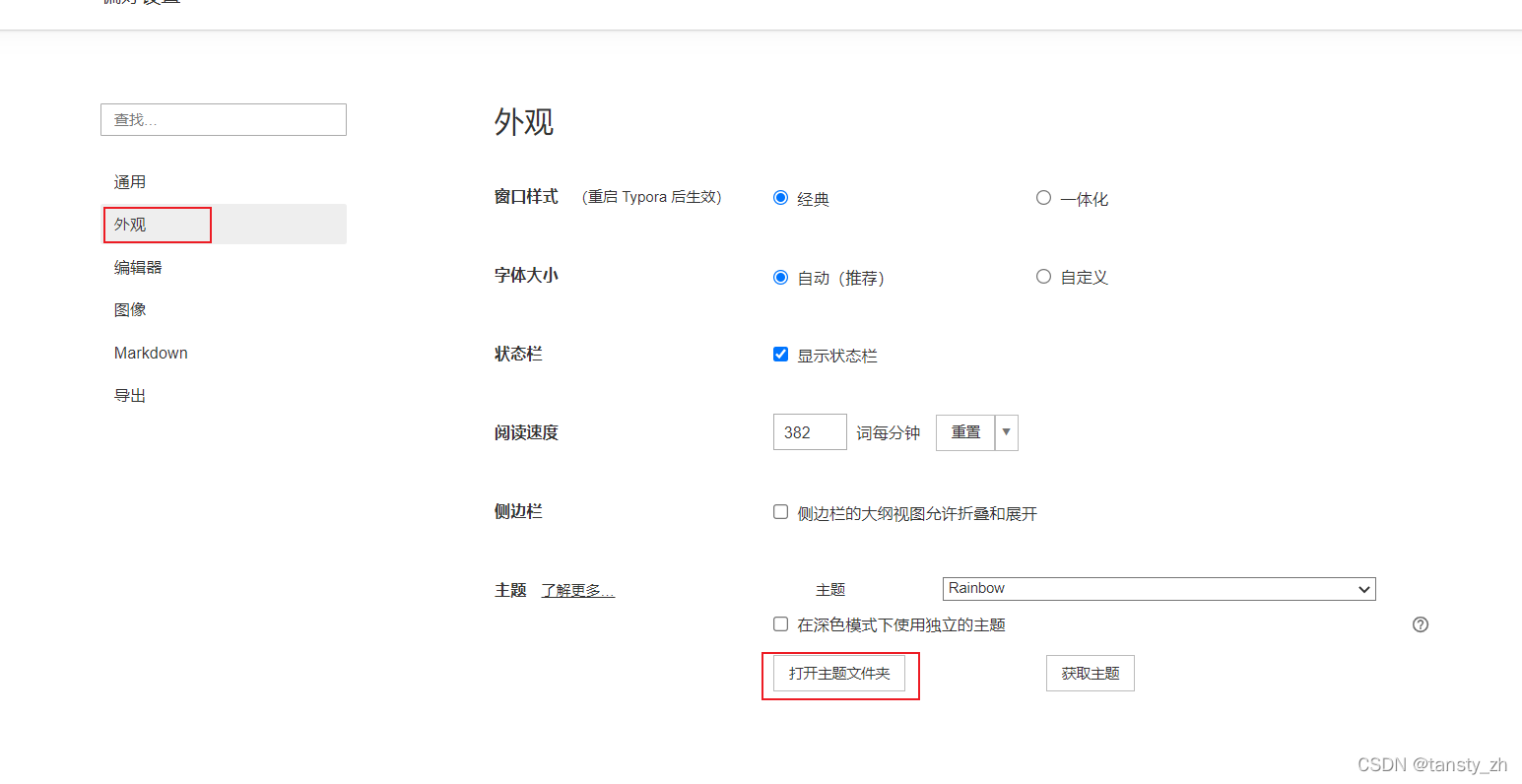
去文件 --> 偏好设置 -->导出 --> 通用中设置对应的路径
设置完成后即可导出成word了
·tips
markdown对图像的支持不是十分的友好,所以导出的图片还是需要进行微调
·效果
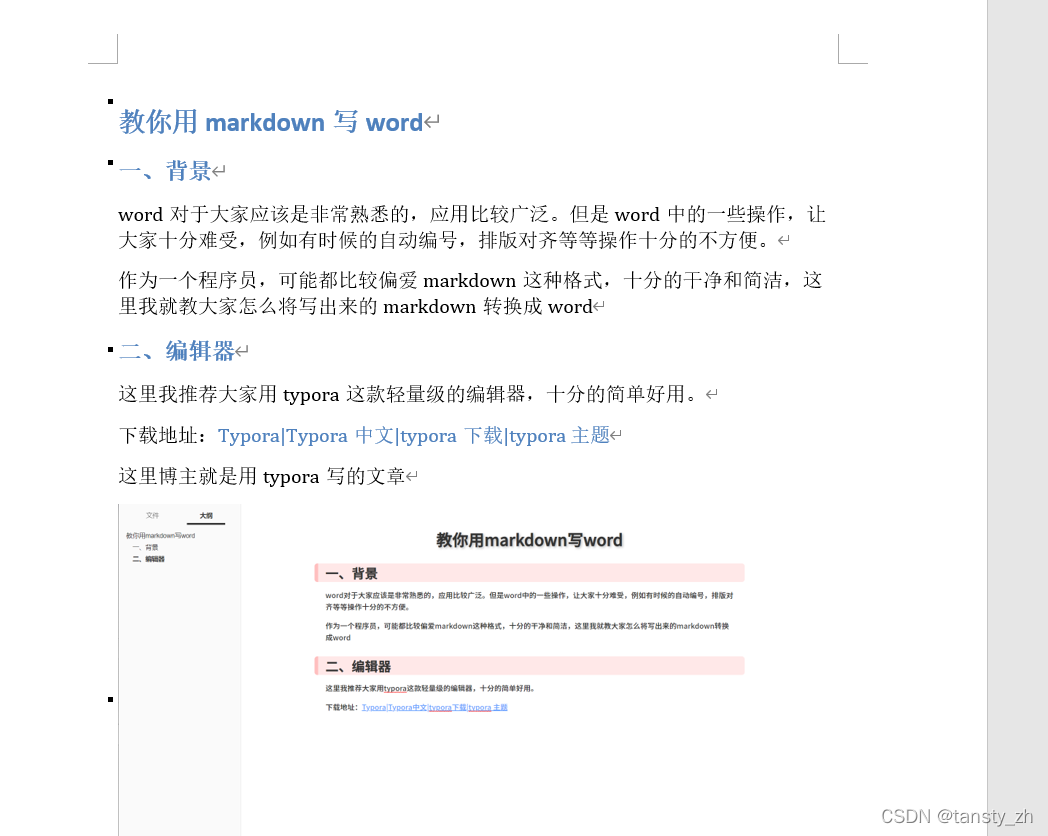
*四、typora优化
1.主题
(1)下载
typora支持主题的更换
大家可以去主题官网下载主题 | typora中文网
这里博主使用的是rainbow主题
需要的可以关注微信关注公众号【tansty】回复【typora】
(2)安装
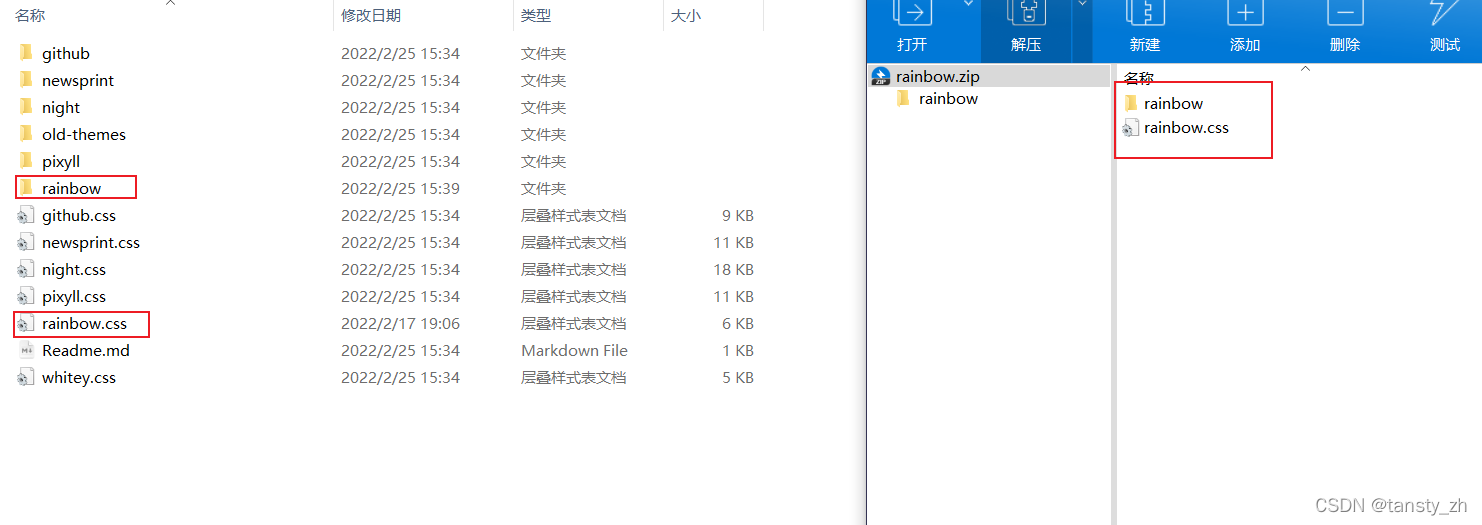
下载到主题的压缩包后,我们需要把他们反正typora主题安装的文件夹
把这两个文件向我一样放置在正确的地方就好了
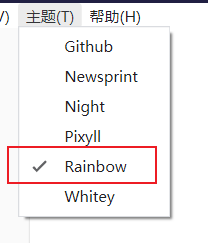
然后重启一下,就可以在主题按钮上面选中
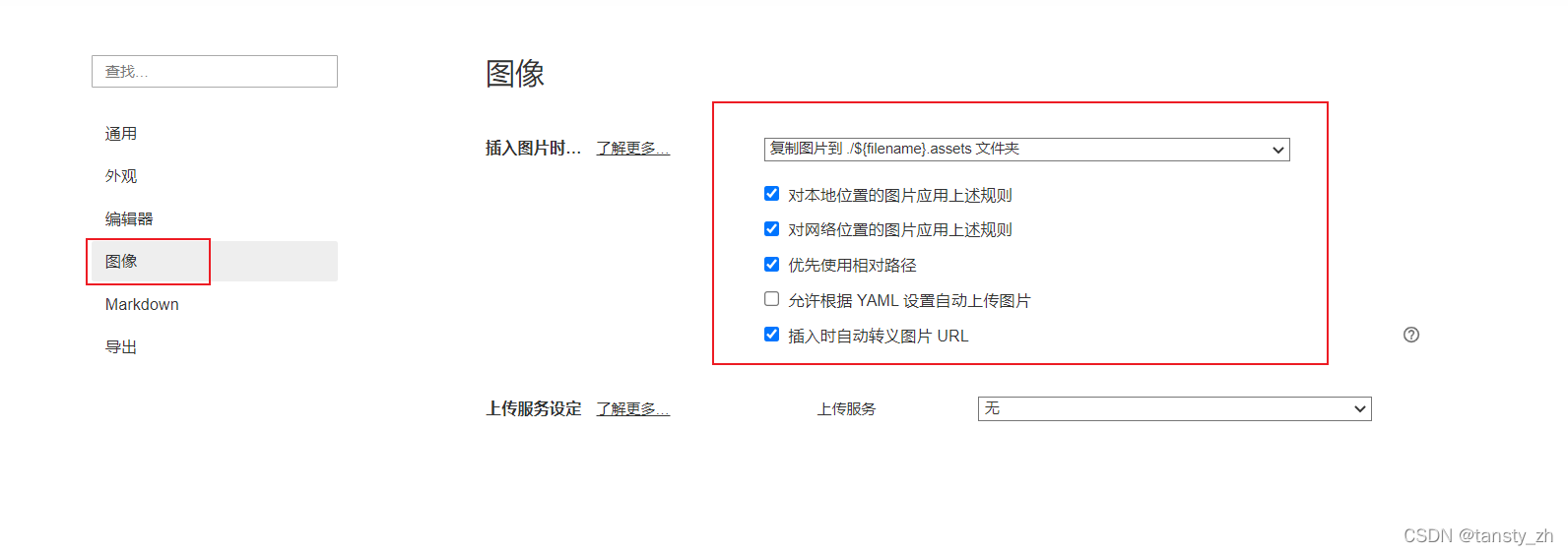
2.图像位置
众所周知markdown对图像的适配不是很好,由于很多图片的路径会改变,因此我们需要进行一些个性化设置
博主是对图片进行在当前目录创建一个文件夹并将图片上传到这个文件夹,并对引入图片的路径进行相对位置的转义
图片的路径会改变,因此我们需要进行一些个性化设置
博主是对图片进行在当前目录创建一个文件夹并将图片上传到这个文件夹,并对引入图片的路径进行相对位置的转义
本文来自互联网用户投稿,文章观点仅代表作者本人,不代表本站立场,不承担相关法律责任。如若转载,请注明出处。 如若内容造成侵权/违法违规/事实不符,请点击【内容举报】进行投诉反馈!