PXE无人值守系统安装
Centos7下PXE无人值守系统安装
一、下载需要的程序(前期准备)
1. 完成PXE无人值守系统安装,需要使用到DHCP,TFTP,NFS,首先你需要对这几个软件有所了解。
2. 其次关于PXE的概念在此就不叙述了,请自行了解。
3. 本文中的所有软件均使用yum安装,如果你有其他的需求,后续会开一篇关于各种方式在Centos7上安装软件的文章,请关注。
二、DHCP安装配置
1. yum -y install dhcp 安装dhcp,yum会自动寻找依赖,在没有办法链接yum源的情况下该怎么安装,有几种方法,欢迎留言讨论。
2. cd /etc/dhcp 在该目录下有dhcp的配置文件,修改如下: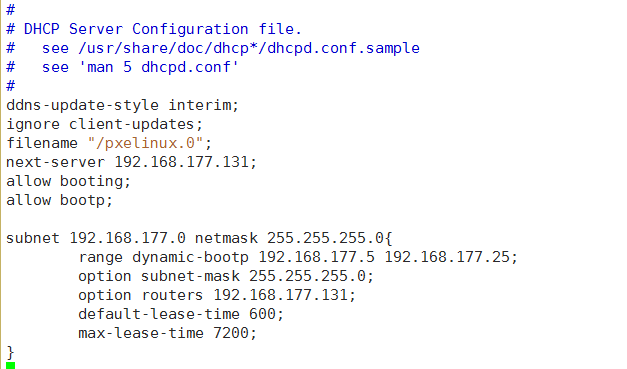
3. 启动dhcp service dhcpd start 有需求可以加入开机自启
三、TFPT安装配置
1. yum -y install xinetd 安装xinetd
2. yum -y install syslinux
3. yum -y install tftp
4. cd /etc/xinetd/ 找到tftp的配置文件,修改如下: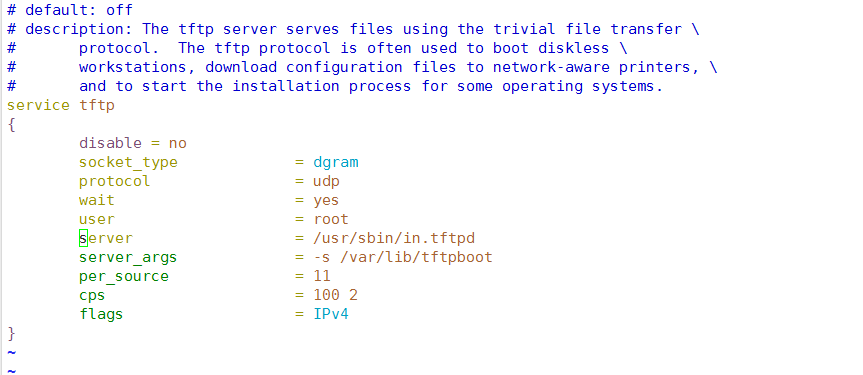
5. 定位到tftp的文件目录 /var/lib/tftpboot, 挂载ISO镜像 mount /dev/cdrom /media/cdrom,根据下图寻找ISO中的文件,拷贝修改文件。( 大多数文件不需要修改,关于ip和安装方式的需要修改,下面需要修改的文件你需要注意)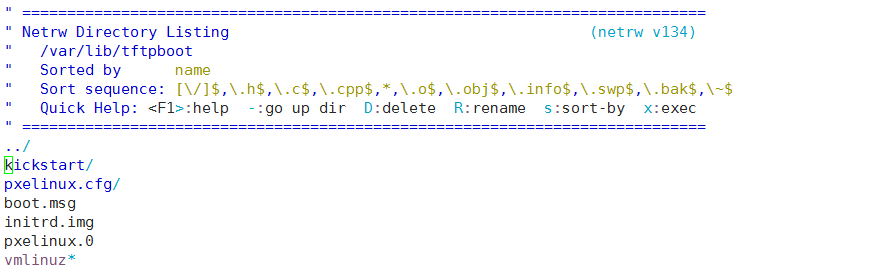

6,新建pxelinux.cfg文件夹,拷贝isolinux.cfg到该文件夹下命名default。
7. 拷贝出syslinux下的文件,并且做出如图的修改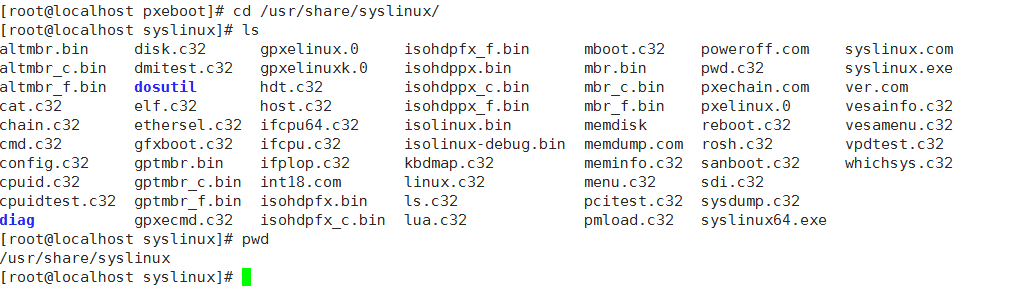
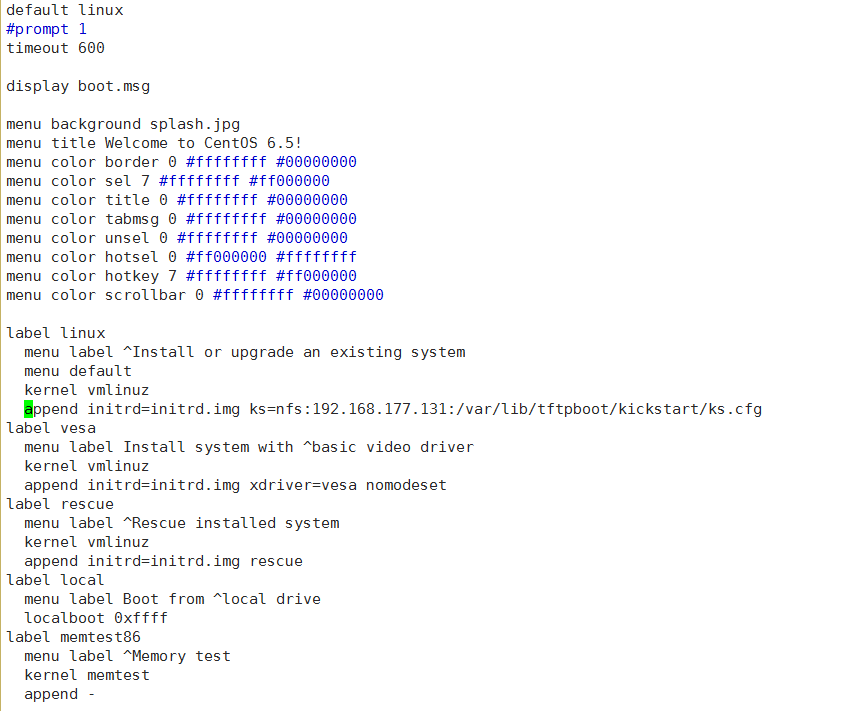
8. 新建kickstart文件夹,其下的ks.cfg是需要安装系统的配置参数,你如果是两台相同的系统进行测试,可以直接拷贝/root下的ks 修改ip和安装方式,但是在大多数情况下是需要自定义的。
四、NFS的安装和配置
1. yum -y install nfs-utils
2. 修改权限控制,让pxe启动的机器可以访问ISO
3.软件都安装部署好,就可以进行测试了。

五、测试
1. 再装一台机器就可以直接用pxe模式启动安装系统
有不正确的地方欢迎指正,有不理解的地方欢迎探讨。
如遇问题,欢迎讨论 Author By Jimmy
本文来自互联网用户投稿,文章观点仅代表作者本人,不代表本站立场,不承担相关法律责任。如若转载,请注明出处。 如若内容造成侵权/违法违规/事实不符,请点击【内容举报】进行投诉反馈!