使用electron将H5打包成exe
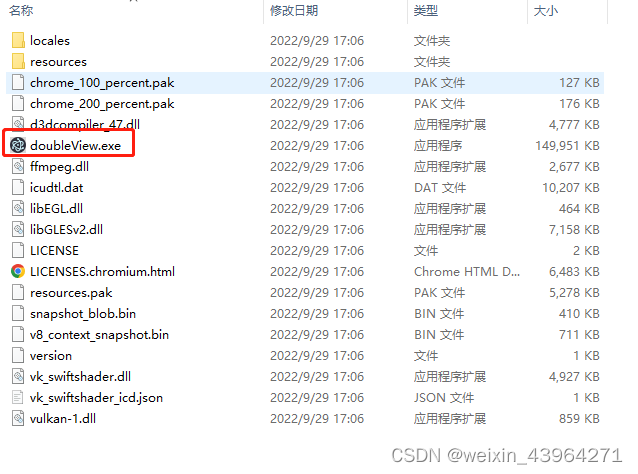
先上成果,下图就是打包好的exe文件
具体步骤如下:
1.安装electron
执行:npm install electron -g
ps:建议全局安装,另外使用镜像下载的快,且需要注意与node版本匹配(electron21.0.1需要node14.17.0以上)
pps:因为我node版本之前是14.7.0,低于electron21.0.1要求的node版本,所以升级了一下node,这里引出另外一个知识点,windows系统直接从nodejs官网上下载指定版本覆盖原node文件即可,查找node文件夹位置执行:where node
这里参考了:https://www.jianshu.com/p/caf18c16c2e9
2.安装electron-packager(打包用)
执行npm install electron-packager -g
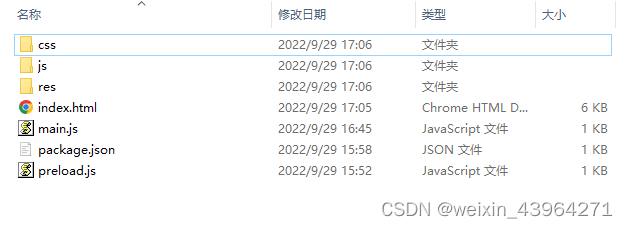
3.新建package.json和main.js,还有preload.js,位置都在项目的根目录下
3.1package.json中的配置main键对应的值即使刚新建的main.js
{
"name" : "app-name",
"version" : "0.1.0",
"main" : "main.js"
}
目录结构如下:
3.2然后配置main.js
const { app, BrowserWindow,Menu } = require('electron')
const path = require('path')
function createWindow () {
Menu.setApplicationMenu(null) //菜单栏隐藏
const win = new BrowserWindow({
width: 1920, //窗口宽度
height: 1080, //窗口高度
webPreferences: {
preload: path.join(__dirname, 'preload.js')
}
})
win.loadFile('index.html') //程序入口文件
}
app.whenReady().then(() => {
createWindow()
app.on('activate', () => {
if (BrowserWindow.getAllWindows().length === 0) {
createWindow()
}
})
})
app.on('window-all-closed', () => {
if (process.platform !== 'darwin') {
app.quit()
}
})
3.3配置preload.js
window.addEventListener('DOMContentLoaded', () => {
const replaceText = (selector, text) => {
const element = document.getElementById(selector)
if (element) element.innerText = text
}
for (const type of ['chrome', 'node', 'electron']) {
replaceText(`${type}-version`, process.versions[type])
}
})
4.最后打包
执行语句:electron-packager . 要执行的文件名 --win --out 输出的文件名 --arch=x64位还是32位
--electron-version electron版本 --overwrite --ignore=node_modules
例如:electron-packager . doubleView --win --out doubleView --arch=x64 --electron-version 21.0.1 --overwrite --ignore=node_modules
最终将得到开篇展示的打包文件
本文来自互联网用户投稿,文章观点仅代表作者本人,不代表本站立场,不承担相关法律责任。如若转载,请注明出处。 如若内容造成侵权/违法违规/事实不符,请点击【内容举报】进行投诉反馈!