电脑c语言保存键是哪个好,9个值得保存的计算机技巧!
原标题:9个值得保存的计算机技巧!

大家好,我是云景,今天给大家分享几个关于计算机的技巧!
(一)使用电脑系统自带的截图功能
第一步:快捷键按win+r打开运行窗口
第二步:输入:snippingtool
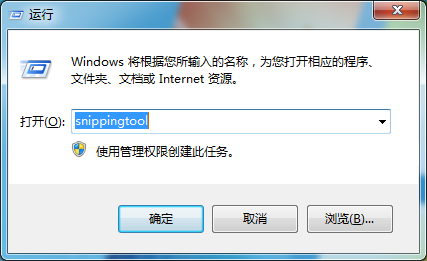
第三步:选择截图格式即可

(二)设置计算机定时关机
第一步:快捷键按win+r打开运行窗口
第二步:输入:shutdown -s -t 3600,其中数字3600的意思的3600秒,就是设置了3600秒后关机。
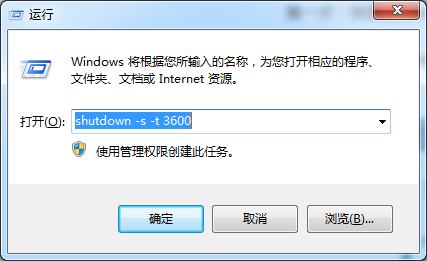
第三步:按确认,即设置完毕。

如果你想取消设置,也很简单
第一步:快捷键按win+r打开运行窗口
第二步:输入:shutdown -a
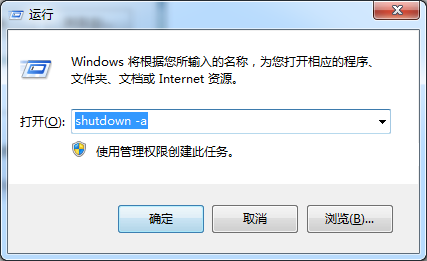
第三步:按确认,即可设置取消
( 三)电脑卡死如何操作
很多人电脑卡死时会按电源键重启,其实这样会很伤电脑。
正确的做法是:按快捷键:ctrl+shift+esc,打开任务管理器,然后找到你卡死时的程序,选择结束进程即可。

如果快捷键无法打开任务管理器,才尝试按电源键吧
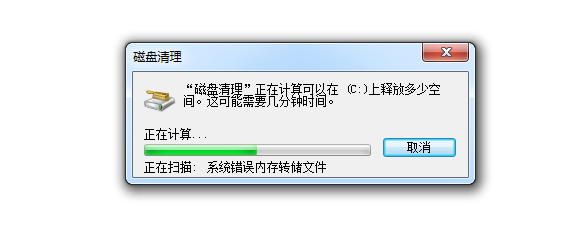
(四)用命令快速清理电脑磁盘
第一步:快捷键按win+r打开运行窗口
第二步:输入:cleanmgr,按确认
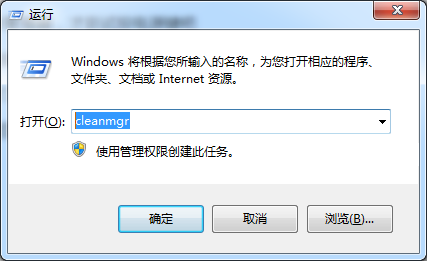
第三步:选择需要清理的磁盘即可自动清理

自算计自动清理中:
(五)图片批量修改名字
第一步:选中需要修改的图片
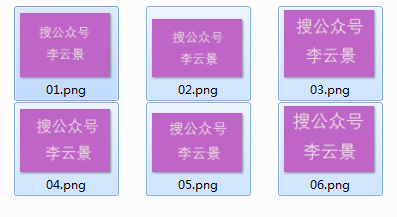
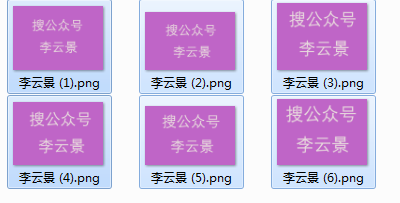
第二步:右击鼠标,选重命名

第三步:创建新名字按确定即可完成批量修改
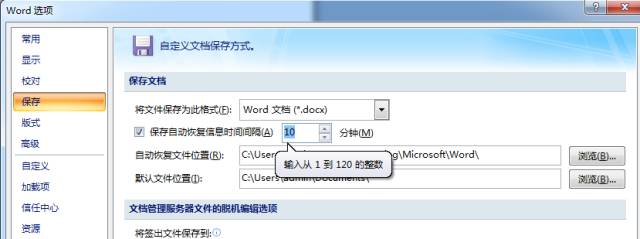
(六)设置自动保存文档的间隔时间
我们没有自动保存的编辑器不是一个好的工具。我们经常用到的word,其实也可以设置自动保存,即使断电了,也可以找回来
第一步:office按钮开始找到word选项(Excel,PPT也适用)

第二步:点保存一栏,可以看到右面可以设置自动保存的间隔时间,和保存路径,方便你找回文档。
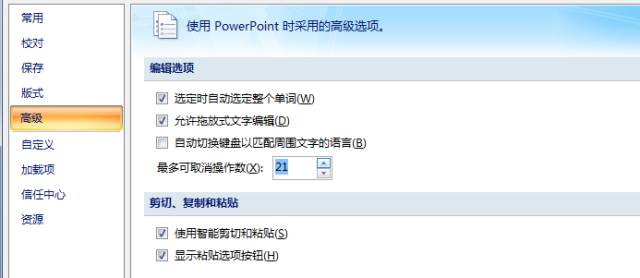
(七)多给自己留退步,设置可撤销步数
使用快捷键Ctrl+z撤回上一步,但一般计算机默认只可以撤几步就不能再撤, 你想继续“反悔”后退,可以自己设置可撤步数的
第一步:同上,ffice按钮开始找到word选项(Excel,PPT也适用)

第二步:点高级一栏,即可看到右边可以设置“取消操作数”,设置好按确认即可
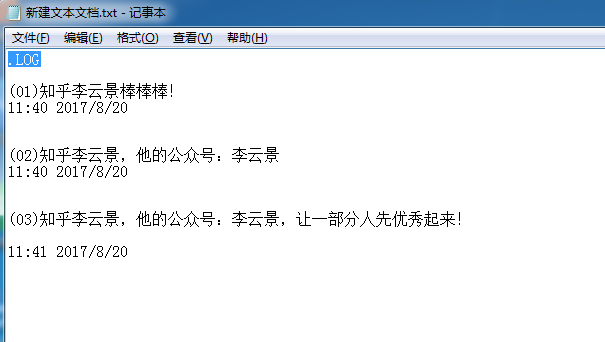
(八)记事本显自动显示编辑时间
如果你想电脑的记事本显示自己修改,或者每次编辑的时间,你只需要在笔记本前面一行打上:“.LOG”即可(字母全面有个点的)
(九)启动电脑系统自带的录屏工具
很多人不知道原来电脑系统还自带录屏的工具吧,我们可以用命令把它调用出来
第一步:快捷键按win+r打开运行窗口
第二步:输入psr.exe,按确认
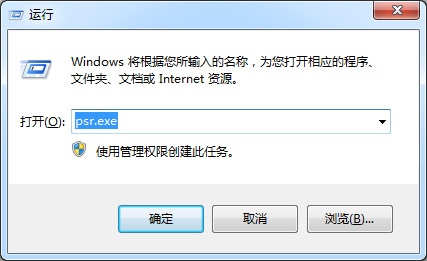
第三步:按确定就调出录屏器了,操作很简单

很多同学可能不知道,我做了一个真正零基础的Python编程入门教程,这个基础教程专门是写给非计算机专业的同学的,只要你有高中水平基础,就可以看得懂。
这个教程不仅有基础的知识,还有很多有趣实用的练手项目,比如用Python设置微信自动回复机器人,制作小游戏界面,随机抽奖器,对照片滤镜处理等等。
教程简单通俗易懂,建议你腾出一天时间专门来学习,希望这个教程能够让更多人受益,目前还是市场价的1折,欢迎你订阅!
详情了解:普通人为什么要学习Python?
点击阅读原文,跟云景学习一门技能!返回搜狐,查看更多
责任编辑:
本文来自互联网用户投稿,文章观点仅代表作者本人,不代表本站立场,不承担相关法律责任。如若转载,请注明出处。 如若内容造成侵权/违法违规/事实不符,请点击【内容举报】进行投诉反馈!