ubuntu设置中文输入法以及设置界面全屏显示
Ubuntu设置中文输入法以及设置界面全屏显示
- Ubuntu设置中文输入法以及设置界面全屏显示(在这里先讲设置输入法)
- Ubuntu设置中文输入法
Ubuntu设置中文输入法以及设置界面全屏显示(在这里先讲设置输入法)
大家好,我的博客又有更新啦!这次由于本人想要挖矿,也不知道我是怎么想的,所以在这里最基本就是Ubuntu系统啦!!所以开始了相应的尝试。在这里先对Ubuntu系统的一些操作进行一个讲解,虽然真的很简单,其实也是为了证明我本人的存在,哈哈哈哈哈哈哈,一直都在学习。好,下面开始我们的正题啦!!!!!!
Ubuntu设置中文输入法
这里嘞?其实本人遇到了一个问题,超级奇怪,在后面会有讲解相应的操作哦!请耐心看完哦!
首先,最基本的就是要有一个Ubuntu系统啦!这这里比较简单,就不仔细解释啦!具体安装可以参考:网址(链接: https://blog.csdn.net/baidu_36602427/article/details/86548203.)
好啦!大家安装就参考上面网址的内容,特意去找了一篇较完整的安装教程,真的挺困难的,如果大家在安装过程中仍然存在相关问题,可以通过评论去联系我。
安装结束后,我们可以看到我们的Ubuntu界面中只能够输入英文,并没有中文的输入法。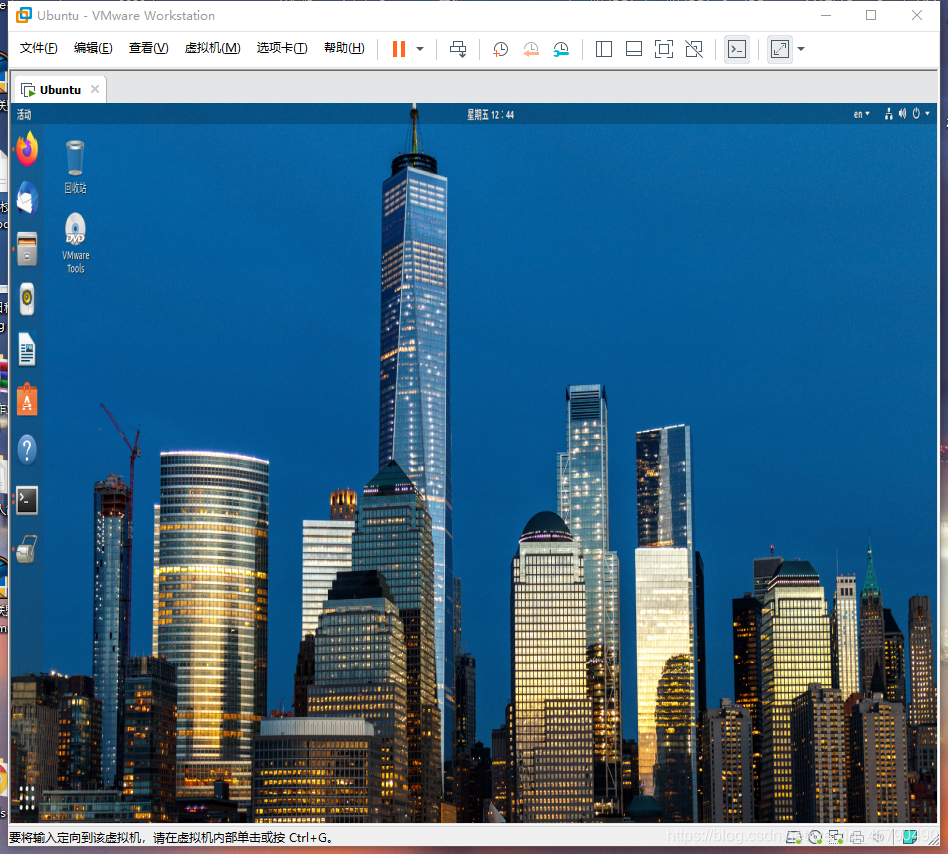
我们可以看到右上角是en,代表是英文。或者是有些没有的,因为这是本人安装后的结果。
我们开始配置:
我们首先打开System setting,我们可以通过两种方式:1.我们可以点击右上角小方块中的第一个。
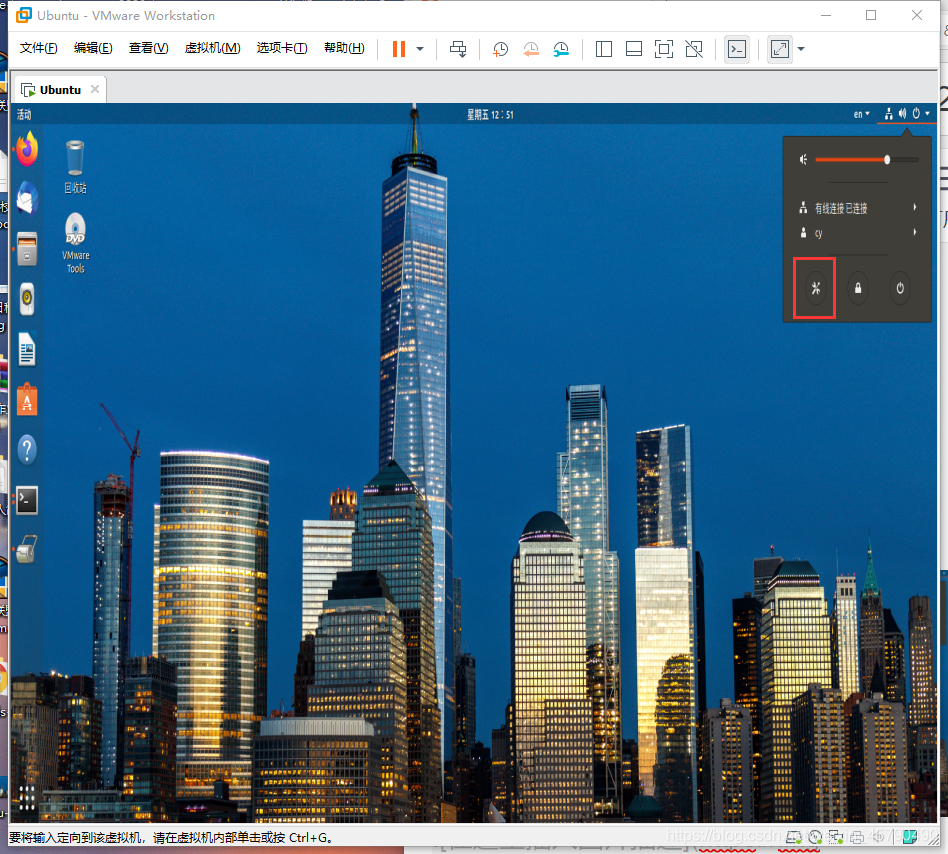
进入后:
我们选择“区域与语言”,我们能够看到有两个框框,这很奇怪哈,但是上面一个框是设置系统的语言,在这里主要用的就是Chinese and English,在下面才是我们需要设置切换语言的地方。我们需要点击红框中的按钮.
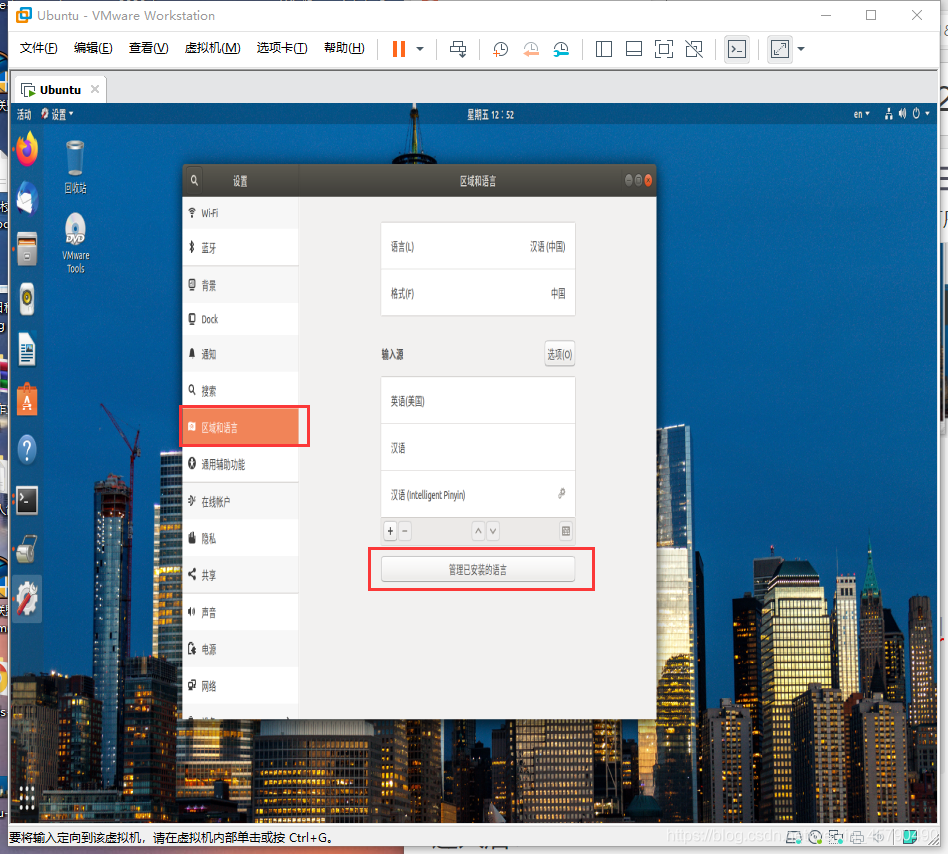
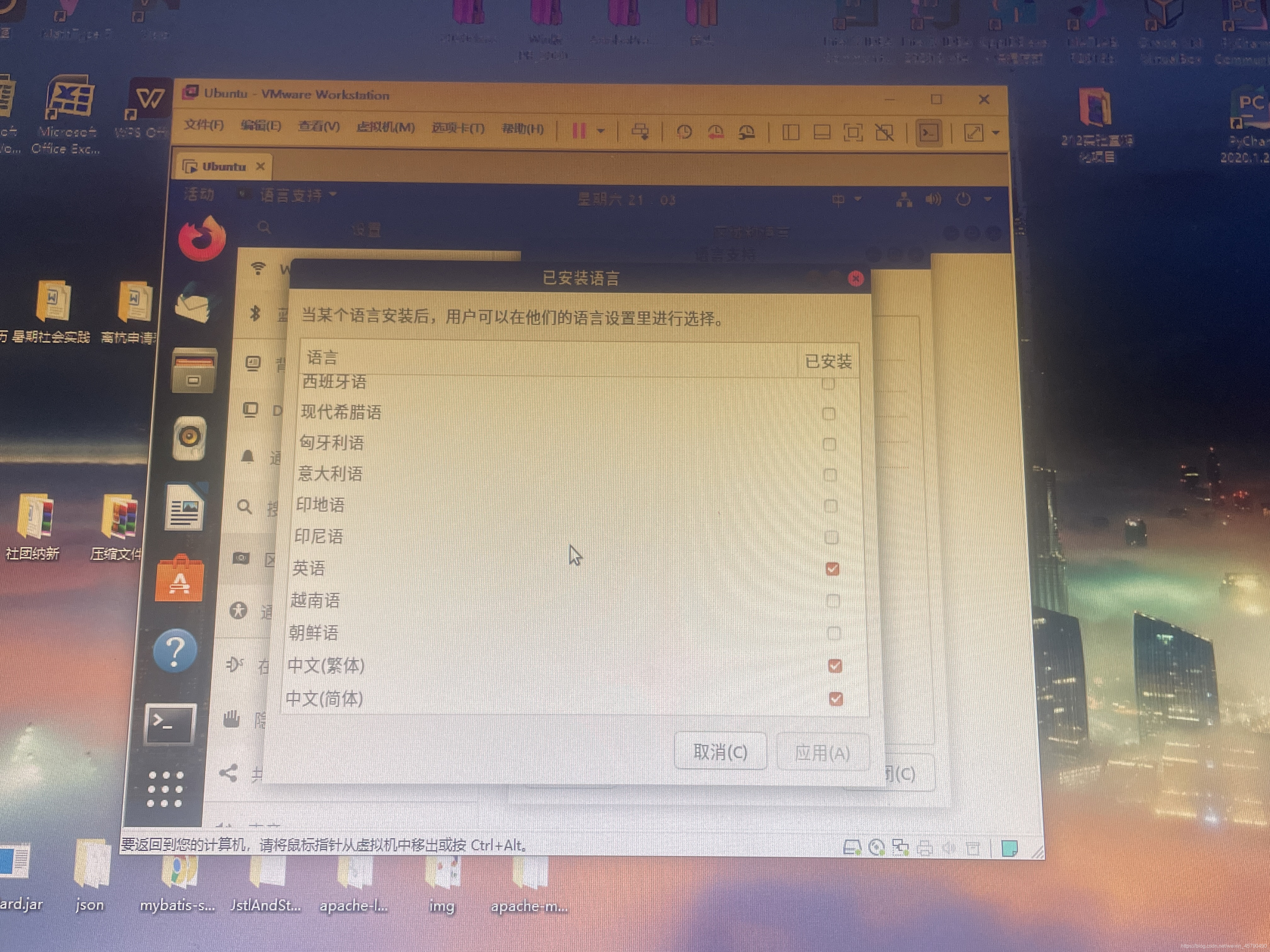
点击后,我们来到了这个页面.(由于之前是在电脑上写的,因为个人原因,所有后面就都是拍的照片啦!愿各位谅解)好我们继续。
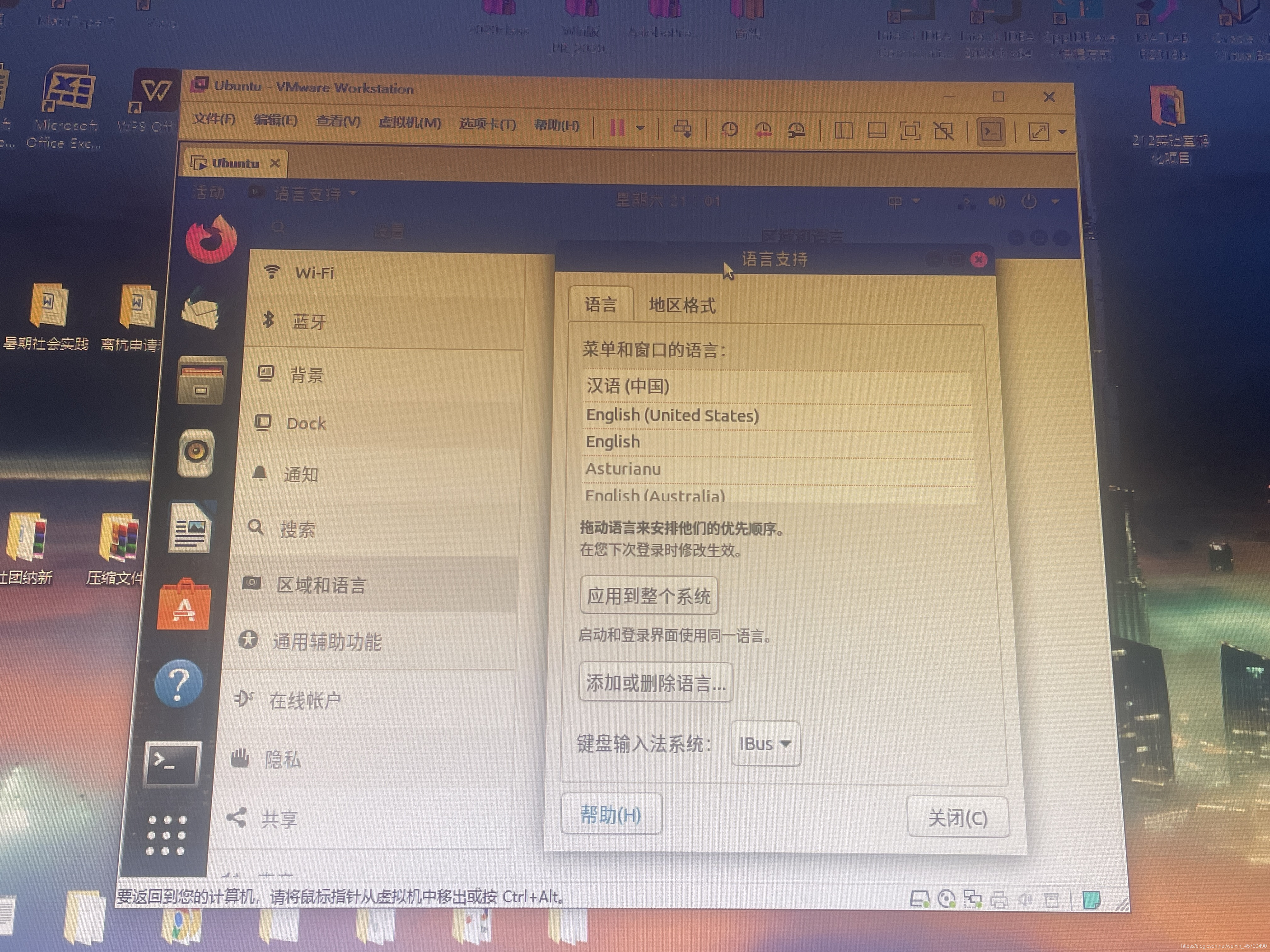
我们在这里可以添加删除相关语言,在这里需要勾选3个选项如图:(切记一定要钩上中文(繁体)和中文(简体)打钩完以后推出且将下面的键盘输入法系统改为IBus.在这里需要说明的是要使用输入法,只选择简体在切换过程中依旧是英文(本人也不知为何),一定要选择繁体之后,我们点击“应用到整个系统”.
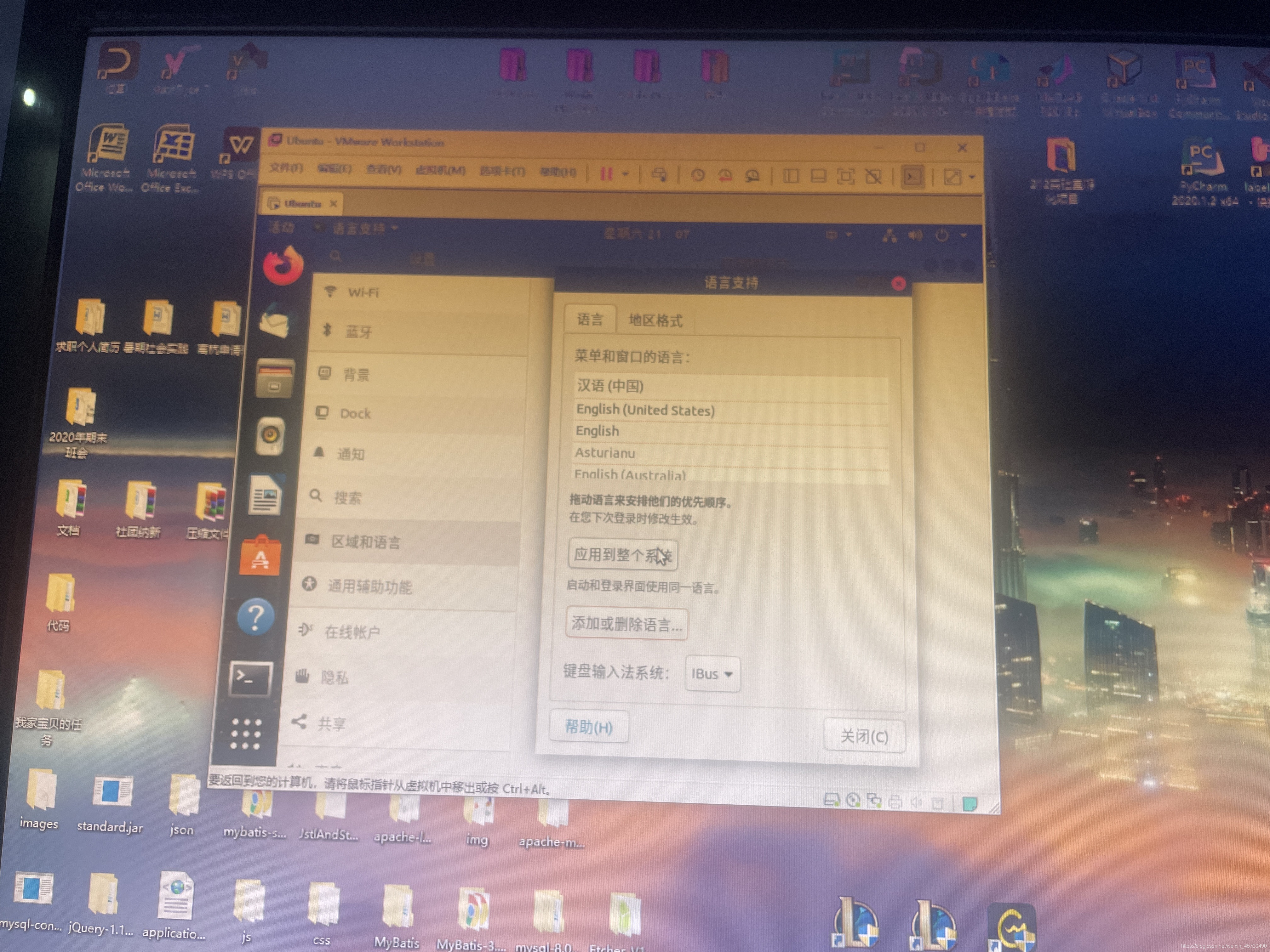
来到如下页面:
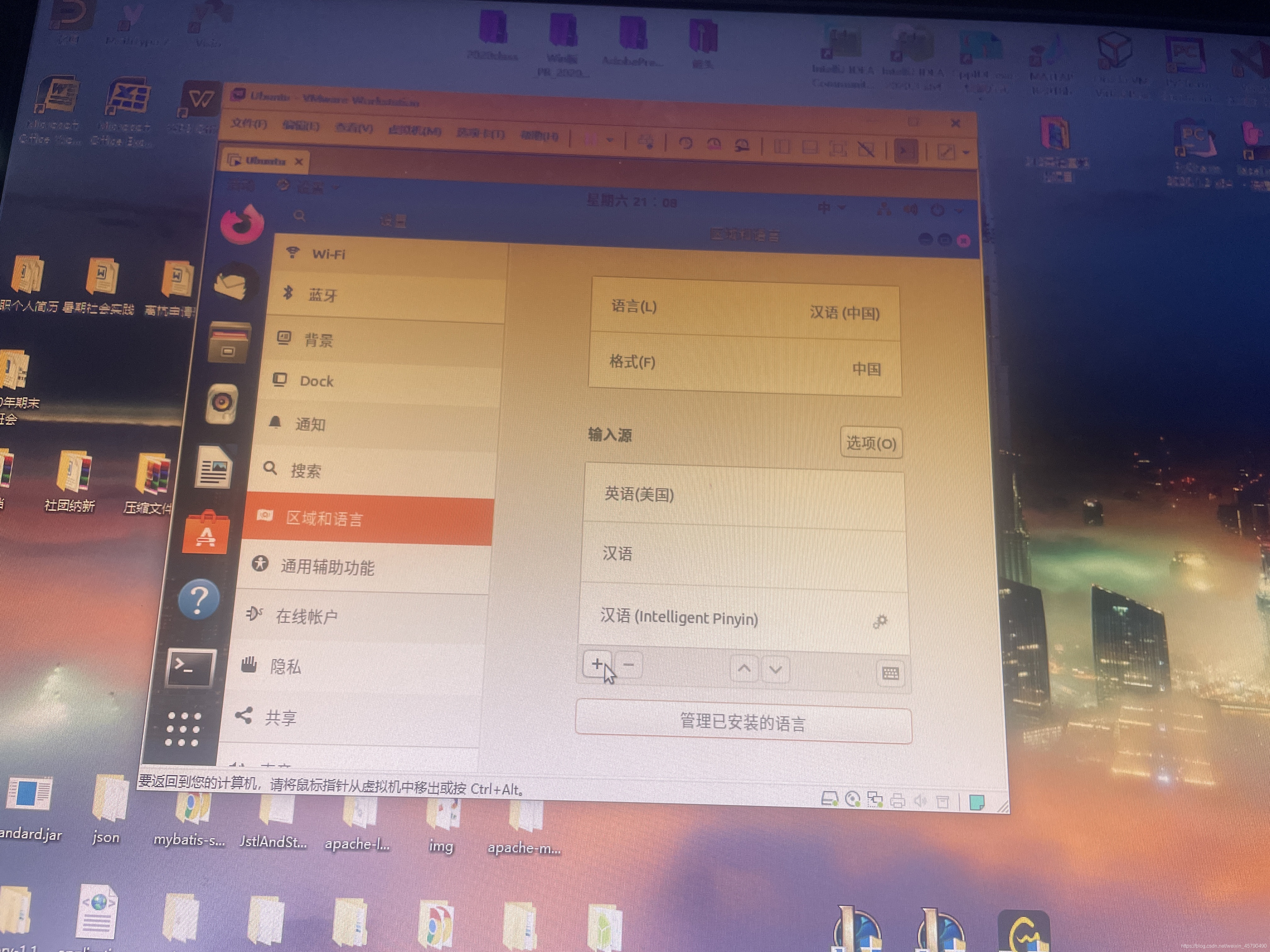
我们需要点击➕号,来添加相关的输入法(按鼠标所在位置点击)

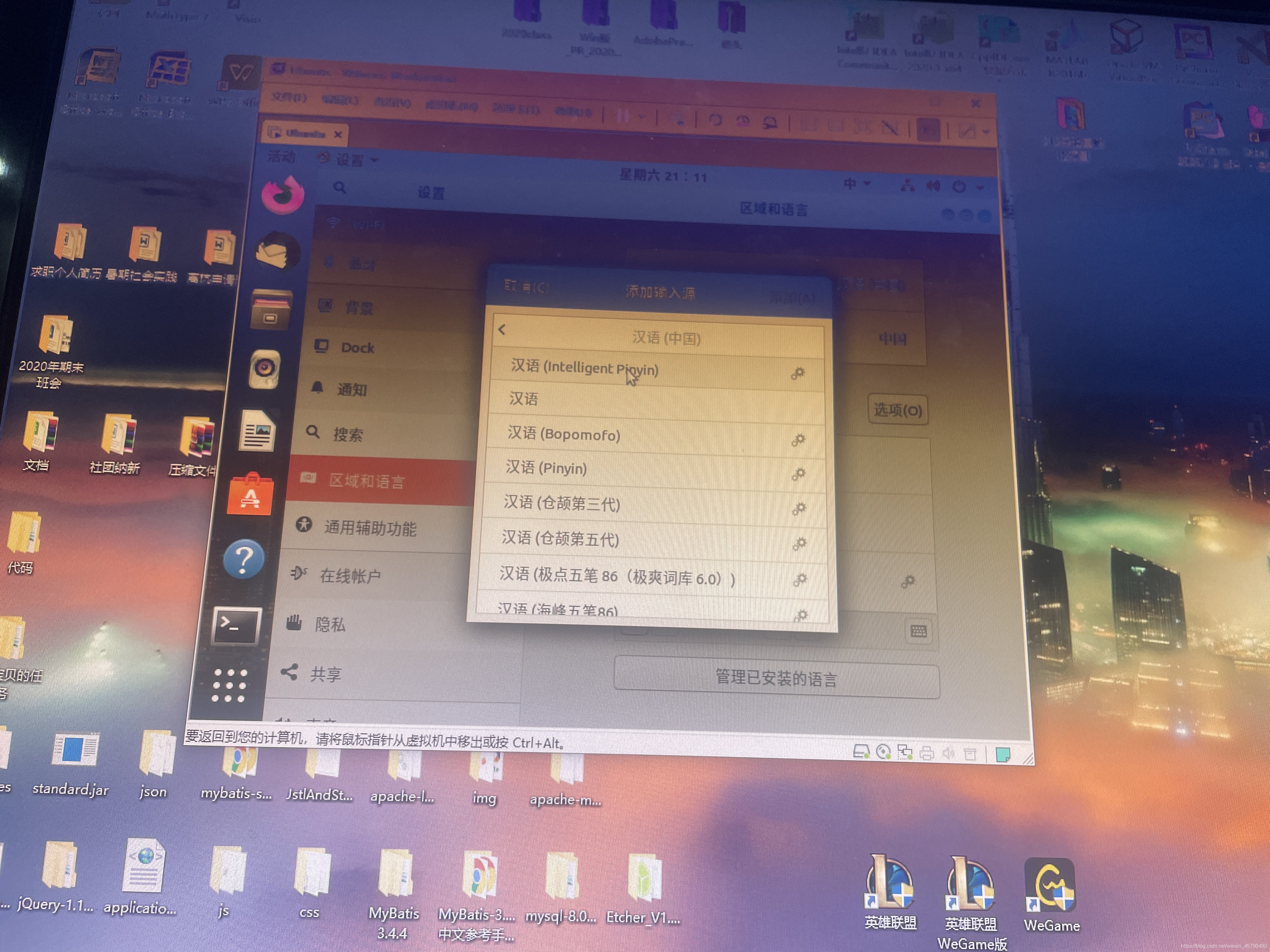
最后即可完成设置!
相应的快捷键,可以进行设置,在系统设置中,选择“设备”
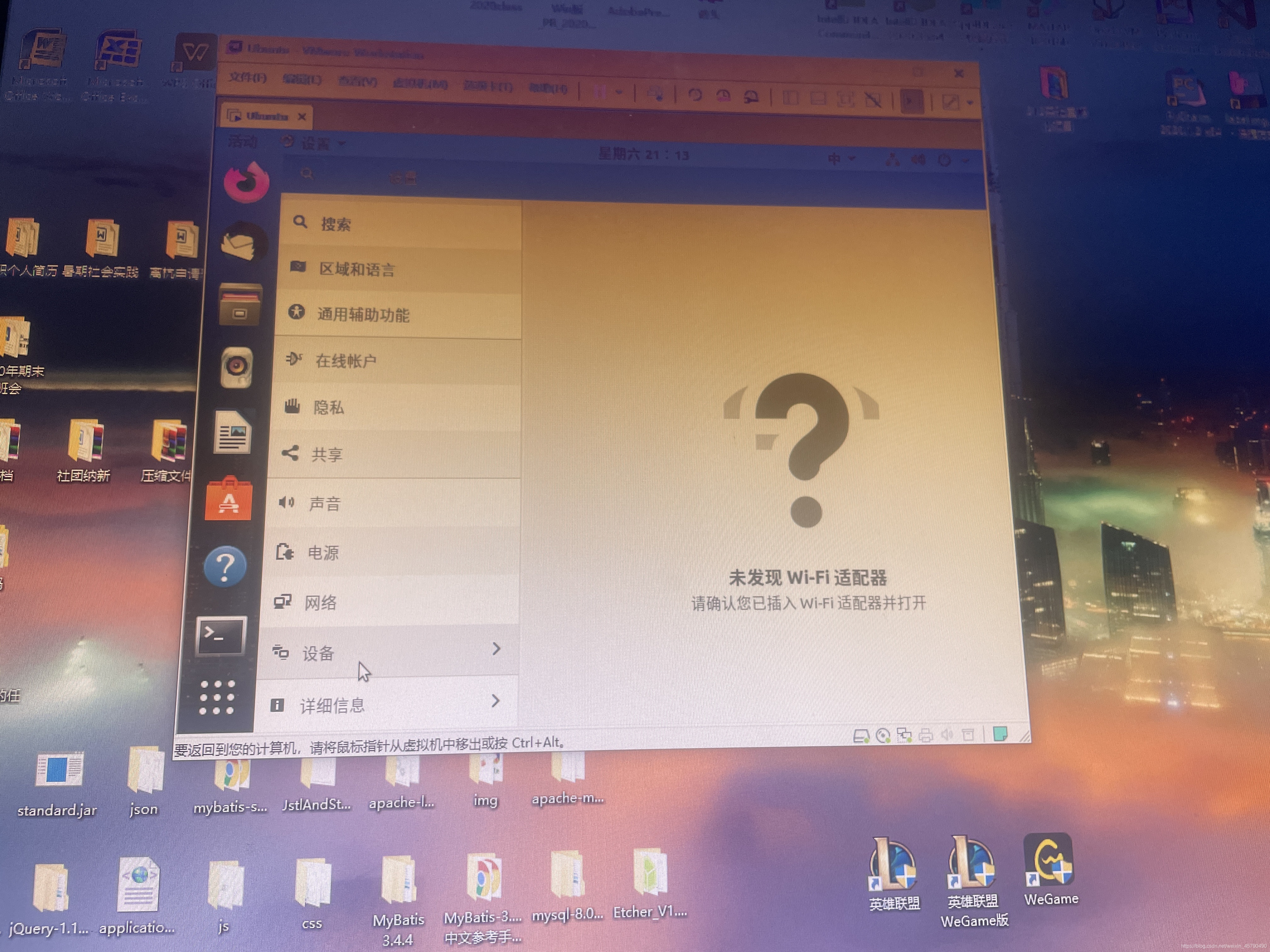
选择“键盘”
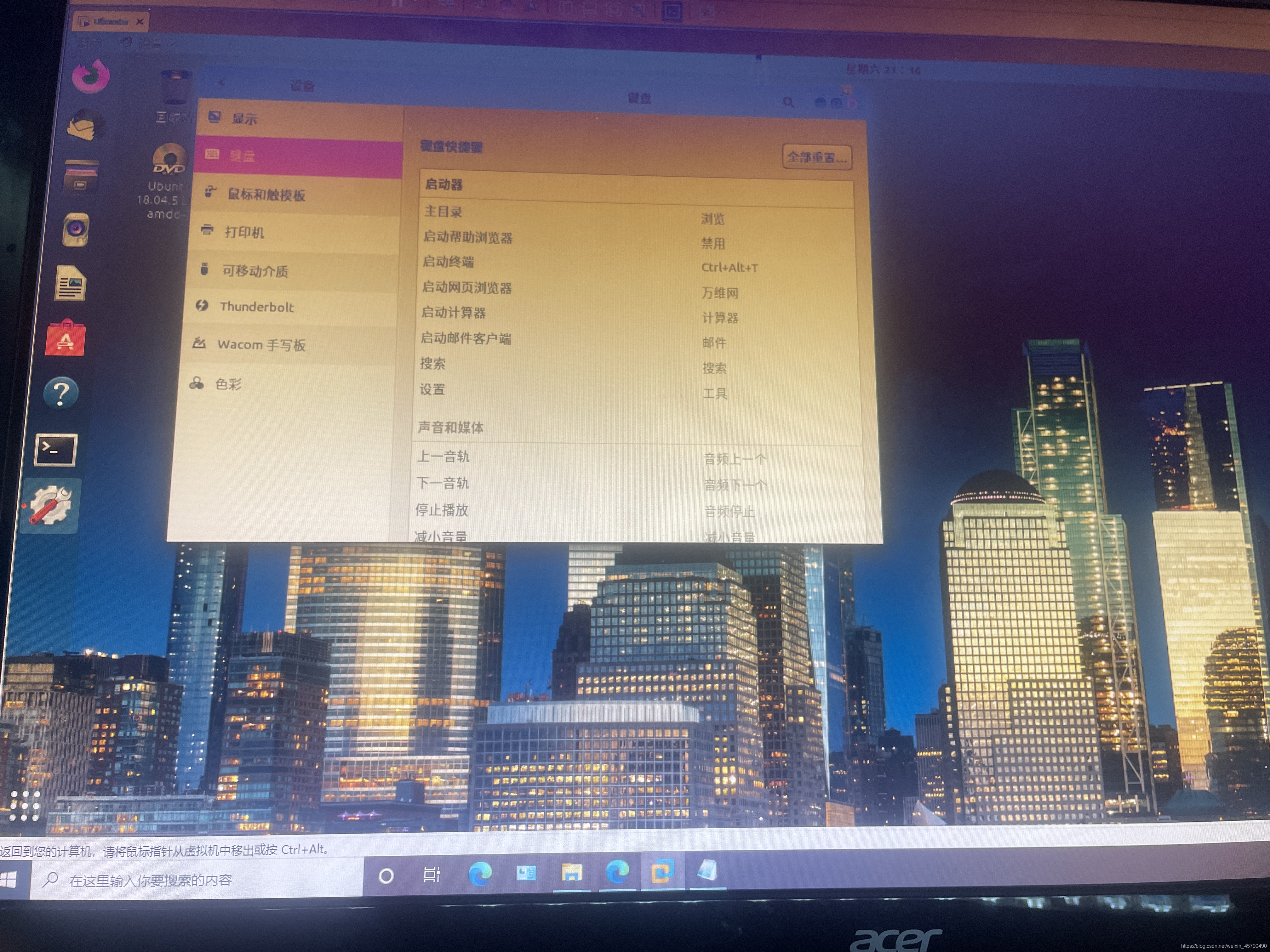
即可完成相应快捷键设置!
好啦!今天就讲到这里啦,后续我们将会教大家如何将屏幕最大化的现实,希望大家能够持续关注我的博客笔记,本人会不断更新,谢谢支持!有问题请在评论区留言,我看到后,会及时解答,谢谢大家咯
本文来自互联网用户投稿,文章观点仅代表作者本人,不代表本站立场,不承担相关法律责任。如若转载,请注明出处。 如若内容造成侵权/违法违规/事实不符,请点击【内容举报】进行投诉反馈!