vscode 设置注释代码块/vscode自定义注释代码块
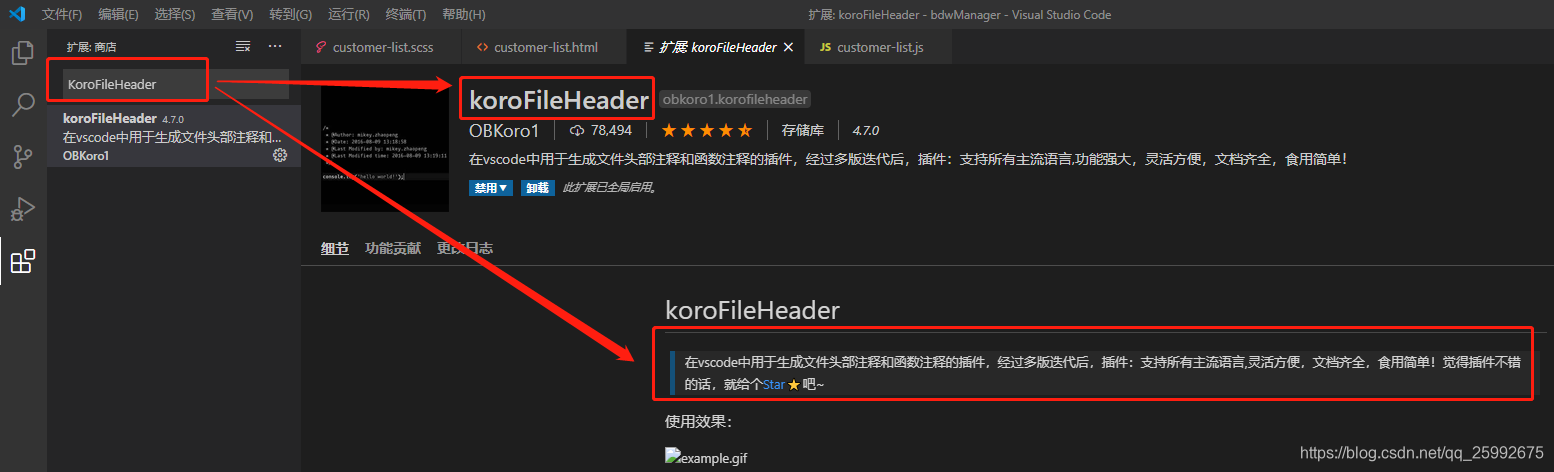
1、安装插件KoroFileHeader
2、在首选项中找到设置
文件 -> 首选项 -> 设置 -> 输入fileheader
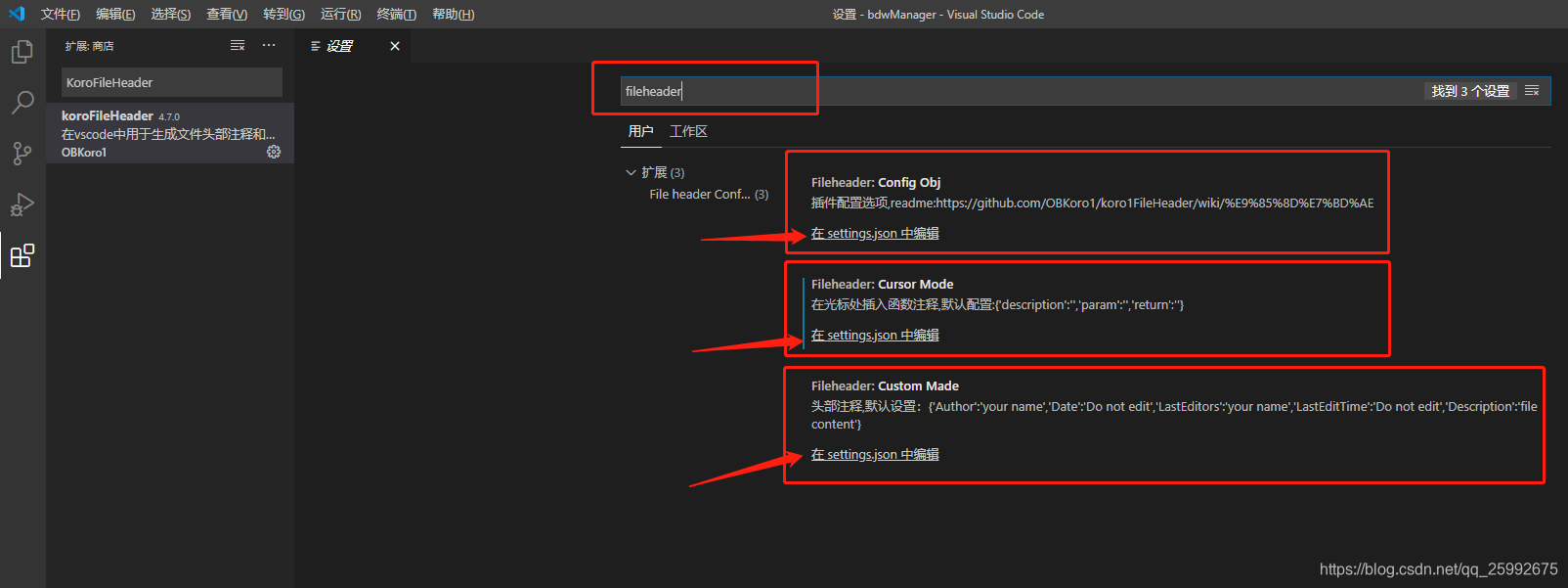
3、根据自己需要来设置注释块
范例:我选择的是第二个函数设置
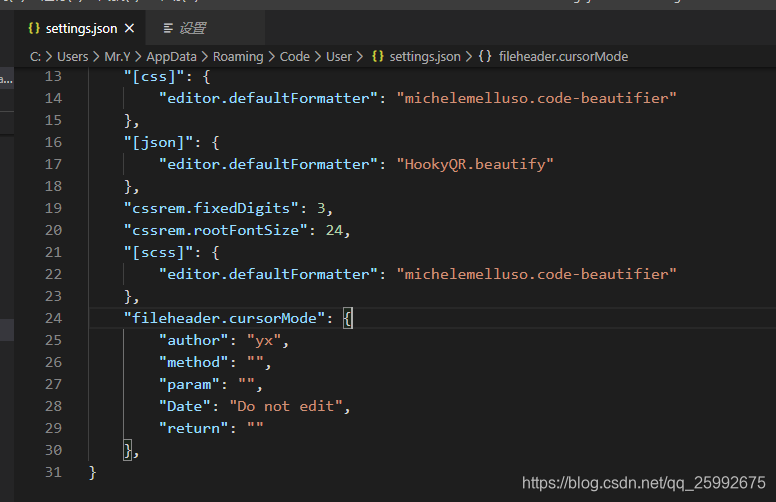
- 在点击settings.json 之后会跳转 settings.json 并自动生成 “fileheader.cursorMode”
- 直接在 “fileheader.cursorMode” 内部、安装插件KoroFileHeader
2、在首选项中找到设置文件 -> 首选项 -> 设置 -> 输入fileheader3、根据自己需要来设置注释块范例:我选择的是第二个函数设置 - 在点击settings.json 之后会跳转 settings.json 并自动生成 “fileheader.cursorMode” - 直接在 “fileheader.cursorMode” 内部自定义注释模板即可
"fileheader.cursorMode": {"author": "yx","method": "","param": "","Date": "Do not edit","return": ""},
4、使用注释
- 文件头部注释:
快捷键:crtl+alt+i(window),ctrl+cmd+t (mac) - 函数注释
快捷键:ctrl+alt+t (window), ctrl+alt+t(mac)
本文来自互联网用户投稿,文章观点仅代表作者本人,不代表本站立场,不承担相关法律责任。如若转载,请注明出处。 如若内容造成侵权/违法违规/事实不符,请点击【内容举报】进行投诉反馈!