Arcgis使用教程(十)ARCGIS地图制图之添加鹰眼图及样式设计
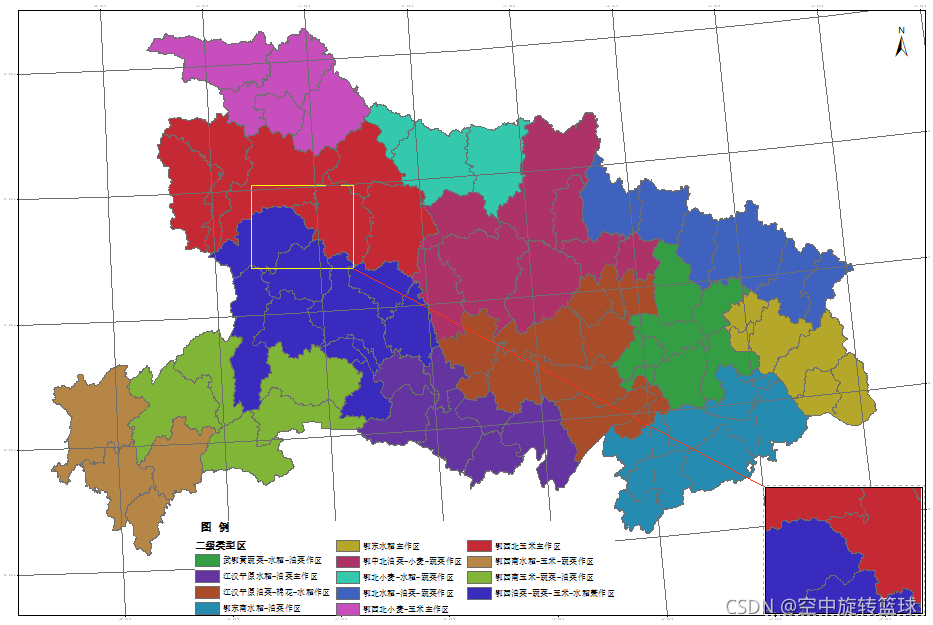
1.效果图
我们在表达显示一张地图的时候,有时候既需要显示整体特征,又需要展示局部的细节,这种情况下我们可以采用添加鹰眼图的方法实现这类显示效果。
2.添加过程
2.1添加基本地图样式
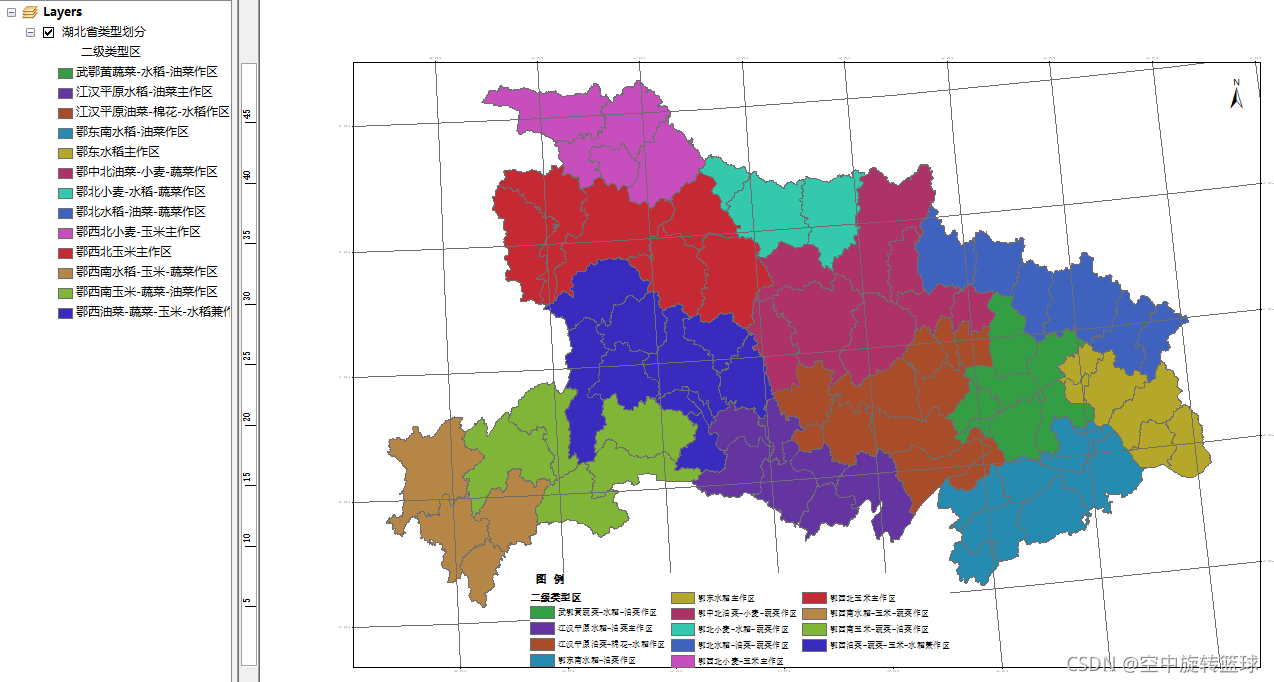
打开图层,根据图层专题属性设置样式。
2.2 添加鹰眼图
(1)首先添加新的Data Frame(数据框架)
具体操作为:点击Arcgis界面Insert菜单,点击Data Frame菜单。
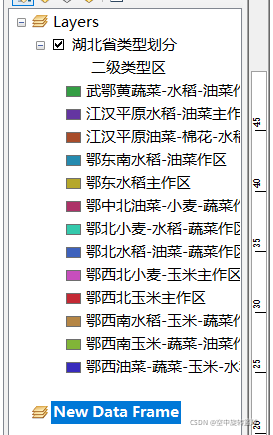
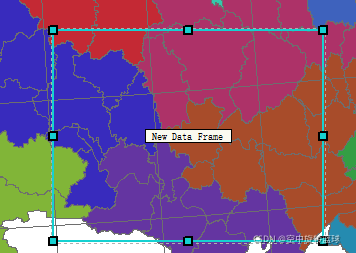
这就插入了新的数据框架了,可以向里面添加和主Data Frame相同的数据源,简单方法为选中其他已有数据的数据框架中的图层,直接拖放到目标数据框架中,这样不仅快捷,还能保持相同的设计样式。新的Data Frame默认居中显示,我们拖动一下位置,如下图:
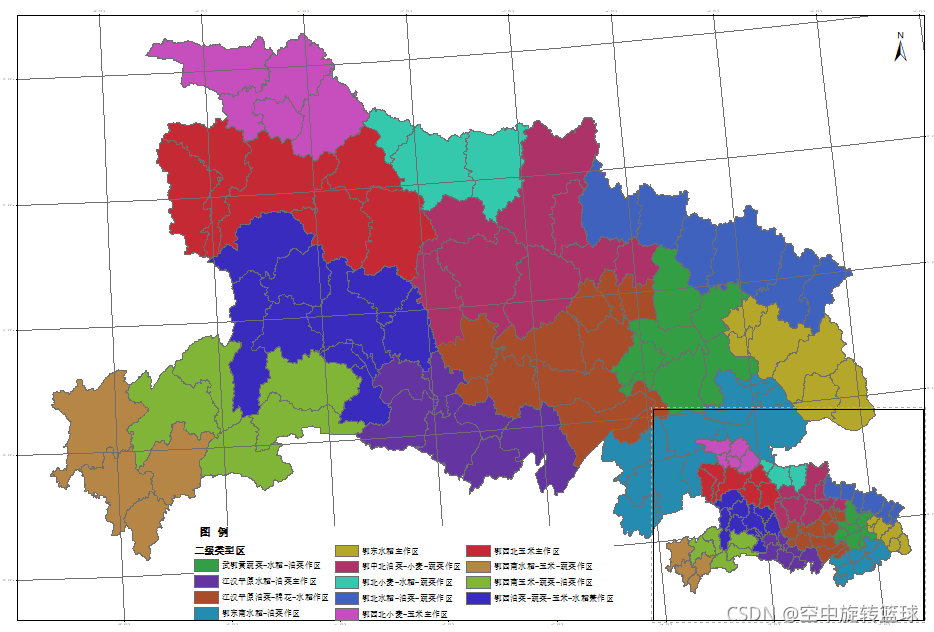
(2)联动并缩放鹰眼Data Frame
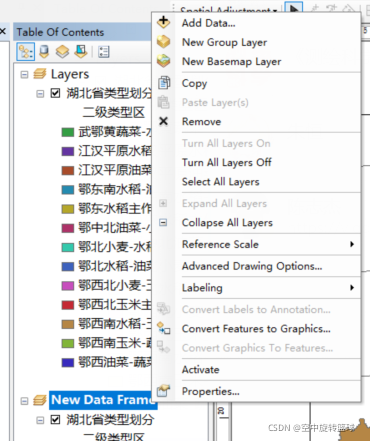
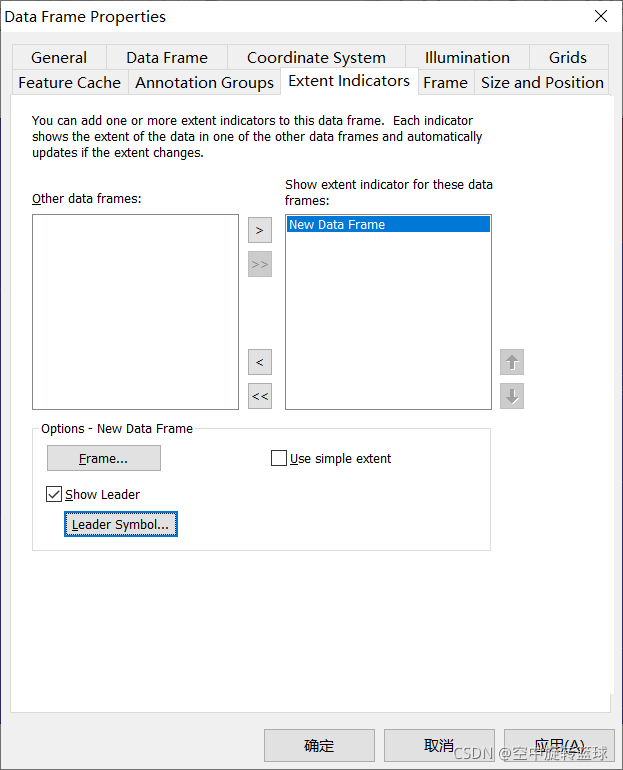
右键点击Data Frame,点击Properties,弹出属性设置框口,点击Extent Indicators面板。
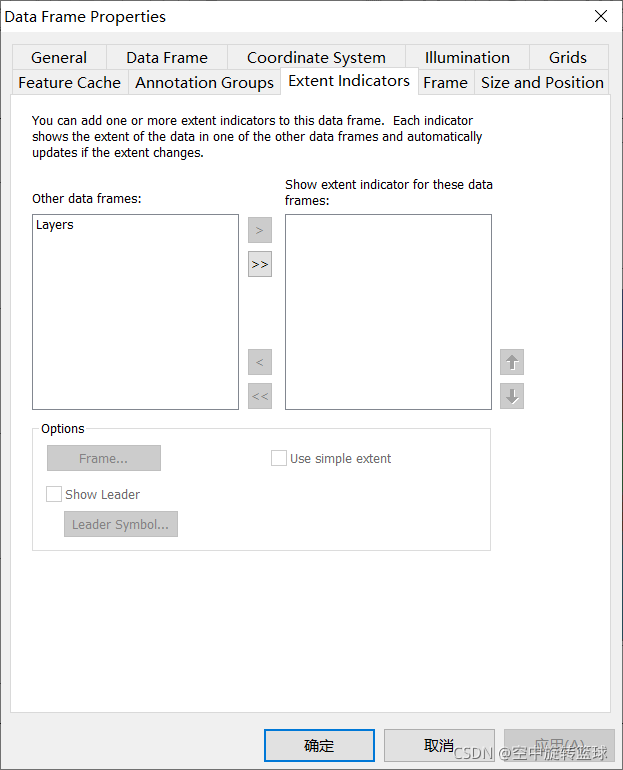
选中Layers(主Data Frame),添加到右边指示Data Frame
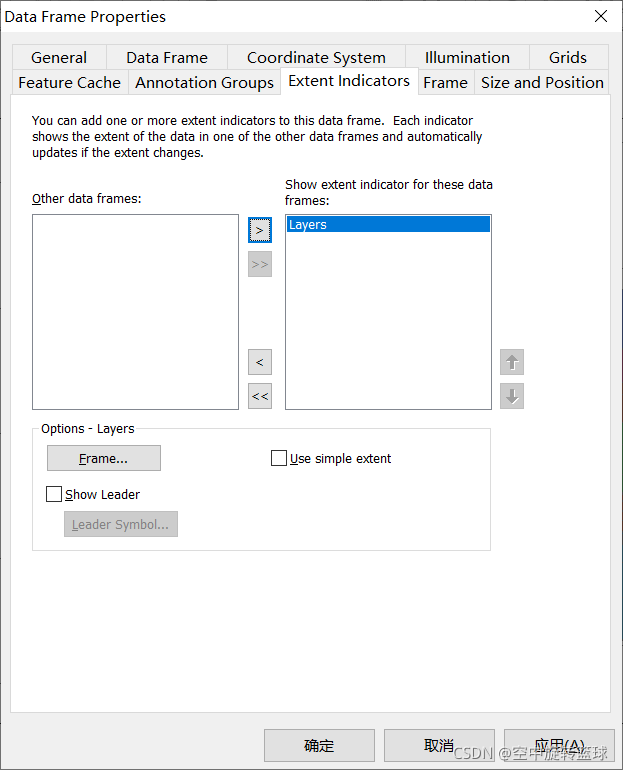
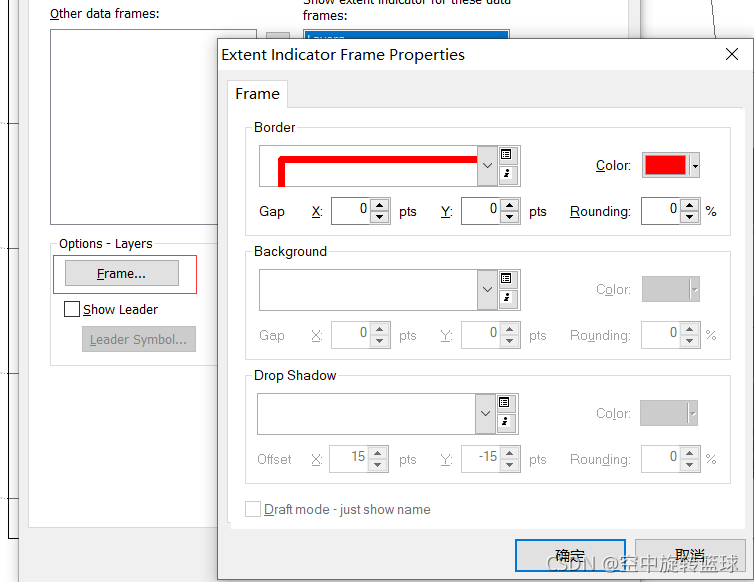
点击Frame设置属性:
选上Show Leader

效果:这样看是连接反了,我们重新设置一下,即打开主Data Frame联动子Data Frame(鹰眼窗口)
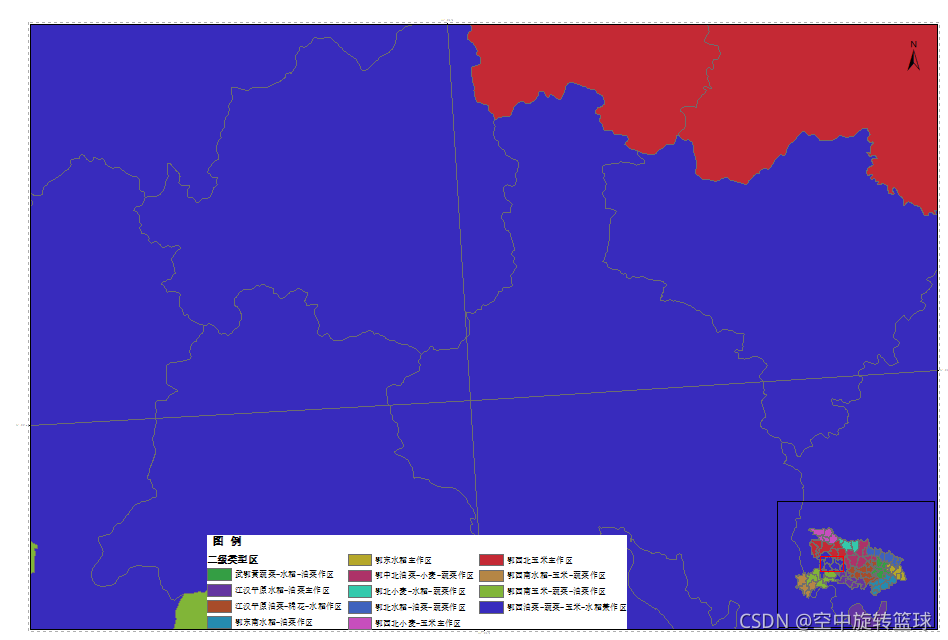
重新设置效果如下:
按照相同的操作,可以添加多个鹰眼图联动显示。
3.注意事项
点击主要Data Frame的属性窗口(显示大的底图数据),添加其他鹰眼框口(局部放大图)联动。
本文来自互联网用户投稿,文章观点仅代表作者本人,不代表本站立场,不承担相关法律责任。如若转载,请注明出处。 如若内容造成侵权/违法违规/事实不符,请点击【内容举报】进行投诉反馈!