excel高级筛选怎么用_如何使用excel高级筛选查找数据
利用excel查找数据,大多数人想到的是vlookup函数,然后一个个参数写入查找,总感觉有点麻烦。
还有就是不会函数怎么办,更不用说参数的意思啦,对于以上问题,我们可以试试excel高级筛选查找数据,只需要几个步骤就行。
我给大家介绍一下,效果如下:
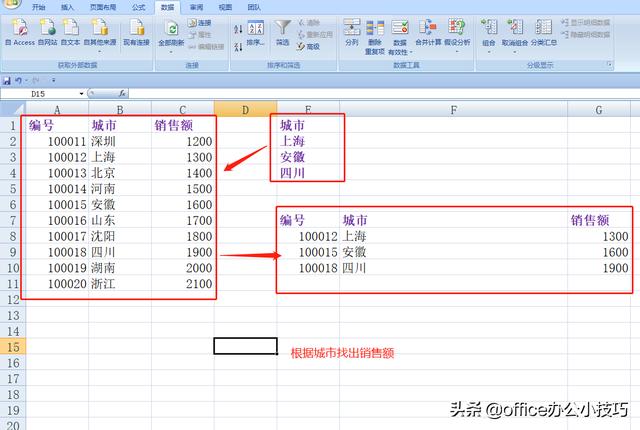
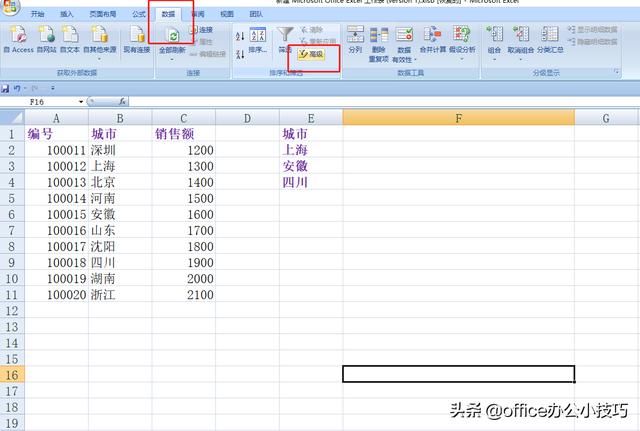
第一步:想用右侧条件查找左侧表格数据,可以点击菜单数据-,然后选择高级项。
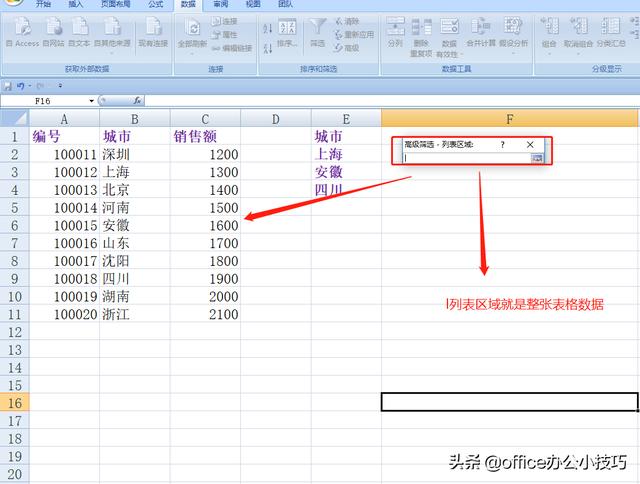
第二步:列表区域就是左侧表格数据,只需要鼠标选中所有数据即可。
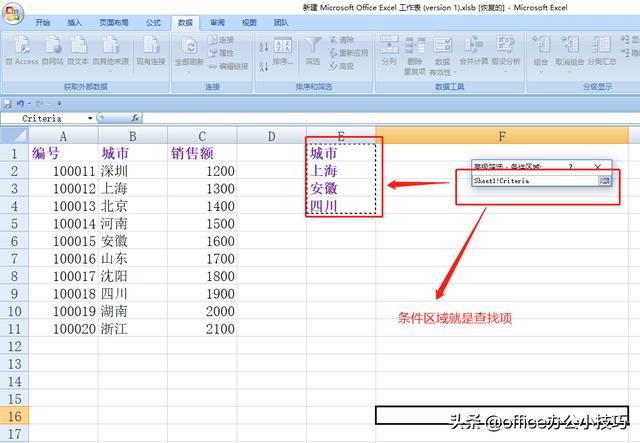
第三步:条件区域就是右侧查找项,也就是我们查找的条件项,用鼠标选中即可。
第四步:复制到可以随意选择一个单元格。
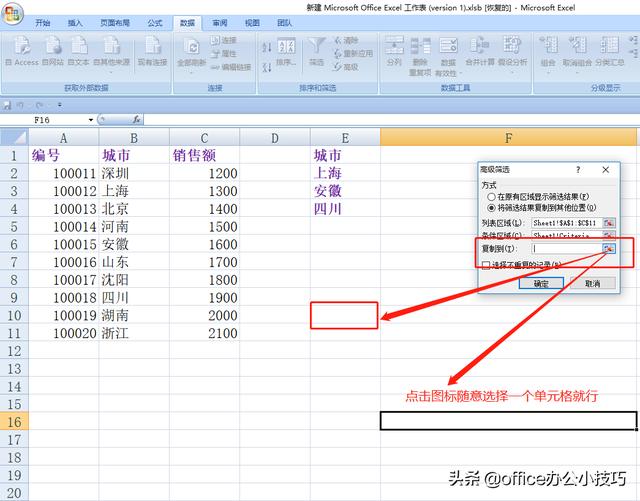
第五步:最后点击确定,我们可以看到,我们要查找的数据,excel已经自动帮我们筛选出来啦,并且所有的列都一一显示出来。
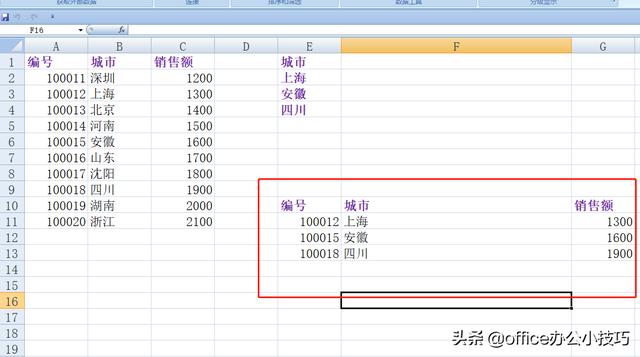
总结:
本文来自互联网用户投稿,文章观点仅代表作者本人,不代表本站立场,不承担相关法律责任。如若转载,请注明出处。 如若内容造成侵权/违法违规/事实不符,请点击【内容举报】进行投诉反馈!