网络流量监视器vnStat

什么是 vnStat ?
vnStat是一个网络流量监视器,它使用内核提供的网络接口统计信息作为信息源。这意味着vnStat实际上不会嗅探任何流量,并且无论网络流量速率如何,都可以确保系统资源的轻度使用。
安装
在群晖上以 Docker 方式安装。
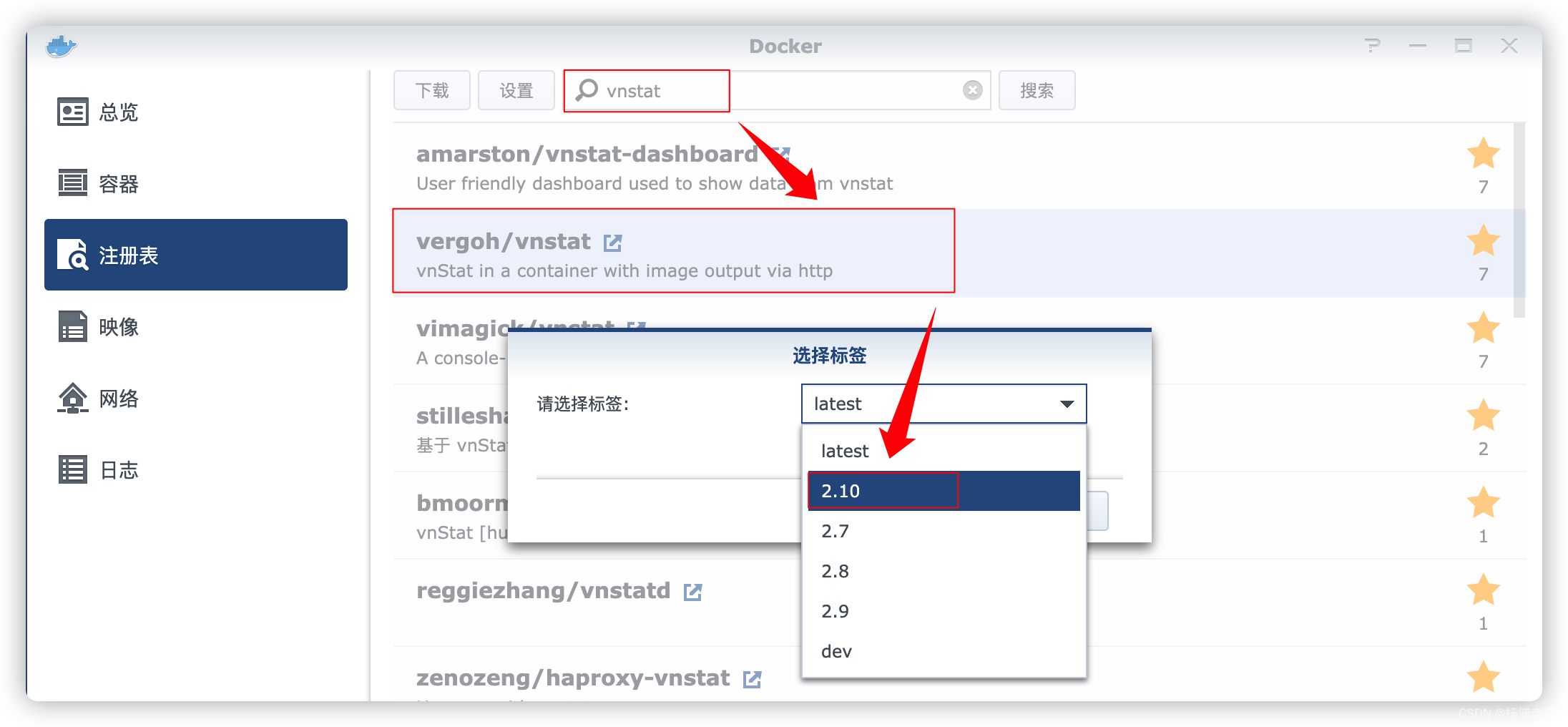
在注册表中搜索 vnStat ,选择第二个 vergoh/vnstat,版本选择版本选择 2.10 或者latest。
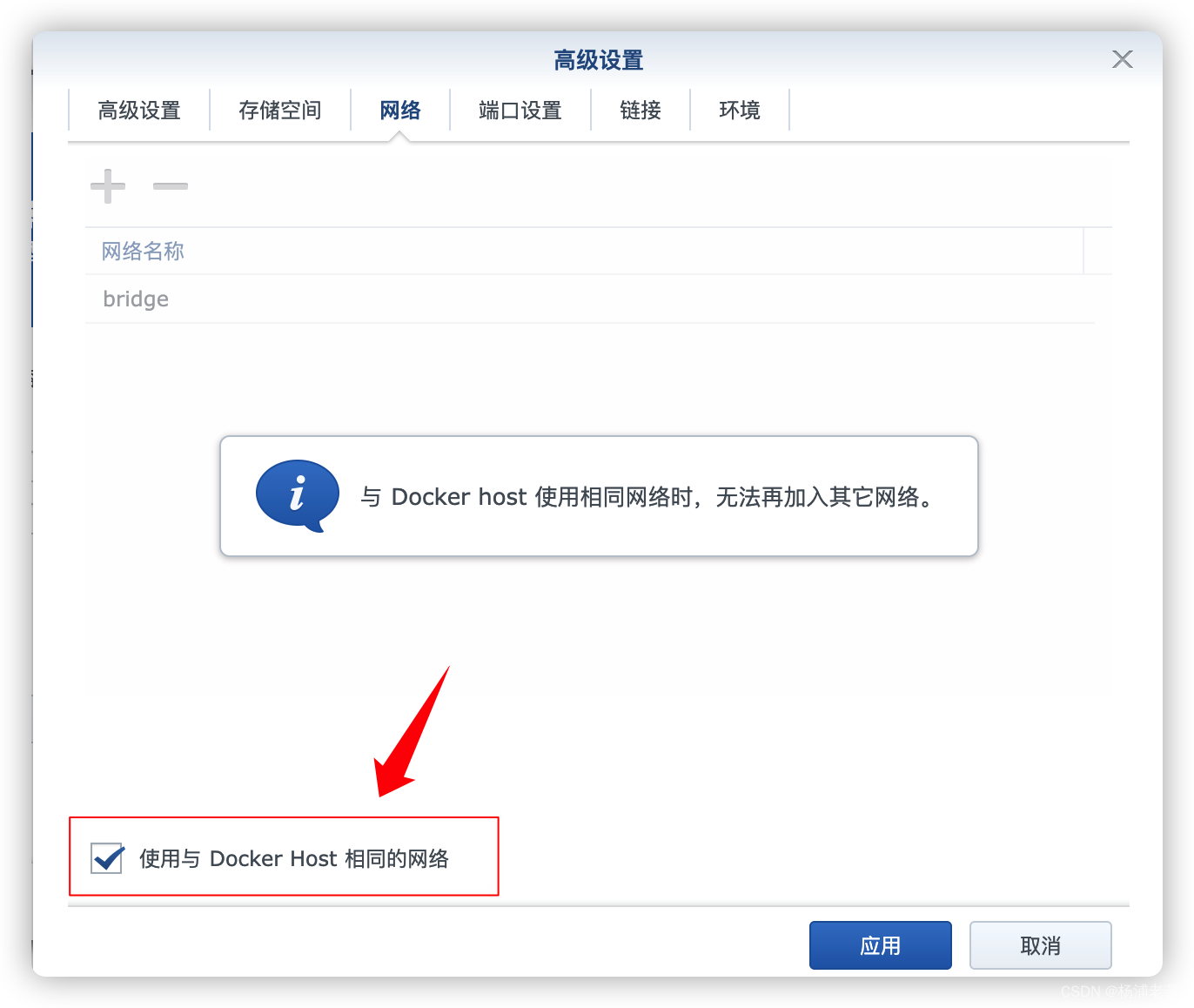
网络
勾选 使用与 Docker Host 相同的网络
环境
| 可变 | 值 |
|---|---|
HTTP_PORT | 默认是 8685,如果没有冲突的话,就不要改 |
TZ | 设置时区,国内用户设 Asia/Shanghai |
EXCLUDE_PATTERN | 用于将接口排除在监控之外的扩展 regexp 模式 |
老苏暂时用到这三个参数,其中 HTTP_PORT 是默认的,后两个参数需要自己添加

之所以要过滤 docker,是因为老苏折腾的机器里,docker 容器太多了
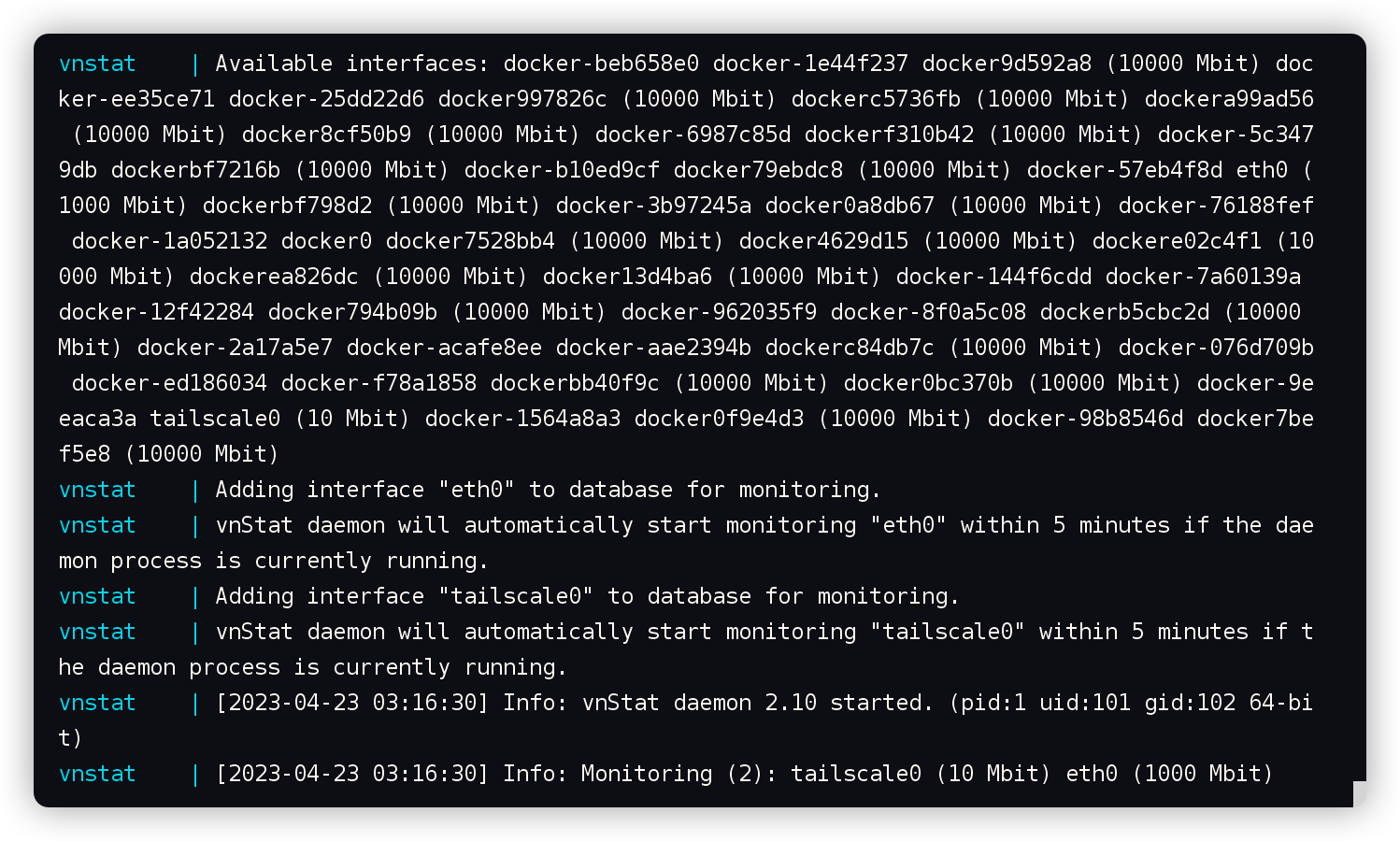
更多的环境编辑请参考官方文档: https://github.com/vergoh/vnstat-docker#environment-variables
命令行安装
如果你熟悉命令行,可能用 docker cli 更快捷
# 运行容器
docker run -d \--restart=unless-stopped \--name vnstat \--network=host \-e HTTP_PORT=8685 \-e TZ=Asia/shanghai \-e EXCLUDE_PATTERN=^dockervergoh/vnstat
也可以用 docker-compose 安装,将下面的内容保存为 docker-compose.yml 文件
version: '3'services:vnstat:image: vergoh/vnstatcontainer_name: vnstatrestart: unless-stoppednetwork_mode: hostenvironment: - HTTP_PORT=8685- TZ=Asia/shanghai- EXCLUDE_PATTERN=^docker
然后执行下面的命令
# 新建文件夹 vnstat
mkdir -p /volume2/docker/vnstat# 进入 vnstat 目录
cd /volume2/docker/vnstat# 将 docker-compose.yml 放入当前目录# 一键启动
docker-compose up -d
运行
Web
在浏览器中输入 http://群晖IP:8685 就能看到主界面
- 没有滤掉
docker的界面
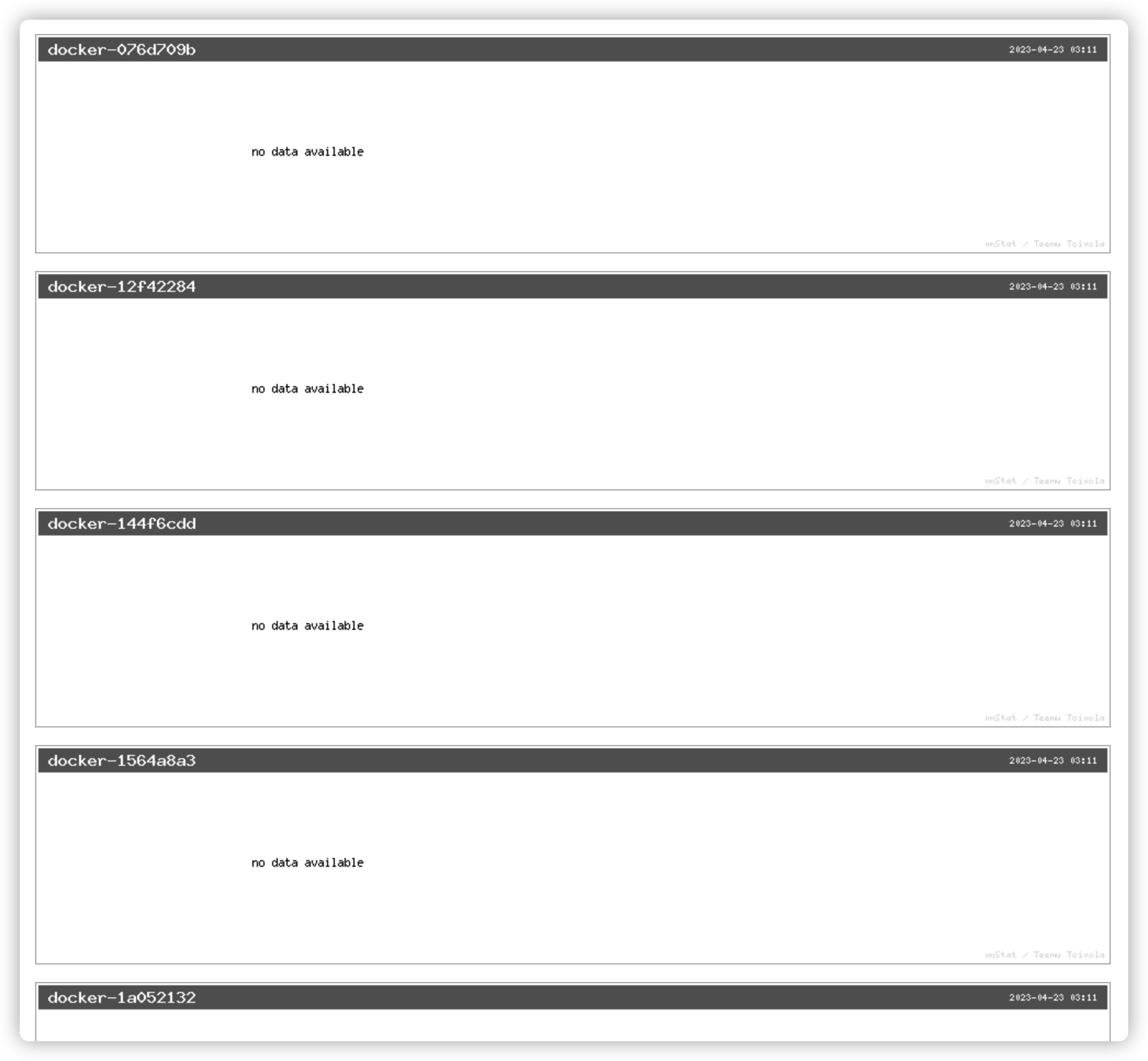
- 过滤掉
docker之后
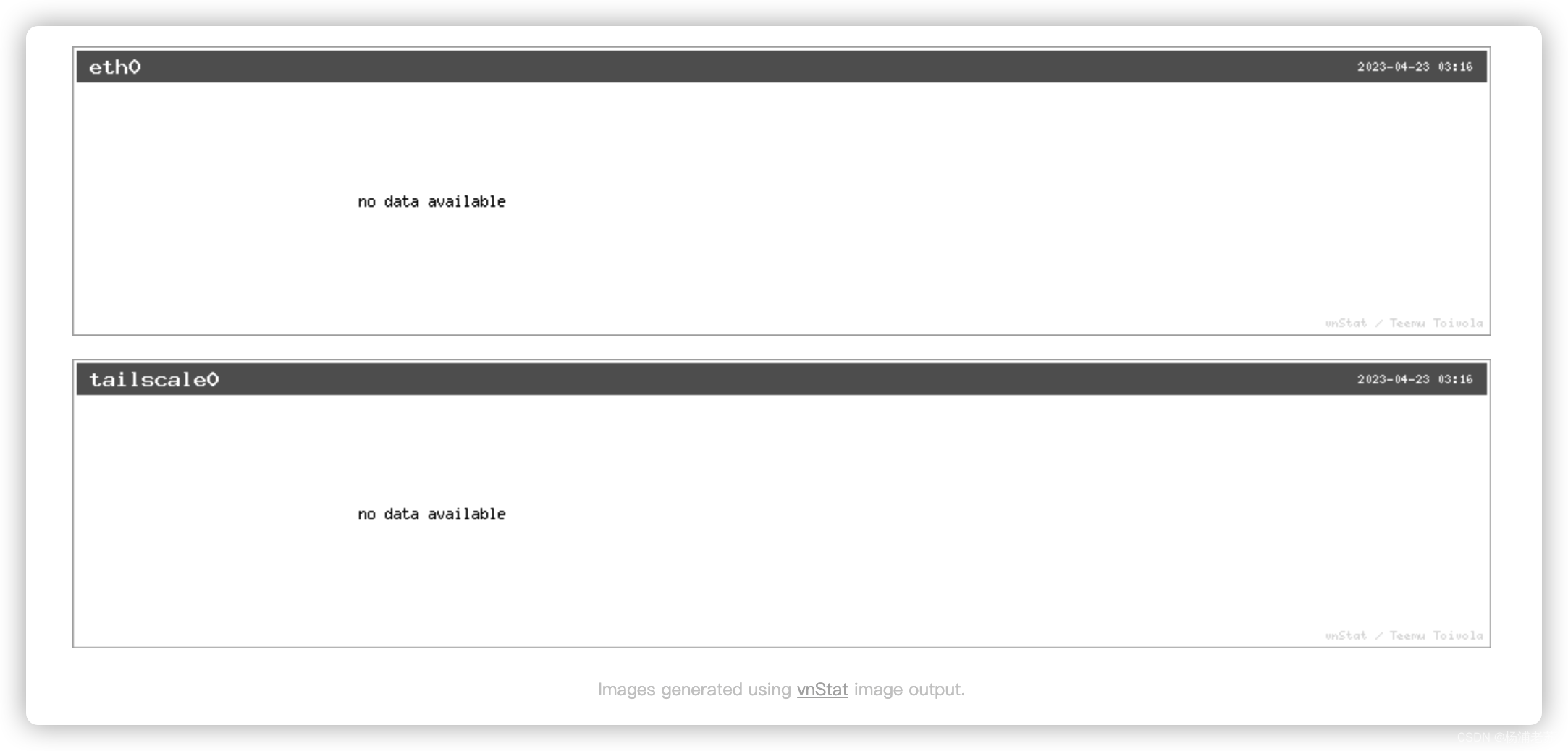
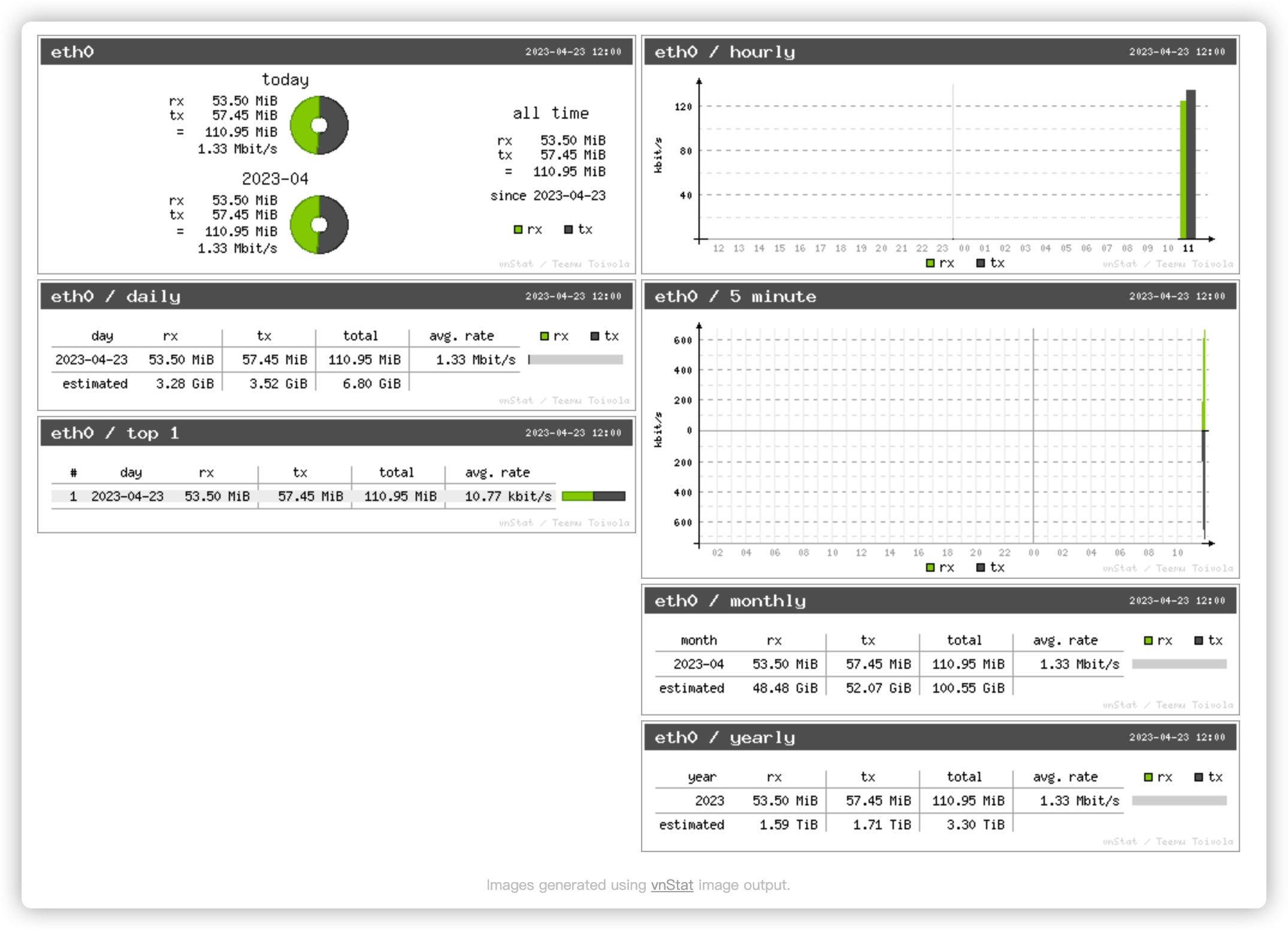
等几分钟之后就会有数据了

默认情况下,流量统计信息以过去 48 小时的五分钟级别、过去 4 天的每小时级别、过去 2 个完整月的每日级别和永远的年度级别存储。数据保留期限完全由用户配置。还提供了总可见流量和热门天数列表。
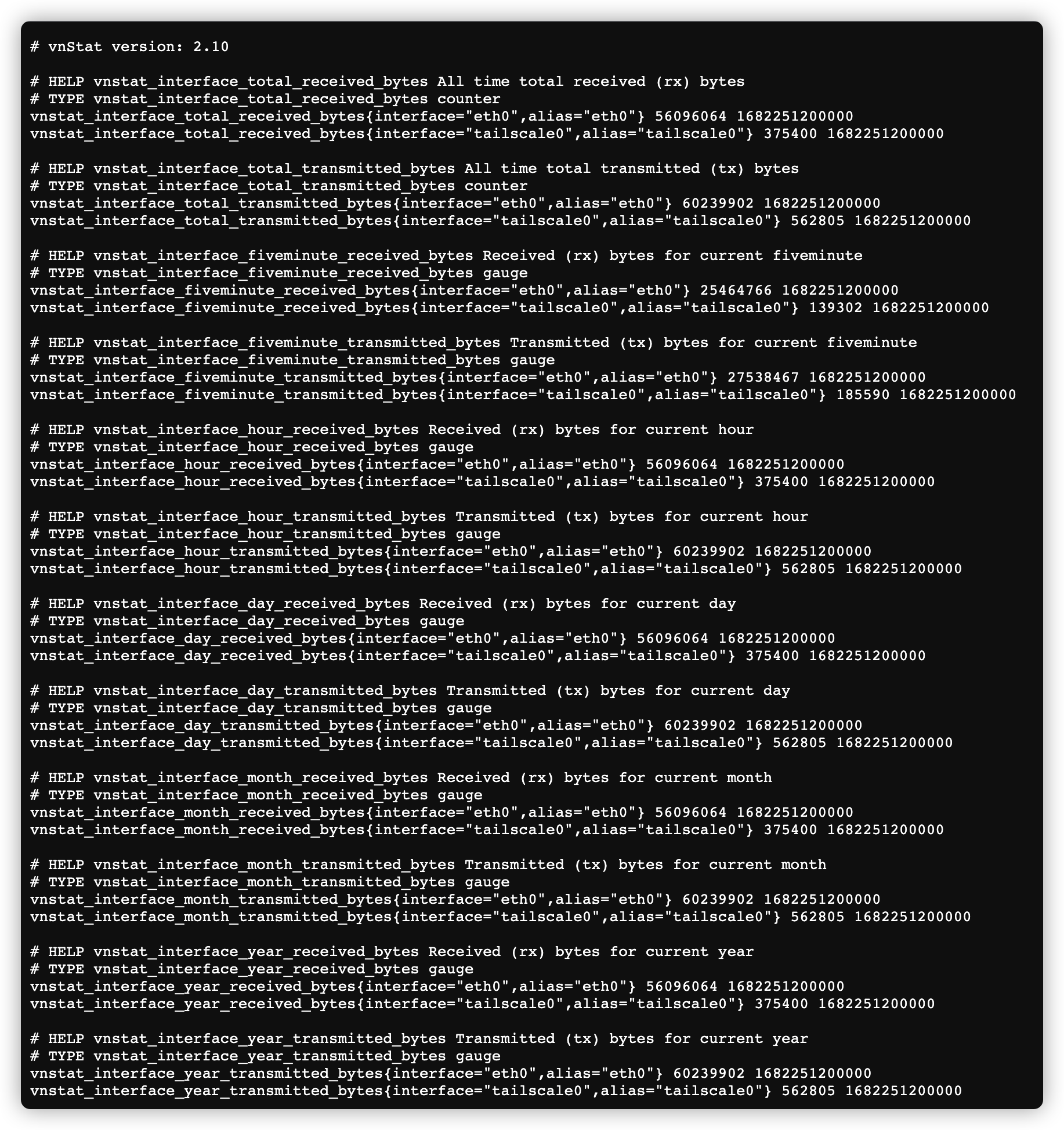
另外提供了 JSON 输出,直接访问 http://群晖IP:8685/json.cgi

如果你使用 Prometheus,可以访问 http://群晖IP:8685/metrics
命令行
前面我们把 docker 容器的都关了,但其实可以通过命令行把需要的监控再添加进来
以容器 zentao 为例

第一步、查网络 ID
# 查网络id
docker network ls | grep <容器名称># 示例
docker network ls | grep zentao

在前面红框中得到的就是网络 ID(NETWORK ID)
第二步、在根据网络 ID 查网络详情
# 通过网络 ID 查 Gateway
docker network inspect <网络 ID># 示例
docker network inspect 144f6cddacab
找到 Gateway
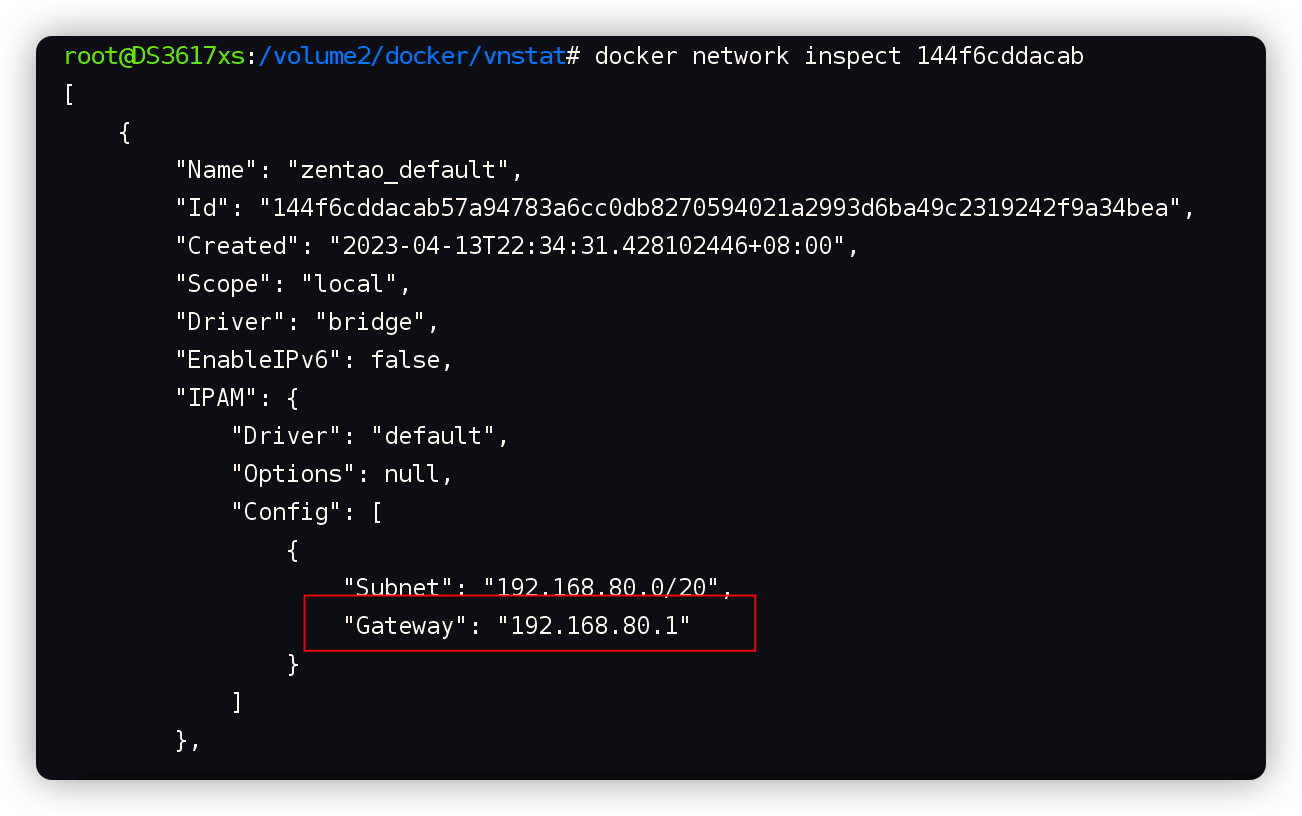
第三步、通过 Gateway 查网卡
# 通过 gateway 地址查网卡
ip addr | grep '' # 示例
ip addr | grep '192.168.80.1'

另一种老苏觉得不太正规的方法似乎更简单有效,将第一步获得的 络
ID取前8位,就是144f6cdd,再加上前缀docker就可以了 🙂
以上正规、不正规的方法,都只适用于bridge模式的容器,并不适用于Host模式的容器;
第四步、添加监控
假设容器的名字是
vnstat
# 添加监控
docker exec vnstat vnstat -i <网卡 ID> --add# 示例
docker exec vnstat vnstat -i docker-144f6cdd --add

开始也是没数据的
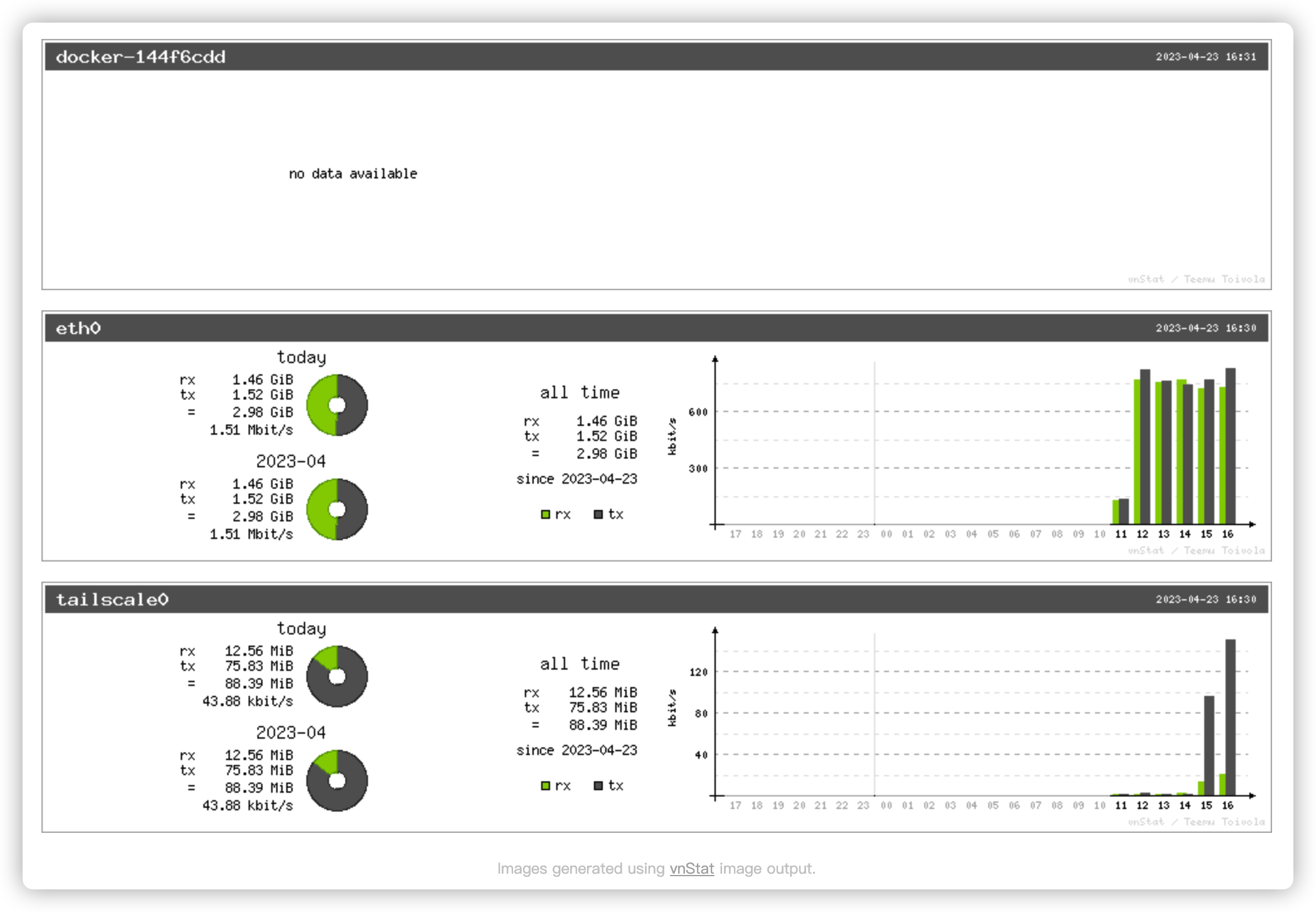
要过几分钟
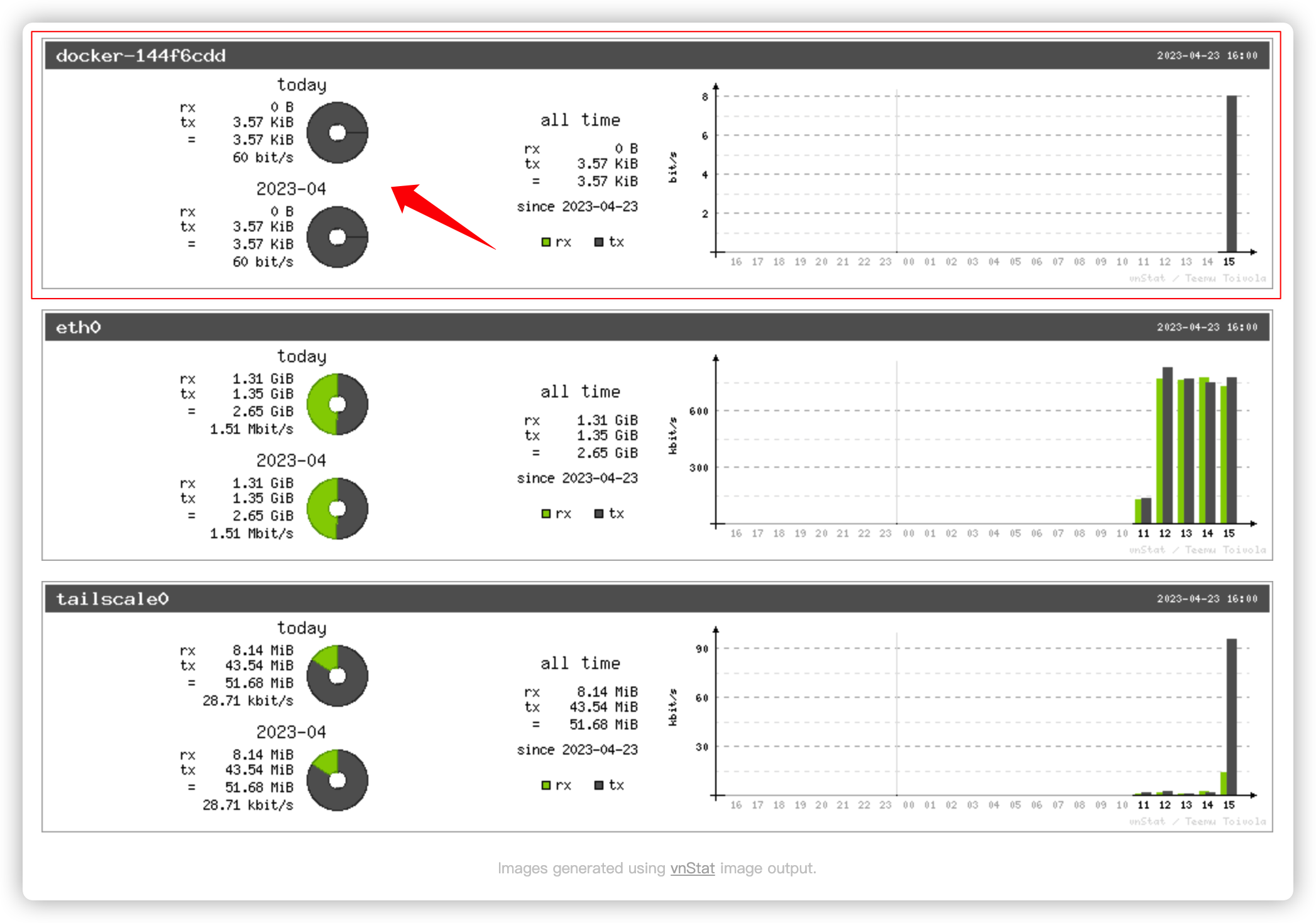
但是 docker-144f6cdd 时间久了还是会不记得的,因此要给个别名来标记一下
# 起个别名
docker exec vnstat vnstat -i <网卡 ID> --setalias "<别名>"# 示例
docker exec vnstat vnstat -i docker-144f6cdd --setalias "zentao"

刷新网页,名称已经变为了 zentao(docker-144f6cdd)
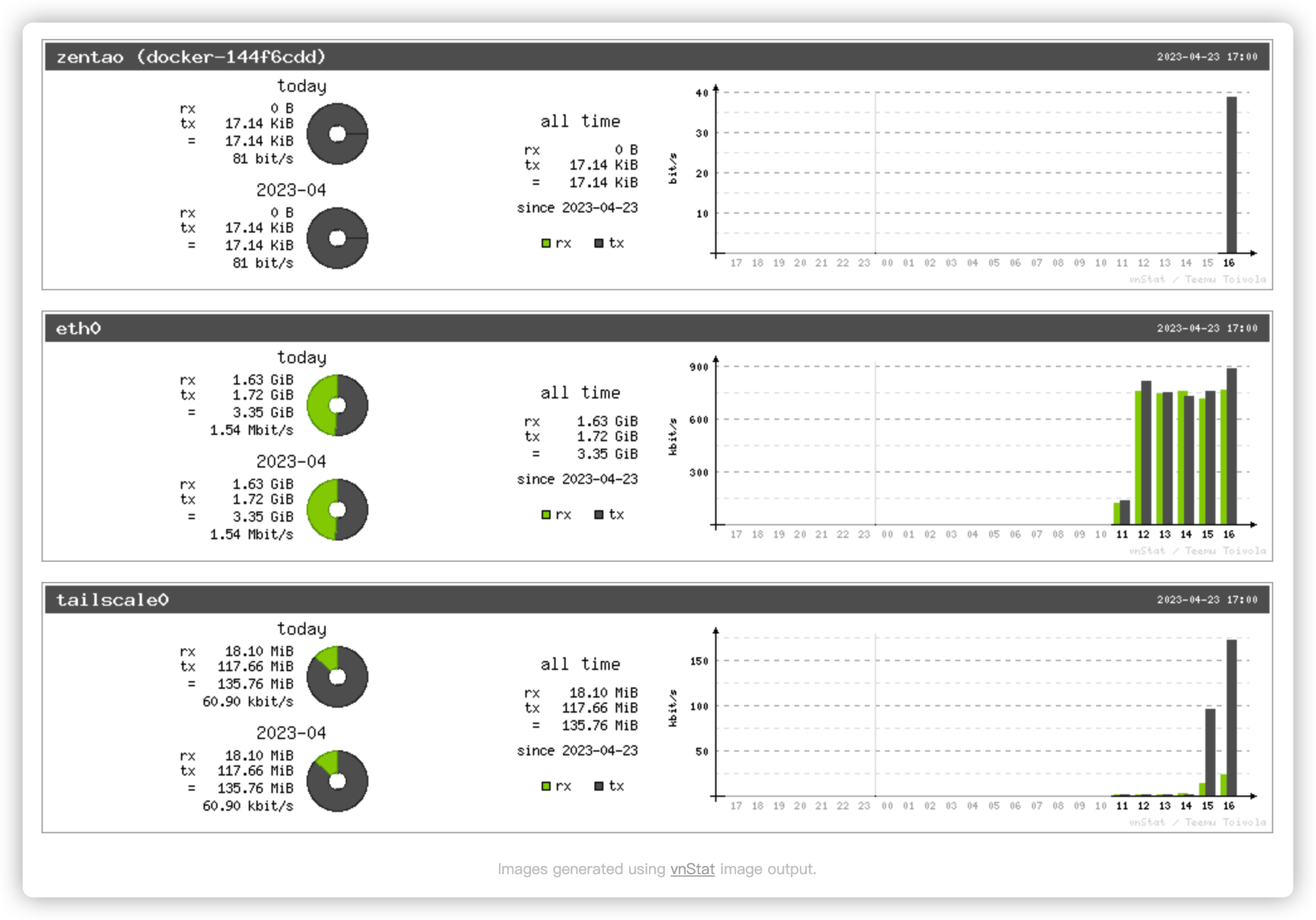
访问一下 zentao,数据会有变化,说明监控是没问题的
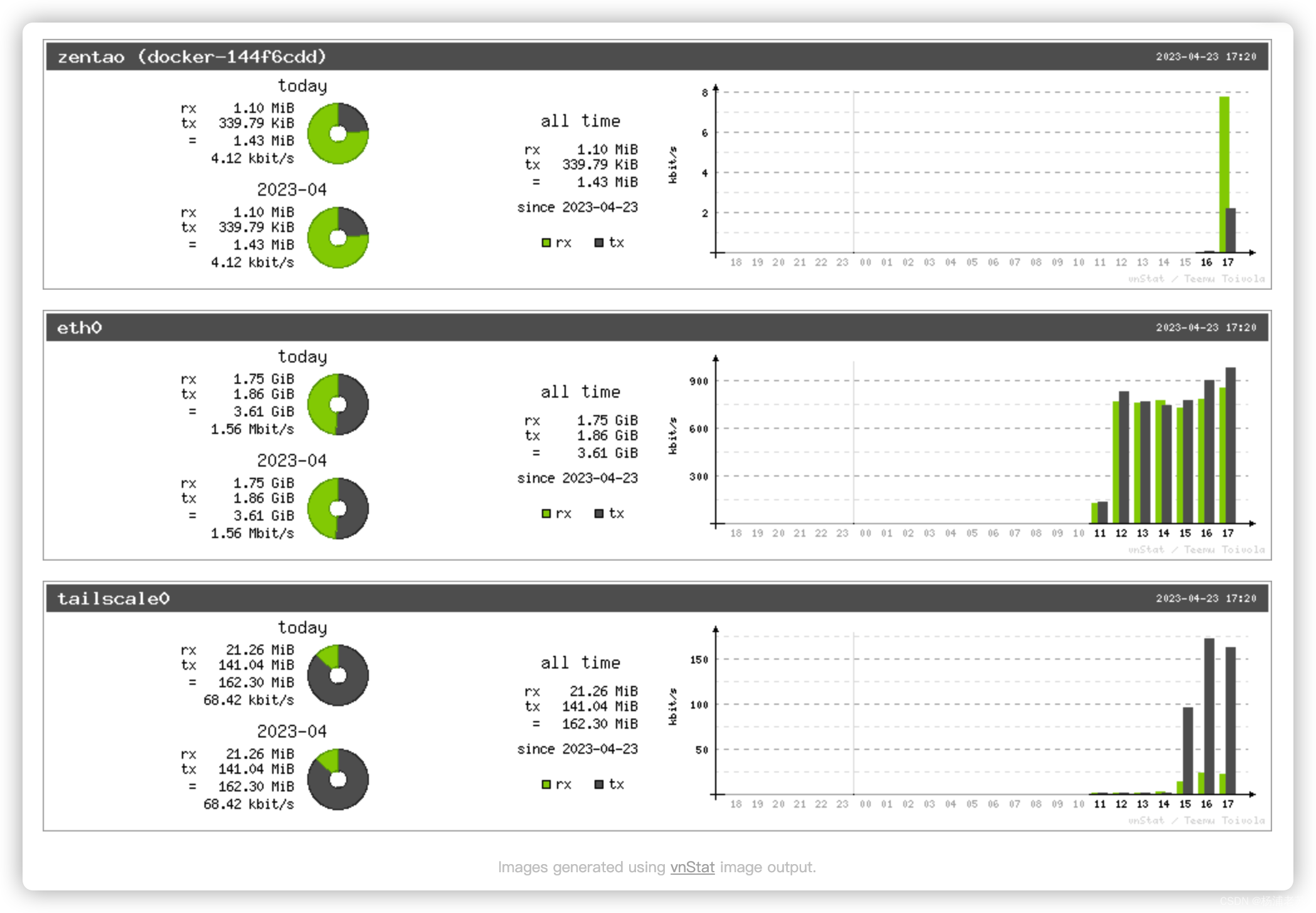
如果要删除这个监控的话,只要输入👇的命令就可以了
# 删除监控
docker exec vnstat vnstat -i <网卡 ID> --remove --force# 示例
docker exec vnstat vnstat -i docker-144f6cdd --remove --force
参考文献
vergoh/vnstat: vnStat - a network traffic monitor for Linux and BSD
地址:https://github.com/vergoh/vnstat
vergoh/vnstat-docker: vnStat in a container with image output via http
地址:https://github.com/vergoh/vnstat-docker
vnStat - a network traffic monitor for Linux and BSD
地址:https://humdi.net/vnstat/
本文来自互联网用户投稿,文章观点仅代表作者本人,不代表本站立场,不承担相关法律责任。如若转载,请注明出处。 如若内容造成侵权/违法违规/事实不符,请点击【内容举报】进行投诉反馈!