mojo-jupyter镜像
文章目录
- 前言
- 一、mojo-jupyter镜像拉取
- 二、启动镜像
- 1.Docker Desktop启动
- 2.docker命令启动
- 三、使用jupyter
- 总结
前言
虽然我们有mojo环境的镜像,但是使用起来并没有那么方便。本次课程教大家怎么拉取并使用jupyter notebook的mojo镜像进行mojo编程。本次课程不会教大家怎么去制作镜像,下期可以考虑。如果你还没有Docker Desktop,请移步至《Docker安装》教程。
一、mojo-jupyter镜像拉取
docker pull lincaigui/mojo-jupyter:latest
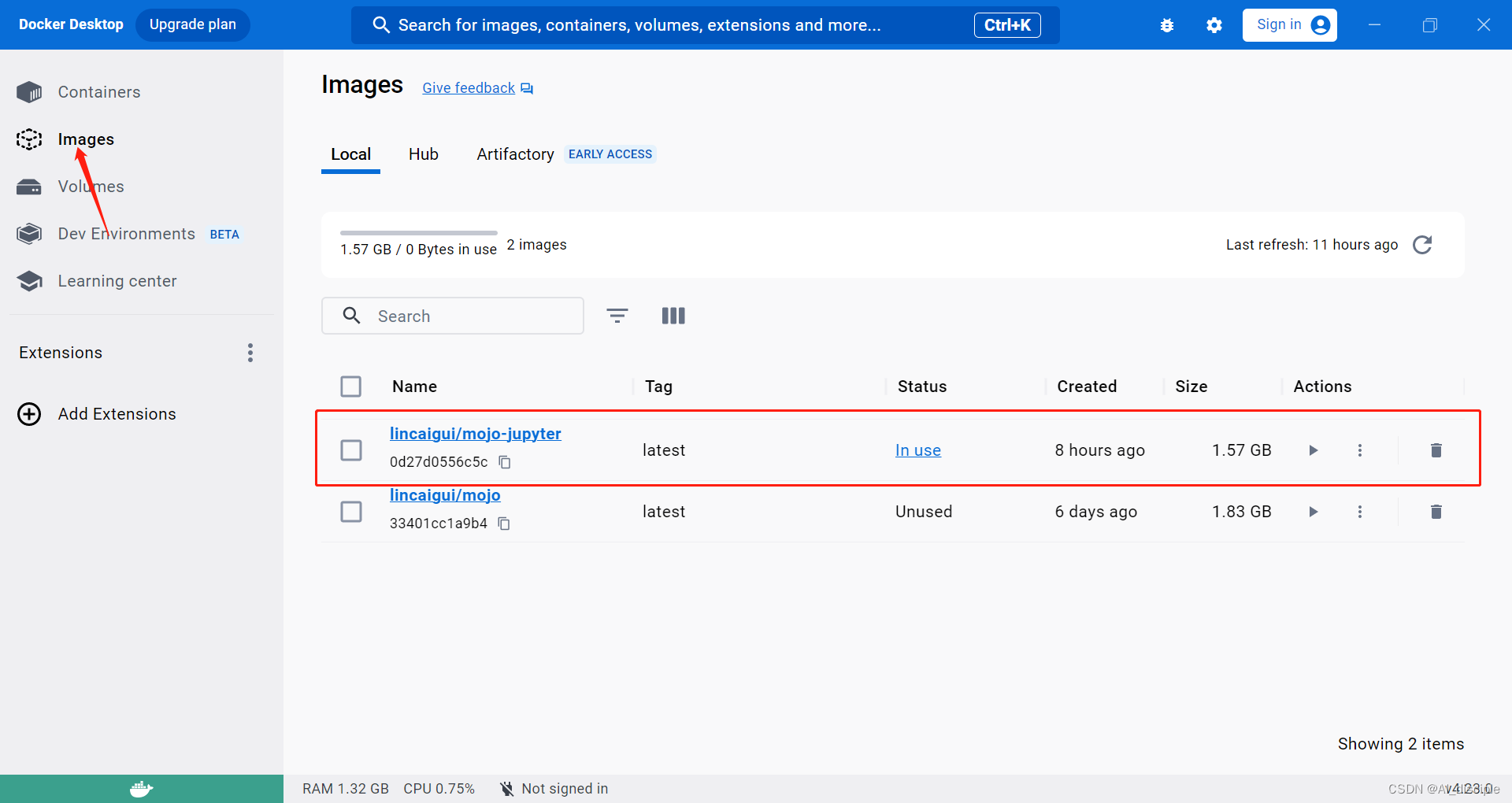
拉取镜像后在你的Docker Desktop软件里面可以看到这个镜像。
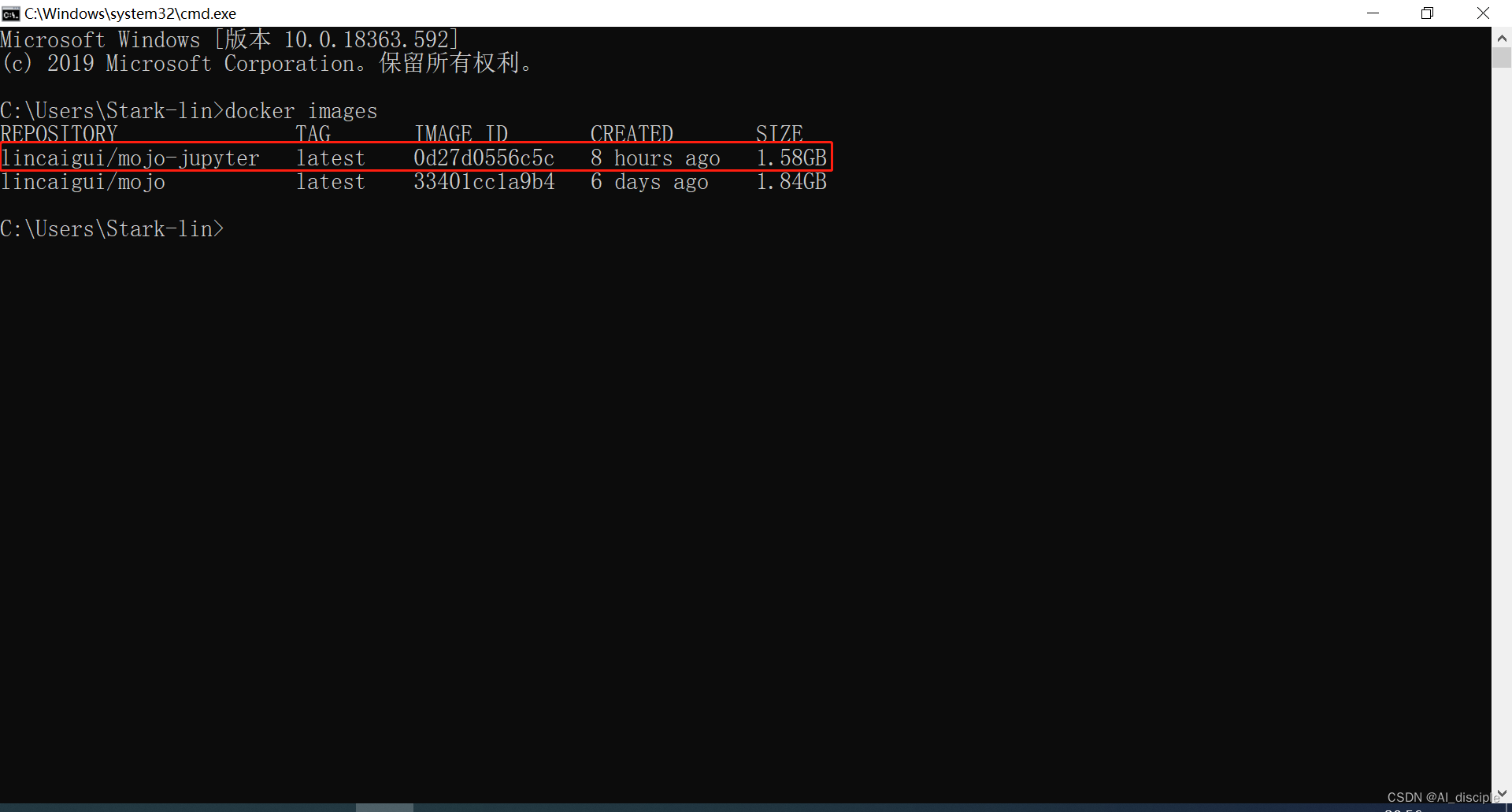
你还可以通过docker命令查看镜像。
docker images
二、启动镜像
1.Docker Desktop启动
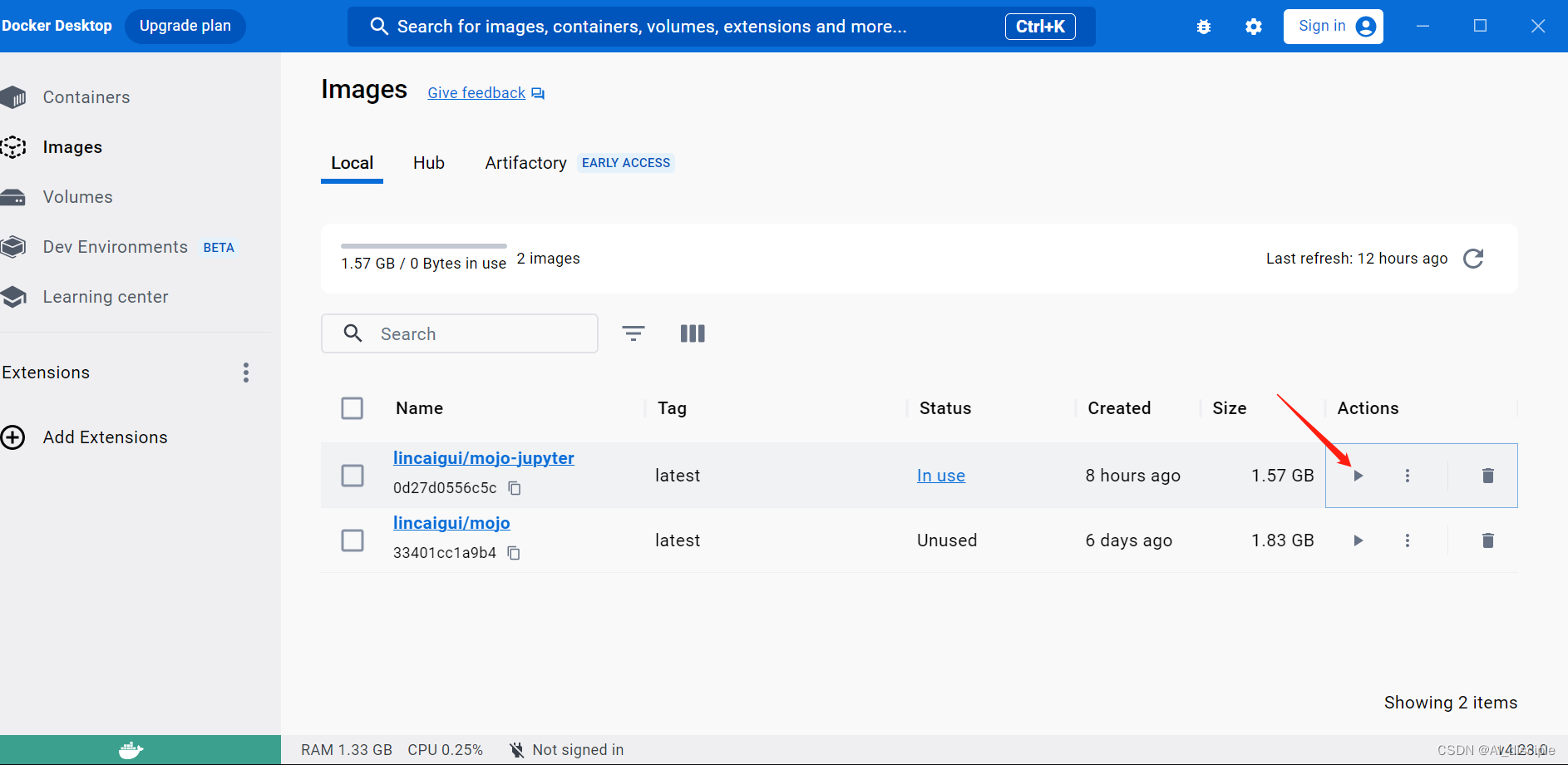
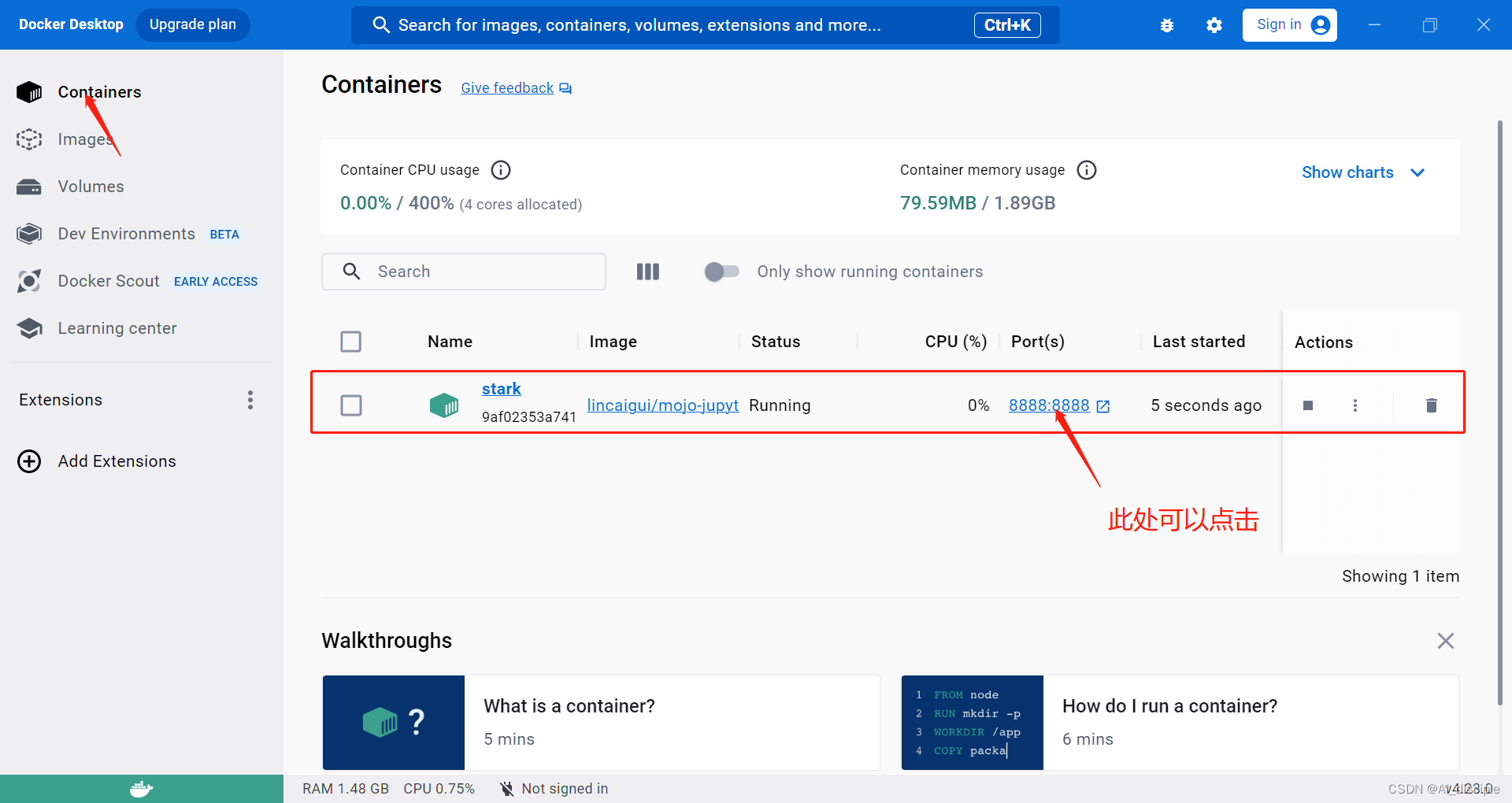
因为容器中的jupyter notebook服务的端口是8888,所以端口映射是8888:8888。我们编写了程序,一旦退出容器程序文件就不存在了,所以需要目录映射,你可以理解成文件夹挂载。
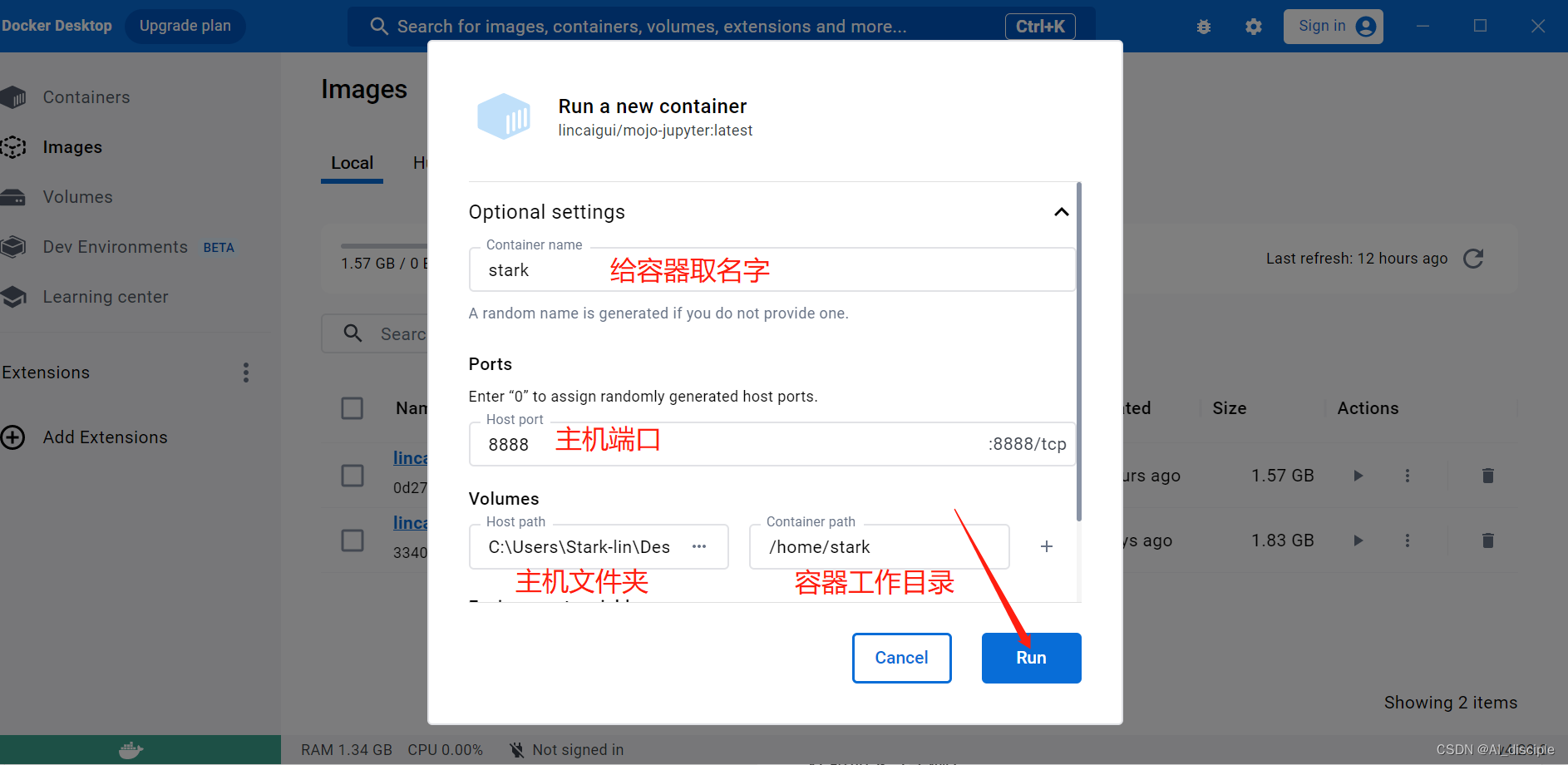
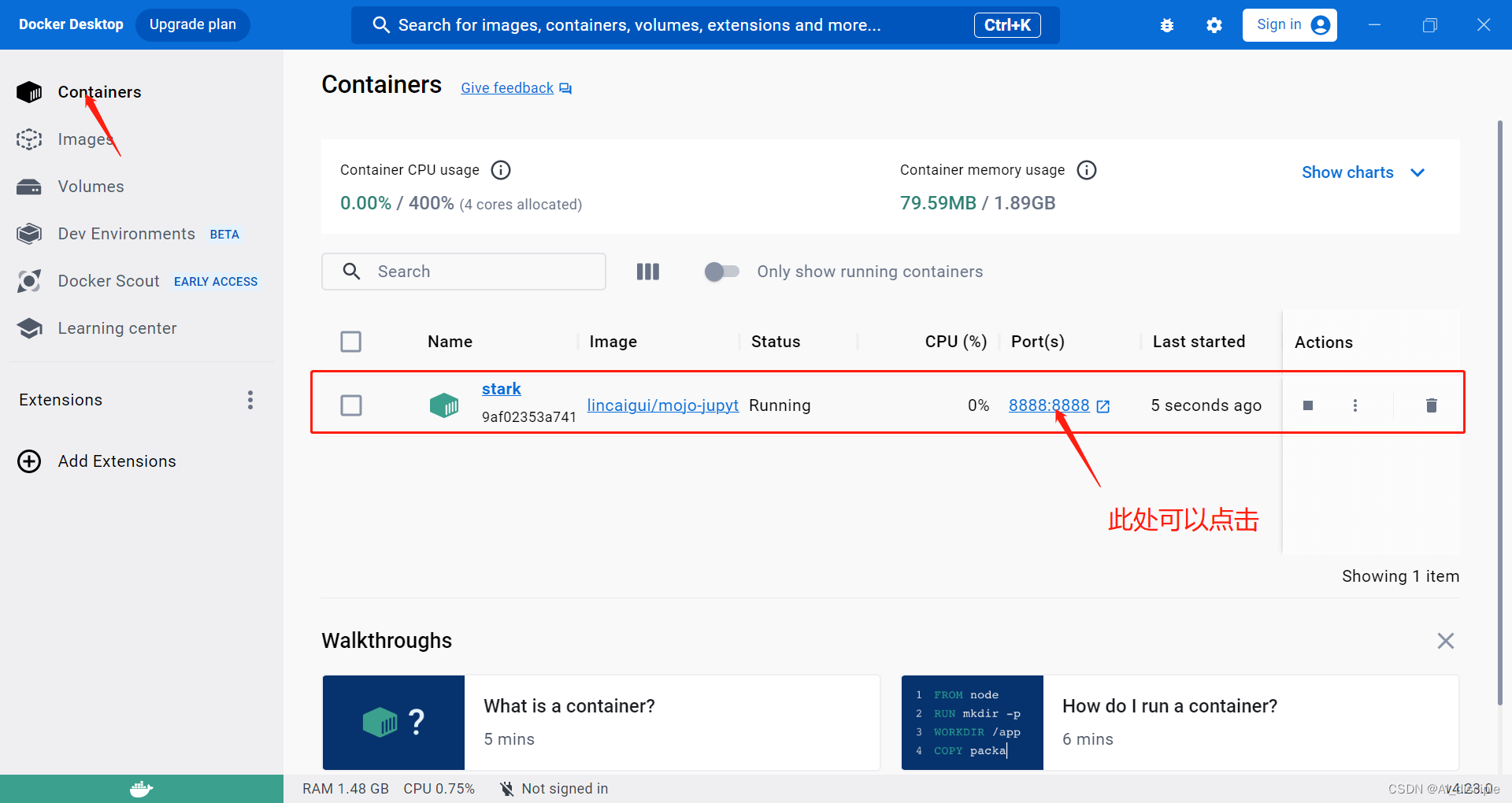
容器跑起来了。
2.docker命令启动
我们把上面的操作转换为docker命令。
docker run -d -p 8888:8888 -v C:\Users\Stark-lin\Desktop\mojo:/home/stark --name stark lincaigui/mojo-jupyter:latest
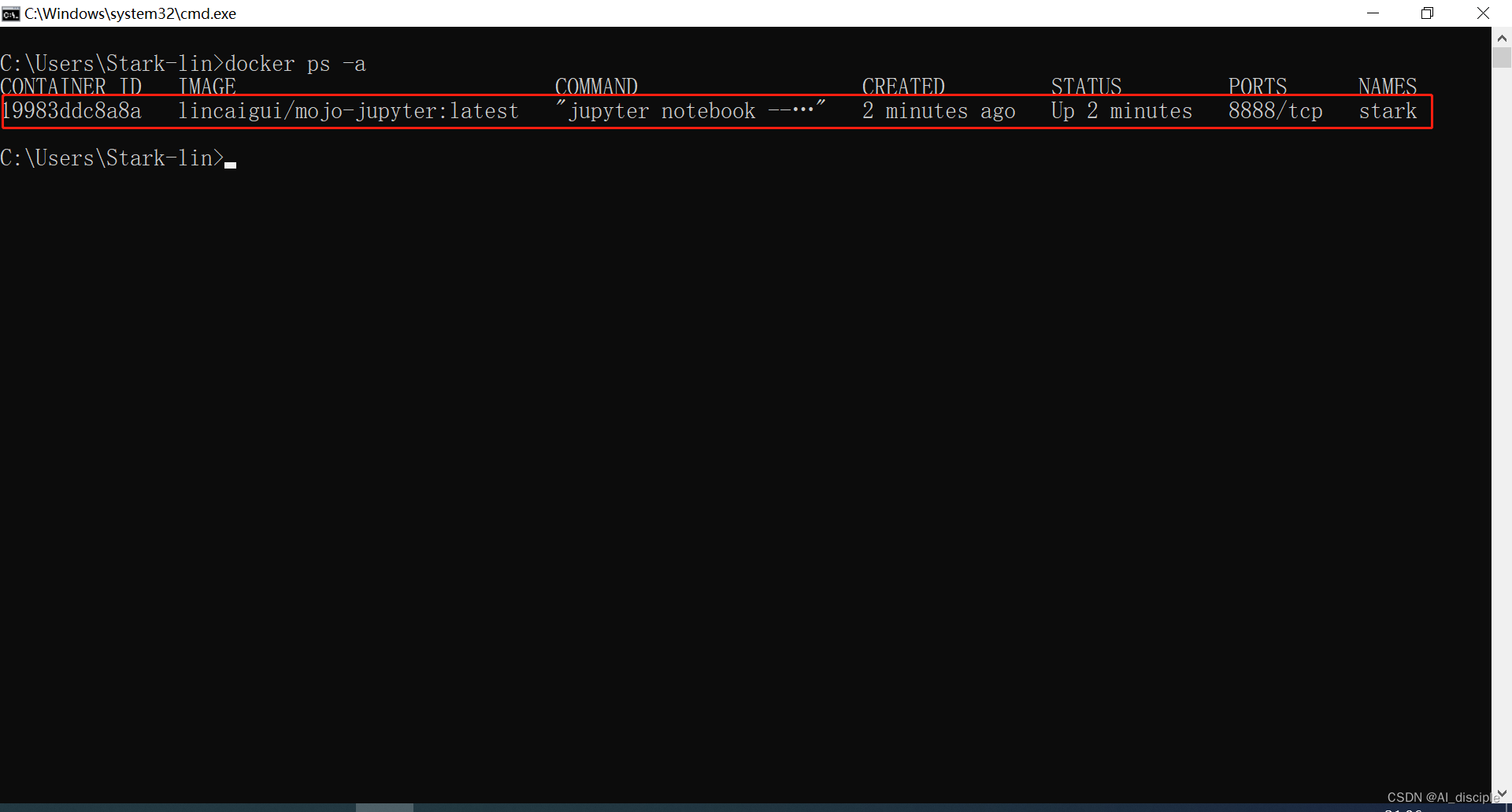
查看所有的容器。
docker ps -a
三、使用jupyter
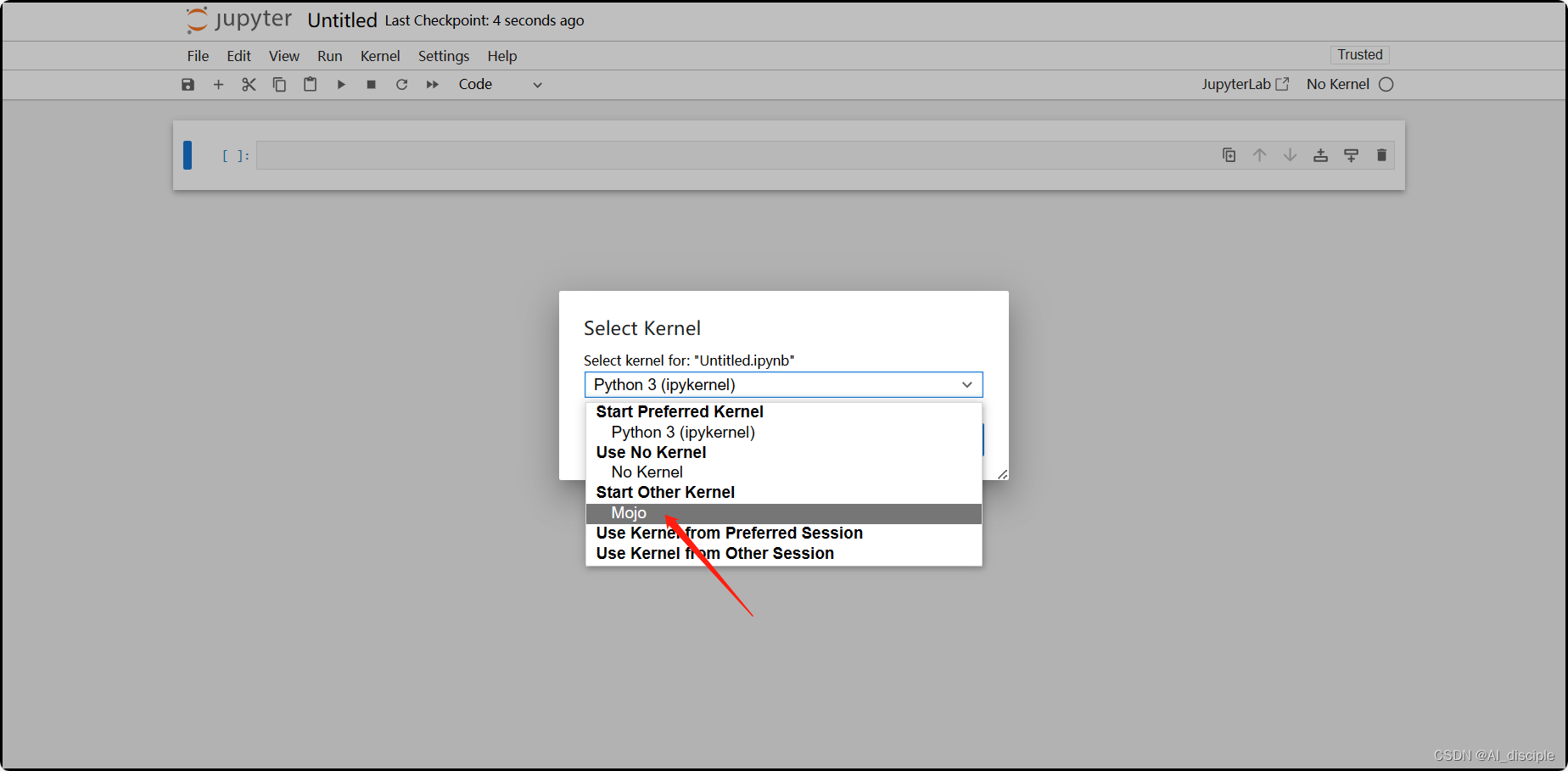
点击new一个notebook文件。

选择mojo环境。
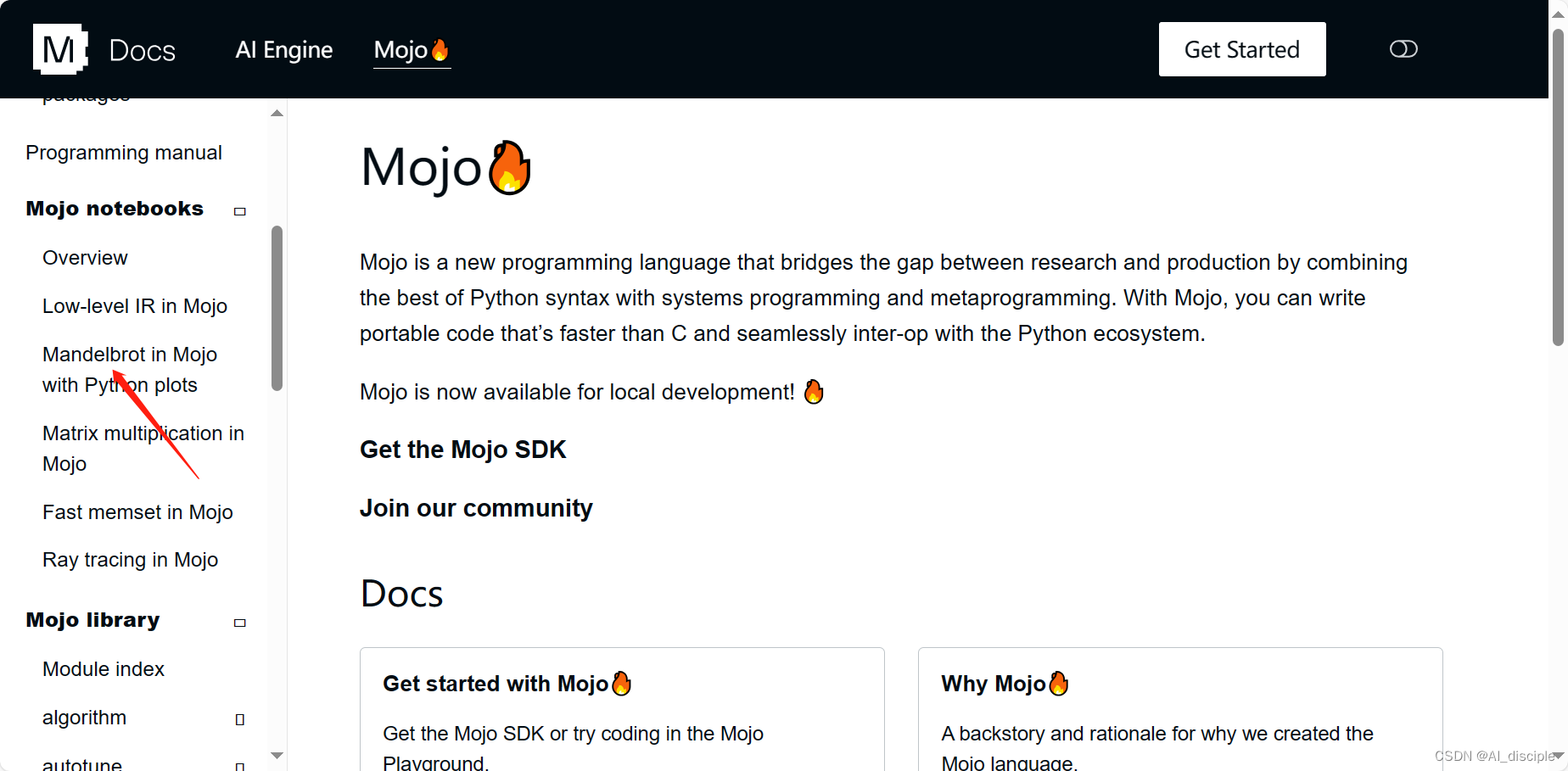
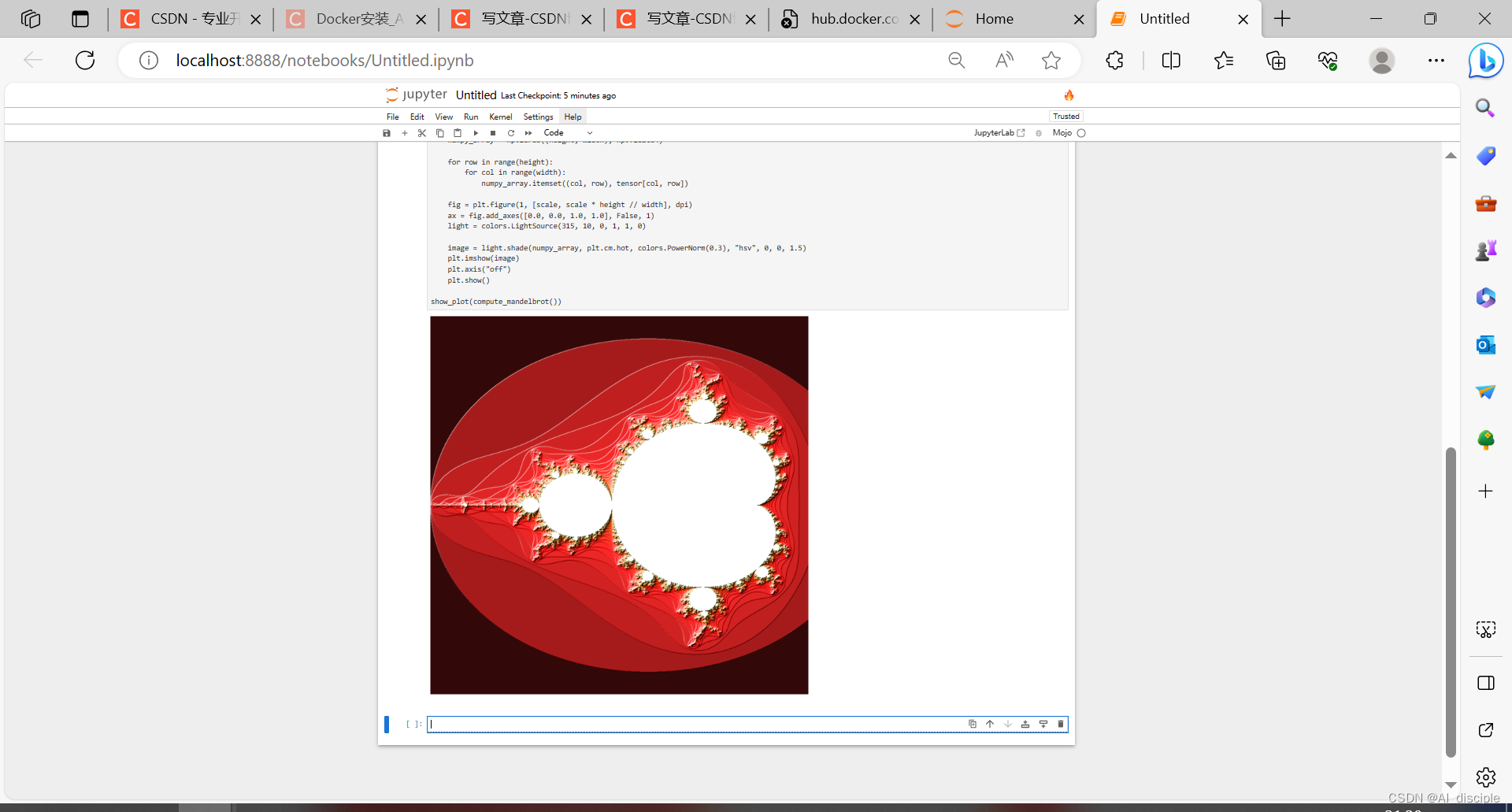
运行官方的代码。
运行结果,没有问题。
总结
mojo点燃了AI的火,Docker能包住火吗?闸门拭目以待。
本文来自互联网用户投稿,文章观点仅代表作者本人,不代表本站立场,不承担相关法律责任。如若转载,请注明出处。 如若内容造成侵权/违法违规/事实不符,请点击【内容举报】进行投诉反馈!