HTML+css学习 学习笔记,由浅入深
猿猿的前端之路就此开始,下面小白白们跟着猿猿一起学习前端基础h5+css叭!
以下是猿猿的学习笔记,内容包含h5+css菜鸟教程几乎所有知识和pink老师知识,外加个人理解简化
HTML5知识点总结
截图工具 Snipaste,是一款强大的贴图软件,猿猿们可以自行下载哦
alt取色,shift切换取色模式
文章目录
- HTML5知识点总结
- 一、网页(网站、网页)
- **什么是HTML:** 是一种用来描述网页的一种语言

- **什么是HTML:** 是一种用来描述网页的一种语言
- 二、浏览器
- 三、Web标准(使代码更规范更简介更通用)
- **HTML语法规范**:
- **结构标签的总结:**
- **lang语言:**"en"定义语言为英文,"zh-CN"定义语言为中文
- 路径
- 1目录文件夹和根目录
- 2相对路径和绝对路径
- 特殊字符(空格 +; 小于号<+; 大于号>+;)
- **常用标签**:
- **1.语义标签**:标题标签、段落和换行、不换行标签
- 2.文本格式化标签(粗体倾斜、删除线、下划线)
- 4.图像标签

- 图像标签的属性:
- alt:图片显示不出来时用 alt文字替换的方法
- title:鼠标放在图片上能显示文字
- width,heigth 设置图片的宽高,只设置一个时另一个会等比例自己缩放
- 复制图片地址导入自己的网页:
- 5.超链接标签(重点)
- 1 语法格式
- 2 链接分类
- 1.外部链接 :

- 2.内部链接:

- 3.空链接:

- 4.下载链接:

- 5.网页元素超链接:

- 6.锚点链接:
 两部曲
两部曲
- 1.外部链接 :
- 6.注释标签:

- 7.表格标签
- 1.表格的基本语法:
- 2.表头单元格标签:(用th表示,table hand的缩写) ,效果居中加粗显示
- 3.表格的属性:
- align对齐方式;border边框,1有边框,默认为” “ 无边框;cellpadding像素距离边框的距离;cellspacing单元格和单元格之间的空隙,默认2像素;width表格的宽度大小。
- 4.表格结构标签:更加清晰简洁
- image-20210111112039375
- 5.合并单元格(rowspan 跨行;colspan跨列):

- 合并单元格三部曲:
- 8.列表标签(占一行)
- 1.无序列表:(ul li)(重点)
- 2.有序列表:(ol li理解)
- 3.自定义列表:(dl dt dd重点)
- 4.列表总结:
- 9.表单标签
- 1.表单的组成:表单控制、表单域、提示信息
- 2.表单域:(了解)
- 3.表单控件(表单元素input、select、texarea)

- 1.imput表单元素:

- 2.select下拉表单元素:
- 3.textarea文本域表格元素:(可以输入很多文本区域)
- 1.imput表单元素:
- 4.type属性:
- 1.radio多选一,checkbox复选框多选(他们名字必须都相同)。
- 2.添加value后,文本框中直接出现添加的value值;
- 3.给他们设置checked后,打开后默认已经被勾选;
- 4.maxlength="6" 规定只能输入六个字符;
- 5.submit提交 加**value修改自定义字体内容**,点了之后可以把表单域中的表单元素送给后台服务器。
- 6.reset重置 加**value修改自定义字体内容**,点了之后表单域中所有的东西恢复原状
- 7.button普通按钮 后期搭配js使用
- 8.file文件域 需要上传文件时添加此功能
- 9.placeholder:用来提示用户输入的,当用户真的输入了文字之后,会被输入的文字覆盖

- 10.lable标签
- css知识点总结
- css单位详讲
- 1.1 相对长度 单位
- 1.1.1 字体的 相对长度
- 1.1.3 百分比 单位 (%)
- 1.2 绝对长度单位
- 时间单位 (s , ms)
- 时间单位
- 目录:


- 1.为什么要用css:
- 2.css语法规范:
- 3.css代码风格:样式格式书写、样式大小写风格、样式空格风格
- 1.样式格式书写:(提倡用第二种)
- 2.样式大小写书写:
- 3.样式空格风格:
- 4.css基础选择器
- 1.作用: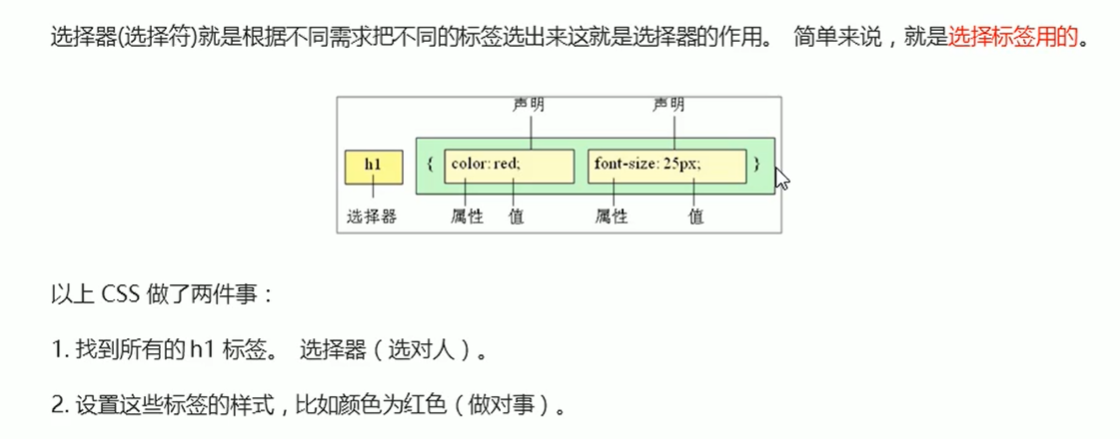
- 2.选择器的分类:
- 1.标签选择器:
- 2.类选择器:
- 语法:
- 多类名:
- 3.id选择器:
- 语法:

- id选择器和类选择器的区别:
- 4.通配符选择器:
- 语法:
- 5.基础选择器的总结:
- 5.CSS字体属性:
- 1.字体系列:
- 2.字体大小:
- 3.字体粗细:
- 4.文字样式:
- 5.字体符合属性:
- **简写方式:**(倾斜方式、字体粗细、字体大小/字体行距、字体类型)
- 6.字体属性总结:
- 6.css文本属性:
- 1.文本颜色:


- 2.文本对齐:(test-align:)
- 3.装饰文本:(test-decoration )
- 4.文本缩进:(test-indent,常用于段落的首行缩进)单位px,em
- 5.行间距、段落行间距:(line-height:)单位像素:px
- 6.文本属性总结:
- 6.css引入方式:
- 1.css样式表
- 1.内部样式表:
- 2.行内样式表:(结构简单的时候使用,适用比较少)
- 3.外部样式表:(用到比较多)
- 4.引入方式总结:
- 5.综合案例:(https://www.bilibili.com/video/BV14J4114768?p=90)
- 6.调试工具:鼠标右键打开检查或F12
- 7.Emmt语法:
- 1.快速生成HIML结构语法:
- 2.快速生成css样式语法:
- 3.快速格式化规范代码:
- 8.复合选择器:(后代选择器、子选择器、并集选择器、伪类选择器)
- 1.后代选择器:(重要)
- 语法:

- 语法:
- 2.子选择器:(亲儿子选择器)
- 语法:
 如:
如:
- 语法:
- 3.并集选择器:(重要)
- 语法:
- 4.伪类选择器:
- 1.链接伪类的基本属性
- 2.focus伪类选择器:
- 语法:

- 语法:
- 5.复合选择器总结:
- 9.元素显示模式:
- 1.块元素:
- 常见的块元素:
- 2.行内元素:
- 3.行内块元素:
- 特点:具有行内元素的特点(不会分段),块级元素特点(宽高内外边距行高可控)
- 4.元素显示模式总结
- 5.元素显示模式转换
- 行内元素转换为块级元素:display: block
- 块级元素转换为行内元素:display: inline
- 转换为行内块元素:display: inline-block
- 10.css背景:
- background:
- 1.背景颜色 background-color:颜色值;
- 11.flex布局:
- 转换为flex布局: display: flex;
- 注意:
- 布局原理:
- 常见的父项属性:
- flex-direction:设置主轴方向
- justify-content:设置主轴上的子元素排列方式
- flex-wrap:设置子元素是否换行
- align-content:设置侧轴上的子元素排列方式(多行)
- align-items:设置侧轴上的子元素排列方式(单行)
- flex-flow:复合属性,相当于同时设置了flex-direction和flex-wrap
- 六大属性:
- 11.grid布局:
- 开启布局:给外层元素添加:
- 设置每列的宽度:
- 固定宽度:
- grid-template-colomn:100px 100px 100px
- 浮动宽度:
- grid-template-colomn:1fr 2fr 1fr fr代表着每行的比例,如1fr=1/总数
- 设置间距:
- column-gap:列间距
- row-gap:行间距
- gap:行间距和列间距
- 排列元素:template(模板)
- 对齐:
- 垂直方向对齐子元素:(居中、靠下)
- align-items:center,end
- 水平方向对齐子元素:(居中、靠右、两端)
- justify-items:center、end、space-between
- 当行轨道和列轨道尺寸小于grid容器时:
- 垂直方向上:align-content(居中、靠下)
- align-content:center、end
- 水平方向上:justify-content(居中、靠右、两端)
- justify-content:center、end、space-between
- 12.position的属性:
- 不用转换为块状:
- 固定定位:
- 语法:
- 13.动画(-)(transform)
- (1)过度(执行这个动作的时间):(transtation)
- (2)元素的转换点:
- 语法:(原点) (起源)

- 注意:
- 语法:(原点) (起源)
- 1.移动(treanslate)
- 1.语法:
- 2.注意:
- 2.旋转:
- 1.语法:
- 2.注意:
- 3.旋转案例
- 3.缩放:
- 1.语法:transform:scale(x,y);
- 2.div:hover
- 3.优点:
- 4.连写:
- 13.动画(二):
- 1.步骤:
- 1.用@keyframes定义动画(类似于定义类选择器):
- 语法:
- 2.使用动画:
- 语法:

- 3.动画属性
- ease种类:
- 简写:
- 不包括:
- 13.动画(三):3D转换
- 知识点:
- 1.3D移动:transform:translate3d(x,y,z)
- 2.3D旋转:transform:rotate3d(x,y,z,deg)沿着自定义轴旋转deg角度
- 旋转方向:(左手法则)
- 3.透视:perspective
- 定义:
- 注意:写在父级元素中
- 4.3D呈现:transform-style
- 13.动画(四):轮播图
- **1.z - index :**
- 代码:
- 14.网页布局:
- 1.盒子定位
- image-20210121104552836
- 2.显示与隐藏
- 1.display属性:
- display:none;
- display:block;
- 2.visibility属性:
- 3.overflow属性:
- 4.nth-child( ) 与 nth-of-type( )的定义与用法
- 5.实现文本居中
- 6.box-sizing
- 7.margin和paddding
- 15.常用标签
- 考核重点:


一、网页(网站、网页)

网页构成的基本元素:图片、链接、文字、声音、视频,通常是**.htm和.html**为后缀命名的文件,因此称为HTML文件
什么是HTML: 是一种用来描述网页的一种语言


二、浏览器
作用就是读取html或htm文件(即HTML文档),并以网页的形式读取他们。
三、Web标准(使代码更规范更简介更通用)

三大构成:结构、表现、行为,结构更重要


HTML语法规范:
1.1尖括号、双标签、单标签(特殊,


包含和并列关系代码 : 结构标签代码


**结构标签:**html,head、/head,body

结构标签的总结:
根标签、头部、身体三大部分

我利用vscode创建的第一个页面

写代码是一件快乐的事

lang语言:"en"定义语言为英文,"zh-CN"定义语言为中文

声名标签,不属于html里面的标签

字符集,代表了各种字符,防止乱码

路径
1目录文件夹和根目录

2相对路径和绝对路径
相对路径:

绝对路径:文件所在电脑的具体位置

特殊字符(空格 +; 小于号<+; 大于号>+;)

常用标签:
1.语义标签:标题标签、段落和换行、不换行标签

标题标签:
不能像正常一样,按空格就能分段换行,需要用段落标签来操作。
段落标签:
强制换行:
强制不换行:
2.文本格式化标签(粗体倾斜、删除线、下划线)
 3.
3. 独占一行
独占一行
div没有语义的标签,span是一个小盒子,是一个大盒子,用来装东西。可装图片或文字
4.图像标签

图像标签的属性:

图片需要与网页文件放在同一个文件夹中
alt:图片显示不出来时用 alt文字替换的方法

title:鼠标放在图片上能显示文字
width,heigth 设置图片的宽高,只设置一个时另一个会等比例自己缩放

复制图片地址导入自己的网页:
也可以复制网页中的图片地址,直接导入自己的网页中


图像标签注意事项:

5.超链接标签(重点)

1 语法格式


herf必须要写的属性(写在a后面);两个a中间可加图片或文本
target(元素被链接到的目标元素)以什么方式打开:_self(默认值)当前的窗口打开,_blank新窗口中打开
**:target{display:block;} 😗*target 是“伪类”后边的是样式设置
2 链接分类
1.外部链接 :

2.内部链接:


3.空链接:
javascript:void(0) javascript: ;
4.下载链接:

5.网页元素超链接:

6.锚点链接: 两部曲


6.注释标签:
7.表格标签
表格的主要作用:清楚的展示数据
1.表格的基本语法:

2.表头单元格标签:(用th表示,table hand的缩写) ,效果居中加粗显示
三行三列:


3.表格的属性:
align对齐方式;border边框,1有边框,默认为” “ 无边框;cellpadding像素距离边框的距离;cellspacing单元格和单元格之间的空隙,默认2像素;width表格的宽度大小。


 border-radius:(百分号或数字)圆角边框
border:10px solid #a1a1a1; 边框粗细和颜色
padding盒子内边距,会影响盒子实际大小,但不存在撑开盒子的情况
padding:7px 13px 0px;内边距上7,左右13,下0
4.表格结构标签:更加清晰简洁




5.合并单元格(rowspan 跨行;colspan跨列):
目标单元格:代码写在需要合并的第一个单元格括号内
合并单元格三部曲:


8.列表标签(占一行)

1.无序列表:(ul li)(重点)
ul里面有li子,嵌套关系 。ul只能放li,li里面可以放很多东西

2.有序列表:(ol li理解)
ol里面有li子,嵌套关系 。ul只能放li,li里面可以放很多东西
3.自定义列表:(dl dt dd重点)
dl里面有dt和dd(dt和dd并列关系,dt大哥在上面)。

4.列表总结:

9.表单标签
1.表单的组成:表单控制、表单域、提示信息

2.表单域:(了解)


表单域就是form:
3.表单控件(表单元素input、select、texarea)
分为:
1.imput表单元素:
2.select下拉表单元素:



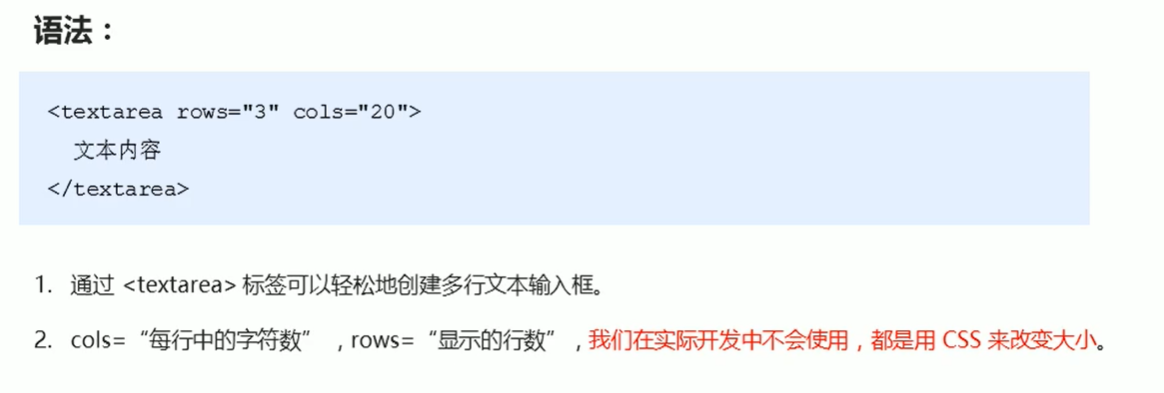
3.textarea文本域表格元素:(可以输入很多文本区域)

clls每行最多的字数,rows显示的行数
4.type属性:

1.radio多选一,checkbox复选框多选(他们名字必须都相同)。
2.添加value后,文本框中直接出现添加的value值;
3.给他们设置checked后,打开后默认已经被勾选;
4.maxlength=“6” 规定只能输入六个字符;
5.submit提交 加value修改自定义字体内容,点了之后可以把表单域中的表单元素送给后台服务器。
6.reset重置 加value修改自定义字体内容,点了之后表单域中所有的东西恢复原状
7.button普通按钮 后期搭配js使用
8.file文件域 需要上传文件时添加此功能
9.placeholder:用来提示用户输入的,当用户真的输入了文字之后,会被输入的文字覆盖
10.lable标签
作用:点击名称也能填写内容空白块
css知识点总结
css单位详讲
(1条消息) 【CSS 单位 (详细介绍)】_Hey_Coder-CSDN博客_css单位
1.1 相对长度 单位
1.1.1 字体的 相对长度
⑴ em : (相对于 当前元素本身的 )字体大小 font-size 的倍数
⑵ rem : (根元素 html 标签的) 字体大小 font-size 的倍数
⑶ ex : x 的高度 (随 font-family , font-size 改变)
⑷ ch : 数字 0 的宽度 (随 font-family , font-size 改变)
1.1.2 视窗的 相对长度
⑴ vh : 视窗高度 的 1% (百分之一)
⑵ vw :视窗宽度 的 1%(百分之一)
⑶ vmin : vw 和 vh 中的 较小值 (宽/高较小值的 百分之一)
⑶ vmax : vw 和 vh 中的 较大值 (宽/高较大值的 百分之一)
♣ 视窗单位的 计算方法
1.1.3 百分比 单位 (%)
⑴ 定位 中的百分比
⑵ 盒模型 中的百分比
⑶ 文本 中的百分比
⑷ 边框 和 圆角 中的百分比
⑸ 背景 属性中的百分比
⑹ 变换 中的百分比
♣ 百分比值的 继承
1.2 绝对长度单位
⑴ px : 像素
⑵ cm : 厘米 ( 1/2.54 in , 38px)
⑶ mm : 毫米 (1/25.4 in, 3.8px)
⑷ in : 英寸 ( 1in = 96px ,2.54cm)
⑸ pc : 派卡 ( 1/6 in ,12pt, 16px)
⑹ pt : 点 (显示器上 一个个的点,1/72 in,1.3px)
♣ CSS 绝对单位的 换算关系
- 1in = 96px
- 1in = 2.54cm
- 1in = 25.4mm
- 1in = 72pt
- 1in = 6pc
- 1pc = 12pt
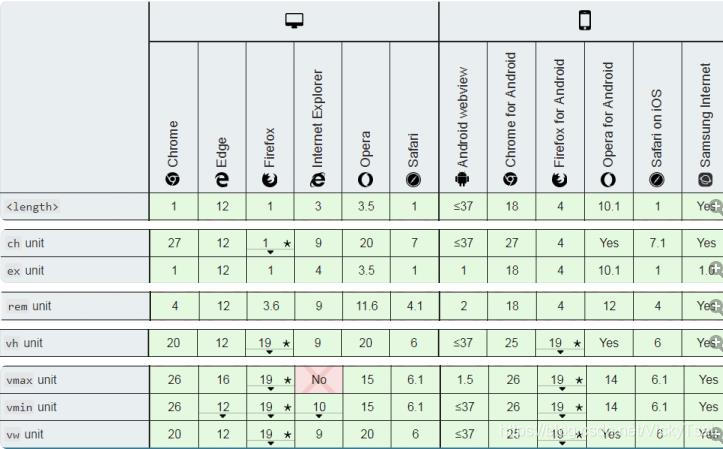
♣ 长度单位的 浏览器支持
- 长度单位的 浏览器支持
-
时间单位 (s , ms)
-
时间单位
CSS 中 两个常见的 时间单位
① 秒(s)
② 毫秒(ms)
换算: 1s = 1000ms。
搭配属性: 常用于 CSS 中 transition-duration、transition-delay、animation-duration 和 animation-delay 属性中。
2.频率单位 (Hz , kHz)
- 频率值的 使用位置: 在 听(或说)级联样式表中 使用.
- 频率的 两个单位值
- ① 赫兹(Hz)
- ② 千赫(kHz)
- 频率的作用
- 可以被用来 改变一个 语音阅读文本的 音调。
- 低频率是 低音
- 高频率是 高音
-
-
角度单位 (deg,rad,grads,turn)
-
⑴ 角度: deg
角度最常用的 用法
① 设置 旋转角度:
在CSS 中 给 旋转元素 设置一个旋转角度(度数),依赖于 CSS 的 transform 属性中的rotate(),skew() 函数等
② 渐变中的角度: linear-gradient(260deg,red,blue)
0deg = to top
角度缺省的默认值: to bottom = 180deg
⑵ 百分度(grads):
一个分度,百分度 相对于 1/400 个整圆
跟角度单位一样,支持负值
负值表示逆时针方向,100grad = 90deg
⑶ 弧度(rad):在 Canvas中 用到弧度
1rad = 180/π °(大约为 57.3deg)
1.570796326794897rad = 100grad = 90deg
rad = (π / 180) * deg
deg = (rad * 180) / π
⑷ 圈数(turn):1turn = 360deg
-
目录:
1.为什么要用css:
HTML(结构)样式简单,只能写出元素,调试样式美化界面比较复杂。这时候就可以用css(样式)来美化网页,让布局更简单,更漂亮。
总结HTML和css:

2.css语法规范:


3.css代码风格:样式格式书写、样式大小写风格、样式空格风格
1.样式格式书写:(提倡用第二种)

2.样式大小写书写:

3.样式空格风格:

4.css基础选择器
1.作用:
2.选择器的分类:

1.标签选择器:

2.类选择器:
差异化选择类标签,单独选择一个或几个标签。样式点定义,结构类调用,一个或多个,开发最常用
命名时遵循类的命名规范,可多次使用。
语法:


多类名:

多类名的使用方法和好处:用空格把两个类名隔开;可以统一修改多个盒子


多类名的使用场景:

3.id选择器:
样式#定义,结构id调用,只能调用一次,别人切勿使用 .选择所有id内容


语法:
id选择器和类选择器的区别:

4.通配符选择器:
用*定义,表示网页中所有的元素。
语法:

开头选择器:pulse1 pulse2 pulse3 pulse4

5.基础选择器的总结:

5.CSS字体属性:
1.字体系列:

2.字体大小:


3.字体粗细:

4.文字样式:

5.字体符合属性:
正常字体粗细400,字体加粗用纯数字,字体大小尺寸加px。
简写方式:(倾斜方式、字体粗细、字体大小/字体行距、字体类型)
不能更换顺序,size和family不能省略


6.字体属性总结:

6.css文本属性:
1.文本颜色:

2.文本对齐:(test-align:)
水平:text-aline: 垂直:text-height


3.装饰文本:(test-decoration )


4.文本缩进:(test-indent,常用于段落的首行缩进)单位px,em


px:缩进单位 em:缩进相对单位,2em表示缩进两个字的大小
5.行间距、段落行间距:(line-height:)单位像素:px

6.文本属性总结:

6.css引入方式:
1.css样式表
1.内部样式表:
css放到html内部,单独写到style内部 。 div

2.行内样式表:(结构简单的时候使用,适用比较少)

style属性开头=” ; “,内容写到引号中间,不同内容用分号隔开。
3.外部样式表:(用到比较多)
1.新建一个.css文件;
2.在html中用link引用.css文件:
rel href

4.引入方式总结:

切换自动换行:alt+z
5.综合案例:(https://www.bilibili.com/video/BV14J4114768?p=90)
字体大小/字体行距、字体类型;标题不加粗,标题居中;hr画横线。



6.调试工具:鼠标右键打开检查或F12

7.Emmt语法:

1.快速生成HIML结构语法:

 点击tab出来


 从demo1到demo5
 带文本的多行输出;div{$}*5,文本内容从1到5;
2.快速生成css样式语法:
单词的首字母,快捷键
3.快速格式化规范代码:
右键:格式化文档或shift+alt+f 或安装插件 
8.复合选择器:(后代选择器、子选择器、并集选择器、伪类选择器)
1.后代选择器:(重要)
语法:
注意:

2.子选择器:(亲儿子选择器)
只能选择作为某元素的最近一级子元素,只能选择儿子不能选择孙子
语法:如:

3.并集选择器:(重要)
可以选择多组标签,同时为他们定义相同的样式,实现集体声明。
语法:
并集选择器中间用逗号隔开,逗号是”和“的意思 

4.伪类选择器:
用于给某些特殊的选择器中添加特殊效果,特点:用冒号”:“表示
1.链接伪类的基本属性
按顺序书写
a:link 未访问过的链接 ,a:link 把没有点击的(访问过的)链接选出来
a:visited 选择点击过的访问链接
a:hover 选择鼠标经过的
a:active 鼠标按下去没有松开时的属性
注意事项:顺序 love hate(你个伪君子,先喜欢在讨厌)

2.focus伪类选择器:
:focus 用于选取获得焦点(鼠标光标)的表单元素
主要针对表单来说,一般是 imput表单才能获取,注意没有空格
语法:
5.复合选择器总结:

9.元素显示模式:
1.块元素:
只占一行的,是个容器,宽高都可以设置
常见的块元素:

2.行内元素:
不会分段,无法设置宽高,行内只能容纳纯文本或其他行内元素。
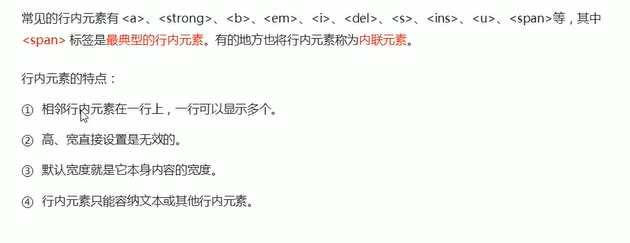
特殊:链接里不能放链接;a里面可以放块级元素但给a转换成块级模式最安全。
3.行内块元素:
img、input、td,同时具有块元素和行内元素的特点
特点:具有行内元素的特点(不会分段),块级元素特点(宽高内外边距行高可控)

4.元素显示模式总结

5.元素显示模式转换
行内元素转换为块级元素:display: block

块级元素转换为行内元素:display: inline

转换为行内块元素:display: inline-block
10.css背景:
background:

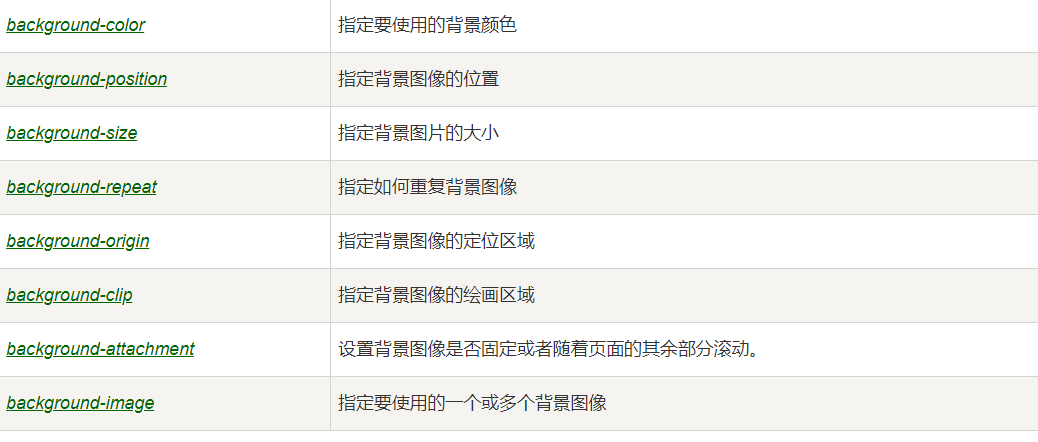
1.背景颜色 background-color:颜色值;
默认值:transparnt(透明)
11.flex布局:
一行代码使布局平均分配,任何一种元素都可以改成flex布局
转换为flex布局: display: flex;
注意:

布局原理:


常见的父项属性:
flex-direction:设置主轴方向

justify-content:设置主轴上的子元素排列方式
注意:使用前先确定主轴方向是哪个。

flex-wrap:设置子元素是否换行

align-content:设置侧轴上的子元素排列方式(多行)
**注意:**适用于子项出现换行(flex-wrap:wrap)情况(多行,在单行是没有效果的)

align-items:设置侧轴上的子元素排列方式(单行)

flex-flow:复合属性,相当于同时设置了flex-direction和flex-wrap
六大属性:
①order属性定义项目的排列顺序。数值越小,排列越靠前,默认为0。
② flex-grow属性定义项目的放大比例,默认为0,即如果存在剩余空间,也不放大。
③ flex-shrink属性定义了项目的缩小比例,默认为1,即如果空间不足,该项目将缩小。
④ flex-basis定义项目占据的主轴空间。(如果主轴为水平,则设置这个属性,相当于设置项目的宽度。 原width将会失效。)
⑤ flex属性是flex-grow, flex-shrink 和 flex-basis的简写,默认值为0 1 auto。后两个属性可选。
⑥ align-self:定义单个项目自身在交叉轴上的排列方式,可以覆盖掉容器上的align-items属性。
属性值:与align-items相同,默认值为auto,表示继承父容器的align-items属性值。
11.grid布局:
开启布局:给外层元素添加:

设置每列的宽度:
固定宽度:
grid-template-colomn:100px 100px 100px
浮动宽度:
grid-template-colomn:1fr 2fr 1fr fr代表着每行的比例,如1fr=1/总数
设置间距:
列间距:
column-gap:列间距
row-gap:行间距
gap:行间距和列间距
排列元素:template(模板)
grid-template-areas


对齐:
垂直方向对齐子元素:(居中、靠下)
align-items:center,end
水平方向对齐子元素:(居中、靠右、两端)
justify-items:center、end、space-between
当行轨道和列轨道尺寸小于grid容器时:
垂直方向上:align-content(居中、靠下)
align-content:center、end
水平方向上:justify-content(居中、靠右、两端)
justify-content:center、end、space-between
12.position的属性:
position有以下属性:static、inherit、fixed、absolute、relative
前三个好理解好区分:
static:是默认状态,没有定位,元素出现在正常的流中(忽略 top, bottom, left, right 或者 z-index 声明)。
nherit:从父元素继承 position 属性的值。
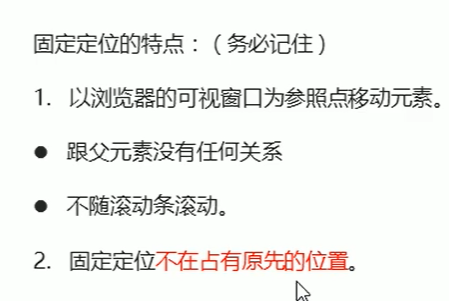
fixed:生成绝对定位的元素,相对于浏览器窗口进行定位。(即滚动浏览器的时候,元素永远固定显示在窗口可视区的某个位置)。
比较常用而且会引起初学者迷惑的是absolute和relative,它俩有什么分别呢?
一、先来看看W3C给的概念(定位是不占位置的)子绝父相
absolute:生成绝对定位的元素,相对于 static 定位以外的第一个父元素进行定位。
relative:生成相对定位的元素,相对于其正常位置进行定位。
两者最核心的区别在于:absolute不受父元素里的其他元素影响,而relative会受到父元素里的其他元素影响。
绝对定位:position: absolute
绝对定位是相对于元素最近的已定位的祖先元素,如果元素没有已定位的祖先元素,那么它的位置则是相对于最初的包含块(也就是body)。
绝对定位本身与文档流无关,因此不占空间,普通文档流中的元素的布局就当绝对定位的元素不存在时一样,所以它们可以覆盖页面上其他的元素,且可以通过z-index属性来控制这些层的相应顺序。
相对定位:position: relative
相对定位:相对位置的坐标参考系是以自己上一次的位置(x,y)作为原点(0,0)。
注意:在使用相对定位时,无论是否进行移动,元素仍然占据原来的空间。因此,移动元素会导致它覆盖其它框。
不用转换为块状:
加入绝对定位、相对定位浮动的行内元素
固定定位:
语法:

13.动画(-)(transform)
(1)过度(执行这个动作的时间):(transtation)
过度写到本身上,谁做动画给谁加 transform:all 0.3s;
(2)元素的转换点:
语法:(原点) (起源)
默认中间:50% 50% 如设置左下角:
注意:

1.移动(treanslate)
移动盒子位置三种方法:定位、盒子外边距、2d转换

水平移动100px,垂直移动100px
1.语法:

2.注意:

参数可以用百分号,如50% 移动自身宽度的一半
水平居中垂直居中绝对定位 :
top:50% left50%
transform:translate(-50%,-50%)/margin-top:-盒子的一半像素 ;margin-left:-盒子的一半像素
2.旋转:
1.语法:

2.注意:

3.旋转案例


3.缩放:
1.语法:transform:scale(x,y);
不跟单位,数字就是倍的意思,x=2就是宽变为两倍
等比例缩放 语法:transform:scale(z);括号里面只有一个数字
2.div:hover
3.优点:
不会影响其他盒子,可以设置中心点
4.连写:
注意:treanslate位移写在最前面
13.动画(二):
1.步骤:
先定义动画,在使用(调用动画)

1.用@keyframes定义动画(类似于定义类选择器):
语法:
0% 和 100% 可替换为 from 和to


百分比*时间=每个状态所用的时间
2.使用动画:
语法:
animation:卡通片绘制 duration:持续时间
3.动画属性

ease种类:

简写:

不包括:

linear(匀速),前两个要写上

动画的速度曲线:
opacity(透明度)
animation-timing-function: cubic-bezier(0.075, 0.82, 0.165, 1)(透视轮播图)
cubic-bezier即为贝兹bai曲线中du的绘制方法。
图上有四zhi点,P0-3,其中P0、P3是默认的dao点,对应了zhuan[0,0], [1,1]。而剩下的P1、P2两点则是shu我们通过cubic-bezier()自定义的。cubic-bezier(x1, y1, x2, y2) 为自定义,x1,x2,y1,y2的值范围在[0, 1]。
预留的几个特效:
ease: cubic-bezier(0.25, 0.1, 0.25, 1.0)
linear: cubic-bezier(0.0, 0.0, 1.0, 1.0)
ease-in: cubic-bezier(0.42, 0, 1.0, 1.0)
ease-out: cubic-bezier(0, 0, 0.58, 1.0)
ease-in-out: cubic-bezier(0.42, 0, 0.58, 1.0)CSS即层叠样式表(Cascading StyleSheet)。 在网页制作时采用层叠样式表技术,可以有效地对页面的布局、字体、颜色、背景和其它效果实现更加精确的控制。
13.动画(三):3D转换
透视写在父级中
知识点:

1.3D移动:transform:translate3d(x,y,z)
2.3D旋转:transform:rotate3d(x,y,z,deg)沿着自定义轴旋转deg角度

旋转方向:(左手法则)
左手法则:大拇指为x、y、z正方向,四指指的方向为正直(y轴正方向朝下)
xyz值要么是0,要么是1
3.透视:perspective
实现近大远小特点:改变perspective或z的大小(两者同时存在)
定义:
就是视距,透视越小,盒子越大,产生3d效果,在二维平面产生近大远小的特点
注意:写在父级元素中

4.3D呈现:transform-style

13.动画(四):轮播图
1.z - index :
拥有更高堆叠顺序的元素总是会处于堆叠顺序较低的元素的前面
*: z - index *(位置:绝对、位置:相对 或位置:固定]
代码:
轮播图-锚点


