02-MMD4Mecanim插件的简单学习
一、创建工程和场景导入

导入城堡的包:下载地址
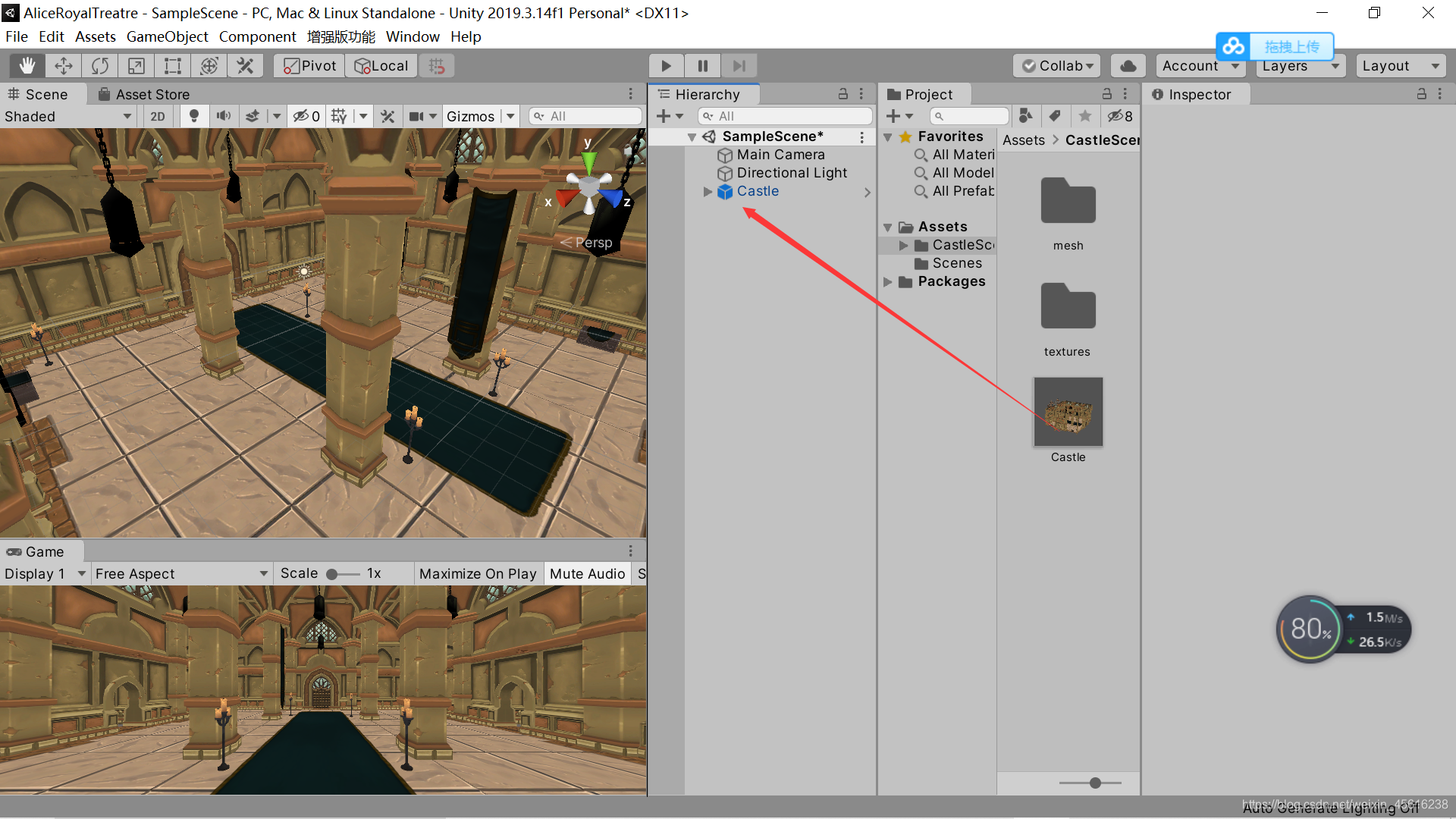
二、MMD转成FBX
unity中只能使用FBX模型,不能使用MMD模型。使用stereoarts.jp把MMD模型转换为FBX模型。下载地址

导入MMD4Mecanim.unitypackage
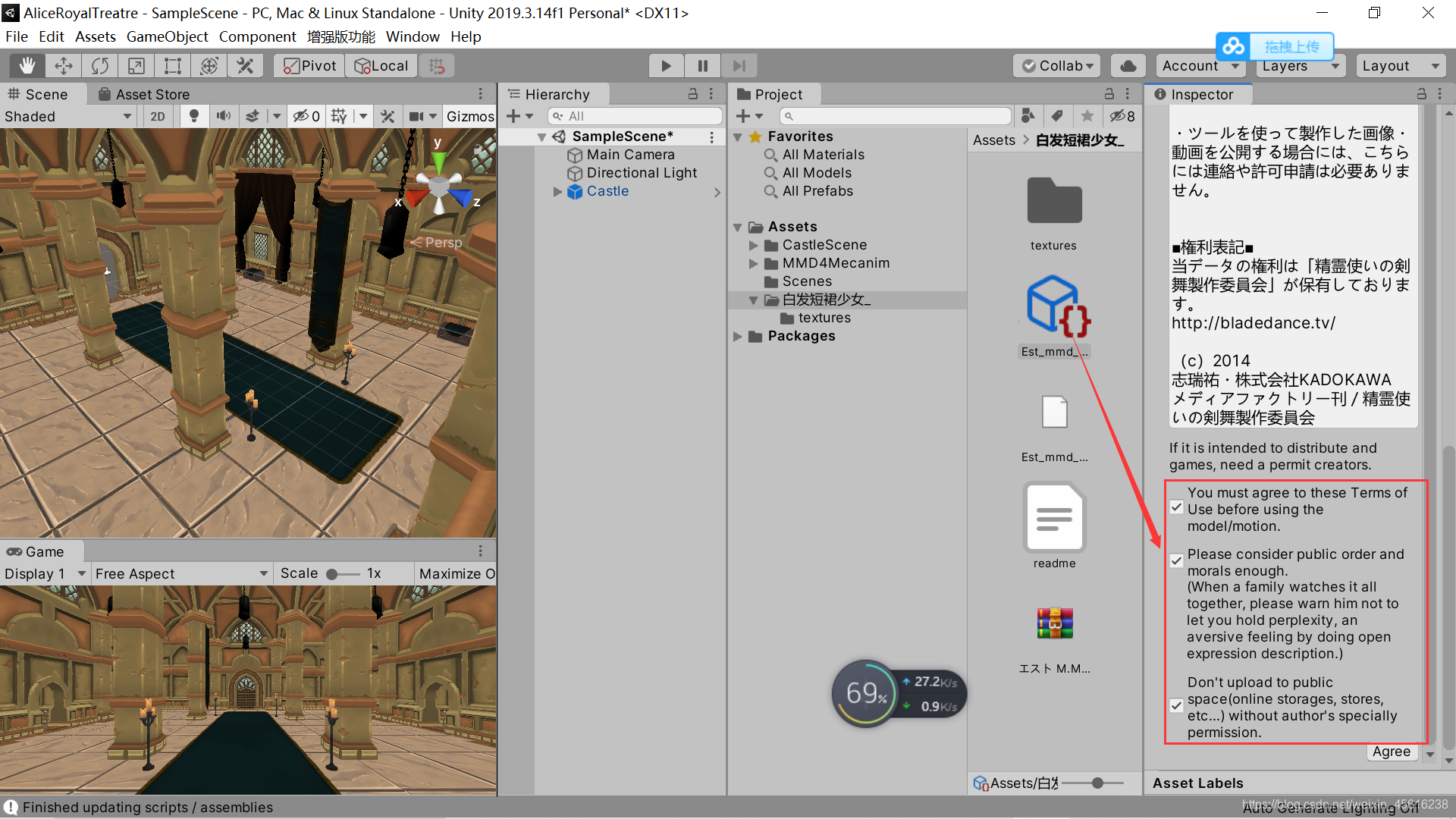
导入mmd素材包,同意以下条例
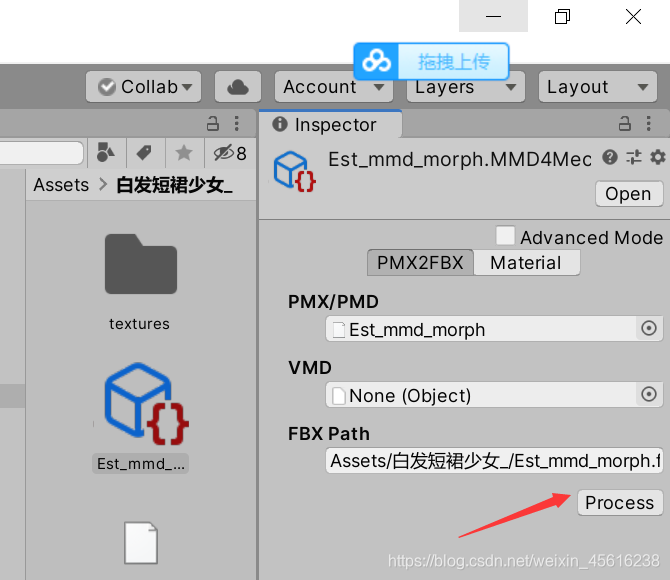
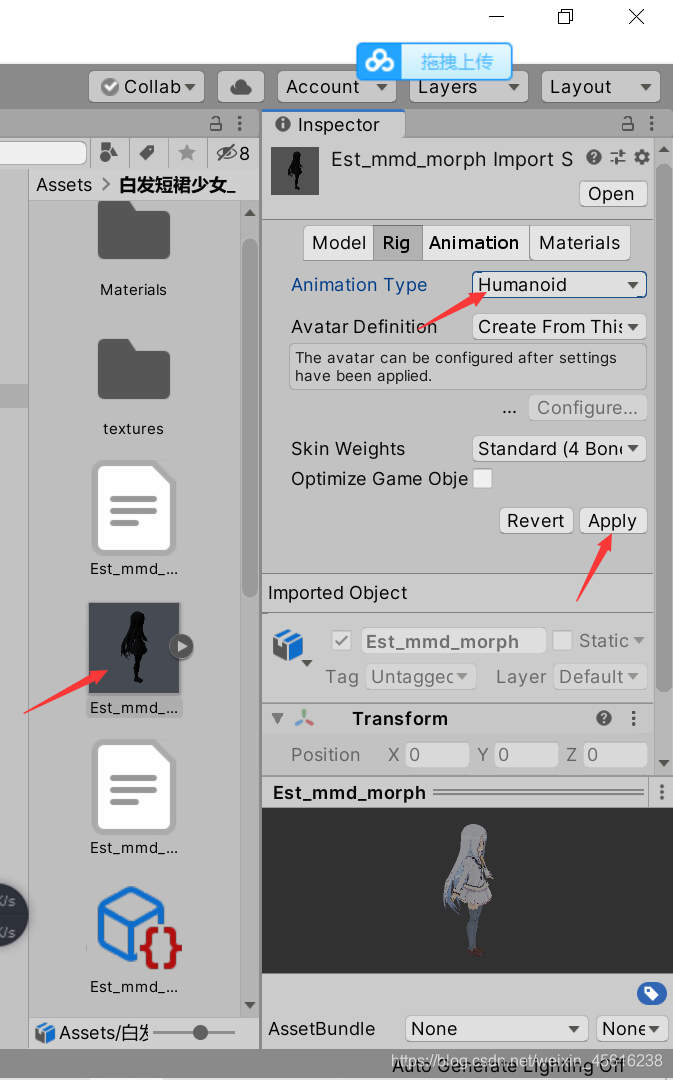
即可转换为FBX模型。
加入场景,灯光调白。
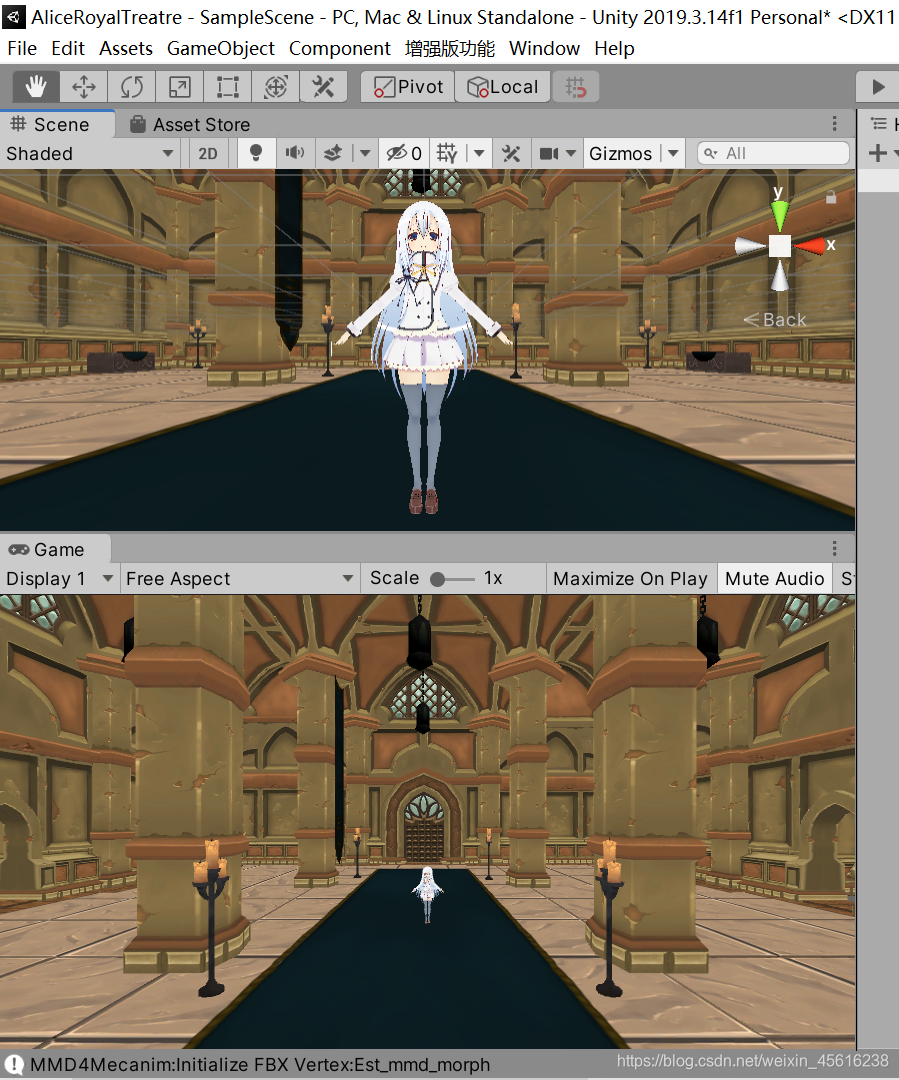
点击下图标示查看模型

进入查看编辑模型面板

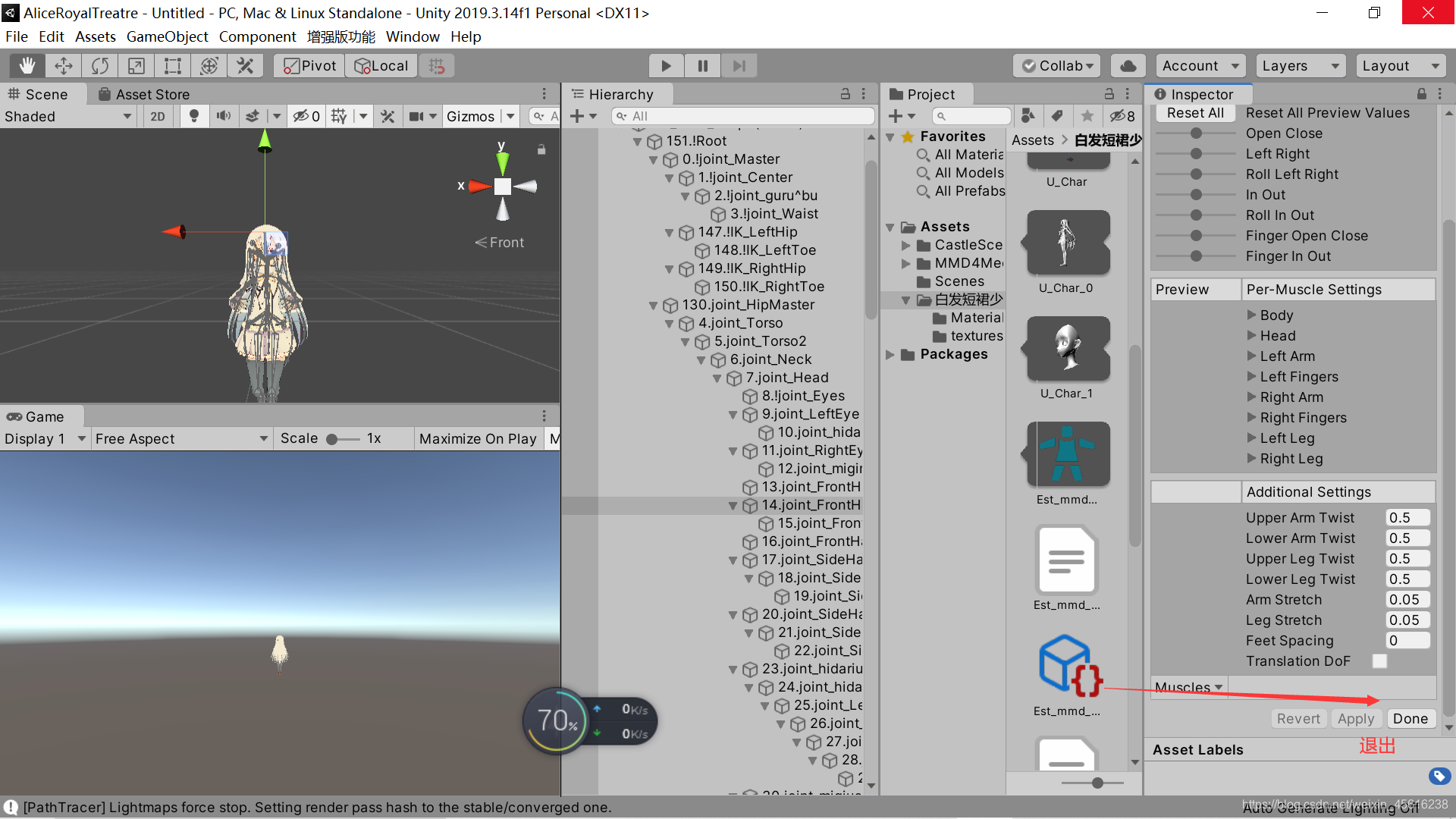
注意:资源包里寻找这个文件同意条例,进行转换

三、人物动画的导入与测试
导入包:
AnimationResources.unitypackage
AudioClipsResources.unitypackage
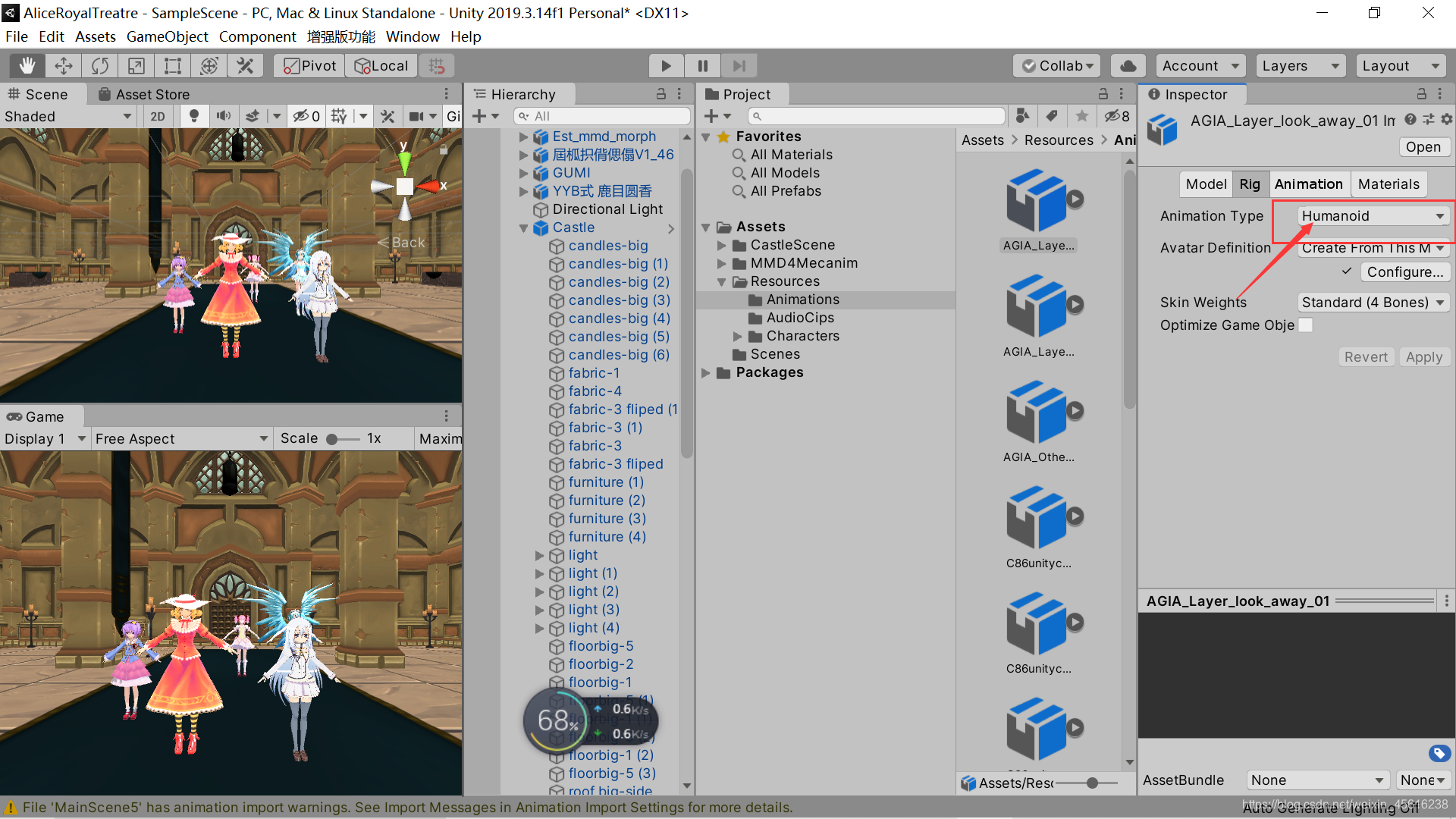
在Resources文件夹下创建Animators文件夹用于放置动画控制器。在Animators文件夹下创建Animator Controller取名CharacterTest用于动画测试。
给场景中所有模型挂在上控制器。

双击进入CharacterTest
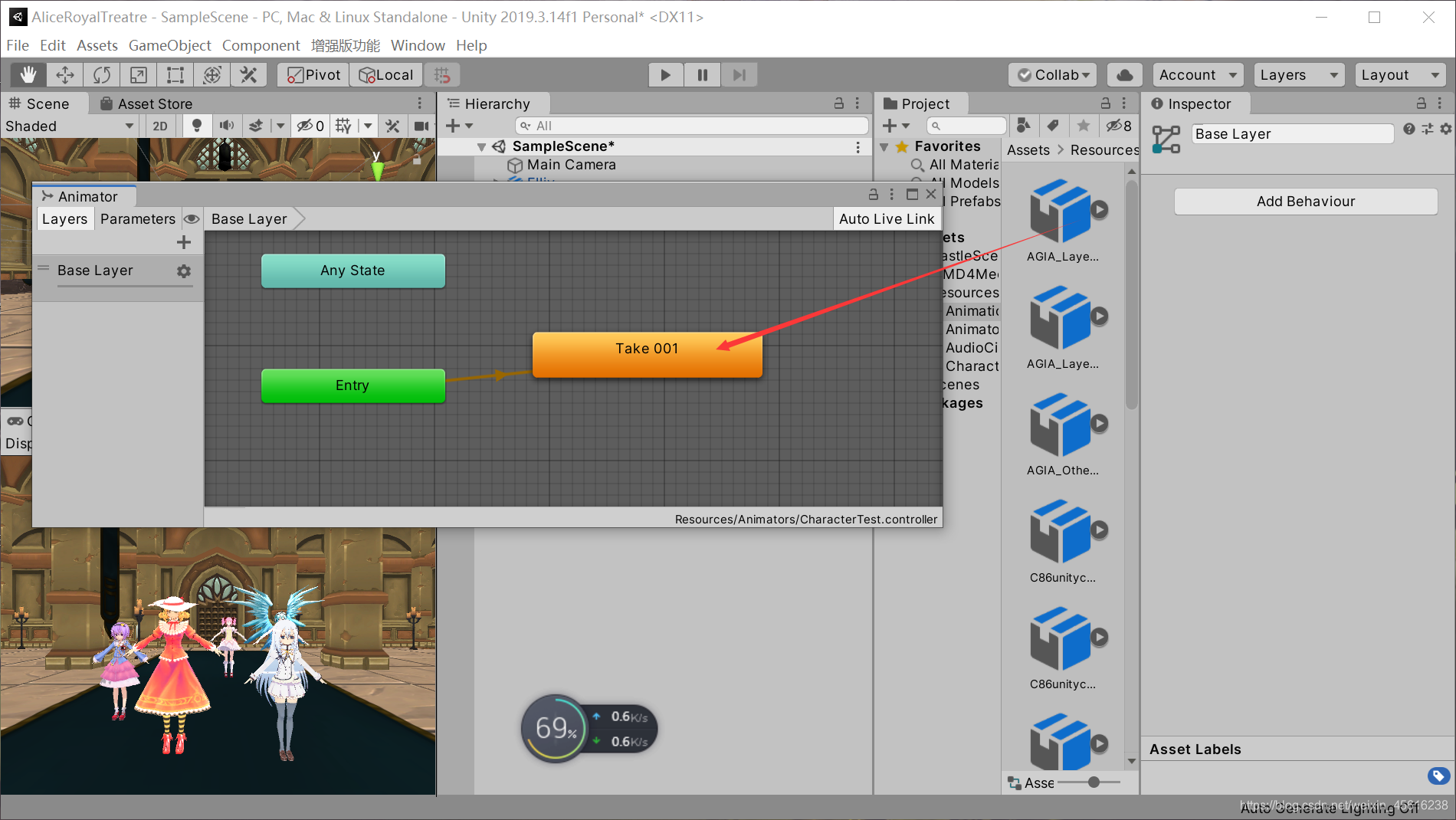
是否启用跑步动作
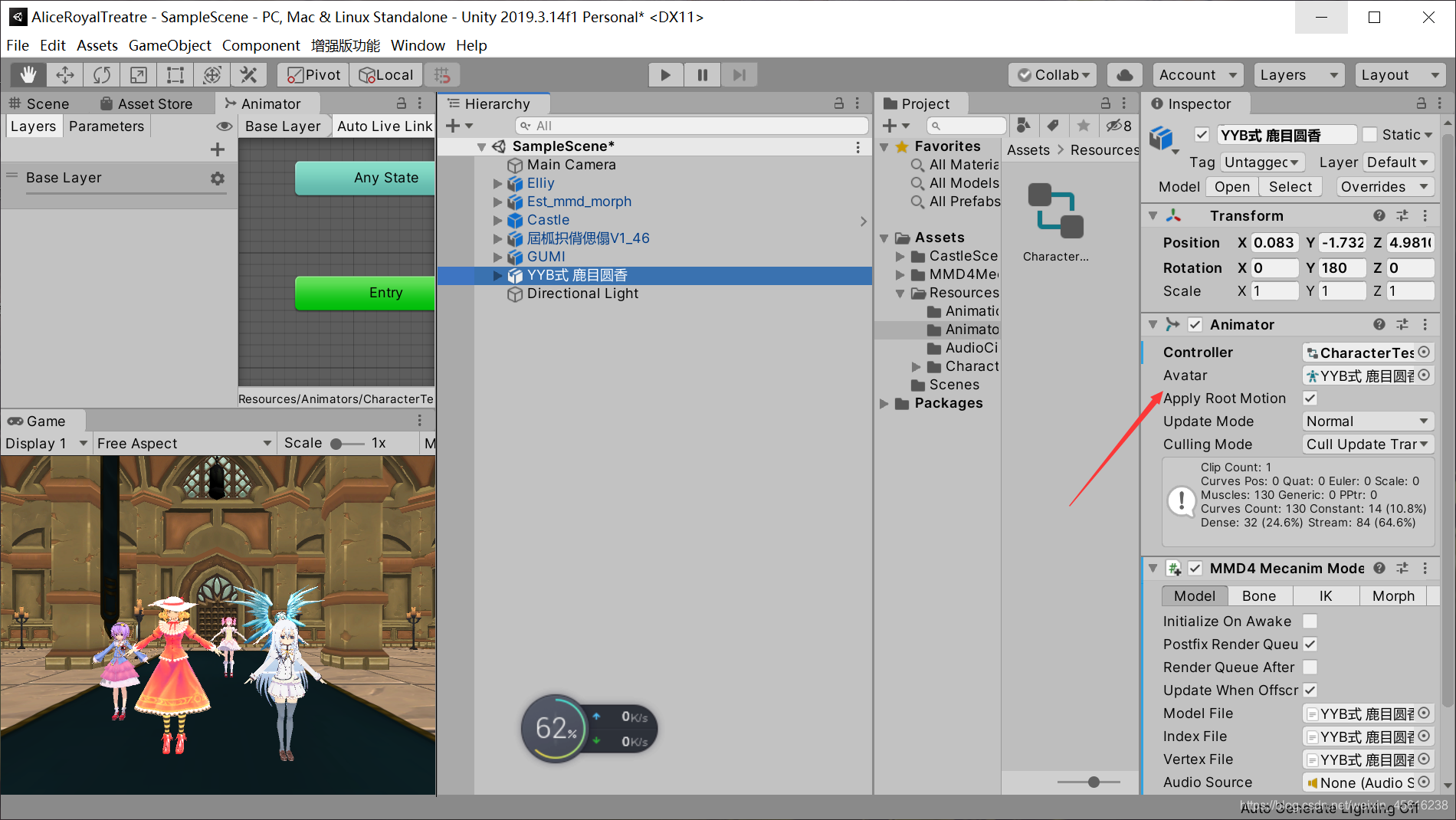
四、动画处理
切动作

点击apply完成。
音频挂到主摄像机上,如果没有声音点一下mute music。
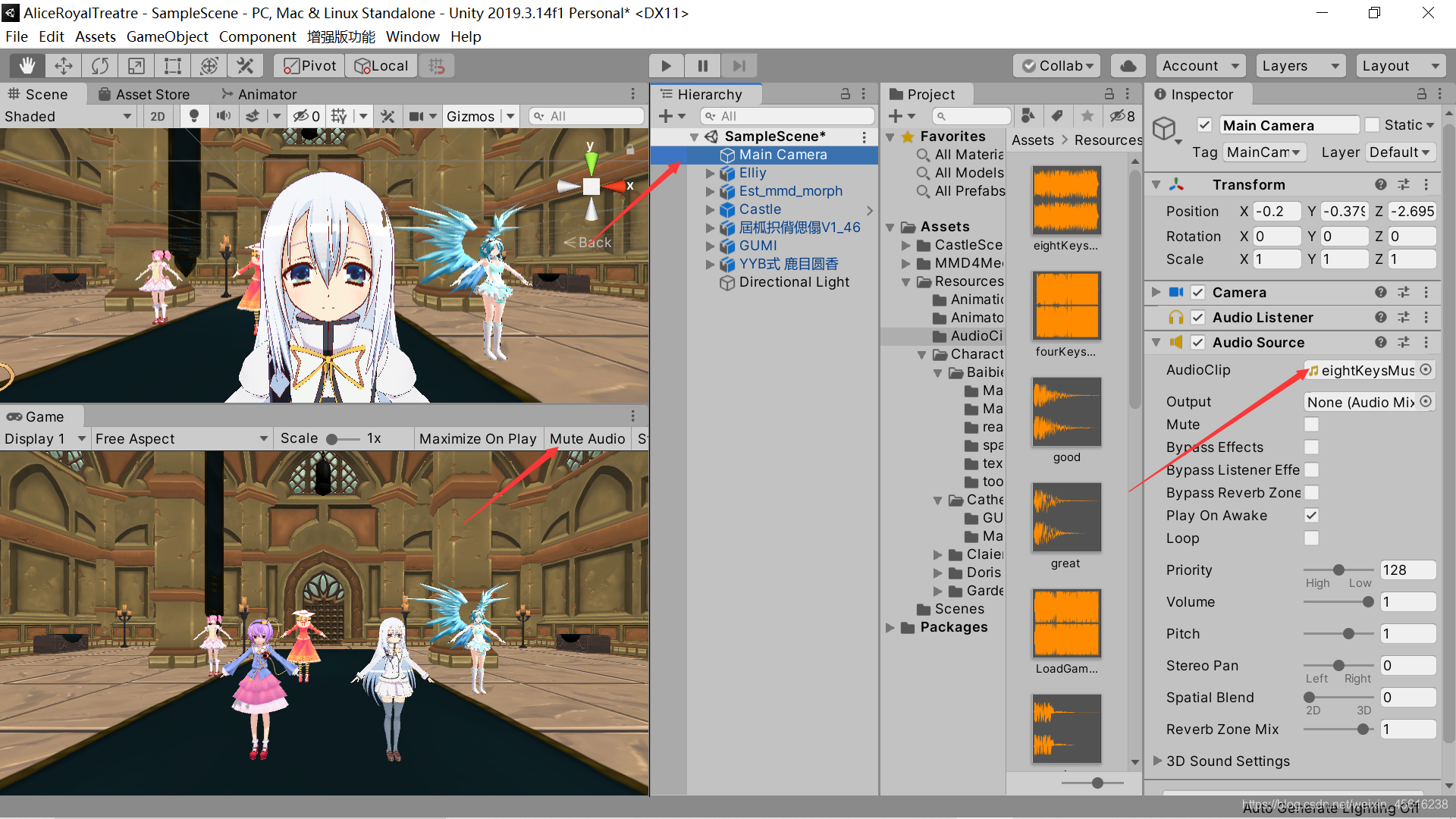
六、MMD4Mecanim组件的Morph分支
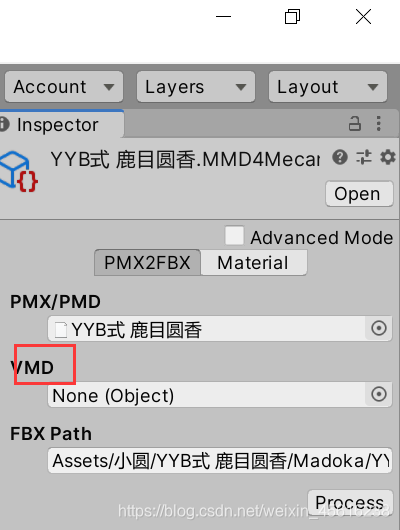
补充:以VMD结尾的建模师为模型制作的配套动画。
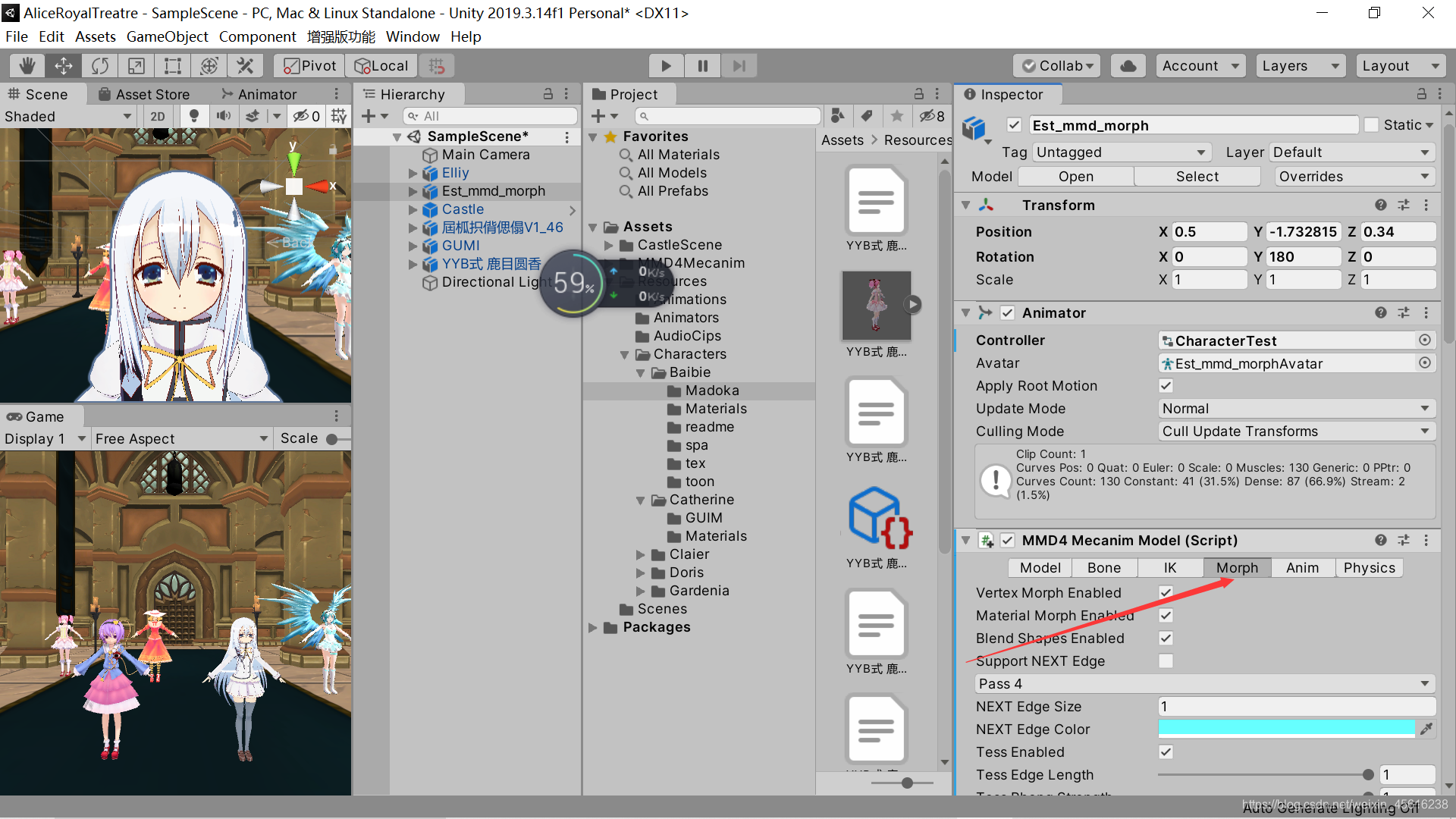

七、使用代码获取MMD4Mecanim组件
创建文件夹Scripts存放及脚本
在Resources文件夹下创建文件夹Prefabs存放预制体
首先要断开预制体链接Unpack Prefab Completely(跟Prefabs文件夹里的互不干涉)
创建脚本CharacterTest(用于测试怎么获取和改变表情)
private MMD4MecanimModel mmd4;void Start(){mmd4 = GetComponent<MMD4MecanimModel>();//该组件直接在UnityEngine里Debug.Log(mmd4);//控制台输出}在***预制体***上挂载组件
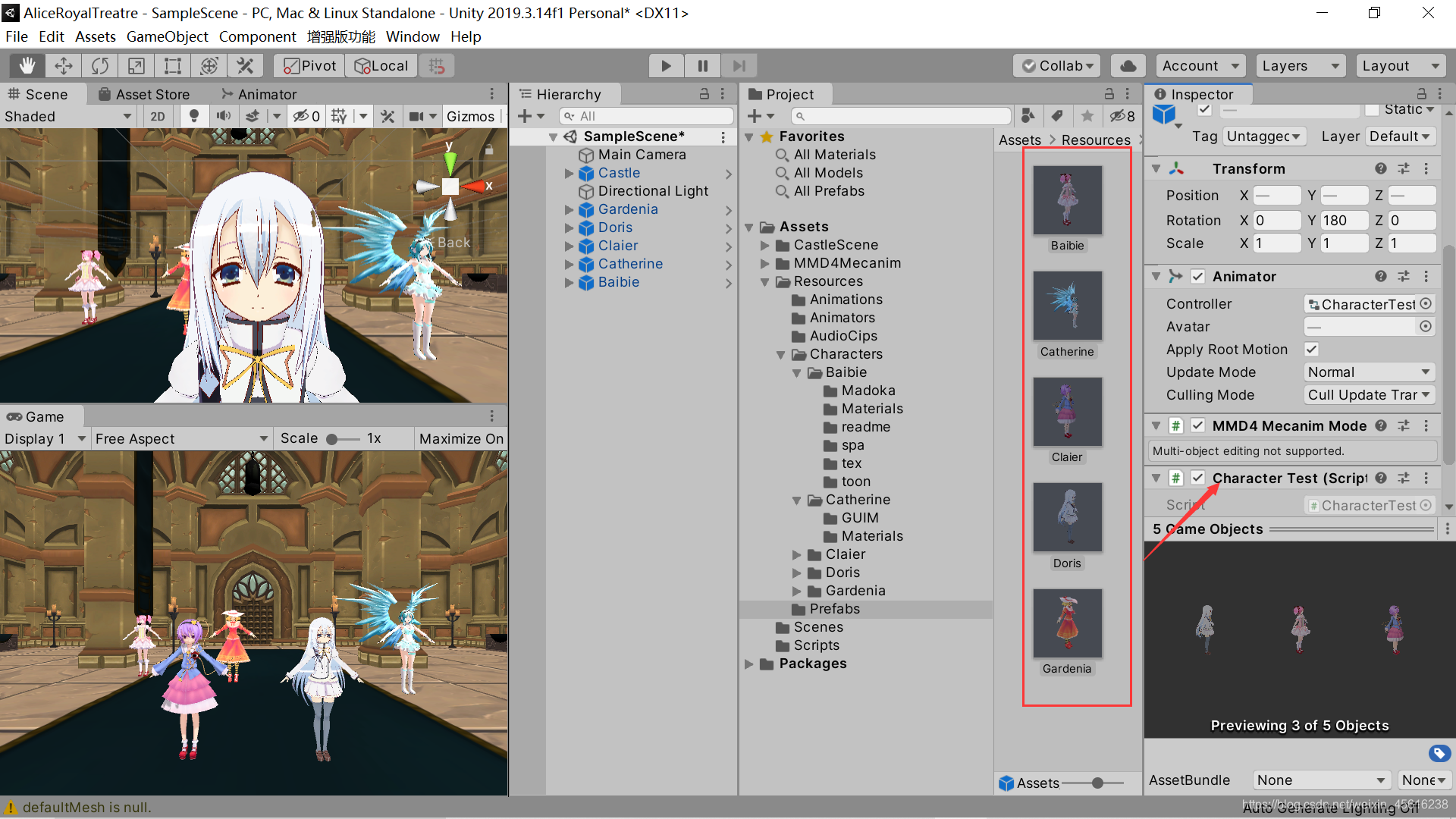
运行后

八、获取Morph列表的正确方法
https://www.bilibili.com/read/cv2094414
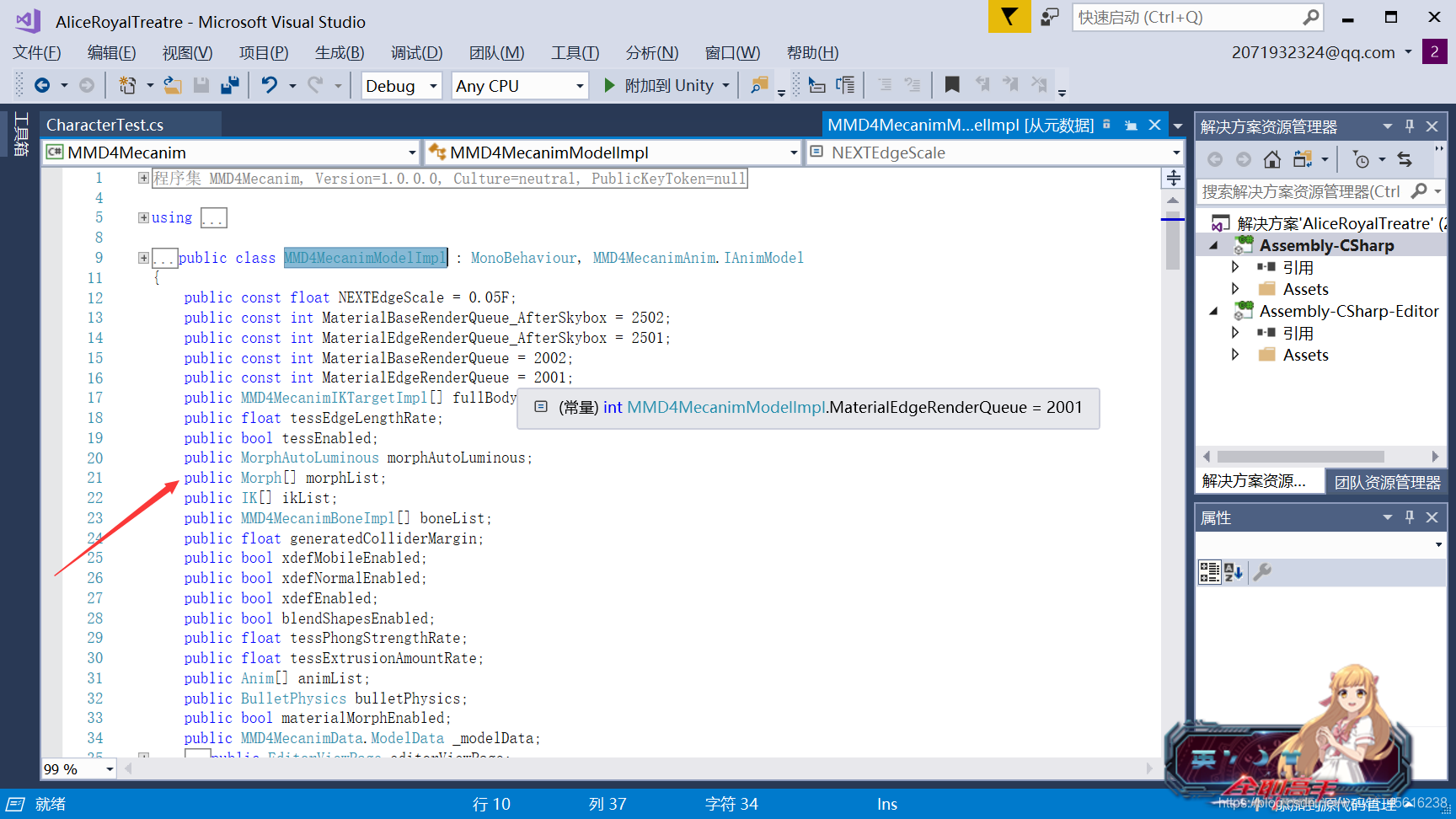
所有预制体做一下修改(使头发可以动起来)

添加MMD4MecanimMorphHelper组件(会报空,后移除)
九、使用代码控制表情
获取Morph的其他解决方法(不可控,不建议使用)
Debug.Log(gameObject.name+""+mmd4.morphList[0].name);

void Start(){mmd4 = GetComponent<MMD4MecanimModel>();//该组件直接在UnityEngine里MMD4MecanimModelImpl.Morph morph = mmd4.GetMorph("笑");Debug.Log(morph);if (morph!=null){morph.weight = 1;}//Debug.Log(gameObject.name+""+mmd4.morphList[0].name);}
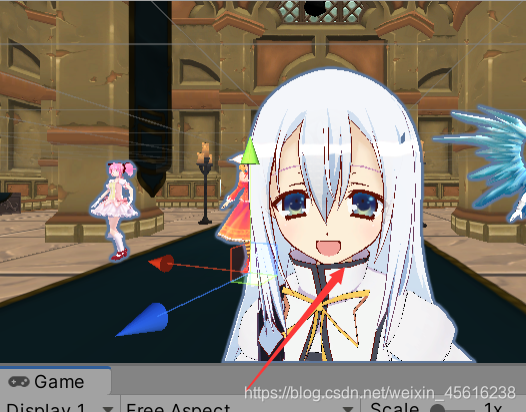
移除MMD4MecanimMorphHelper组件(报空),添加如下组件(也不行)。

后在start方法后调用不会报空。
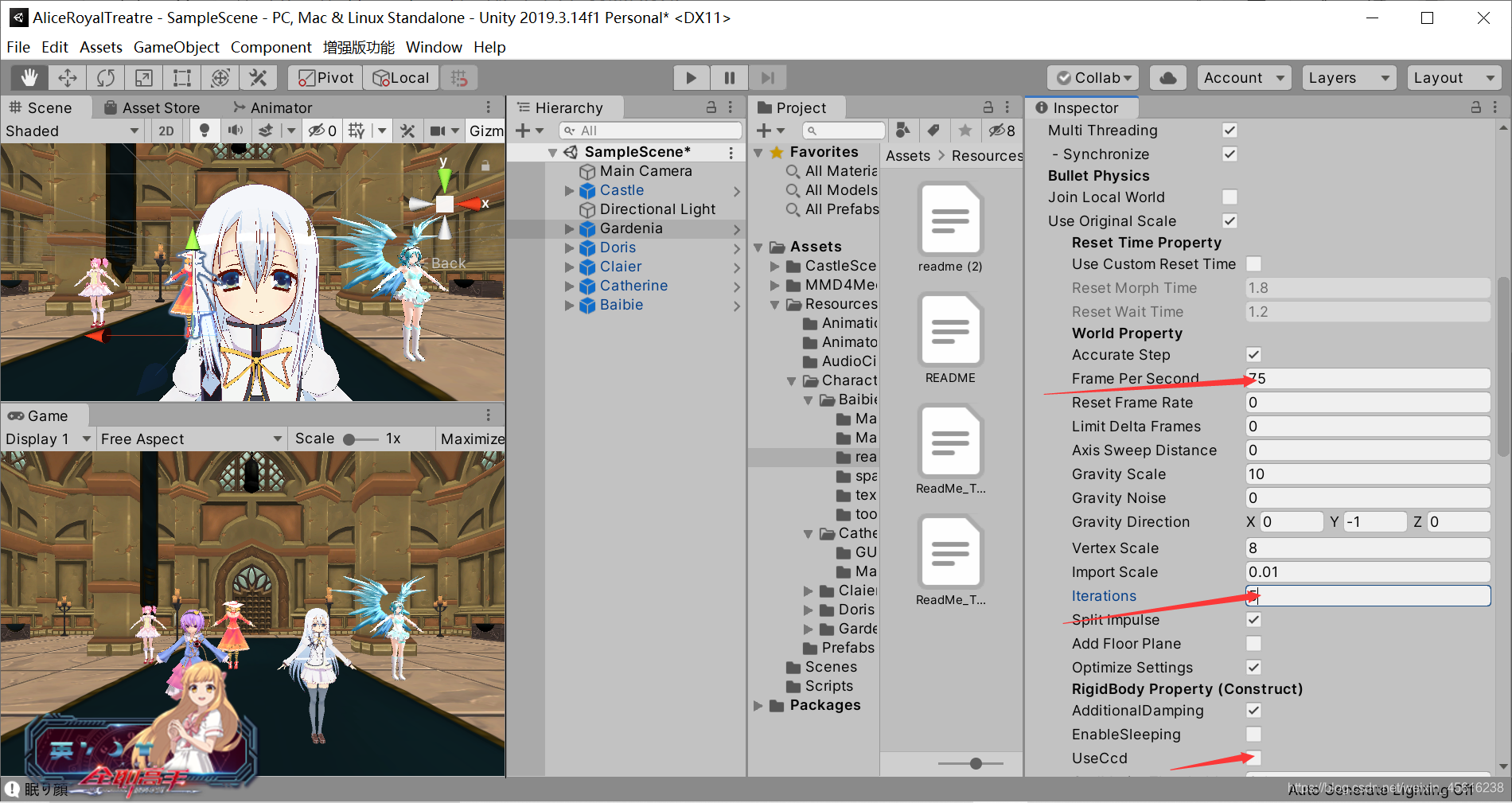
MMD4MecanimModel组件的优化

本文来自互联网用户投稿,文章观点仅代表作者本人,不代表本站立场,不承担相关法律责任。如若转载,请注明出处。 如若内容造成侵权/违法违规/事实不符,请点击【内容举报】进行投诉反馈!