物理服务器安装centos7.9(附镜像和刻盘工具地址)
U盘制作启动盘教程,镜像和刻盘工具下载地址在这篇文章
虚拟机安装CentOS7.9(超详细,附刻盘工具和镜像下载地址)_J兜的博客-CSDN博客centos保姆级安装,附镜像下载地址和刻盘工具地址
https://blog.csdn.net/m0_66037097/article/details/132595446?spm=1001.2014.3001.5501
第二步安装过程中可能会出现,无法进入引导的报错,为了不影响阅读,具体解决方案我放在底部。
1.设置BIOS
1.插入U盘,重启服务器按F2进入BIOS(部分服务器进入BIOS方式不同,可自行查阅)

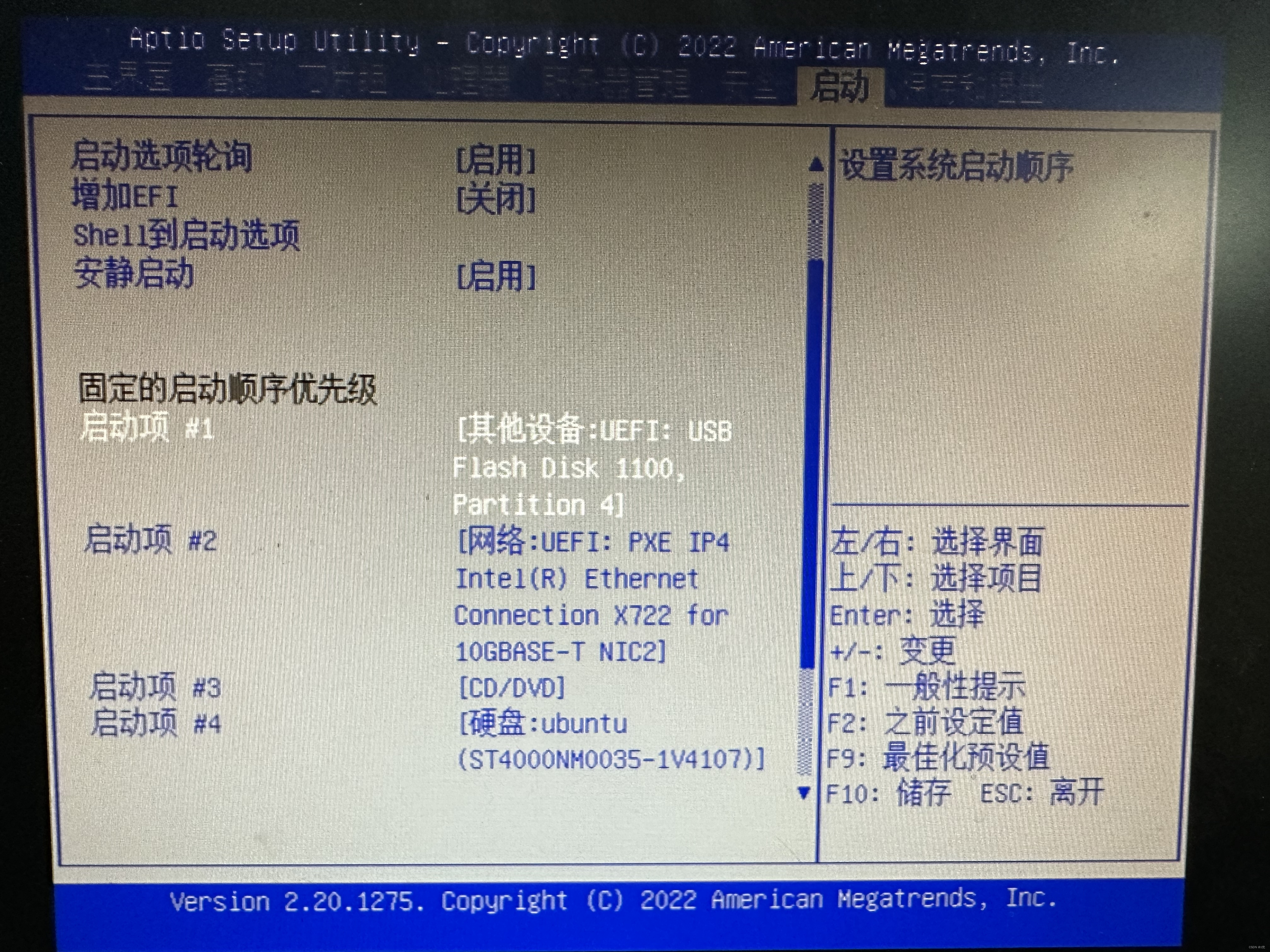
然后进入BIOS,左右键选择到启动,可以看到,#1是硬盘(本身装的是Ubuntu),USB启动方式在#4,使用+符号把USB启动方式调整到#1

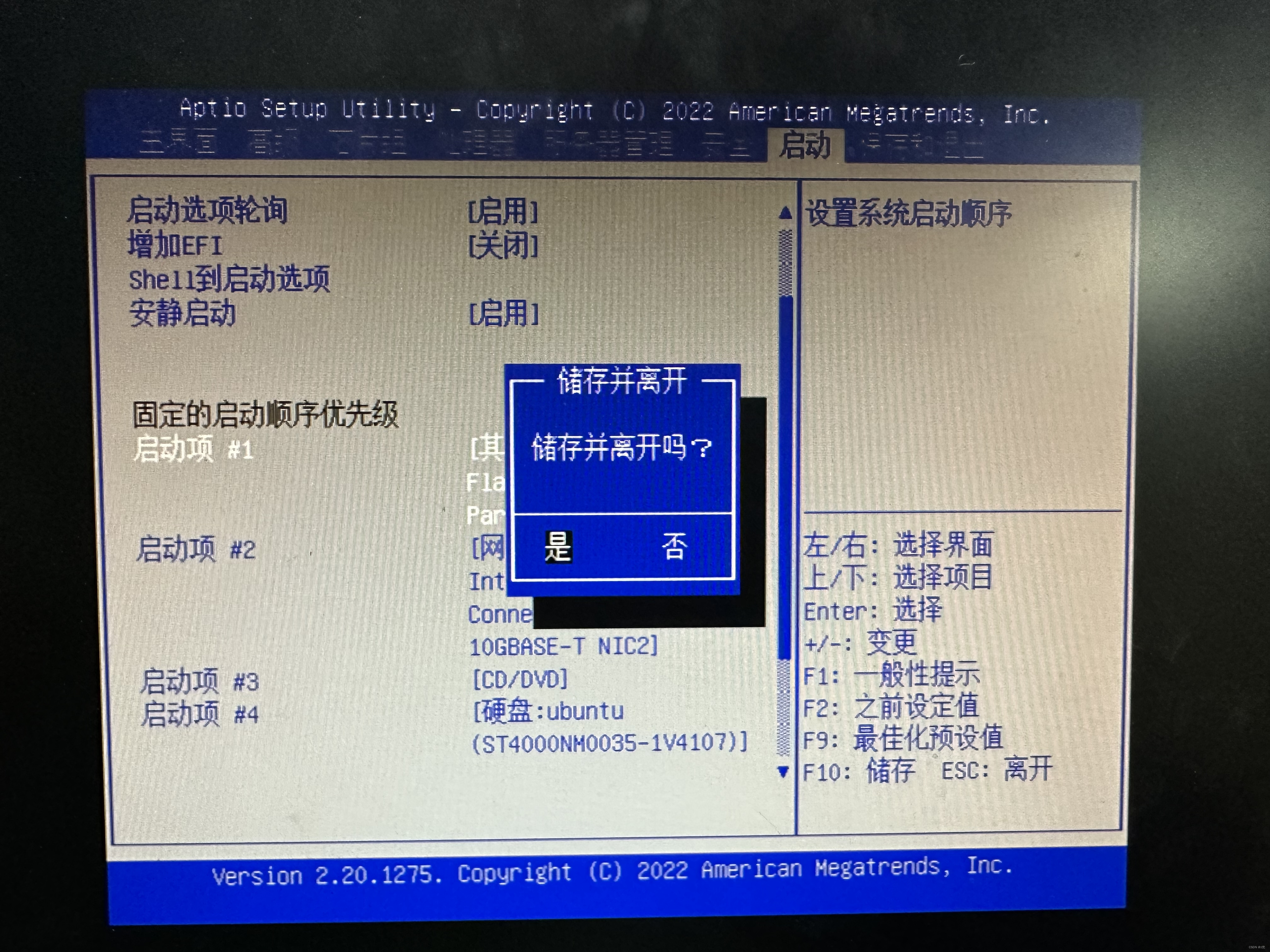
调整到#1之后,按F10保存
然后确定
然后等待重启加载USB启动盘
2.开始安装
可以看到已经进入USB启动项了,选择install centos 7
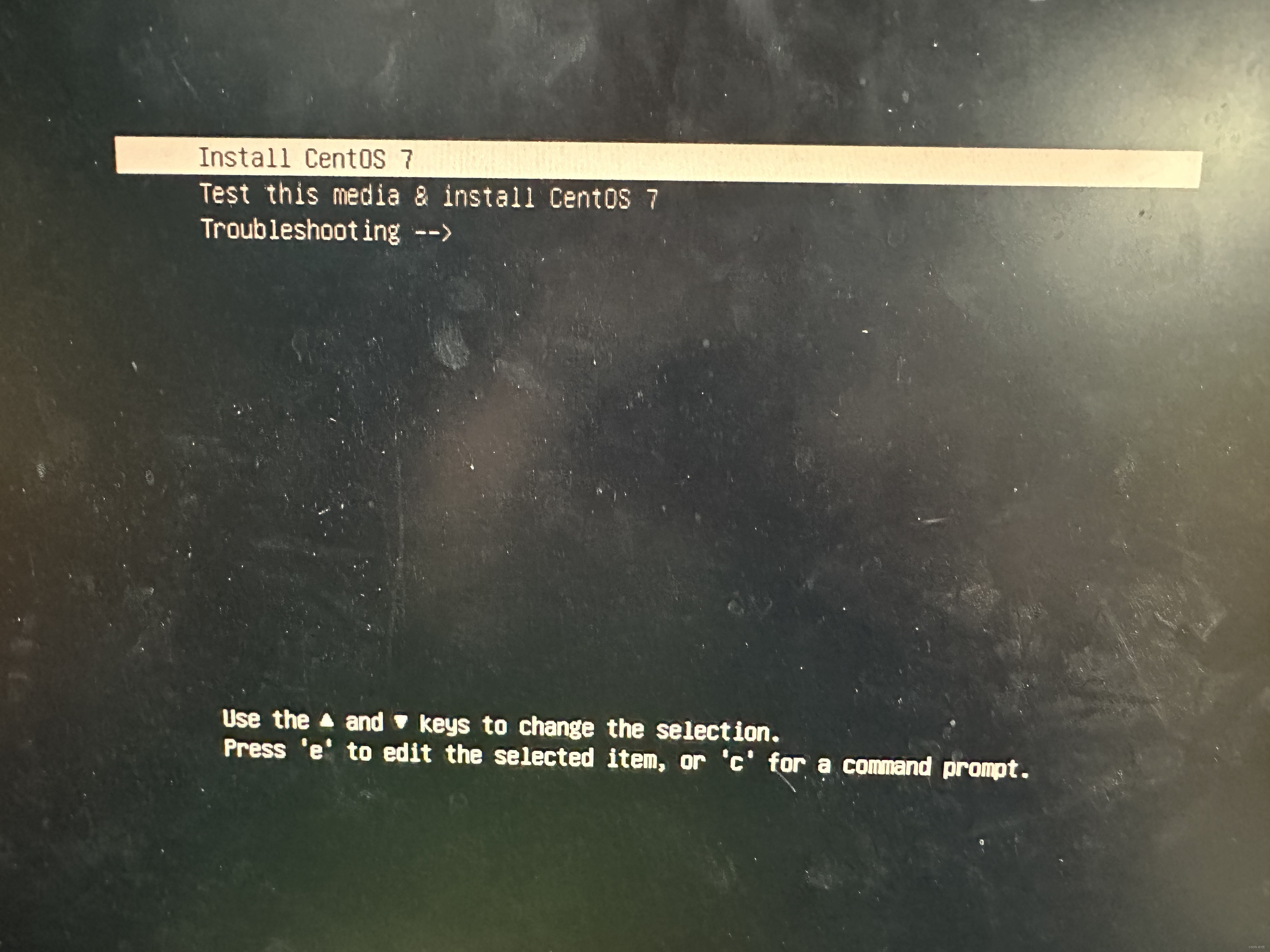
正常进入安装了

3.配置CentOS
进入配置界面
首先是语言
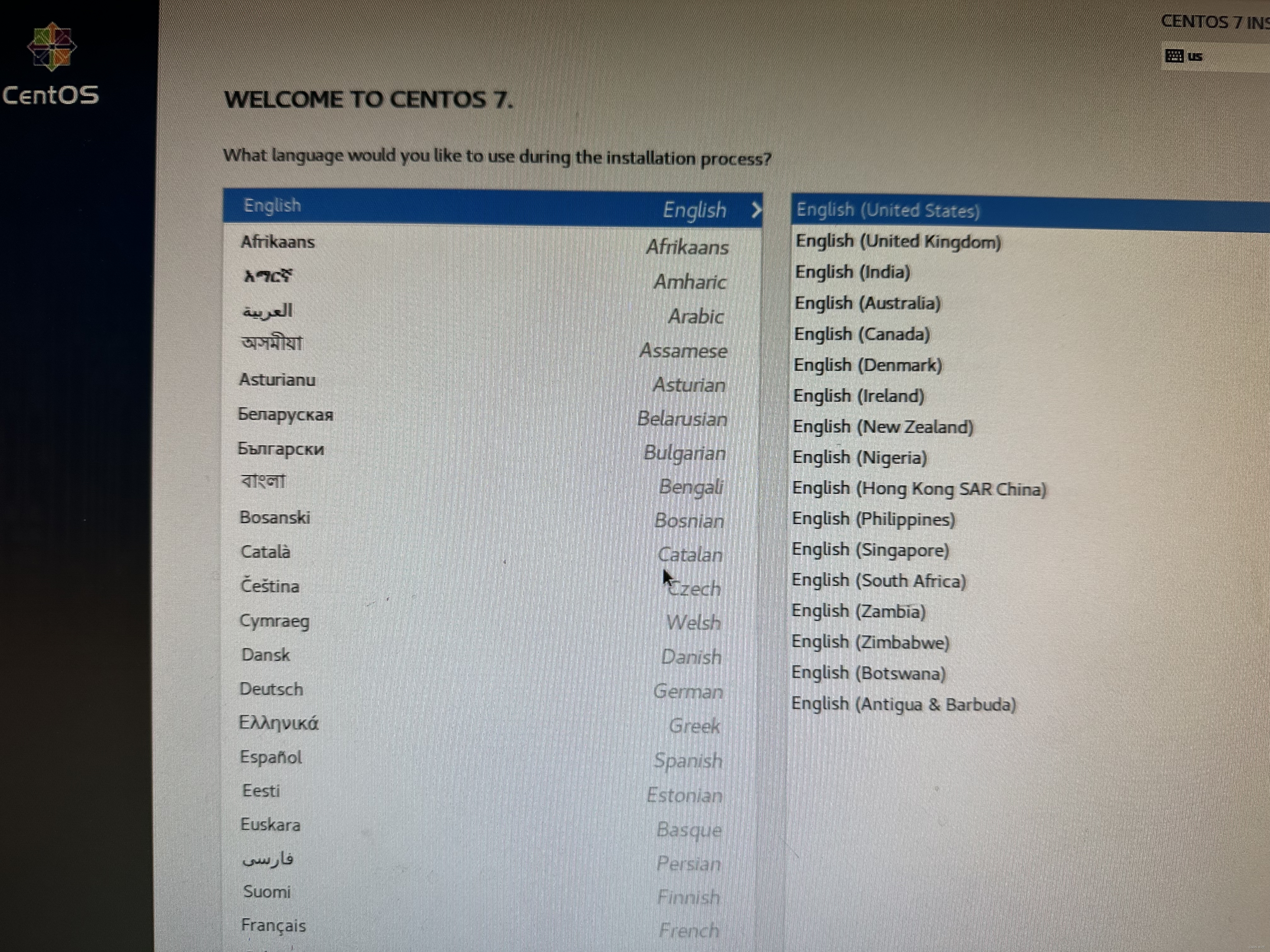
我选择的是中文,在最下方

选择好点击继续
接下来点击软件选择

因为我是为服务器安装,所以选择了基础设施服务器,点击左上角完成

4.配置分区
接下来选择安装位置,第一个是服务器硬盘,第二个是U盘,不要勾选错了
选择硬盘,下方勾选我要配置分区,点击完成

这里因为我之前装的是Ubuntu,所以我需要把以前的分区删掉

点击蓝色链接,自动生成默认分区

这里是生成的默认分区,可以根据自己需求自己调整
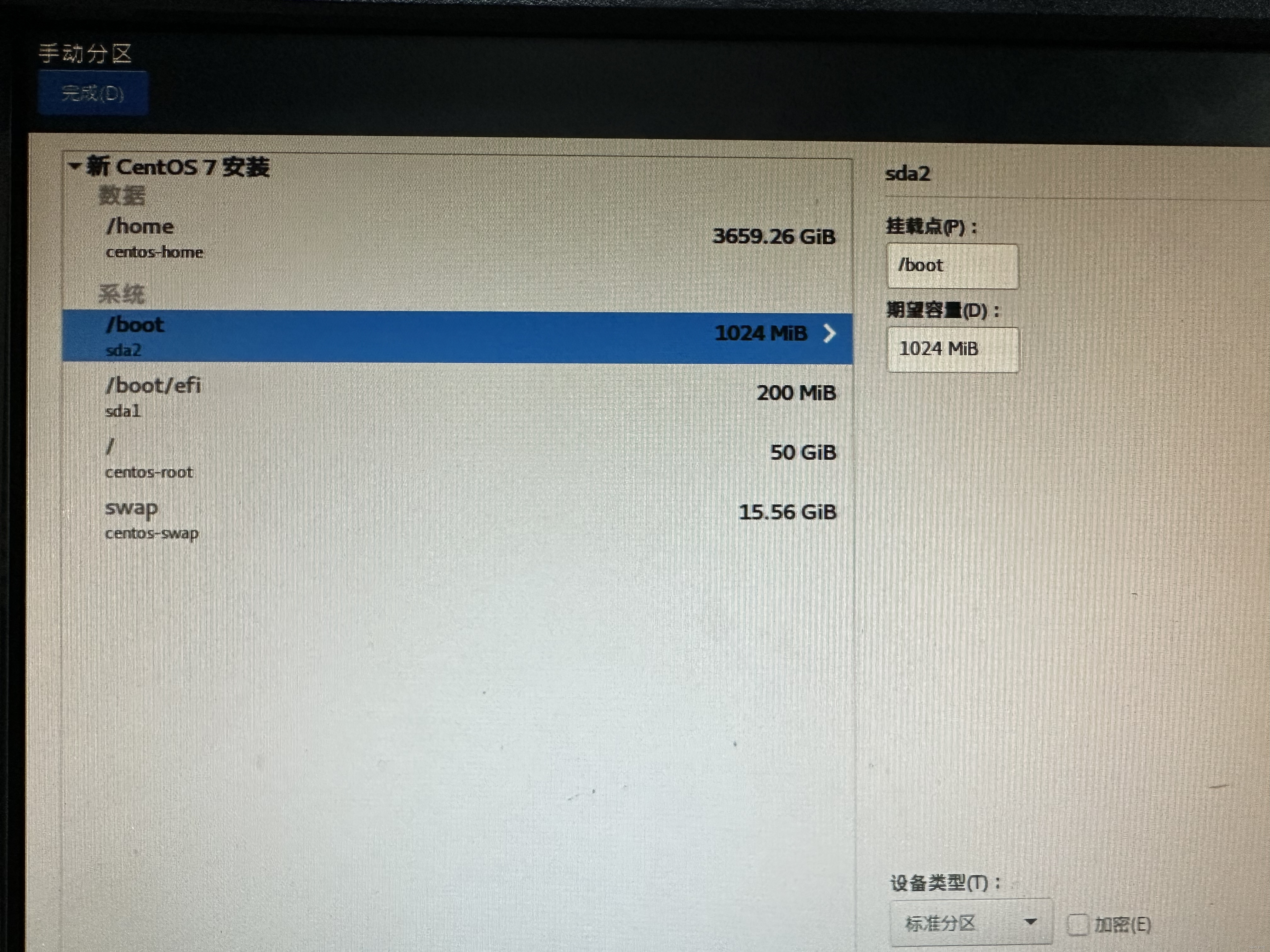
这里是我使用的分区规划,可自行参考
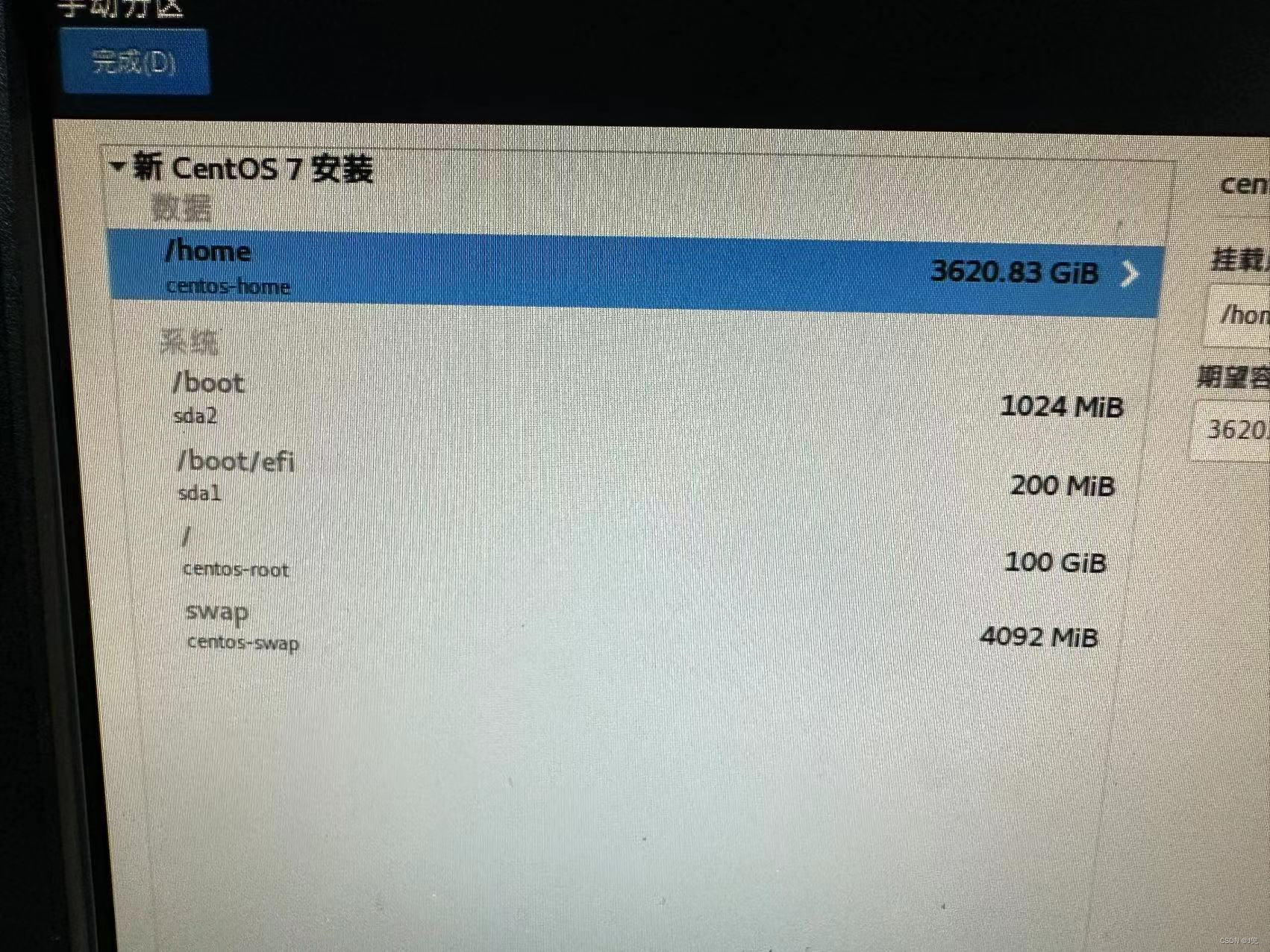
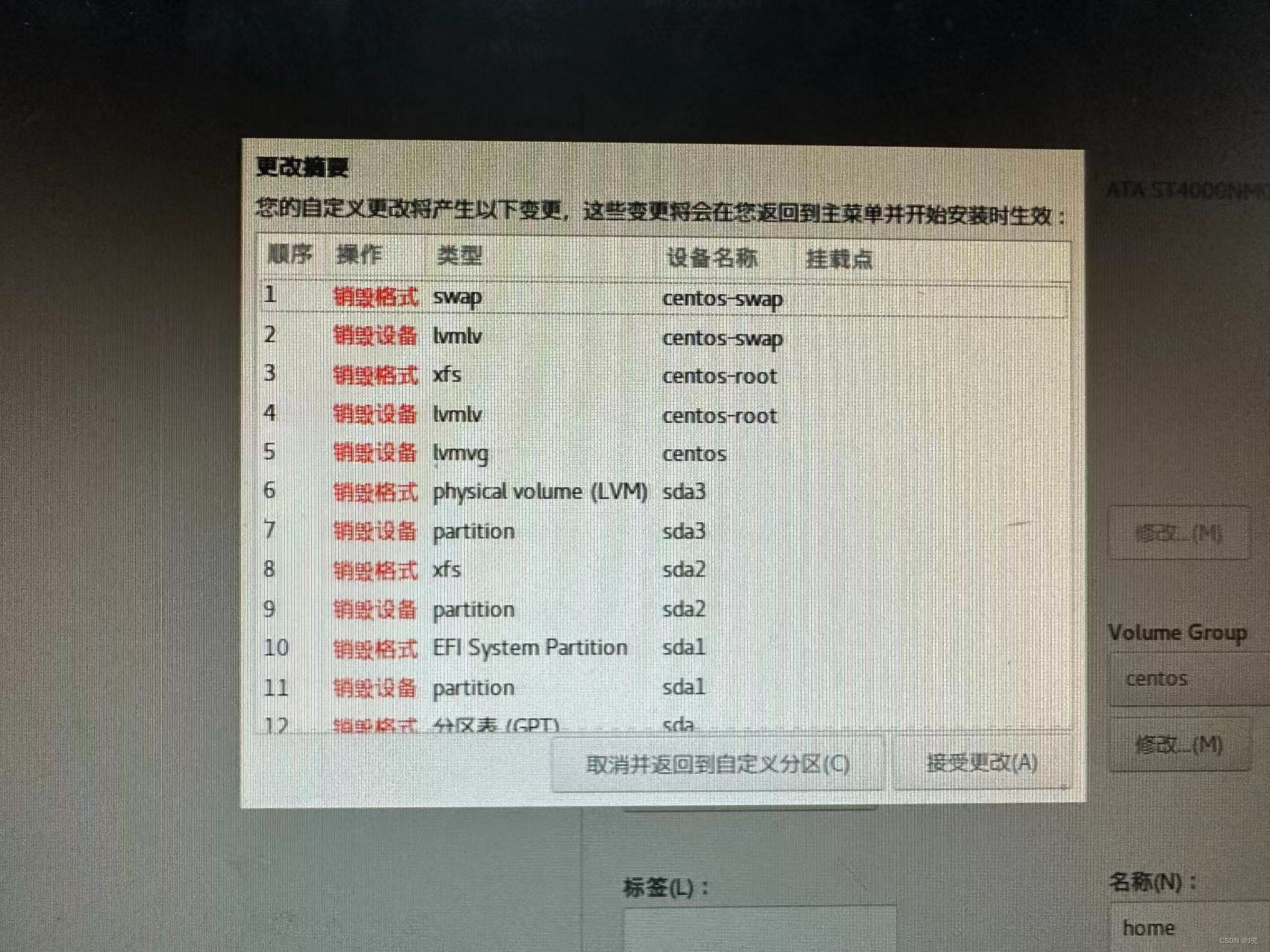
然后点击完成,接受更改
5.配置网络
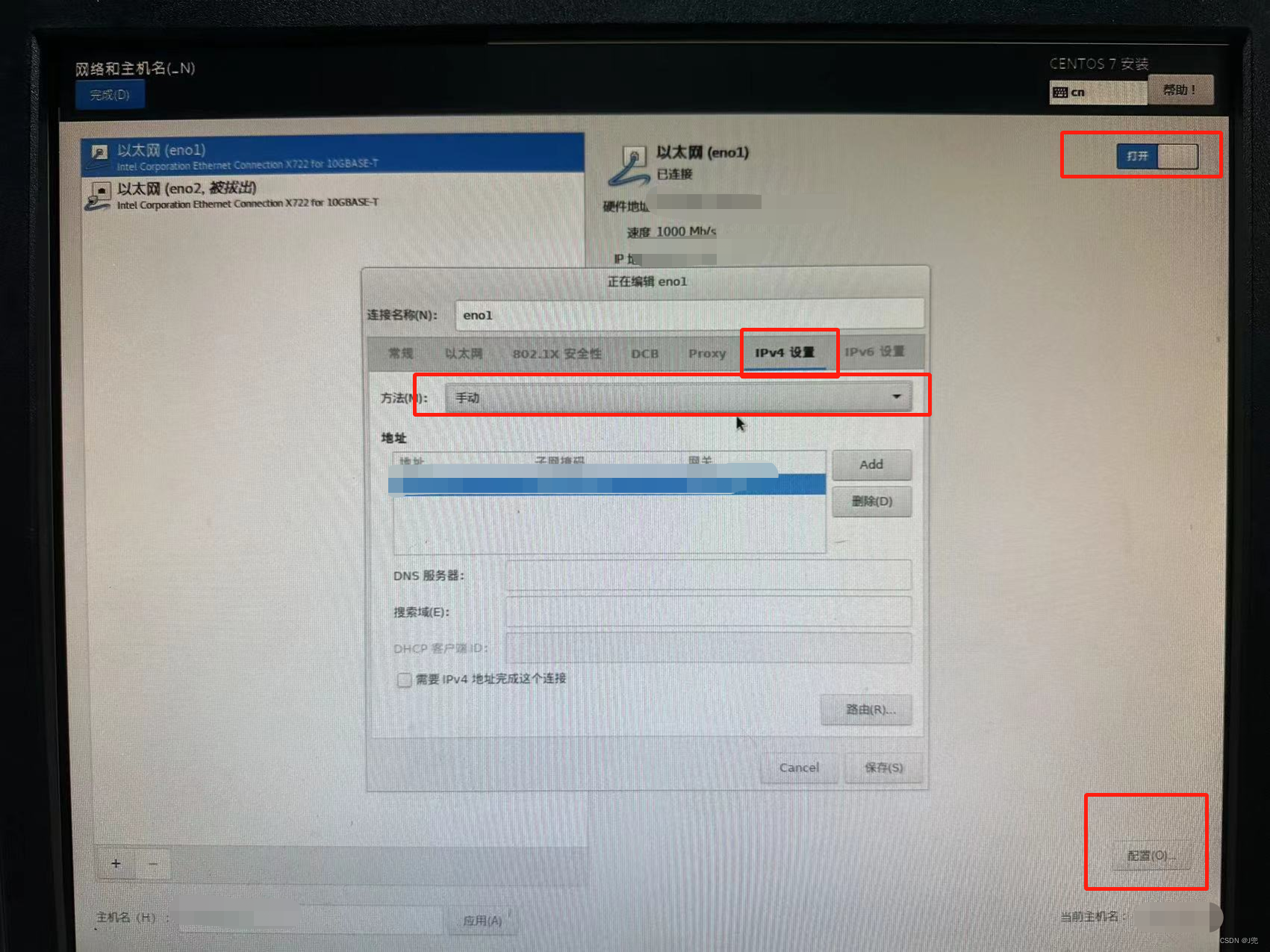
点击配置,选择IPV4,根据自己设置,我的是固定IP,所以勾选手动,自己添加ip,子网掩码和网关,然后点击保存,右上角按钮要打开,然后然后点击完成
然后点击右下角开始安装
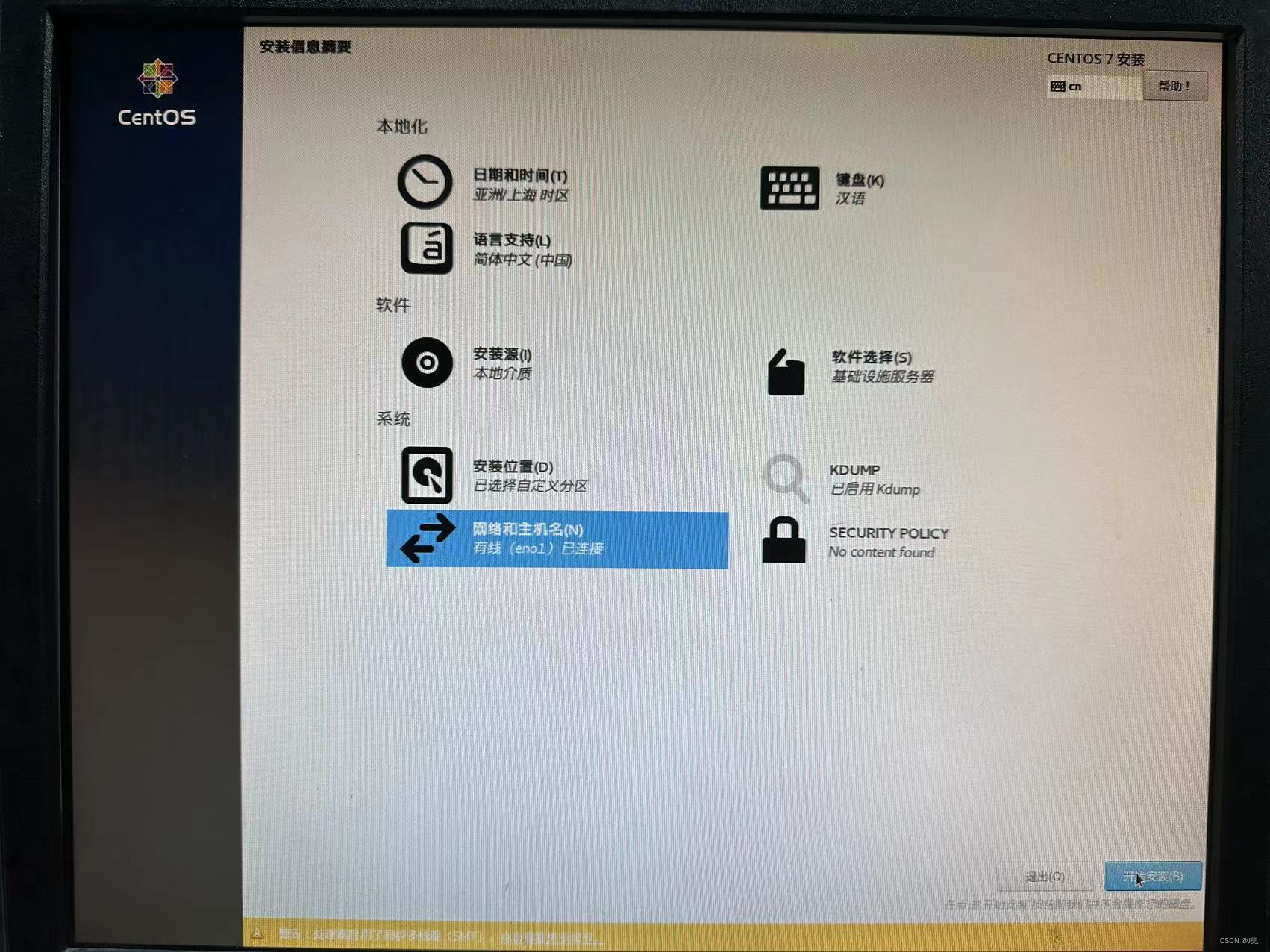
6.设置root密码
添加一个root密码
这里我添加了一个admin账户,勾选此用户作为管理员
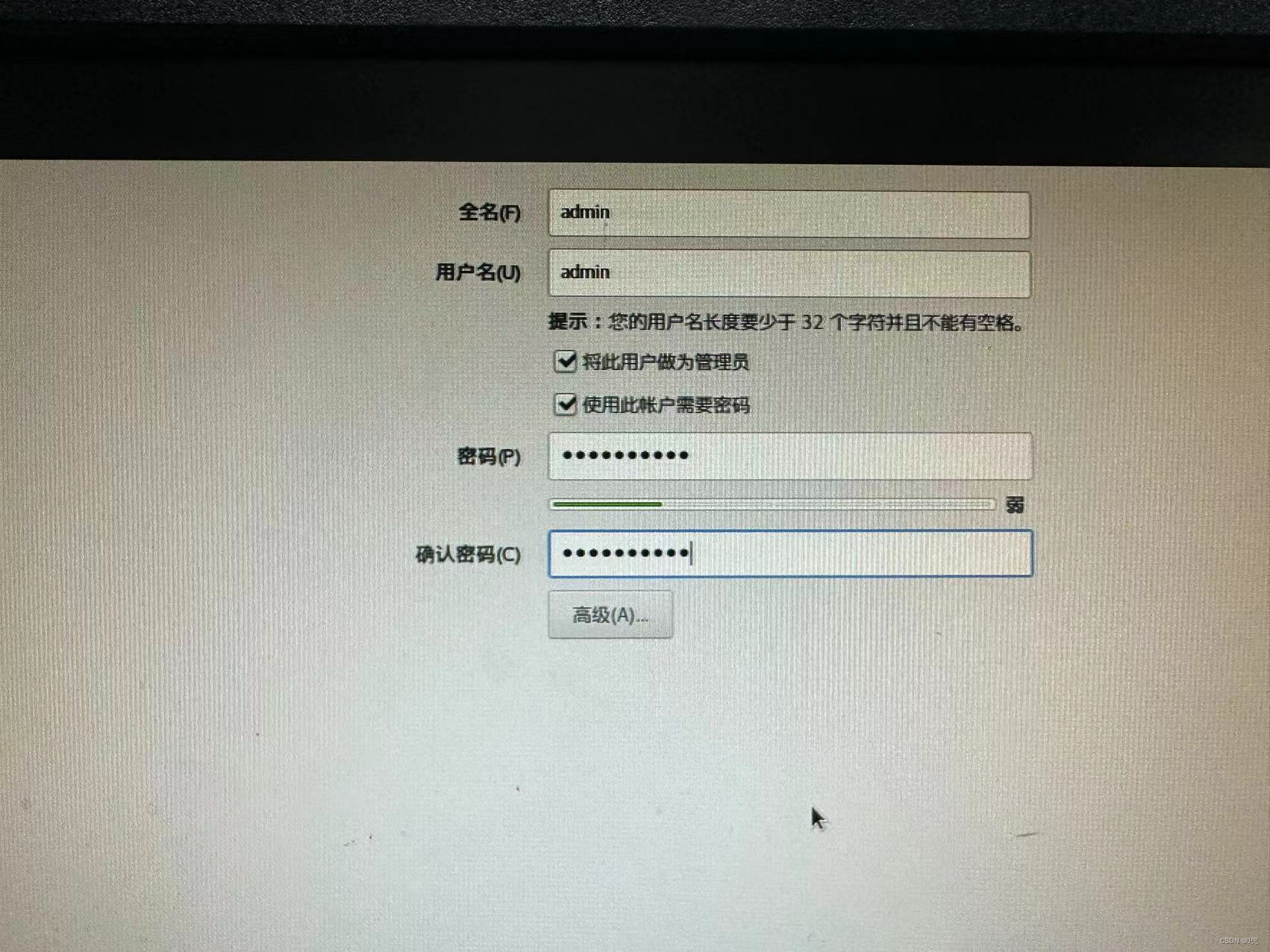
等待安装进度条
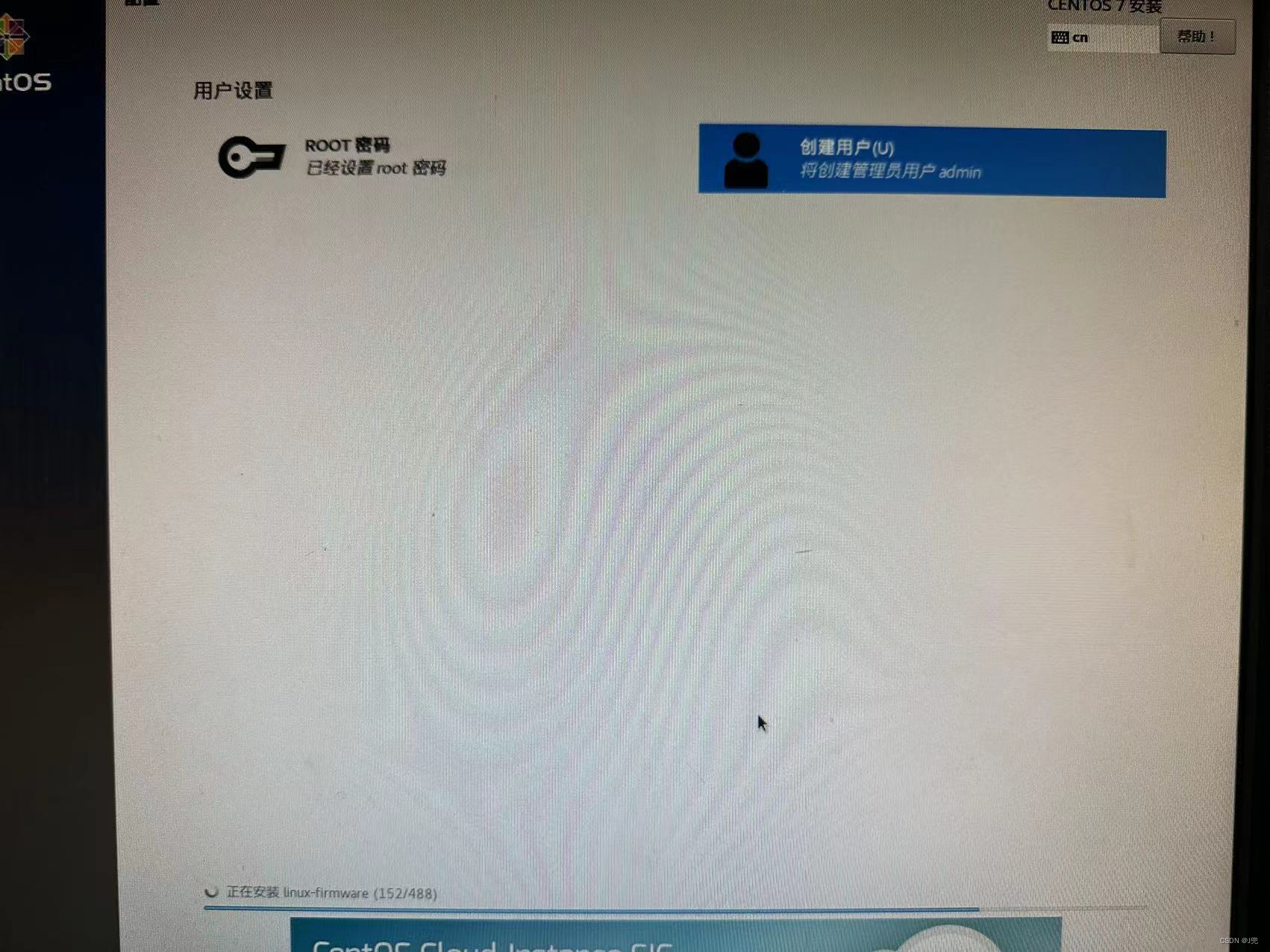
点击重启,然后按F2,进入BIOS

7.设置BIOS
可以看到硬盘中已经有centos了,然后把硬盘设置到#1,+符号调整
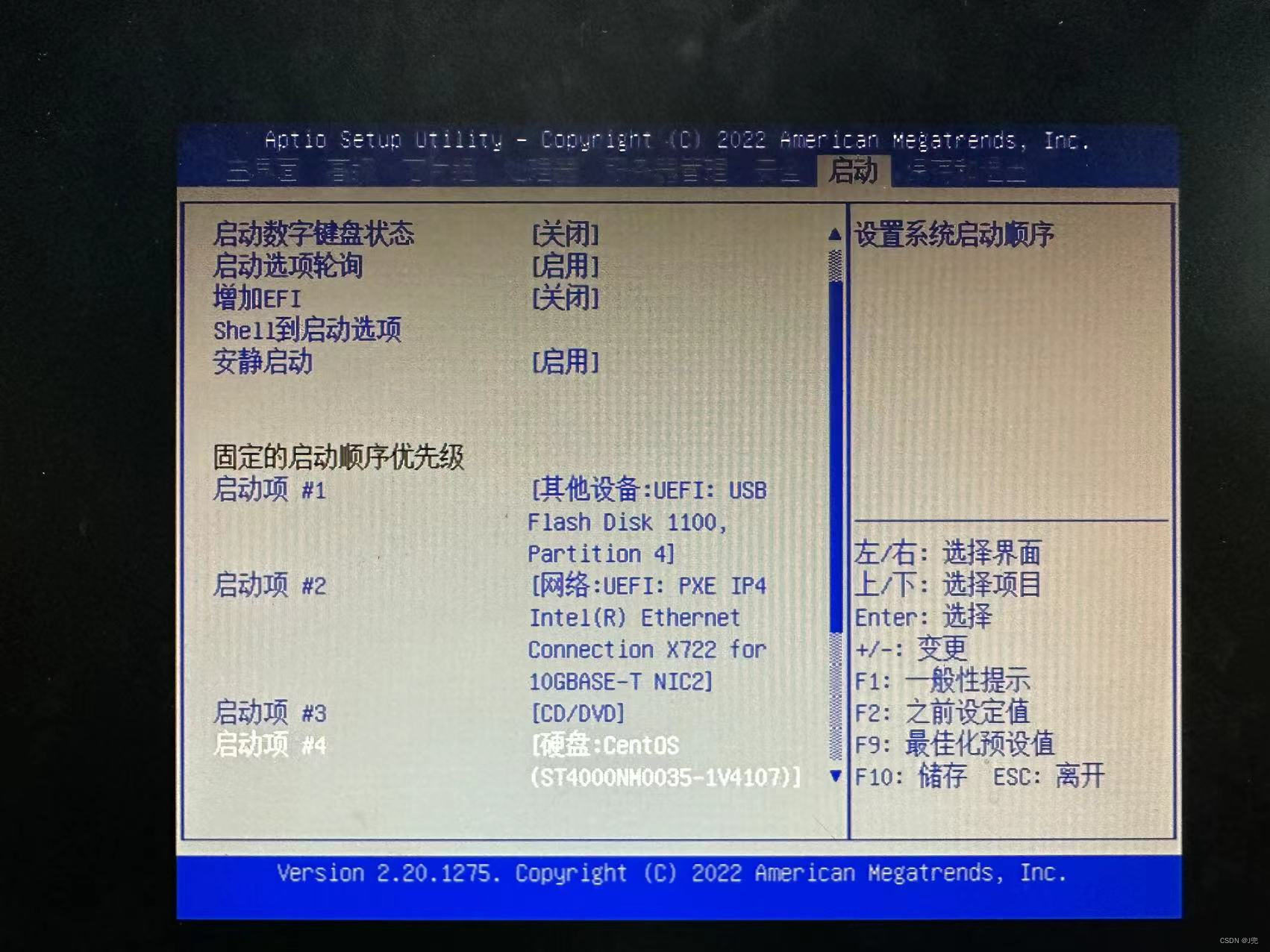
调整后F10保存自动重启
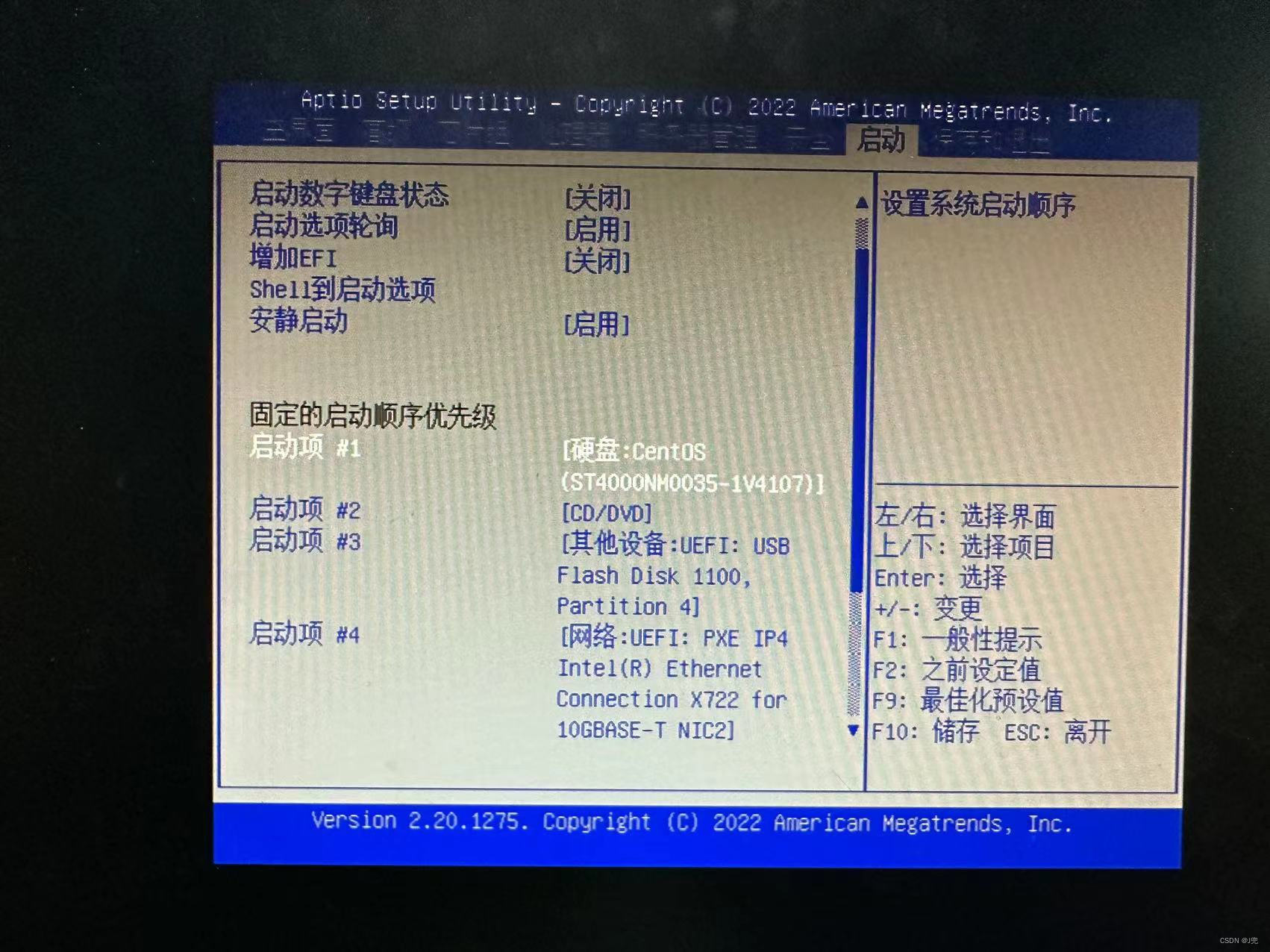
进入CentOS
选择第一个进入,输入账号密码就可以使用了
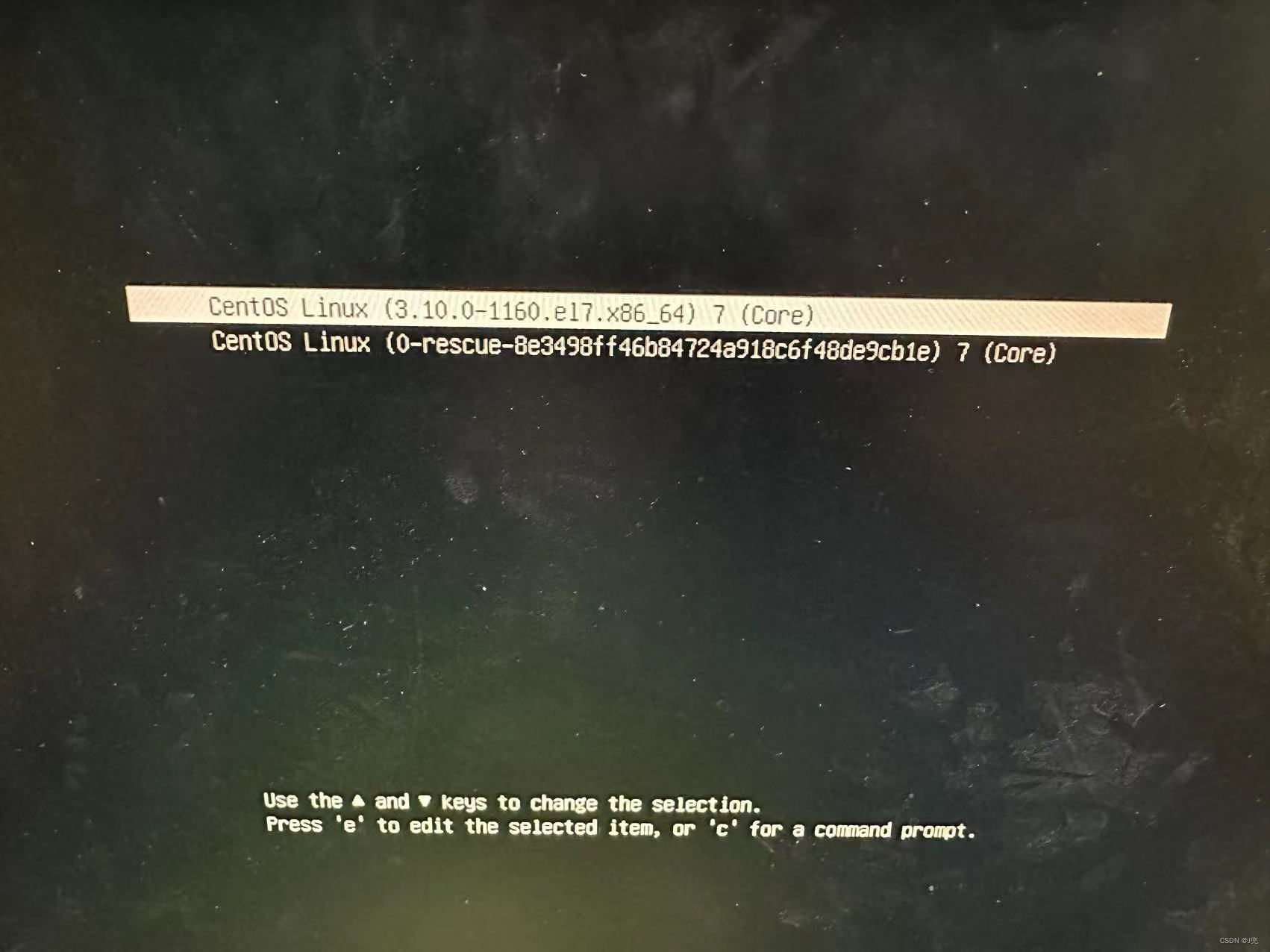
进入引导失败解决方案
报错为 /deu/root does not exist
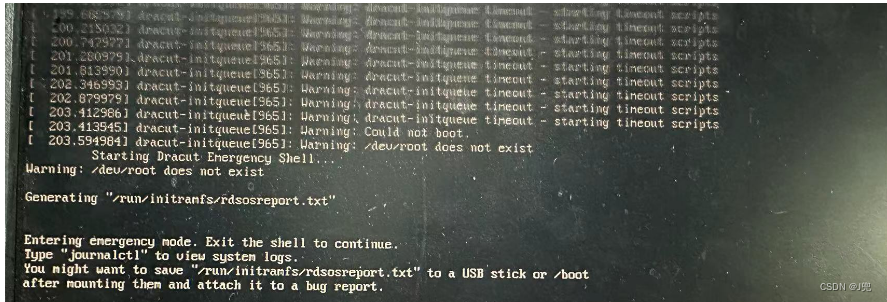
这是没有正确引导进入USB启动项
我们在下面输入ls /dev 注意红色框选

然后拔掉U盘,再输入一次ls /dev
可以看到,这里少了sdb4,所以sdb4就是我们的启动项,接着插入U盘,然后ctrl+alt+delete重启,重新进入安装界面

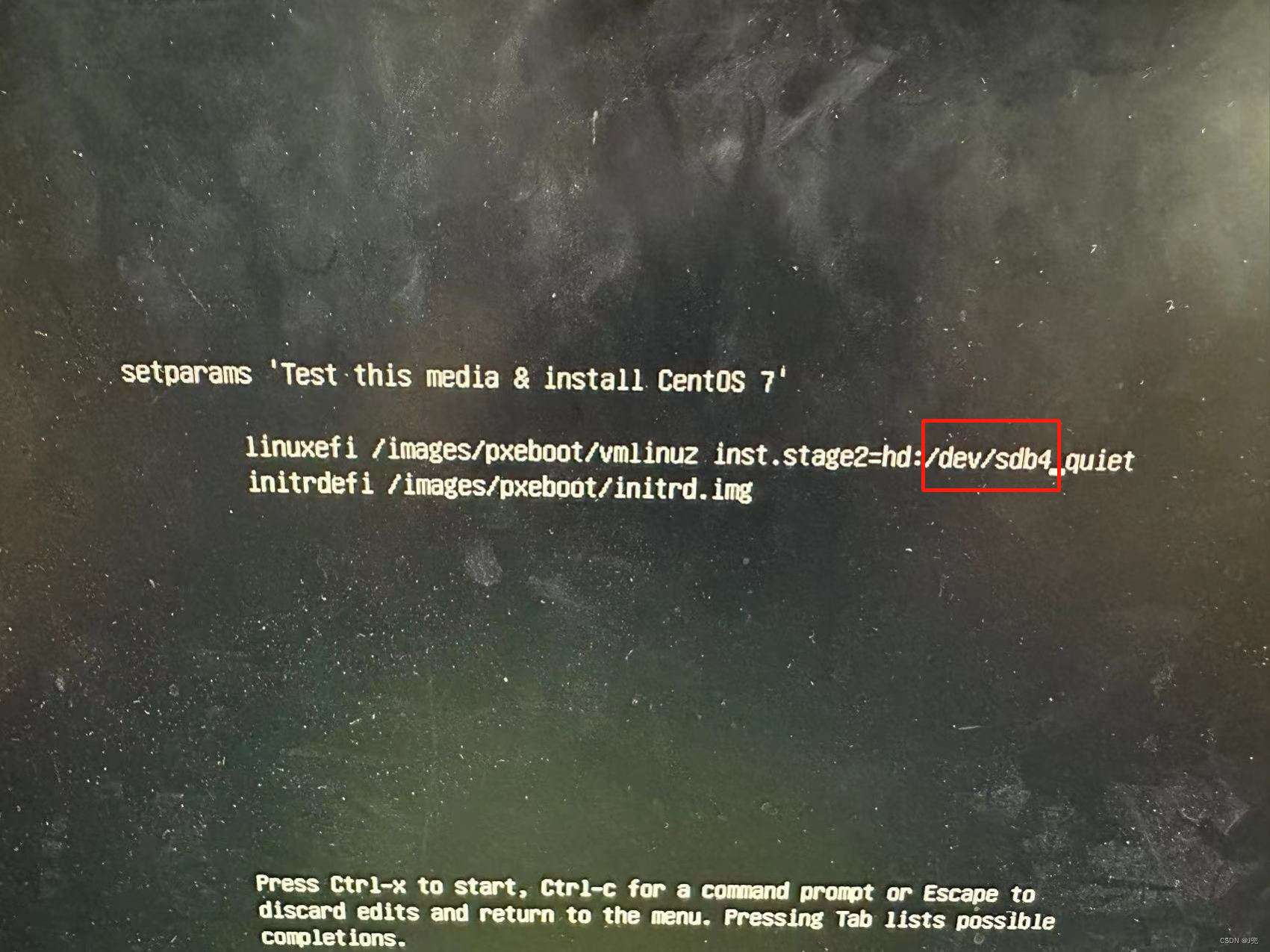
在此页面按E进入编辑
接下来把光标移动到check后面,把框选的内容删除掉
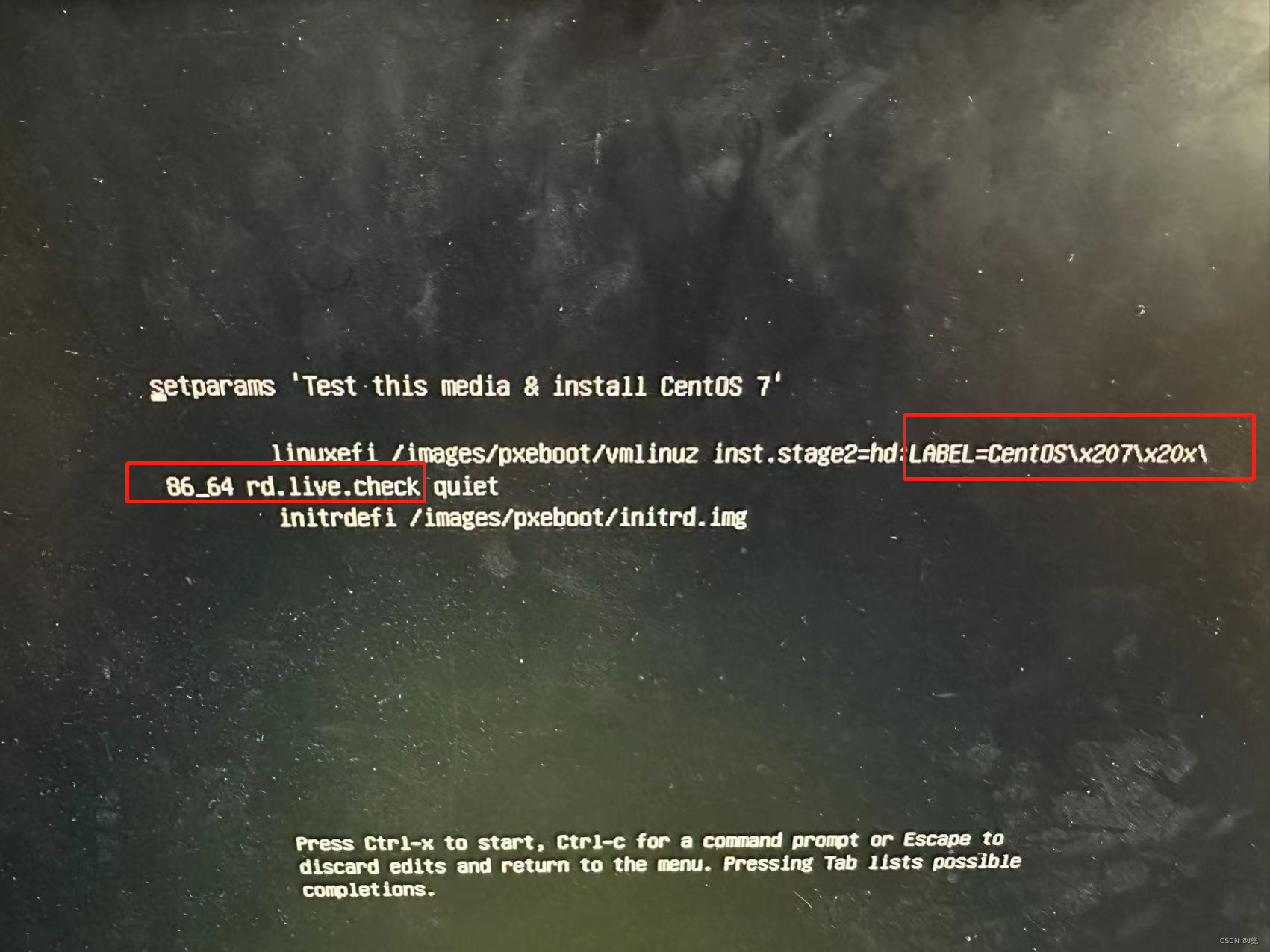
把/dev/sdb4填写在后面,然后Ctrl+X启动就可以正常加载了,然后继续从第3步开始配置
本文来自互联网用户投稿,文章观点仅代表作者本人,不代表本站立场,不承担相关法律责任。如若转载,请注明出处。 如若内容造成侵权/违法违规/事实不符,请点击【内容举报】进行投诉反馈!