FileZilla服务端下载
您可以前往 FileZilla 官网下载 FileZilla 服务端。
步骤如下:
1. 打开 FileZilla 官网:Download FileZilla Server for Windows (64bit x86) (filezilla-project.org)
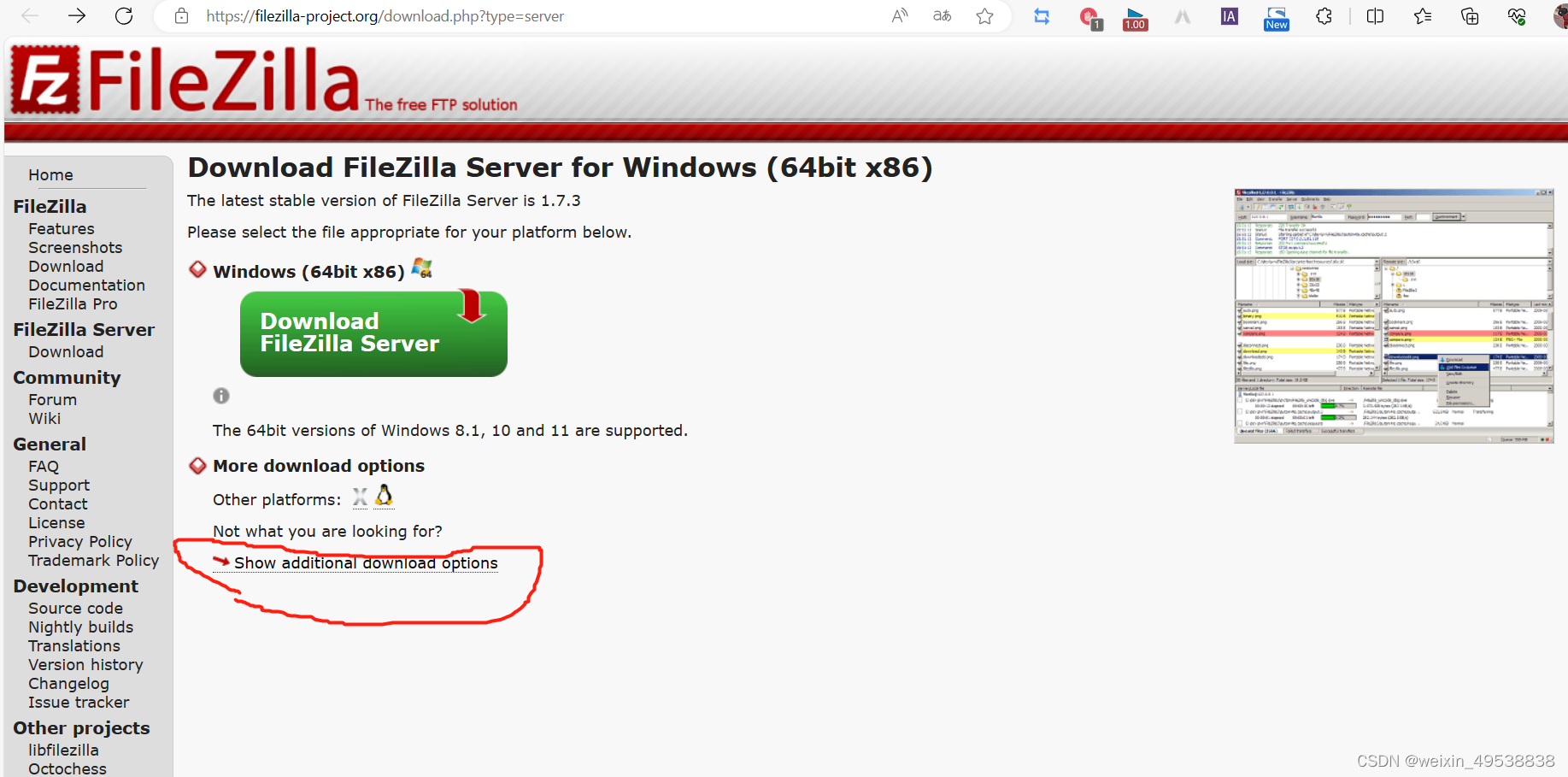 2. 点击 Show additional download options 按钮,进入下载页面。
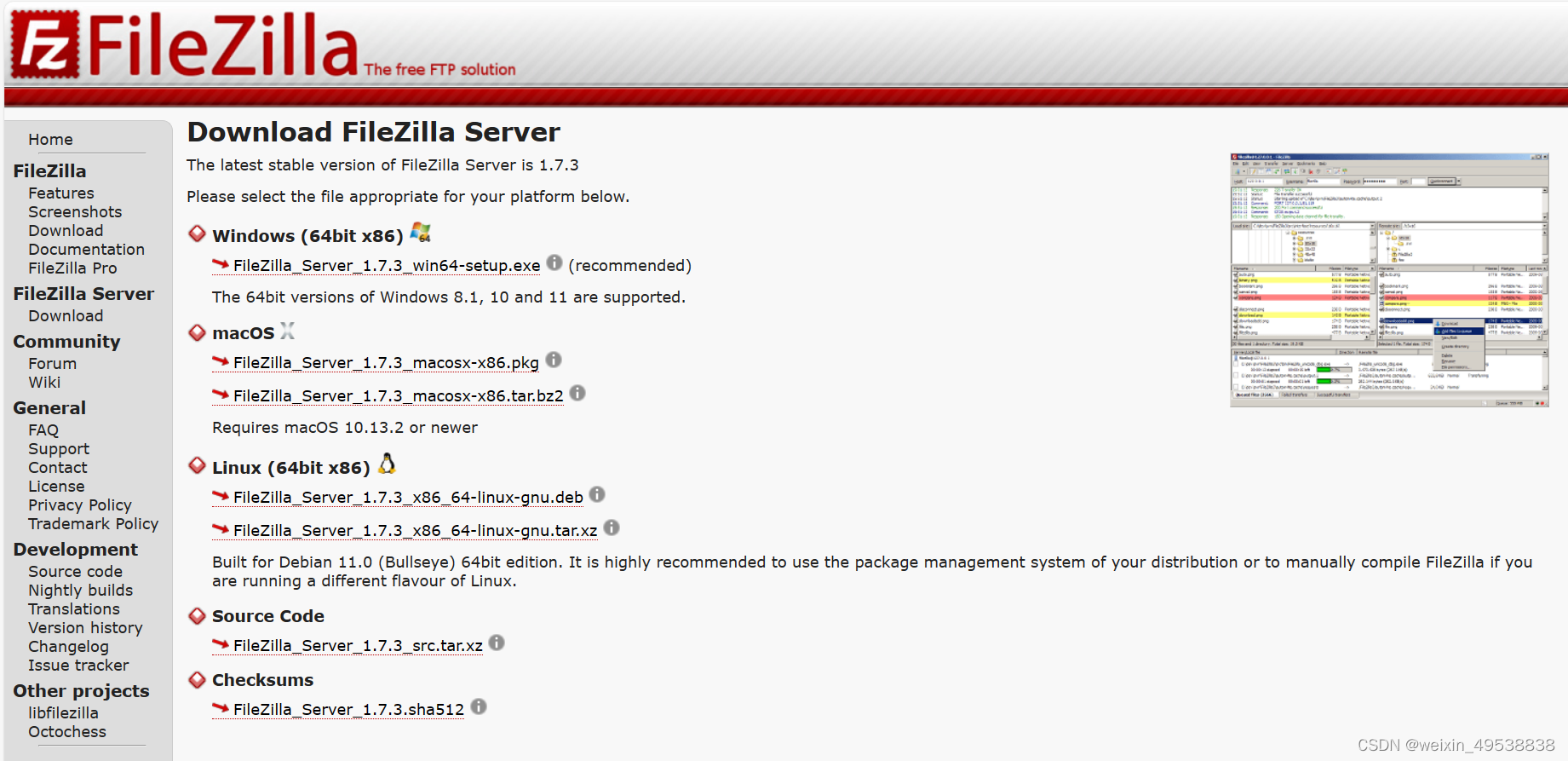
3. 根据您的操作系统版本,选择相应的下载链接,这里我选的是FileZilla_Server_1.7.3_win64-setup.exe 。
4. 下载完成后,运行安装程序。
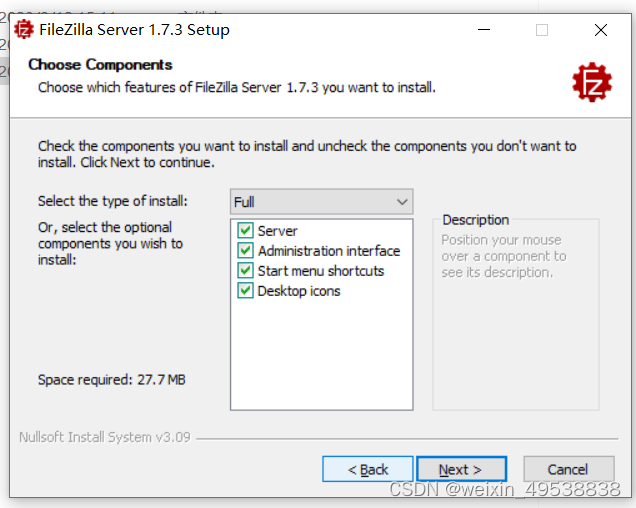
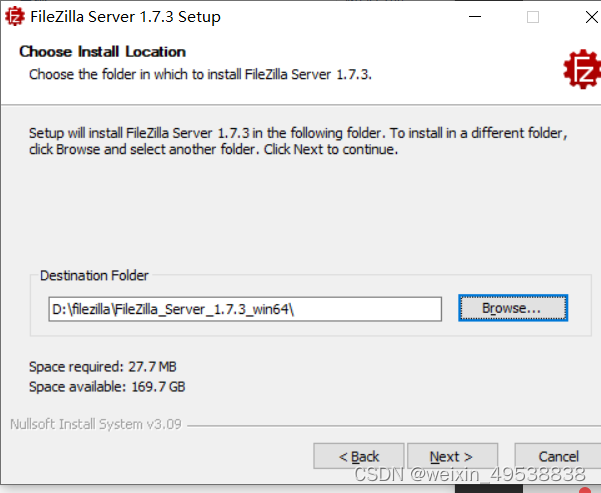
如果不想安装在系统盘中就手动点击右侧Browse按钮选择安装路径
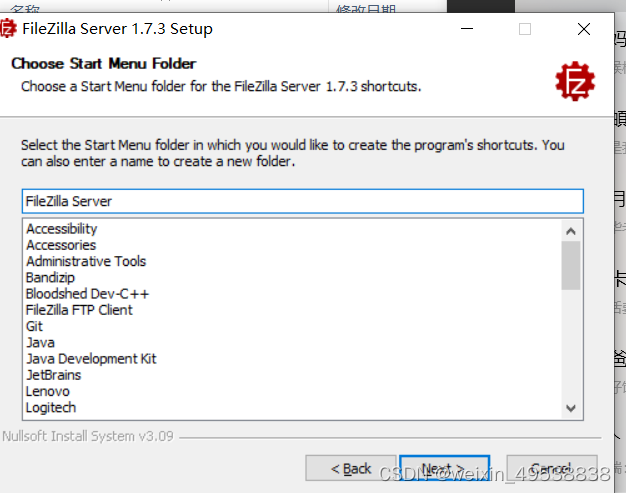
在这里选择不随系统启动而启动(不开机自启)

5. 安装完成后,启动 FileZilla 服务端应用程序。
安装完成后会进入如下界面
点击server按钮再点击configure进入配置 界面

进入页面后选择左侧的user按钮,点击下方的add按钮
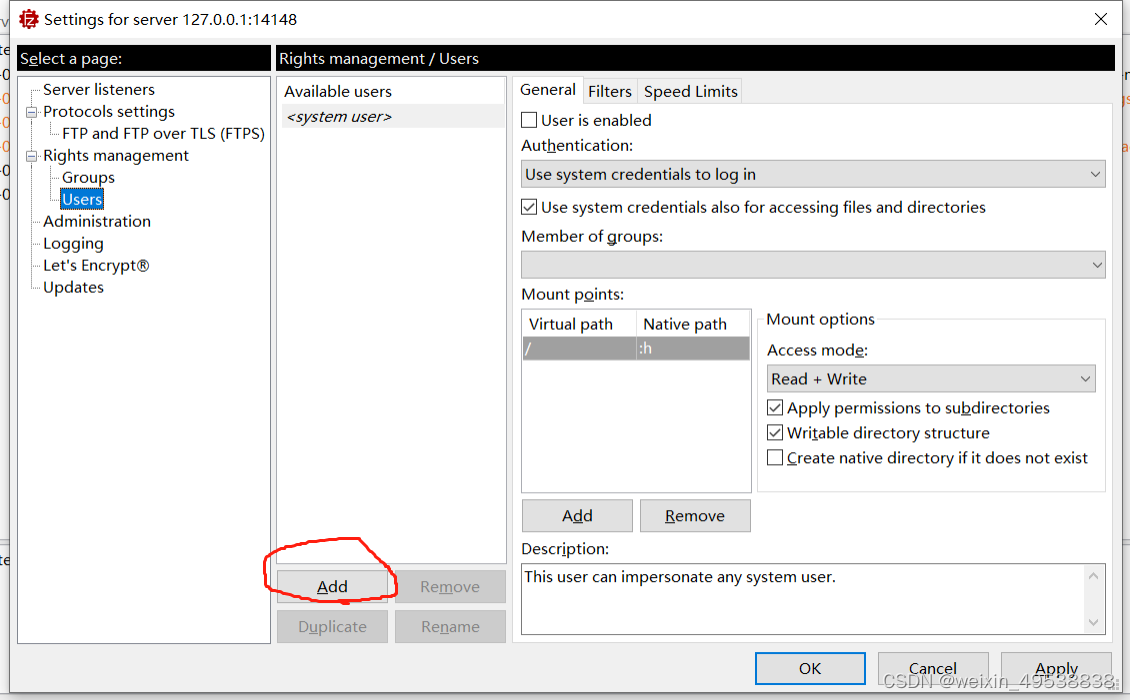
6. 配置 FileZilla 服务器设置,包括主机地址、端口号、用户名和密码等。
输入名字以后,一定要将User is enabled勾选上,否则是无法链接成功的,接着在下方输入密码
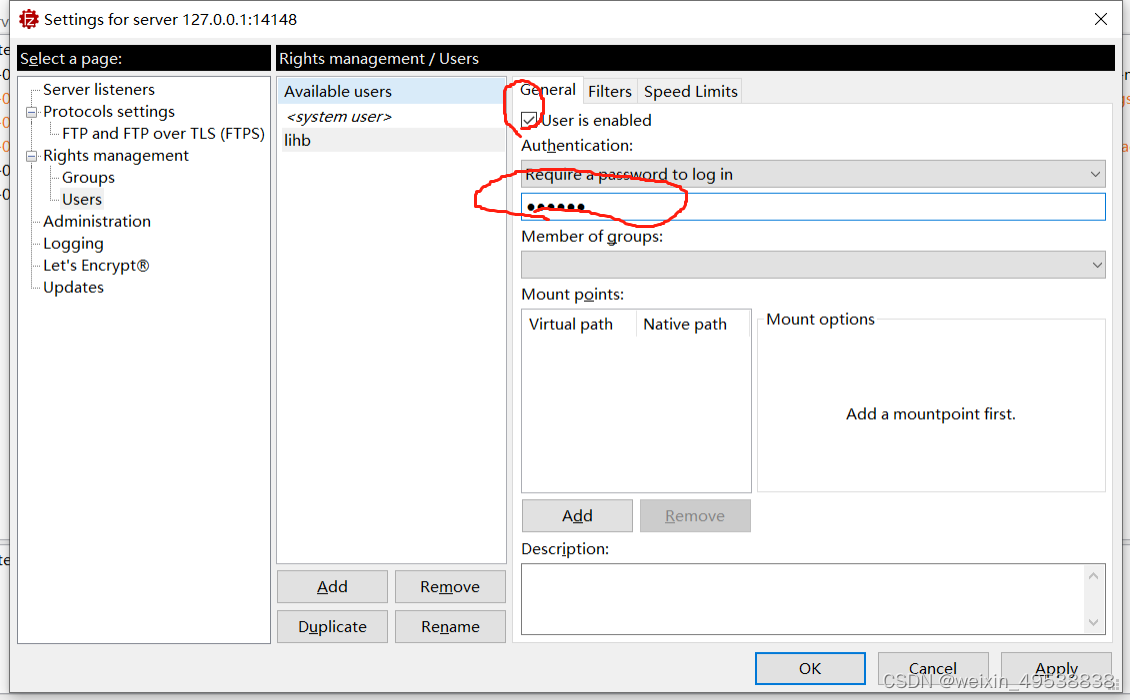
点击下方的add按钮,将Virtual path中写上 / ,/表示站点的根目录 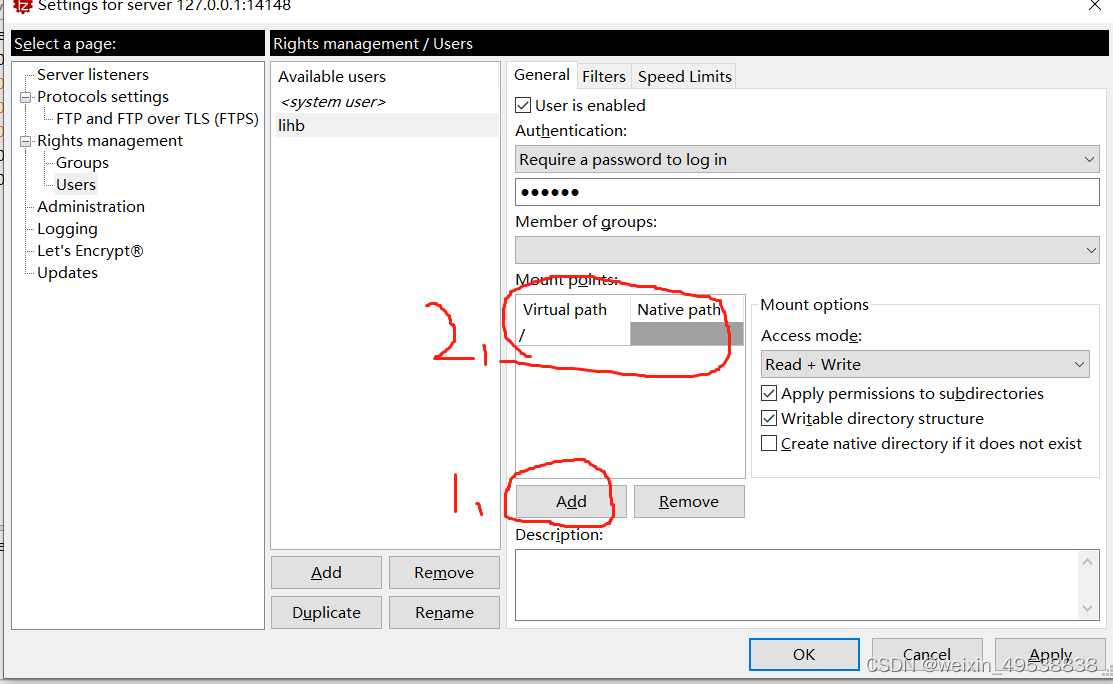
再再Native path中添加路径 列如 D:\filezilla\FTP_station
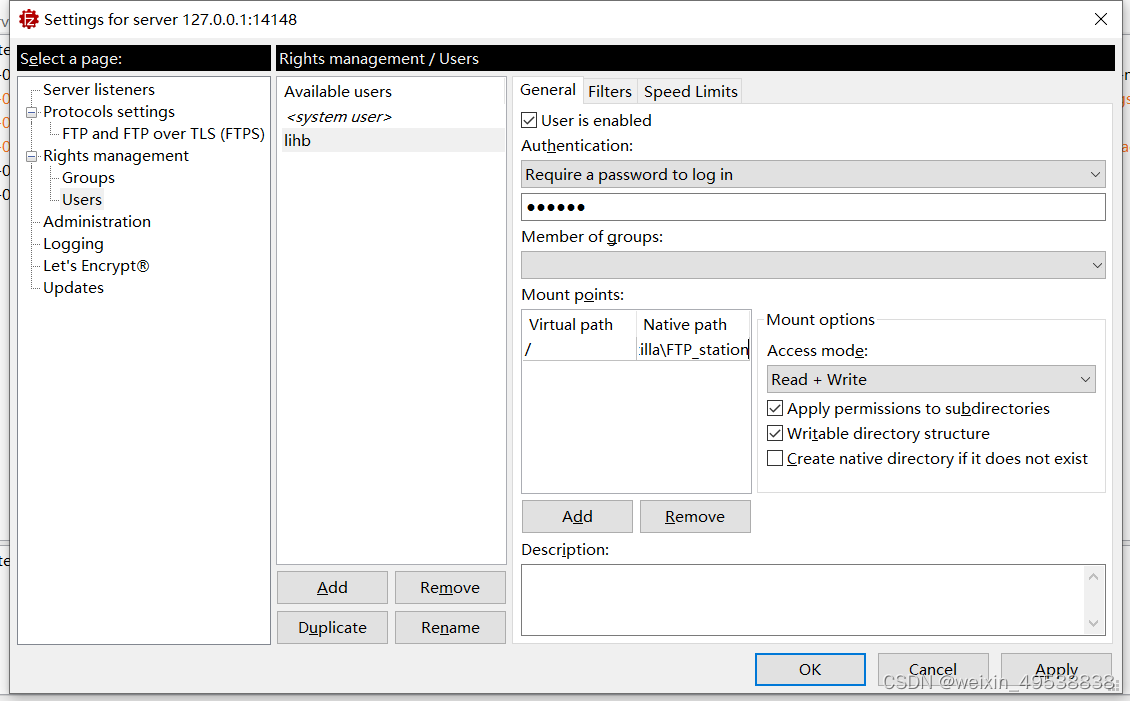 点击apply就可以了
7. 完成设置后,在linux系统中输入ftp "IP地址(192.168.0.0)" 就可以连接服务端了。
希望这个简单的步骤对您有所帮助!
本文来自互联网用户投稿,文章观点仅代表作者本人,不代表本站立场,不承担相关法律责任。如若转载,请注明出处。 如若内容造成侵权/违法违规/事实不符,请点击【内容举报】进行投诉反馈!