Linux扩展篇之克隆虚拟机
这里写目录标题
- 1. 克隆虚拟机
- 1.1 克隆
- 2.1 开机修改系统相关配置
- 修改步骤
- 修改 IP 地址
- 修改主机名
- 2. 设置远程连接【Xshell 7】
- 2.1 Xshell远程连接
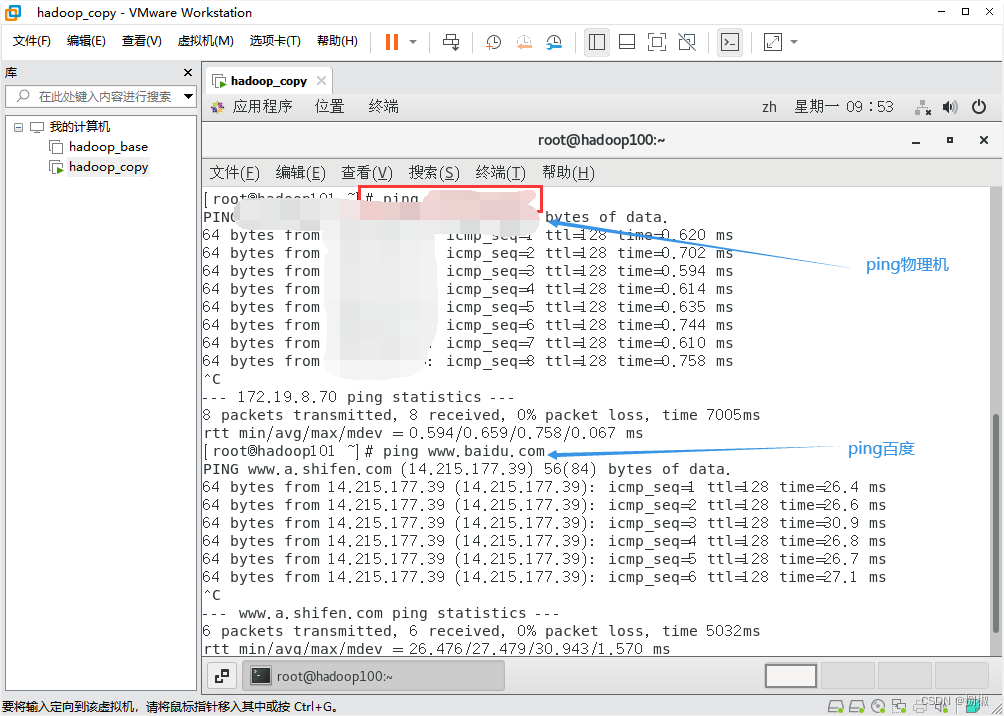
- 2.2 查看网络的连通性: ping
1. 克隆虚拟机
1.1 克隆
1.从现有虚拟机(关机状态)克隆出新虚拟机,右键选择管理 → \rightarrow → 克隆
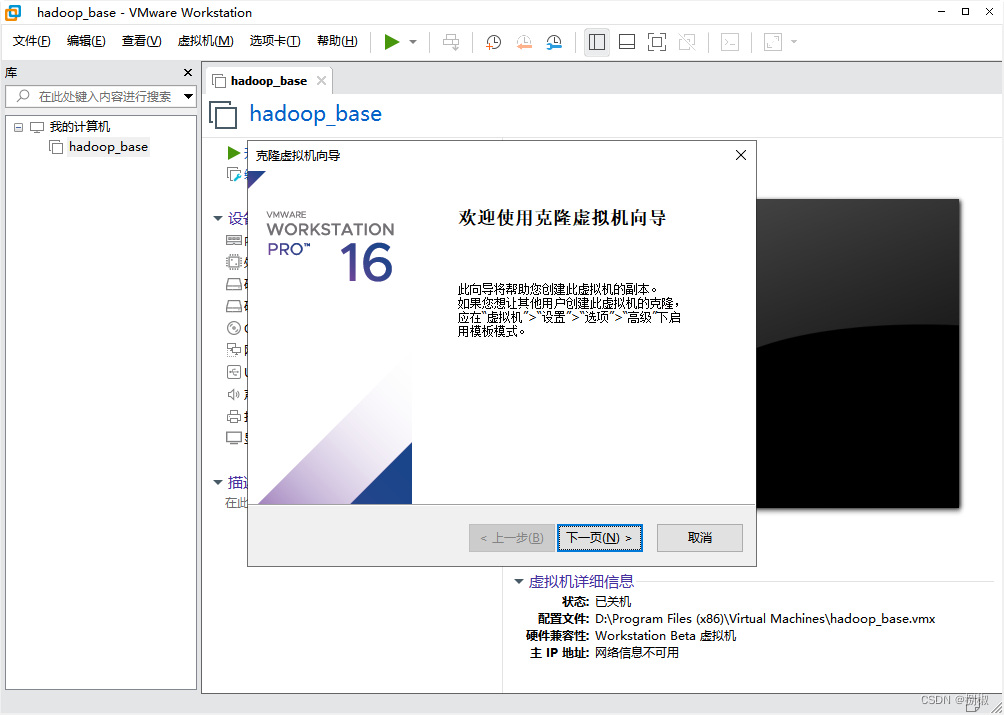
2. 选择虚拟机中的当前状态
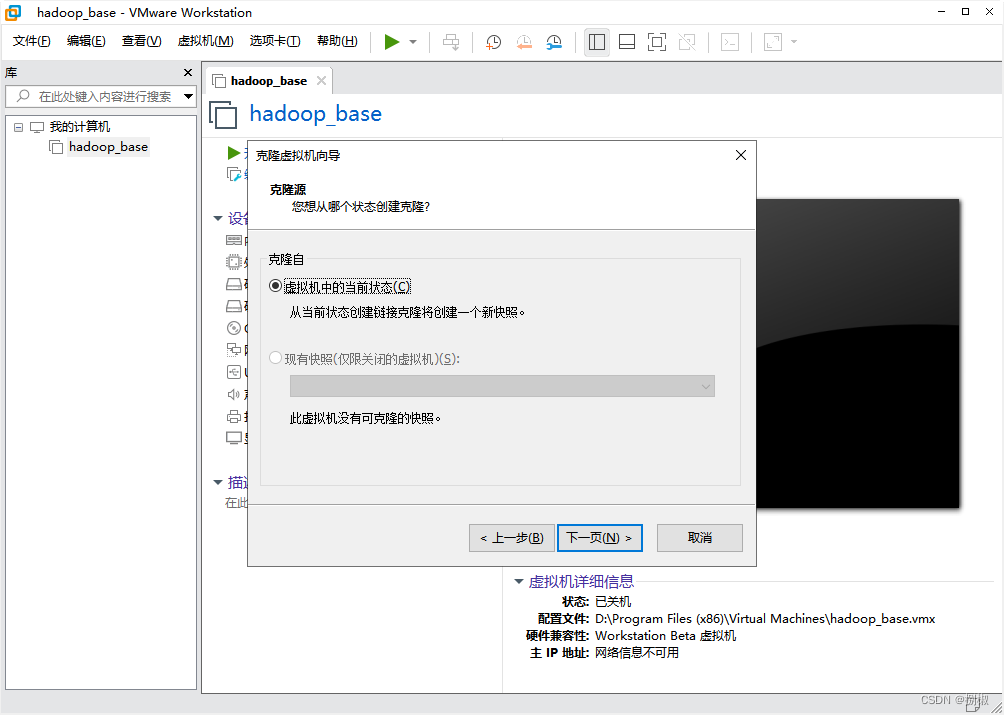
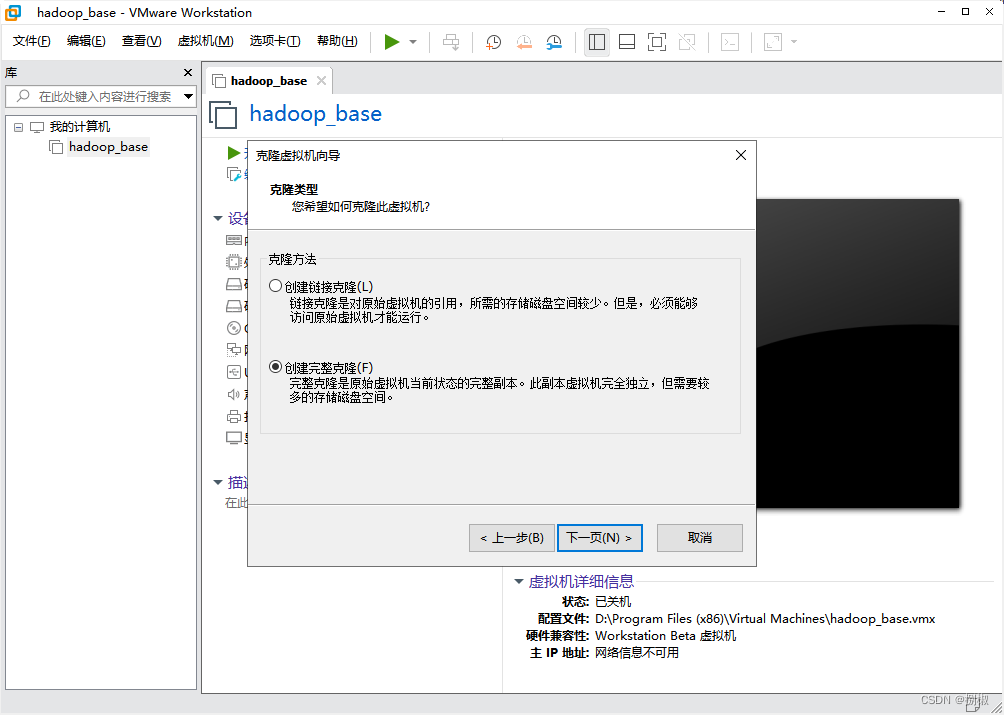
3. 选择创建完整克隆。连接克隆是对原始虚拟机的引用,如果原始虚拟机损坏,那么克隆的虚拟机也不能用。所以为了安全选择完整克隆。
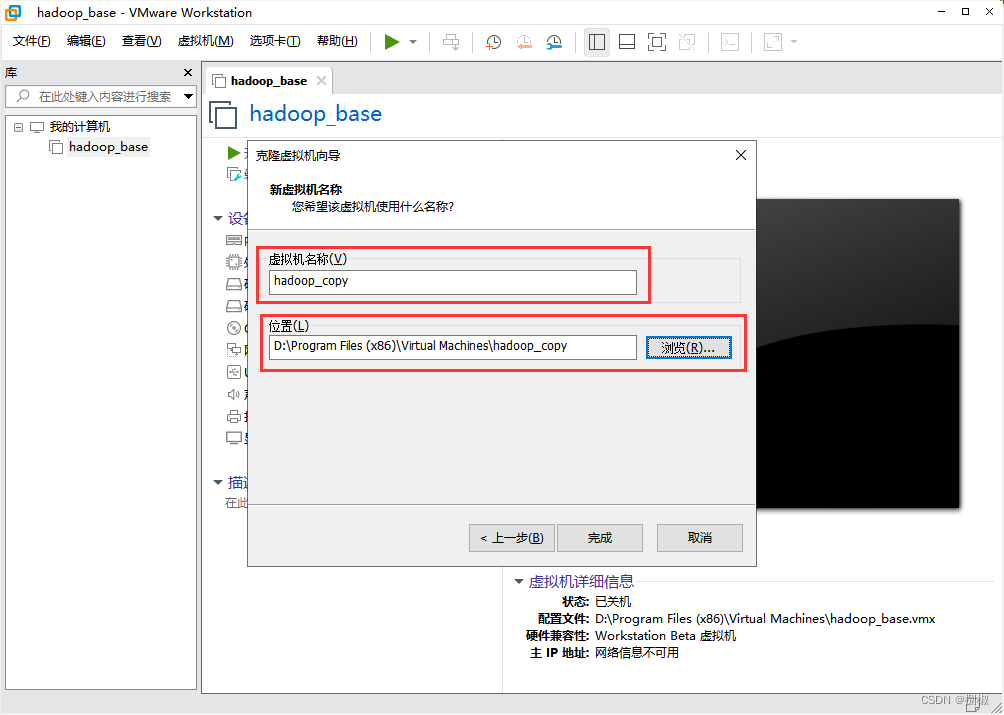
4. 设置虚拟机名称及存储位置
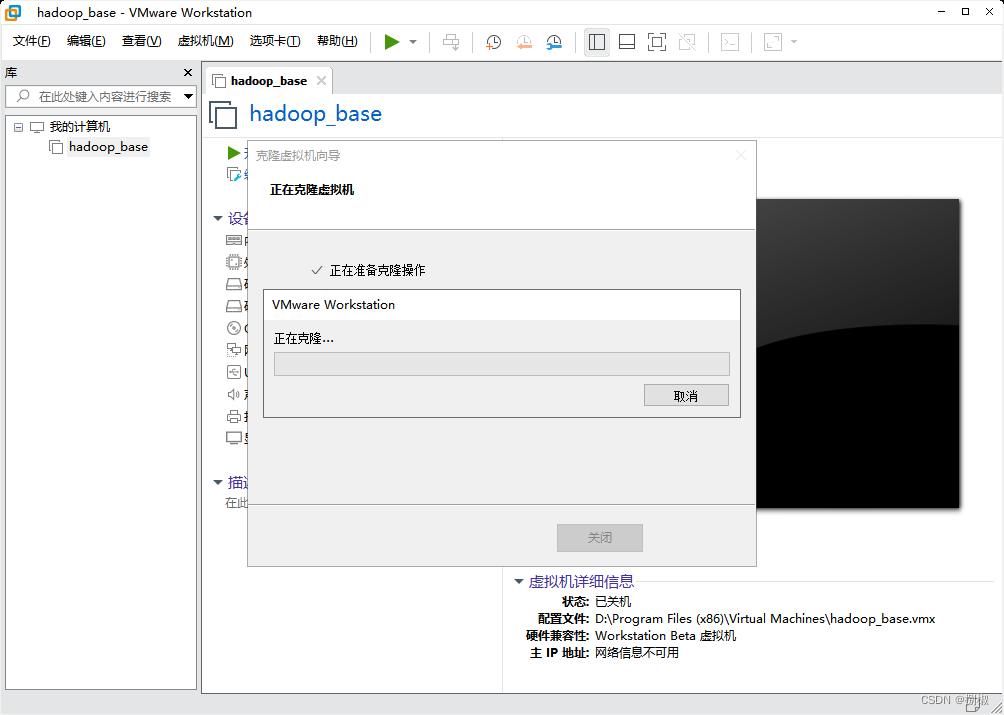
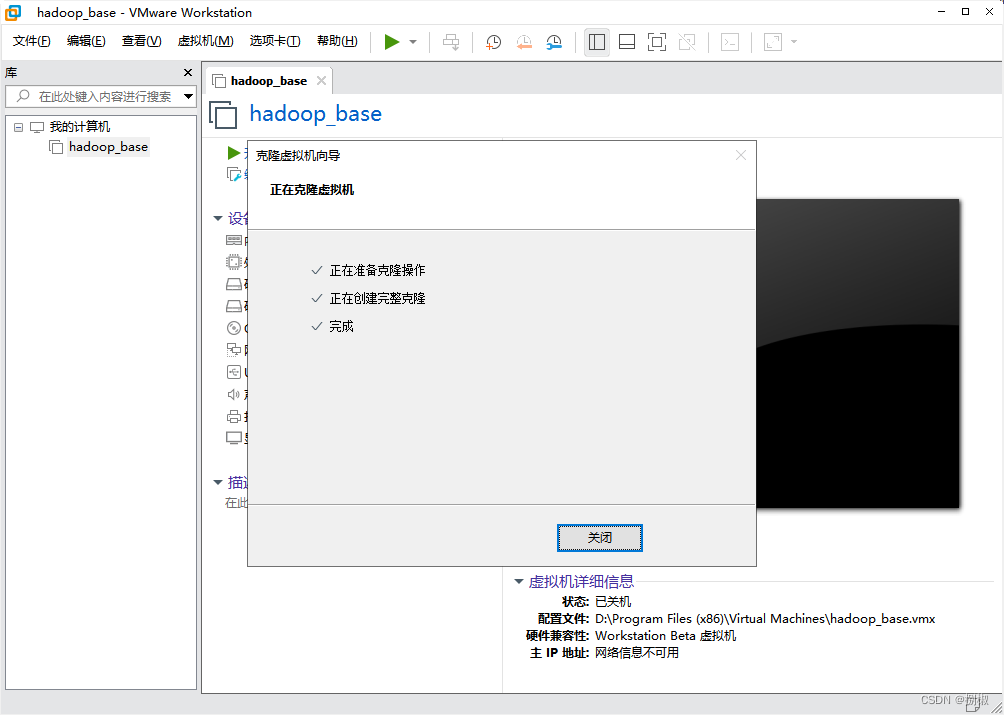
5. 等待克隆完成
2.1 开机修改系统相关配置
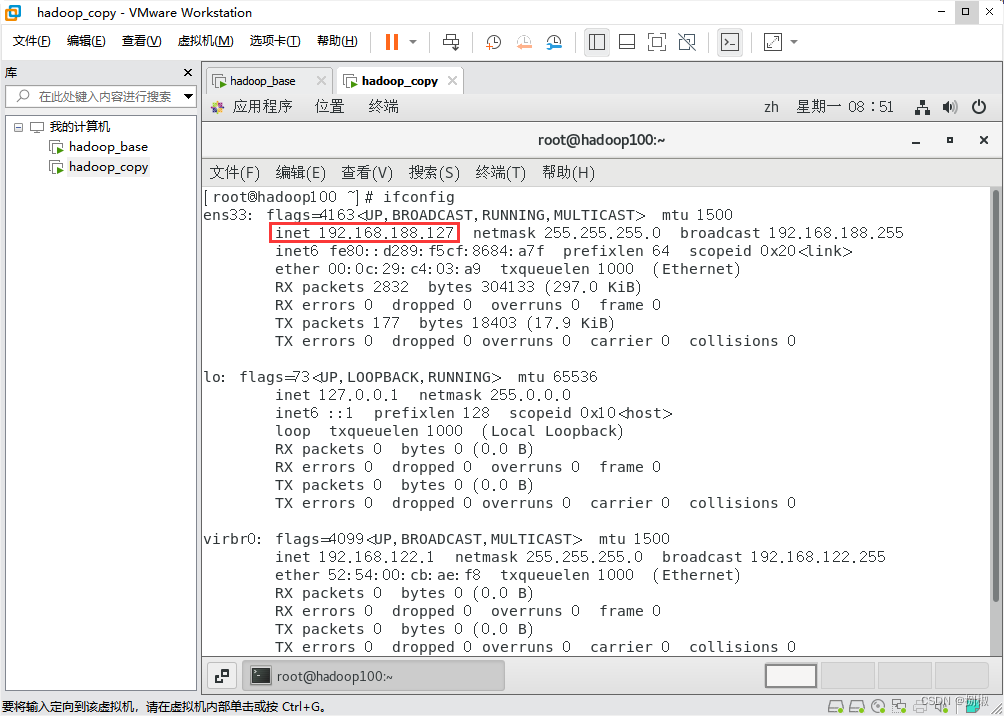
因为虚拟机是克隆出来的,它的 IP 、主机名和用户、密码是完全一样的,所以为了有助于访问,我们应该对克隆机的 IP 、主机名进行修改。
注意: 使用 root 用户
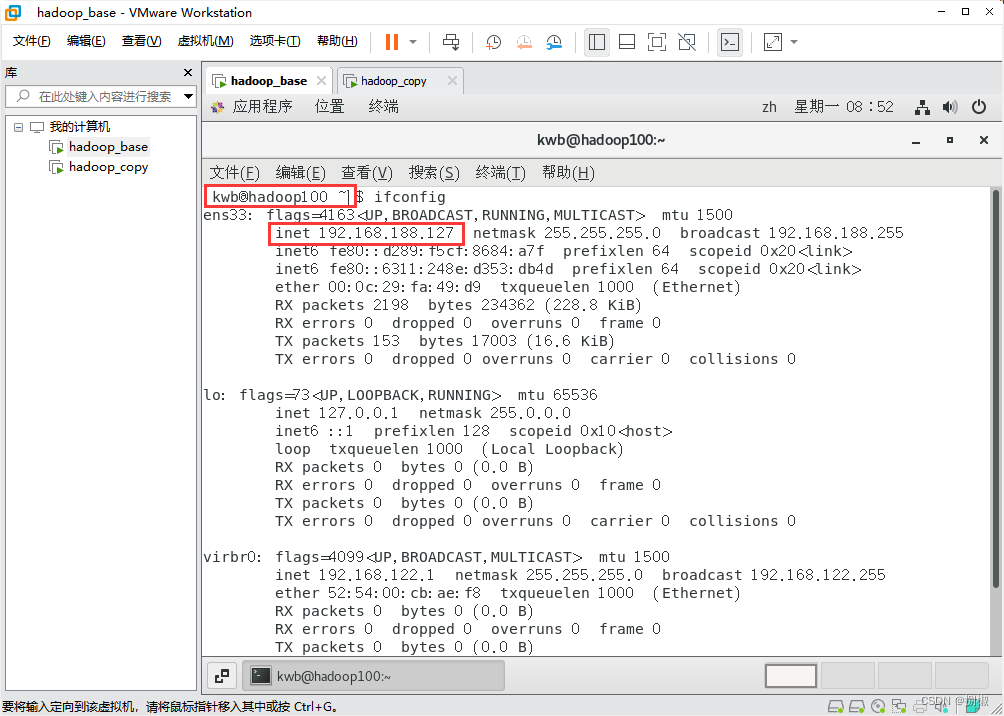
- 原始虚拟机
IP和主机名
- 克隆虚拟机
IP和主机名
修改步骤
修改 IP 地址
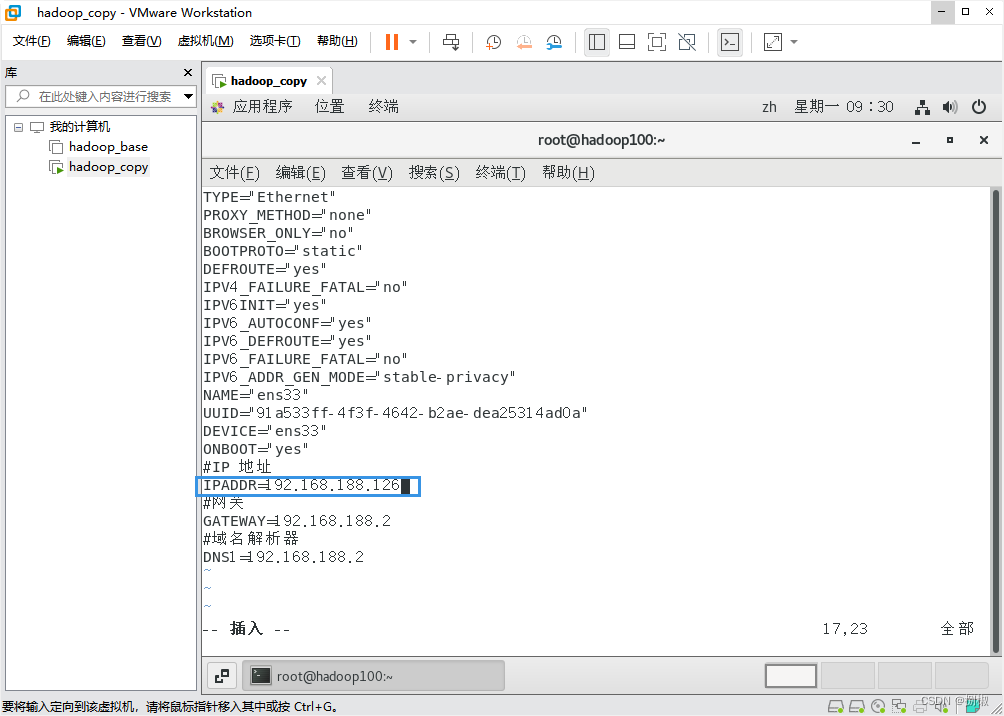
- vim /etc/sysconfig/network-scripts/ifcfg-ens33 修改
IP地址
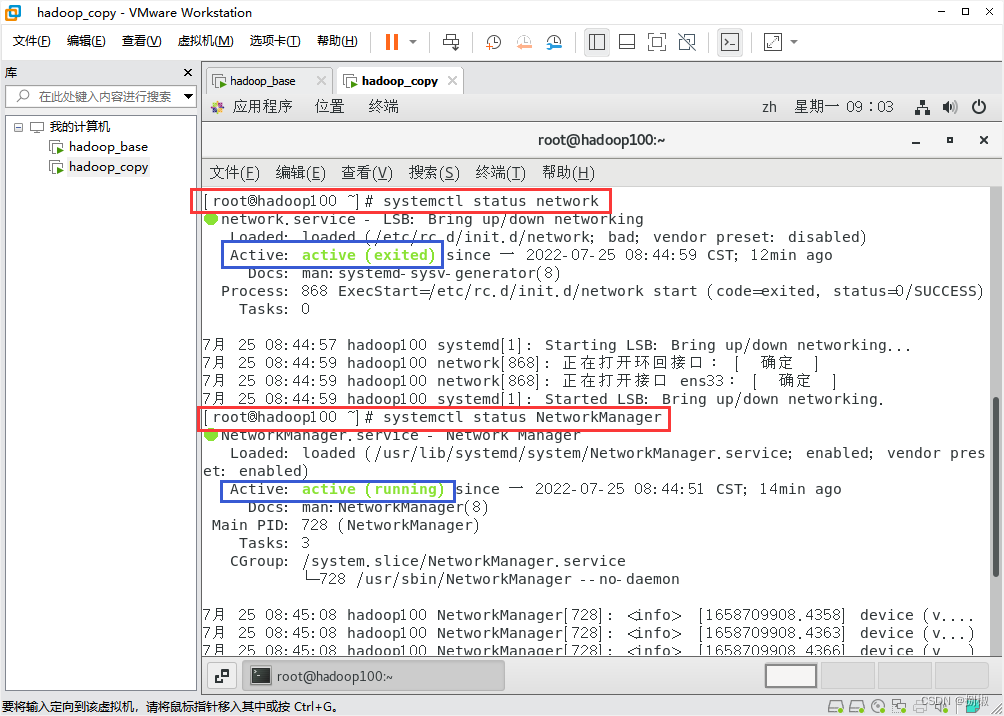
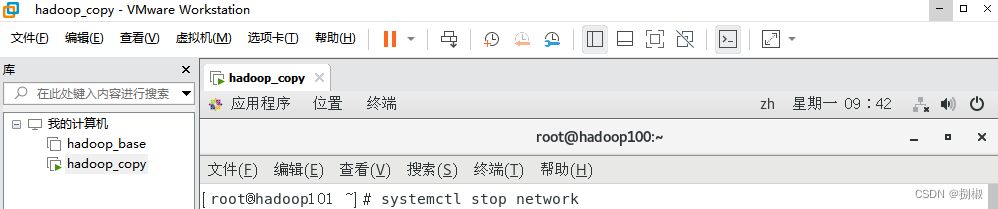
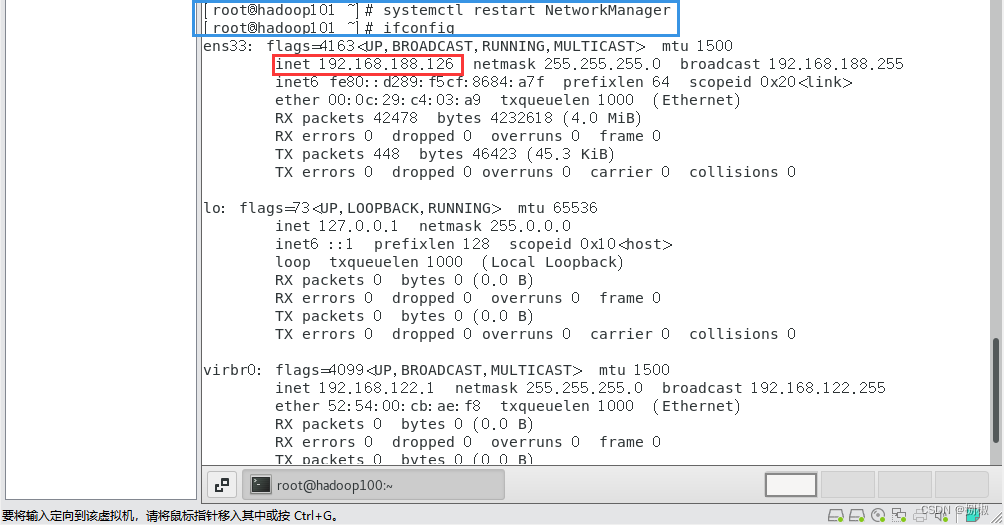
- 重启网络服务并查看
IP是否修改成功:network 和 NetworkManager 之开启一个。CentOS 7 推荐开启 NetworkManager。
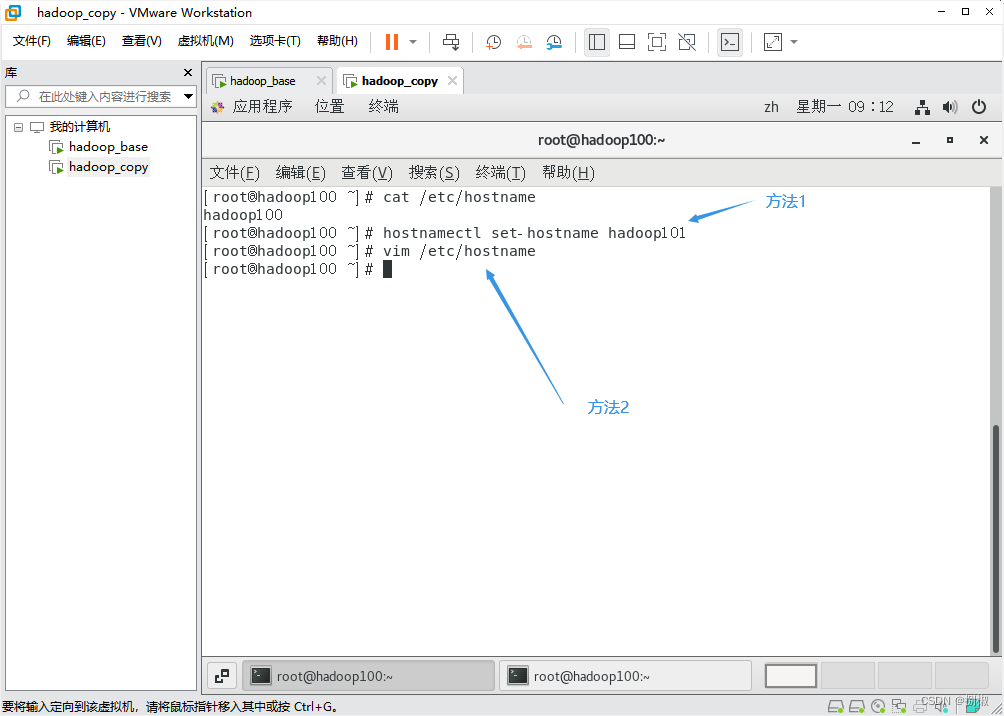
修改主机名
- 方法一:systemctl set-hostname [主机名]
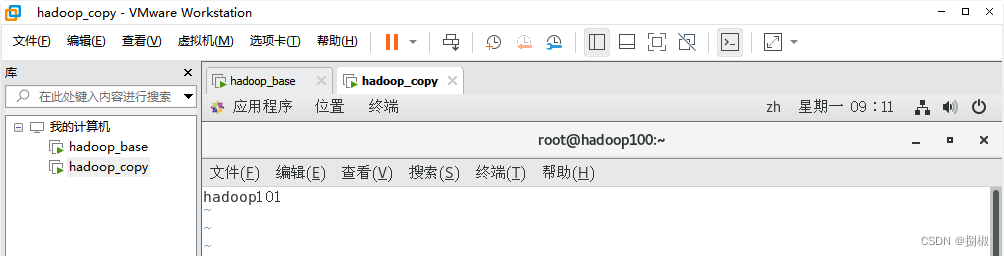
- 方法二:vim /etc/hostname
2. 设置远程连接【Xshell 7】
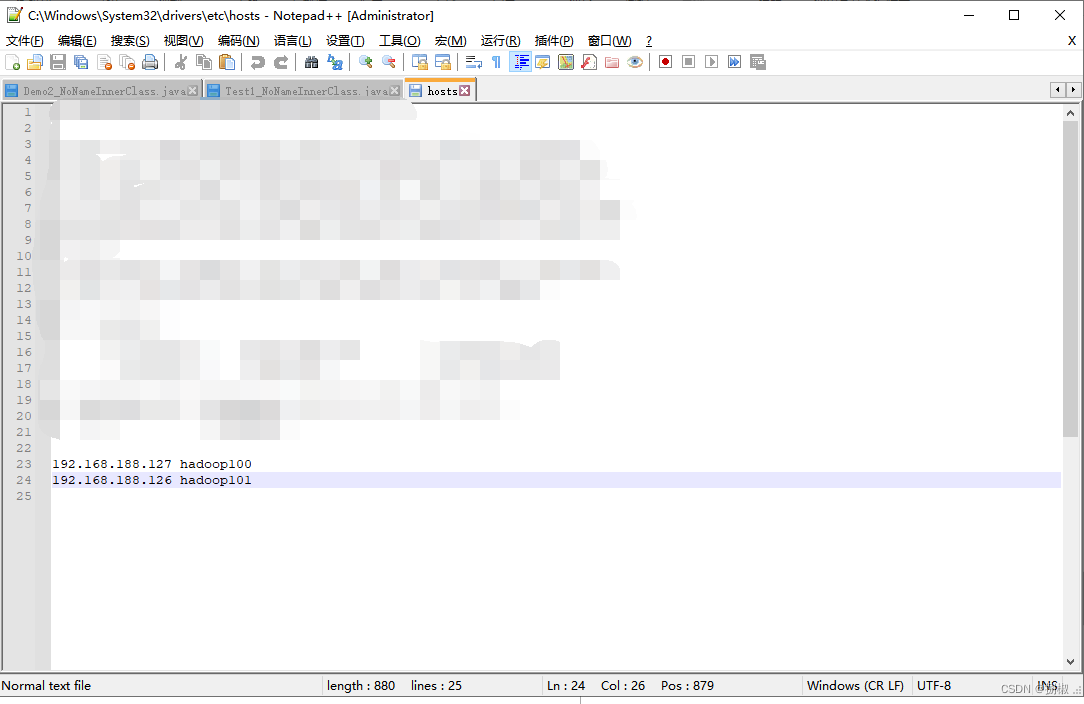
将克隆虚拟机的IP和主机名添加到物理机的hosts文件中
- C:\Windows\System32\drivers\etc
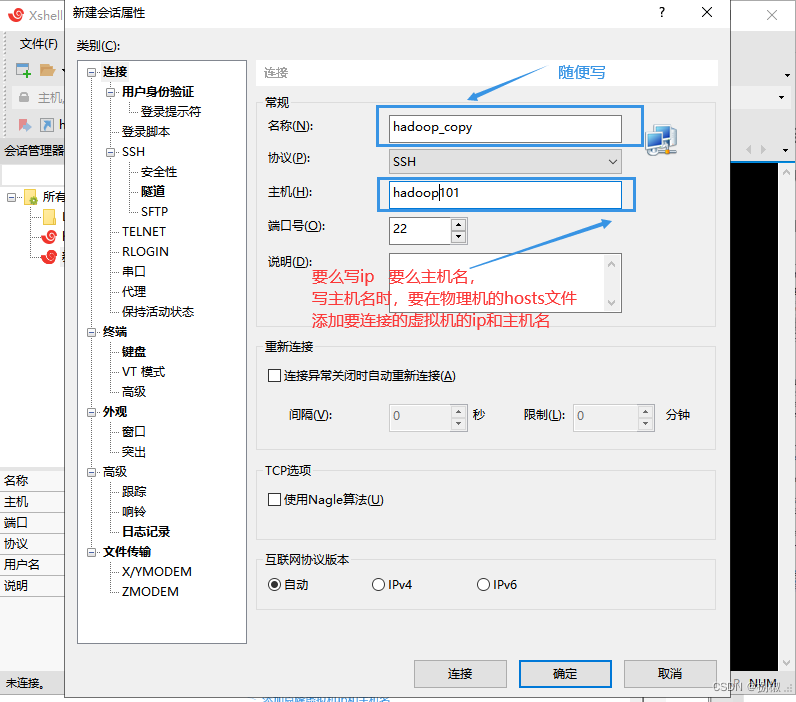
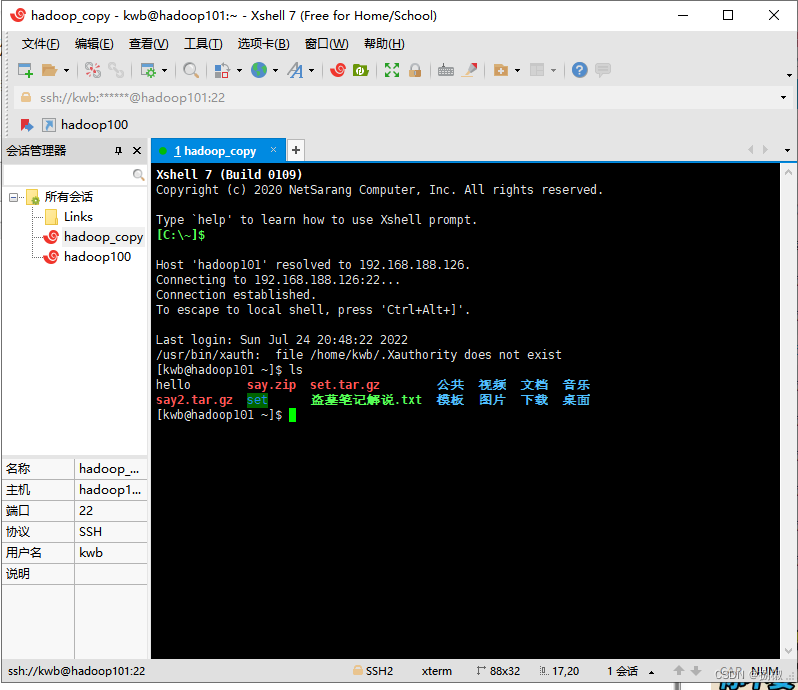
2.1 Xshell远程连接
- 新建链接,设置用户名和密码
2.2 查看网络的连通性: ping
本文来自互联网用户投稿,文章观点仅代表作者本人,不代表本站立场,不承担相关法律责任。如若转载,请注明出处。 如若内容造成侵权/违法违规/事实不符,请点击【内容举报】进行投诉反馈!