使用码云提交文件操作步骤
-
申请码云账户
-
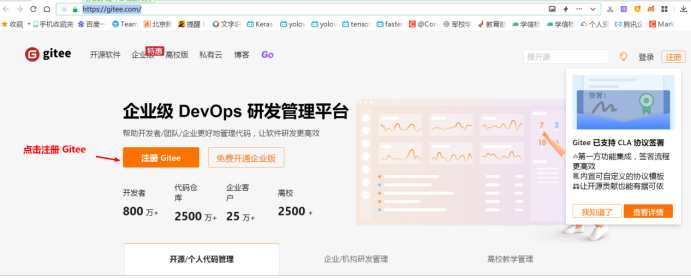
打开码云官网:Gitee - 企业级 DevOps 研发效能平台
-
输入注册信息点击注册即可,我已经注册过了,所以提示信息已经存在
-
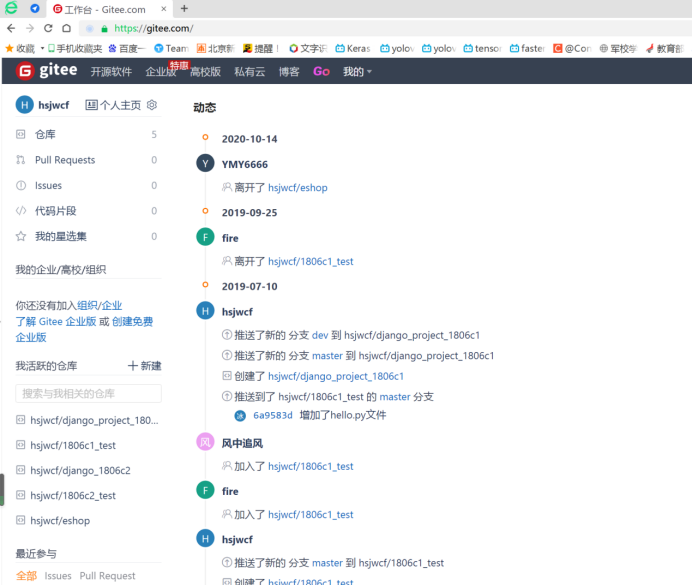
使用码云账号登录
-
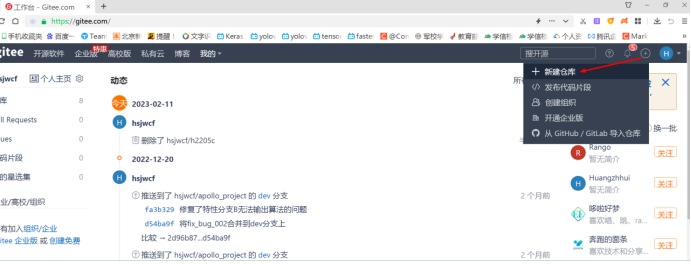
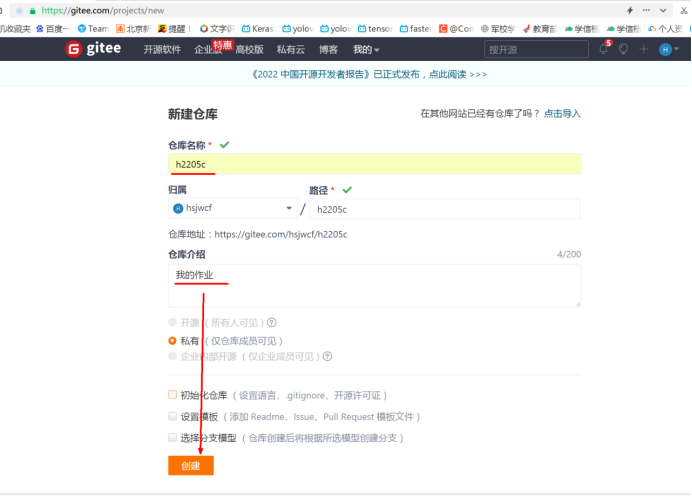
创建仓库,默认只能创建私有仓库
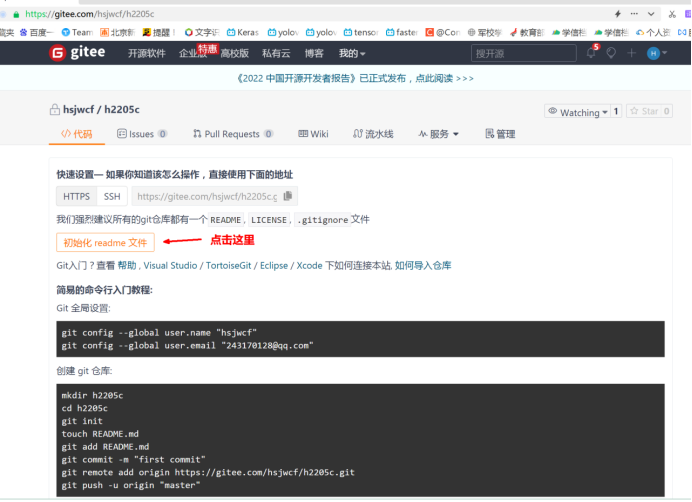
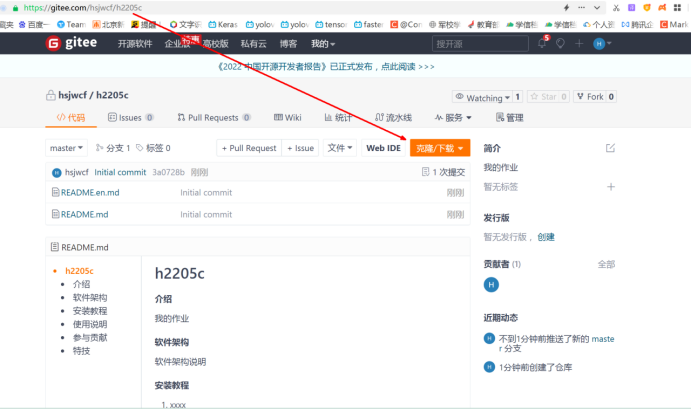
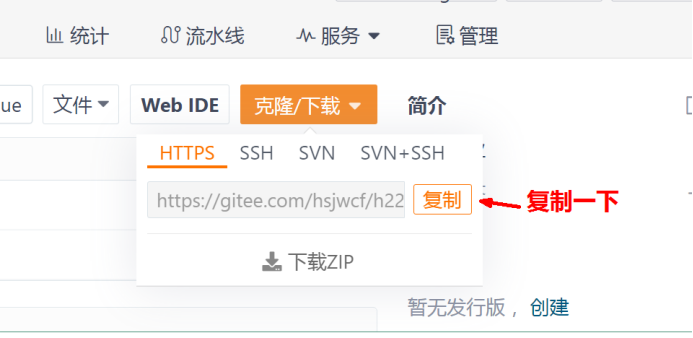
-
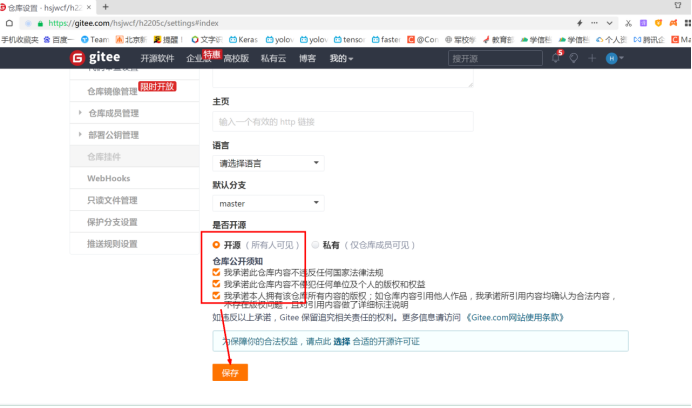
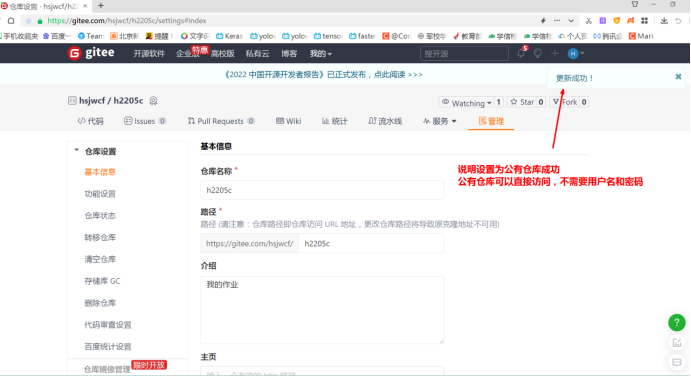
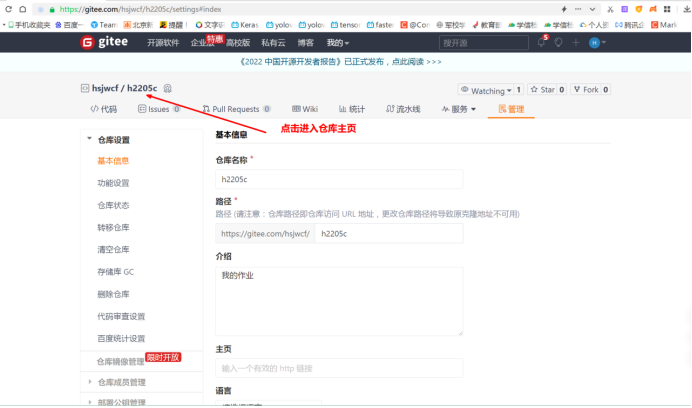
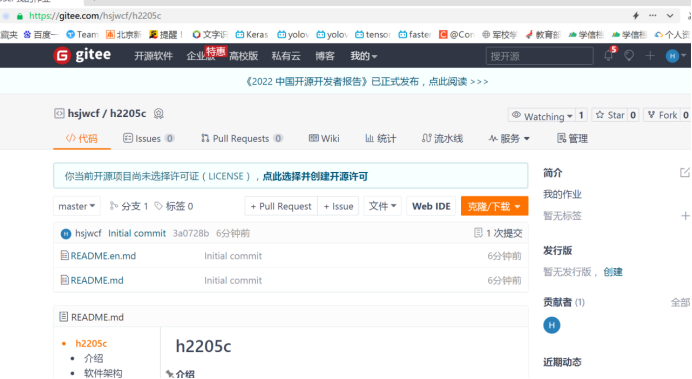
设置仓库为公有仓库
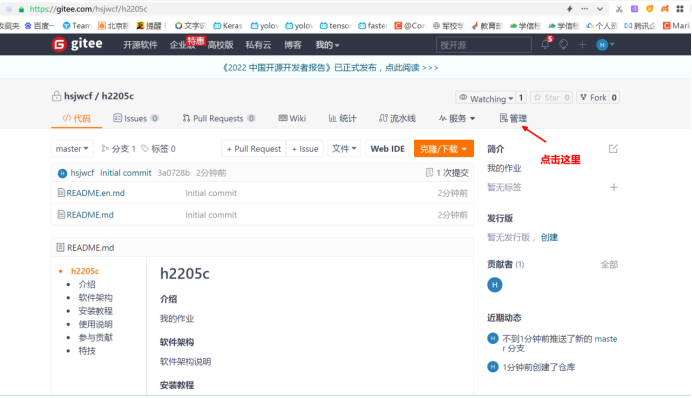
-
安装Git
5.1 双击下载好的git软件开始安装
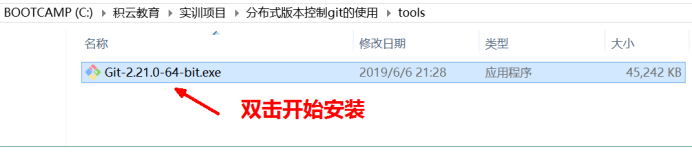
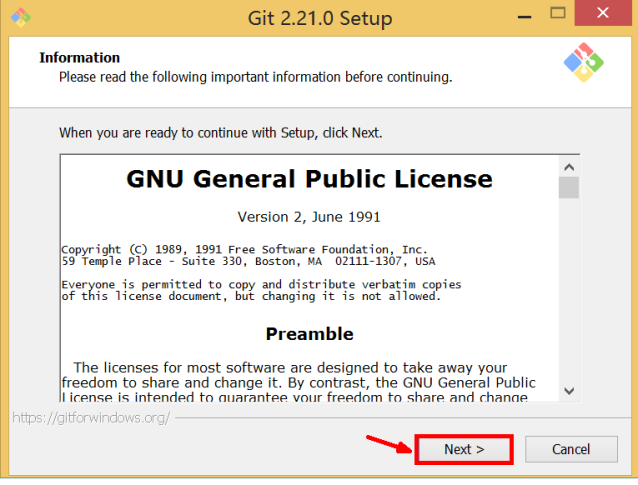
5.2 弹出信息对话框,点击【next】按钮即可
5.3 弹出选择软件安装目录对话框,选择合适目录,点击【next】按钮
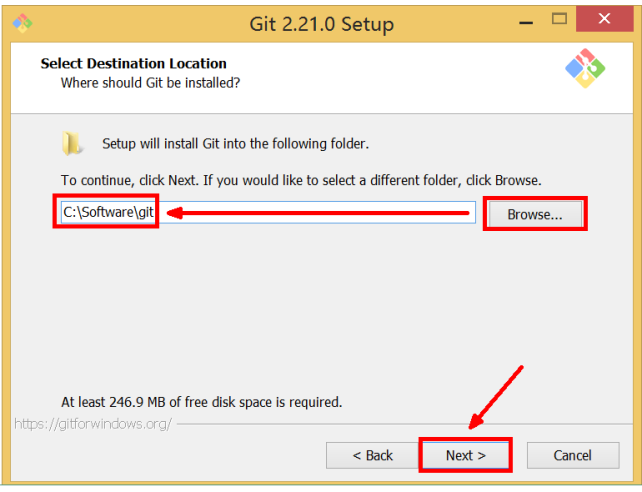
注意:选择安装的目标文件夹中不能包含中文或者空格,比如Program Files文件夹就不合适,因为中间包含空格,后期使用出现莫名其妙的问题,自己很难解决,拖慢开发进度,建议选择和我相同的文件夹,如果c盘空间不足,可以选择d盘,但文件夹路径要保持一致,这样可以让自己少走很多弯路。
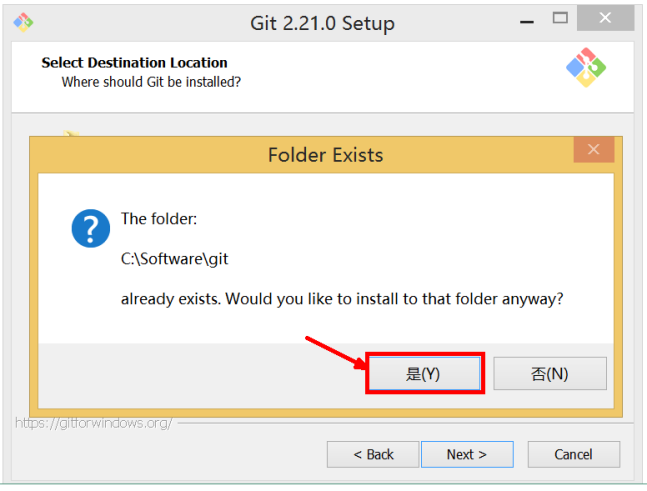
5.4 如果手工创建过指定目录,这时会弹出文件夹存在对话框,点击【是(Y)】按钮即可
5.5 弹出选择安装组件对话框,勾选前两个复选框,其它保持默认,效果如下图,点击【Next>】按钮即可

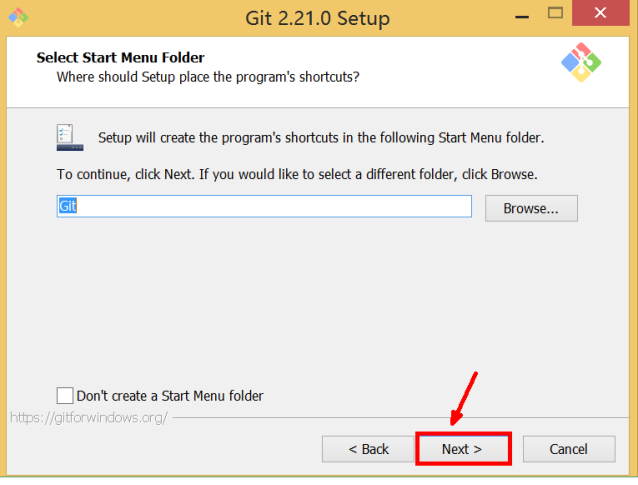
5.6 弹出选择开始菜单文件夹,保持默认,点击【Next>】按钮即可
5.7 弹出为git选择默认编辑器对话框,选择Use Vim(the ubiquitous text editor) as Git’s default editor选项,点击【Next>】按钮

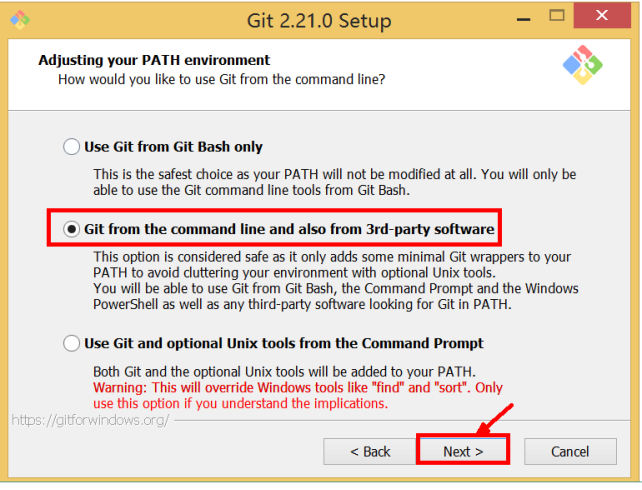
5.8 选择调整PATH环境变量对话框,选择Git from the command line and also from 3rd-party software选项,点击【Next>】按钮即可
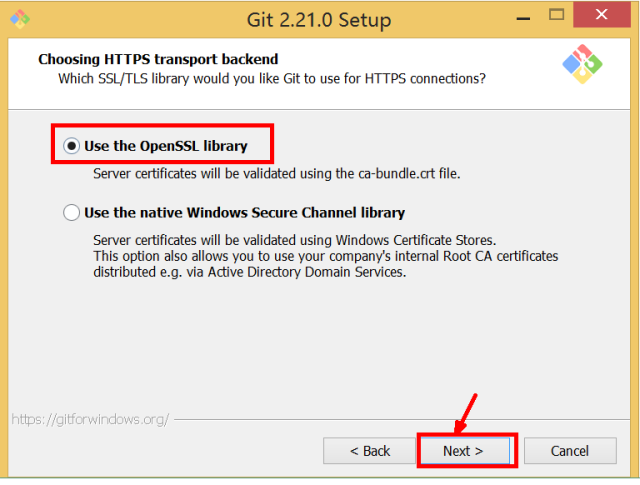
5.9 弹出选择HTTPS后端通讯机,当前使用OpenSSL library后,点击【Next>】按钮即可
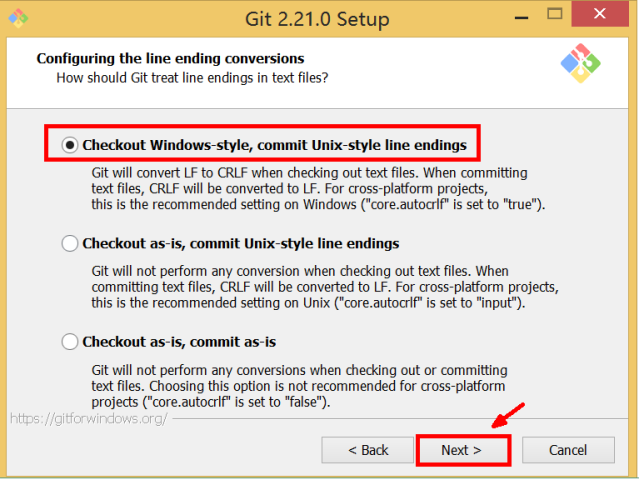
5.10 弹出配置行结束符对话框,选择检出使用windows风格,提交使用unix风格,即第一项,点击【Next>】按钮即可
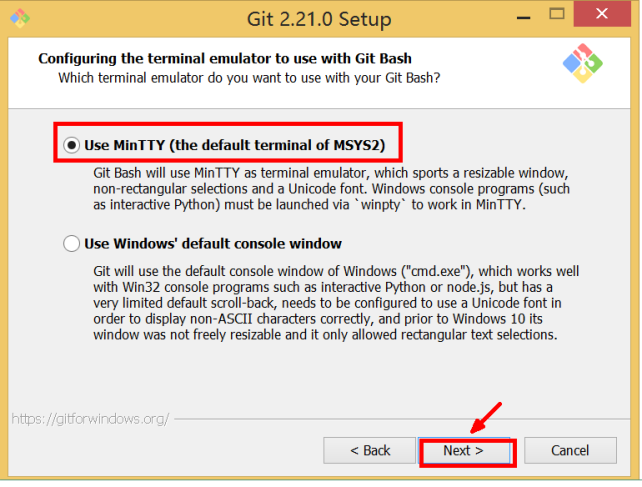
5.11 弹出配置git bash使用的终端模拟器,这里选择Use MinTTY,点击【Next>】按钮即可
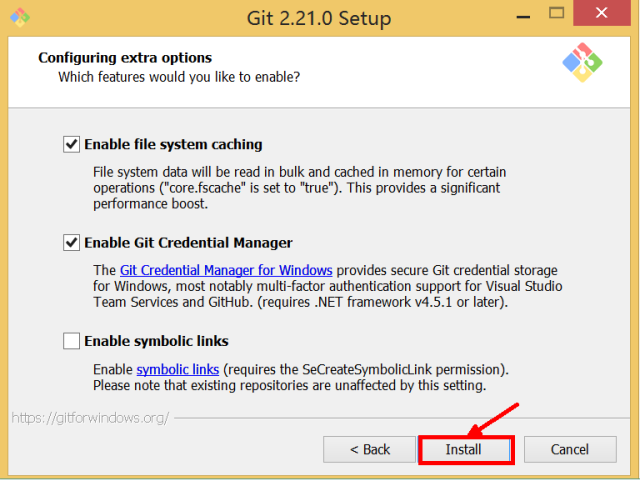
5.12 弹出配置额外选项对话框,选择启用文件系统缓存和启用git凭证管理器选项后,点击【Install】按钮
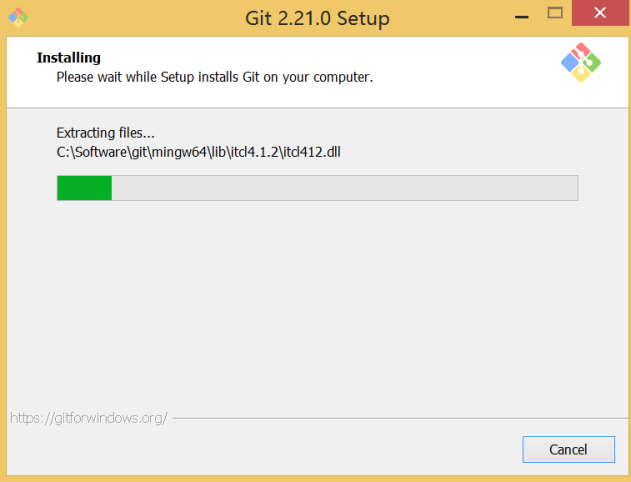
5.13 弹出安装进度对话框,等待即可
5.14 弹出完成安装向导对话框,勾选Launch Git Bash左侧复选框,点击【Finish】按钮

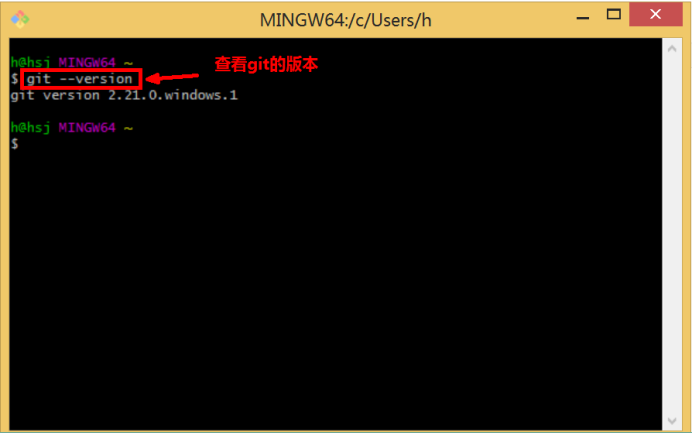
5.15 弹出Git Bash界面,输入命令’git --version’ 查看当前git的版本信息
5.16 编辑path环境变量,发现已经自动追加了git的变量信息

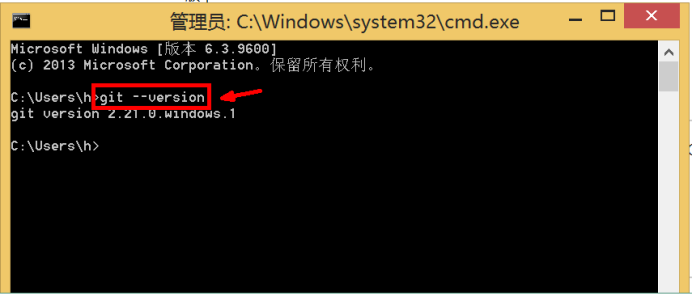
5.17 按窗口键+r,弹出运行对话框,输入cmd命令行弹出命令行界面,输入git --version也能查看当前git的版本信息
-
查看git用户直接输入git后回车即可

-
安装TortoiseGit客户端
-
双击下载的安装包

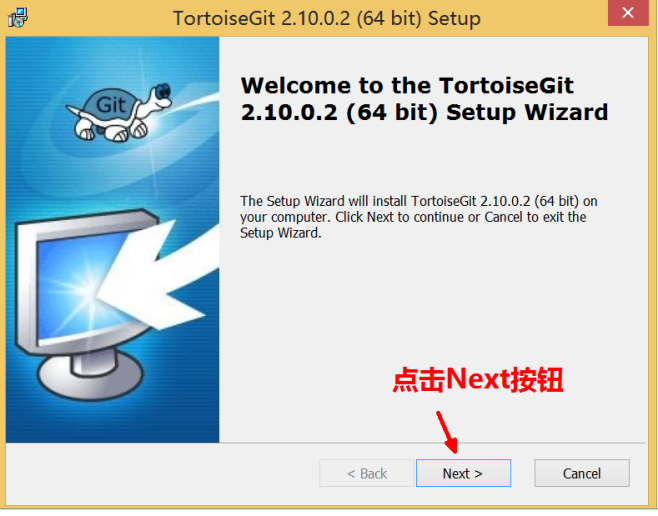
弹出欢迎安装向导对话框,点击Next>按钮即可
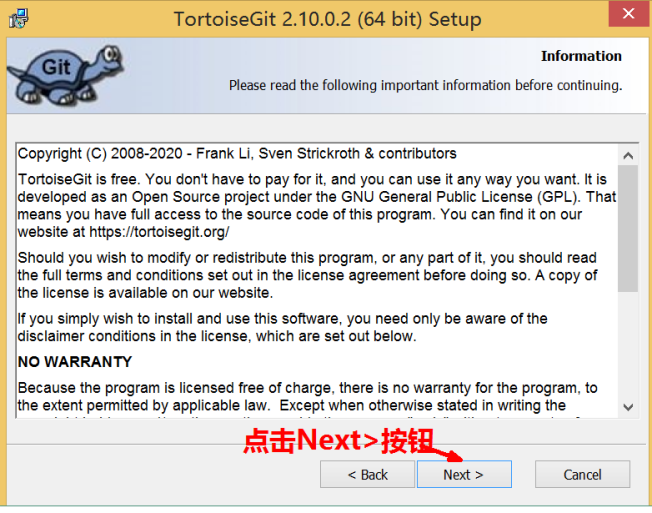
弹出版权提示信息对话框,点击Next>按钮即可
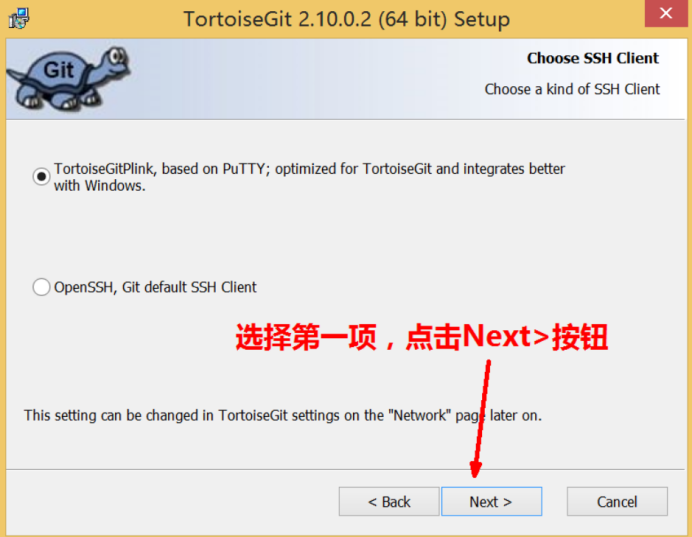
选择使用内置的TortoisePLink作为SSH客户端,点击Next>按钮
选择软件安装目标路径
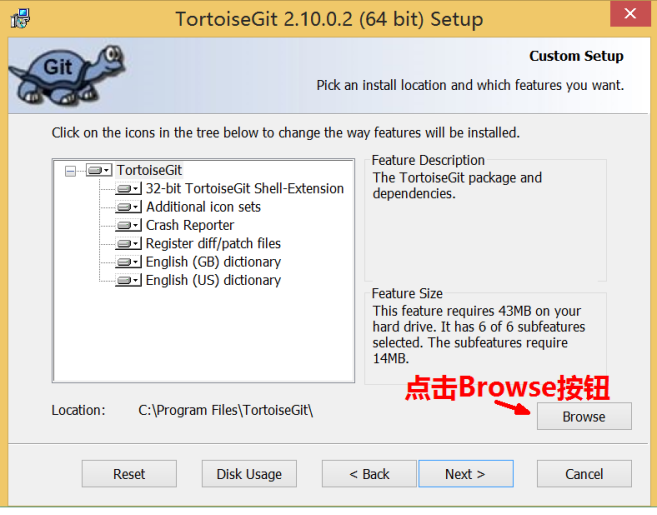
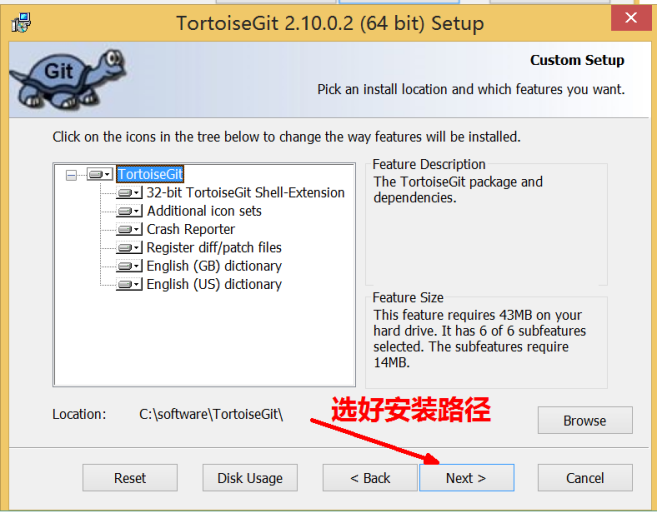
注意:安装路径中不能有中文或者空格,否则后续使用出现问题很难解决,建议按照我的路径进行,避免麻烦,如果c盘空间不足,可以换到d盘,但路径尽量保持一致。
3.6 弹出安装确实对话框,点击Install按钮开始安装


3.7 安装完毕弹出安装完成对话框,点击Finish按钮即可
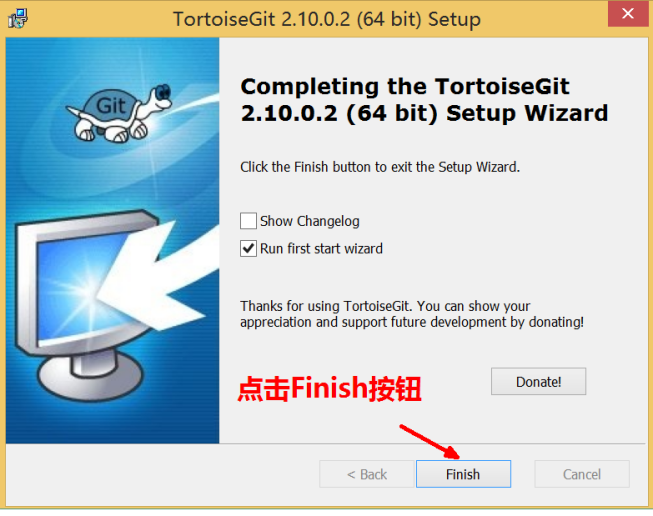
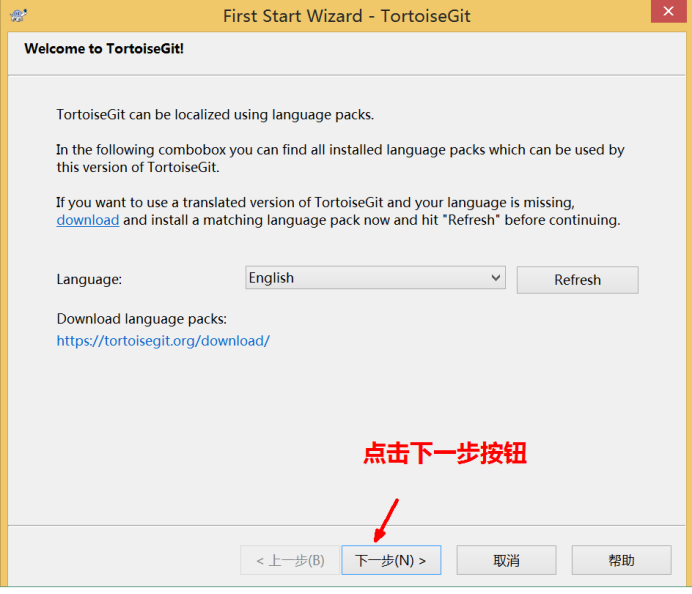
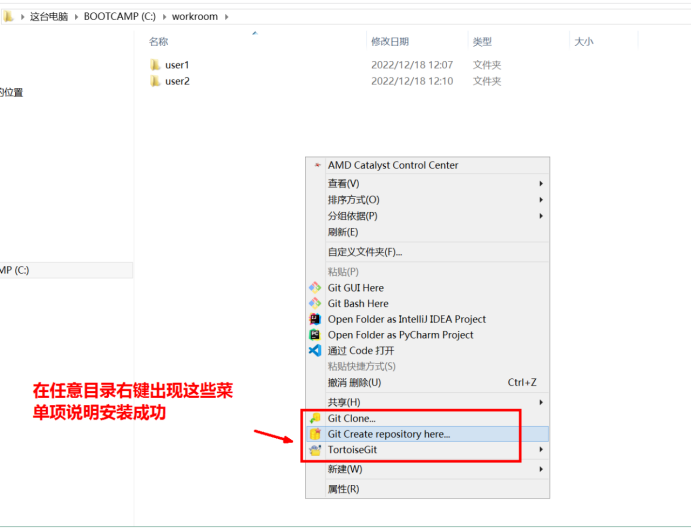
3.8 弹出开始向导对话框,点击下一步按钮即可
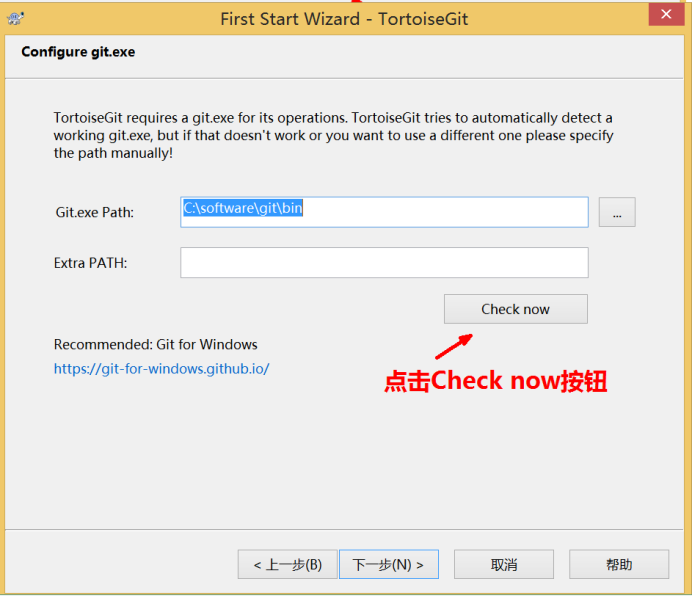
3.9 弹出配置git.exe对话框,一般会自动检测,点击Check now按钮即可

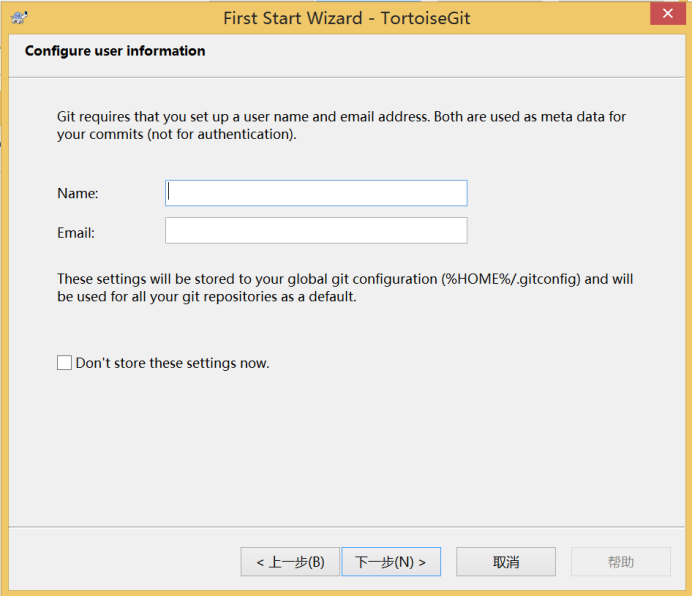
3.10 弹出设置git全局身份信息对话框

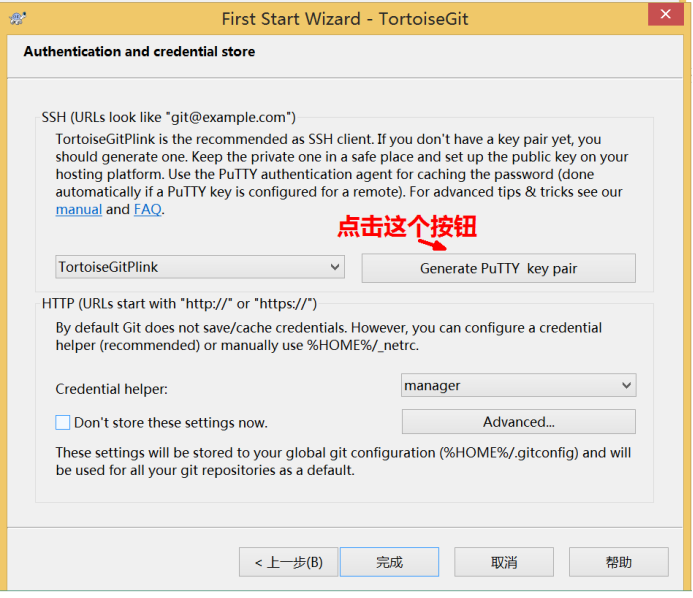
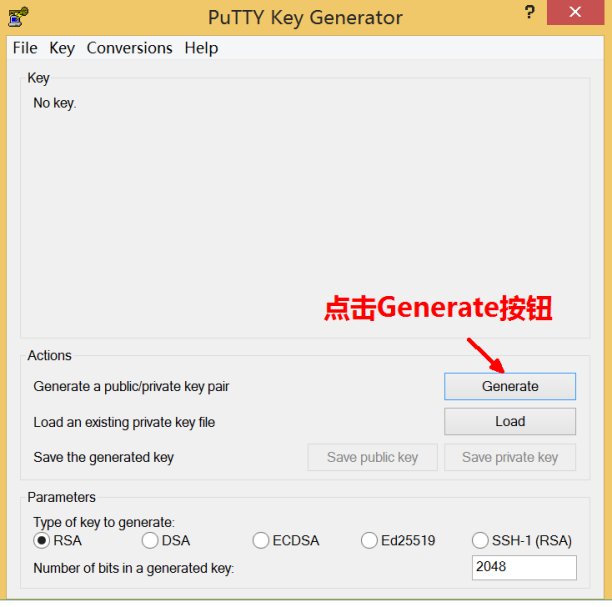
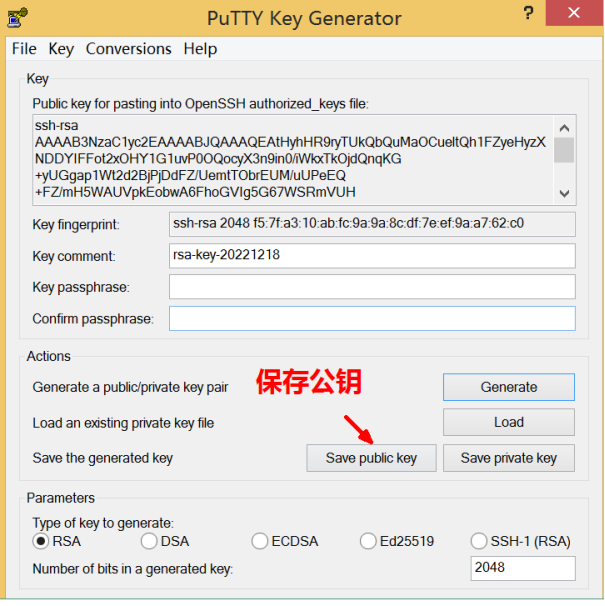
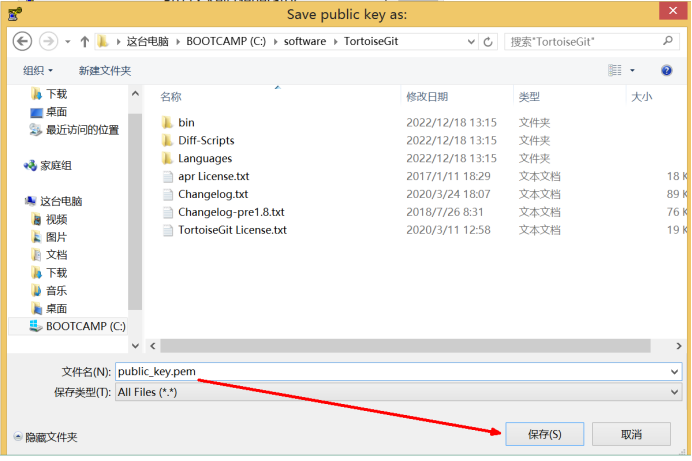
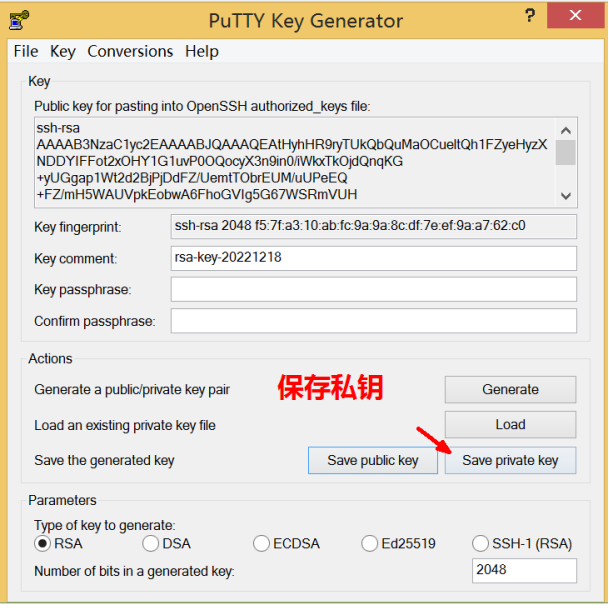
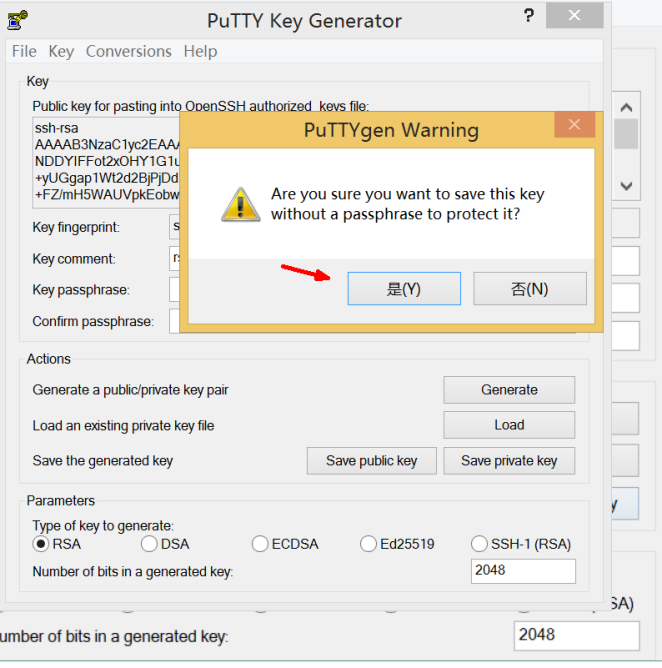
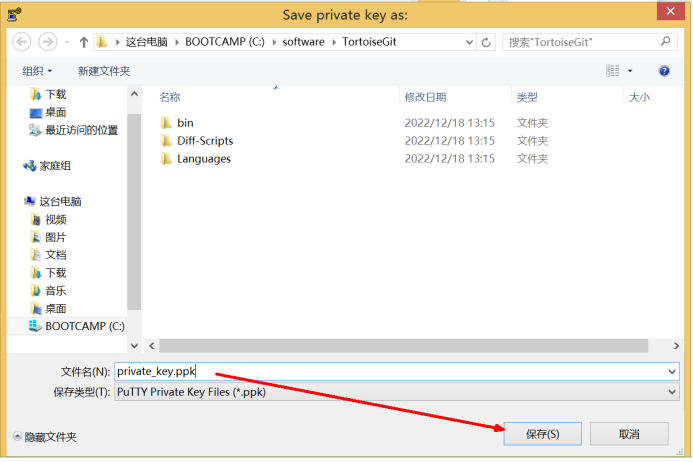
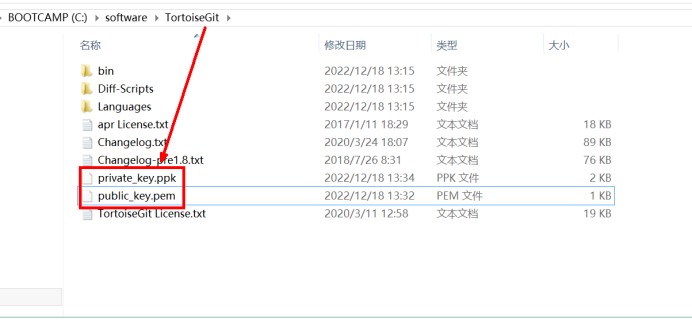
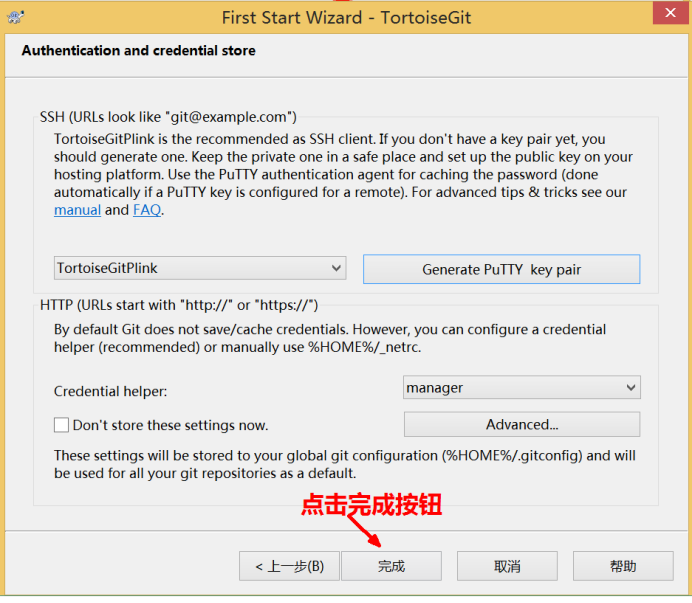
3.11 弹出授权和凭证对话框,点击Generate PuTTY key pair按钮


-
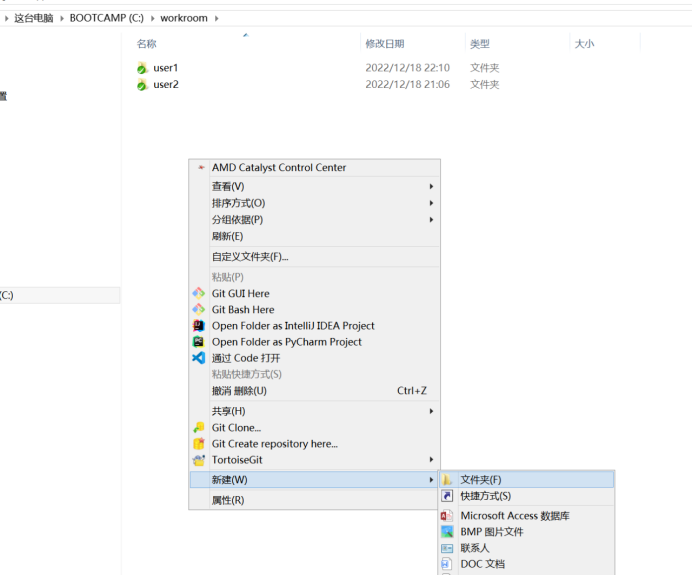
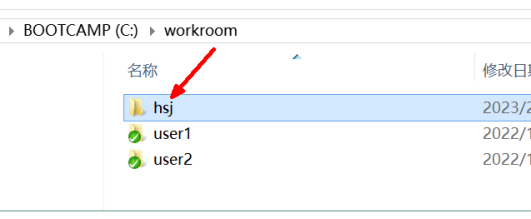
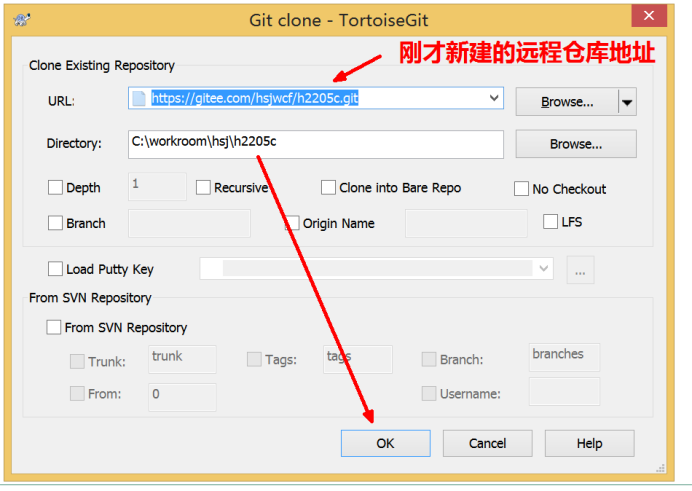
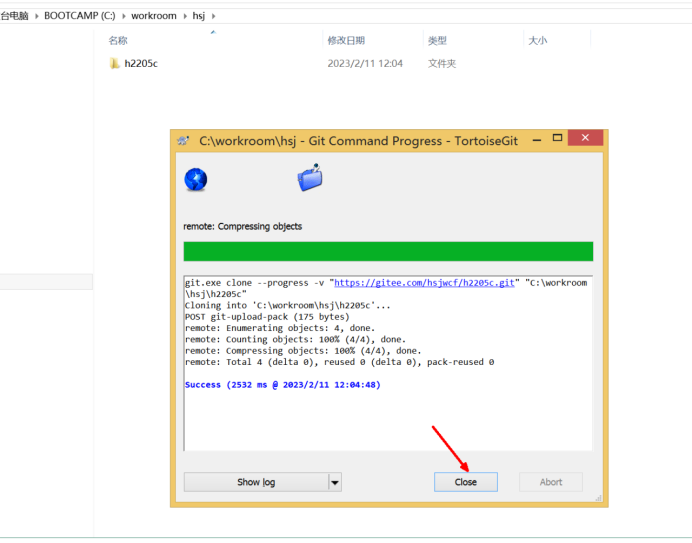
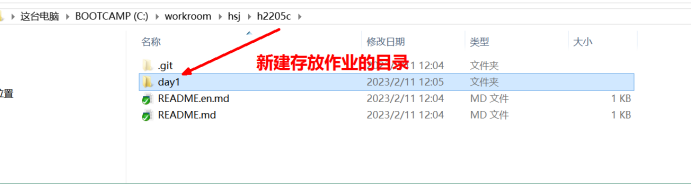
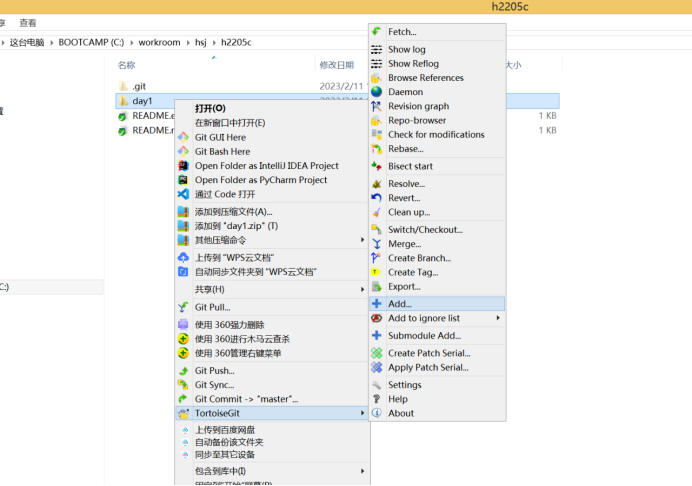
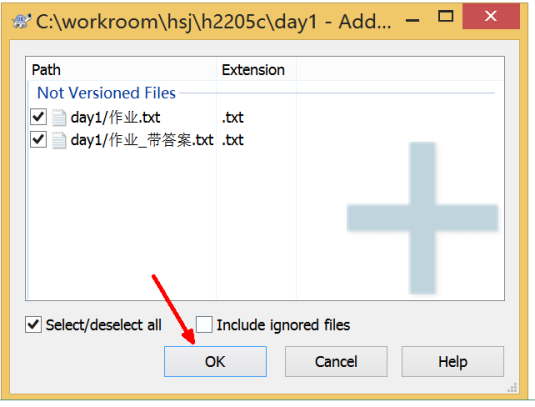
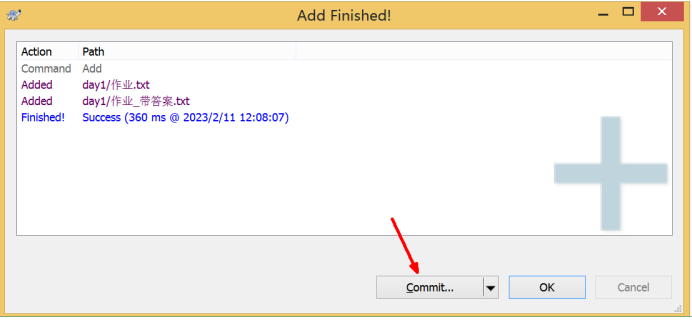
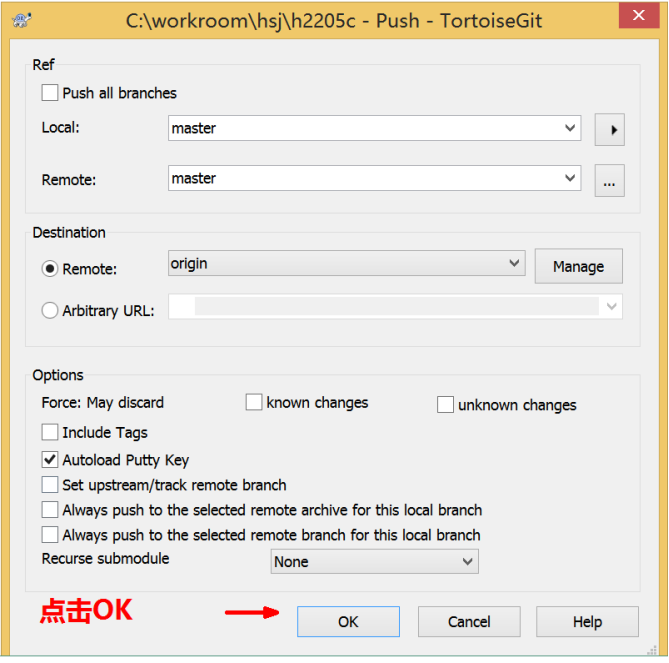
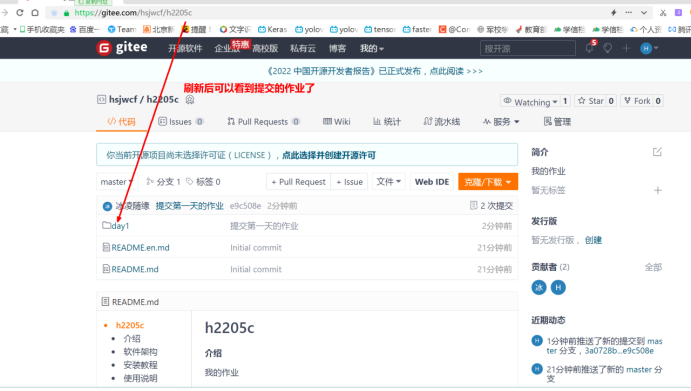
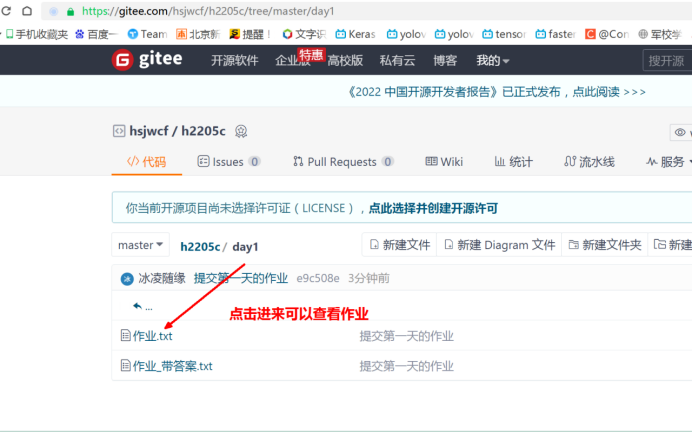
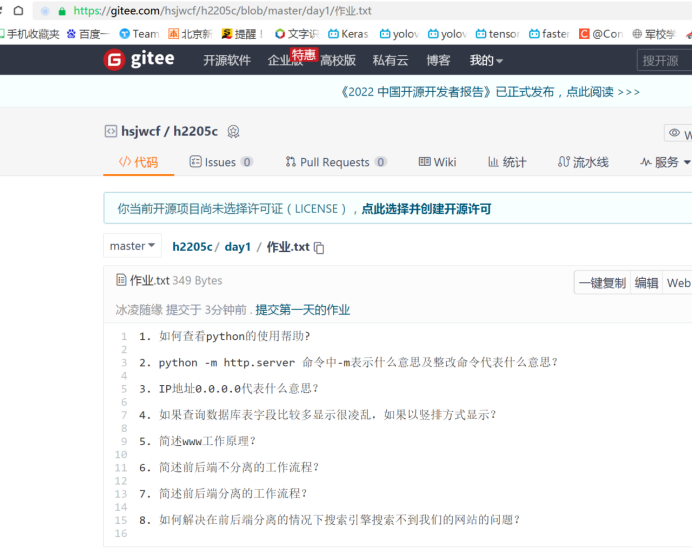
模拟本地用户克隆远程仓库




本文来自互联网用户投稿,文章观点仅代表作者本人,不代表本站立场,不承担相关法律责任。如若转载,请注明出处。 如若内容造成侵权/违法违规/事实不符,请点击【内容举报】进行投诉反馈!