android真机修改布局,Android Studio编辑器教程
Android Studio 的布局编辑器
前一小节我们介绍了如何通过 lint 来检查我们的代码,本小结我们学习如何使用 Android Studio 布局编辑器,布局编辑器可以帮助我们完成界面上视图的创建、编辑、预览等。
1. 什么是布局编辑器
Android 布局编辑器可以帮助我们将界面元素拖动到可视化设计编辑器中(而不是手动编写布局 XML),快速构建布局。布局编辑器还支持在不同的 Android 设备和版本上预览布局,并且我们还可以动态调整布局大小,以确保它能够很好地适应不同的屏幕尺寸。
当我们打开 XML 布局文件时,就会显示布局编辑器,如下图:
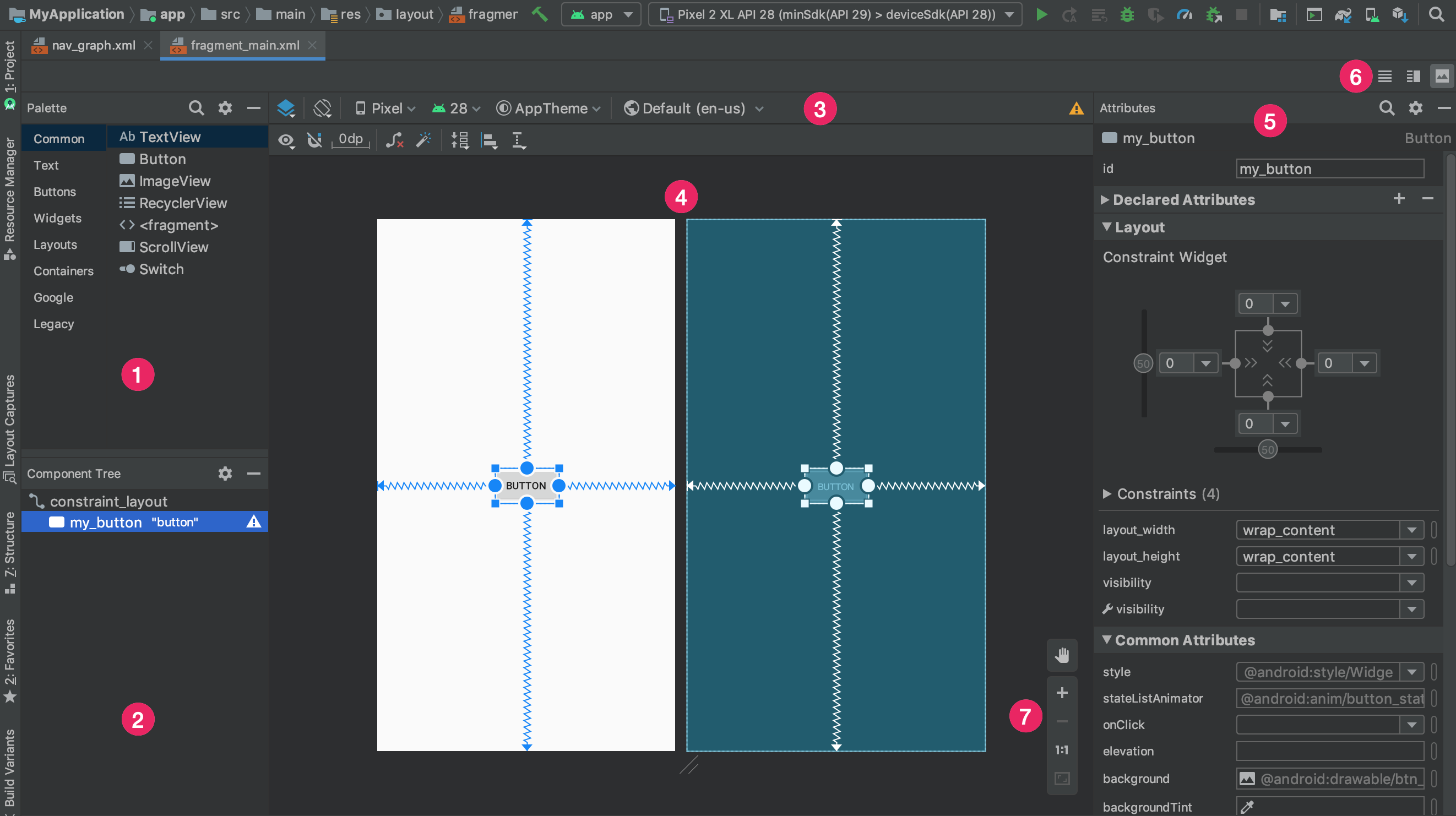
上图中的几个部分分别代表一下含义:
Palette:包含可以拖到布局中的各种视图和视图组;
Component Tree:显示布局中的组件层次结构;
工具栏:点击这些按钮可在编辑器中配置布局外观及更改布局属性;
设计编辑器:在 Design 视图和/或 Blueprint 视图中修改布局;
Attributes:用于对所选视图的属性进行控制的控件;
视图模式:采用 Code 模式、Design 模式或 Split 模式模式查看布局。Split 模式会同时显示 Code 和 Design 窗口;
缩放和平移控件:控制编辑
本文来自互联网用户投稿,文章观点仅代表作者本人,不代表本站立场,不承担相关法律责任。如若转载,请注明出处。 如若内容造成侵权/违法违规/事实不符,请点击【内容举报】进行投诉反馈!