win7过一会锁定计算机,win7系统设置计算机锁定时间方法
我们在使用win7系统的过程当中,如果计算机长时间不使用,系统就会自动进入锁定状态,最近有位win7系统用户想要自己设置计算机锁定时间,但是又不知道怎么操作,为此非常苦恼,那么win7系统怎么设置计算机锁定时间呢?今天为大家分享win7系统设置计算机锁定时间的操作步骤。
设置计算机锁定时间方法:
1、首先要在计算机的桌面上面点击下角的开始按钮,如图所示:

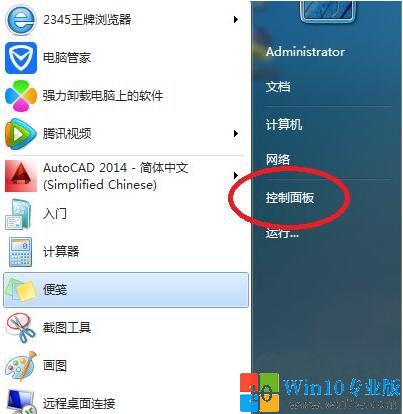
2、点击开始按钮以后会出现上啦菜单,在菜单上面再点击控制面板,如图所示:
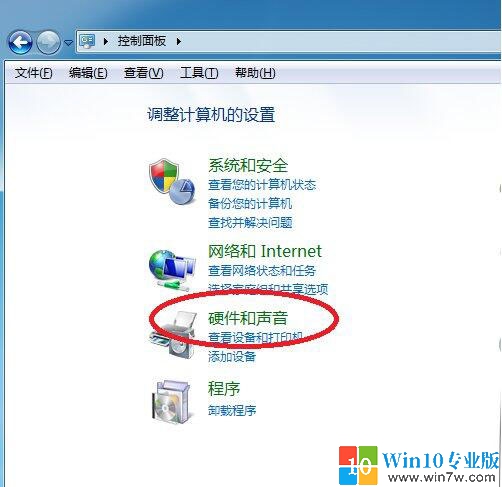
3、点击控制面板以后进入到控制面板窗口,在控制面板窗口上面点击硬件和声音,如图所示:
4、点击硬件和声音以后进入到硬件和声音窗口,在硬件和声音窗口上面点击电源选项,如图所示:
本文来自互联网用户投稿,文章观点仅代表作者本人,不代表本站立场,不承担相关法律责任。如若转载,请注明出处。 如若内容造成侵权/违法违规/事实不符,请点击【内容举报】进行投诉反馈!