LINUX的基本指令
目录
统计目录及文件的空间占用情况-du
创建新目录-mkdir
创建新的空目录
创建空文件-touch命令
更新文件的时间标记
经常用于创建多个新的空文件
创建链接文件-ln
链接文件类型
删除文件或目录-rm
移动文件或目录-mv
查找命令文件存放目录-which
查找文件或目录 -fing
使用find命令实现多个查找条件
统计目录及文件的空间占用情况-du
du [选项] [文件或目录...]
常用选项
| 选项 | 说明 |
| -a | 统计磁盘空间占用时包括所有的文件,而不仅仅只统计目录 |
| -h | 以更人性化的方式(默认以KB计数,但不显示单位)显示出统计结果 |
| -s | 只统计所占用的空间总的大小,而不是统计每个子目录,文件的大小 |
| --max-depth-=n | 统计所有小于等于第n层的目录的总大小 |
注:选项-a和-s不可同时使用
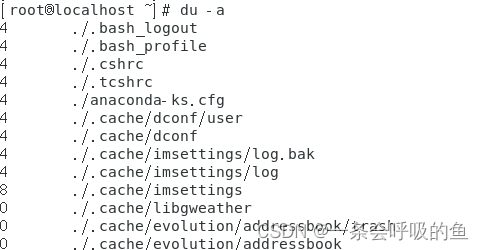
du -a
du -h

du -s

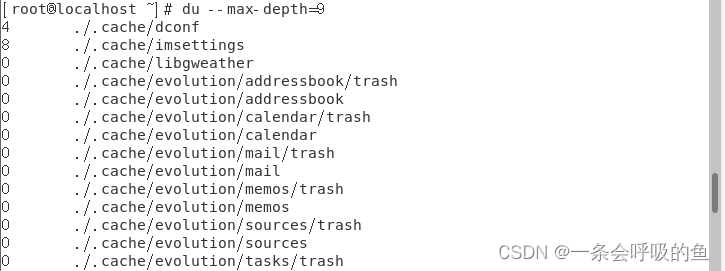
du --max-depth=n
创建新目录-mkdir
创建新的空目录
| mkdir [选项]目录位置及名称 |
-p:一次性创建嵌套的多层目录
在当前目录下创建名为public_html的子目录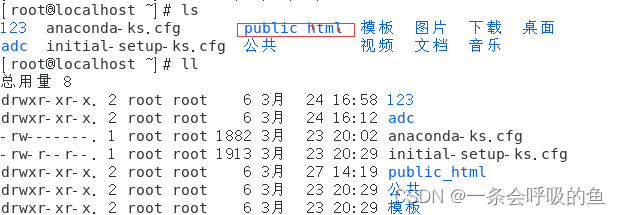
创建目录/aa,在/aa目录下创建子目录bb,在/aa/bb目录下cc

创建空文件-touch命令
更新文件的时间标记
经常用于创建多个新的空文件
touch 文件...
示例
创建两个空文件,文件分别为aa.txt和bb.txt
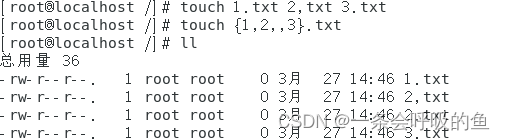
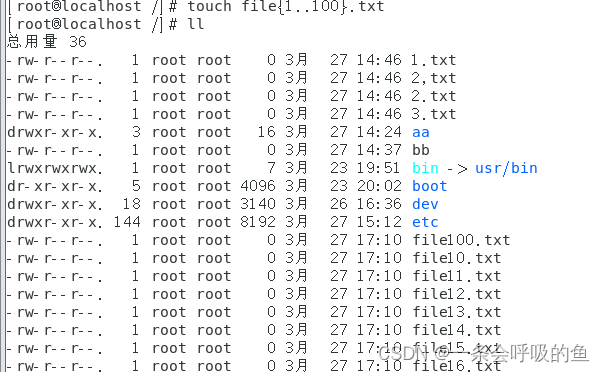
批量创造100个文件
创建链接文件-ln
为文件或目录建立链接文件,类似于Windows系统的快捷方式
链接文件类型
软连接(又称为符号链接)
硬链接
ln -s源文件或目录...链接文件或目标位置
示例
ln -s /bin/bzip2 /bin/wx
注:用绝对路径创建软链接
删除文件或目录-rm
删除指定的文件或目录
rm [选项]要删除的文件或目录...
常用选项
-f :删除文件或目录时不进行提醒,而是直接强制删除。
-i :删除文件或目录时提醒用户确认。(y表示删除,n表示不删除)
-r:删除目录时必须使用此选项,表示递归删除整个目录树(应谨慎使用)
注:不要直接删除系统中已有的目录或配置文件,以避免出现意外故障。
示例
rm -rf public_html/grub/
rm -i public_html/apg.conf
移动文件或目录-mv
将指定的文件或目录转移位置
如果目标位置与源位置相同,则相当于执行重命名操作
mv [选项]...源文件或目录...目标文件或目录
mv命令只能对单个文件重命名,可使用rename命令批量修改文件名
rename 旧字符 新字符 目标文件
例:rename jpq qif*.jpd
示例
mv mytouch mkfile
mv mkfile public_html/
查找命令文件存放目录-which
搜索范围由环境变量PATH决定(echo $PATH)
while 命令|程序名 //默认当找到第一个目标后不再继续查找
或
which -a命令|程序名 //在所有搜索路径中查找
示例
which is
which history
注:使用which查找内部命令时,将找不对应的程序
在Linux要查找某个文件,但不知道放在哪里了,可以使用下面的一些命令来搜索:
which 查看可执行文件的位置
where is 查看文件的位置
locate 配置数据库查看文件位置
find 实际搜寻硬盘查询文件名称
查找文件或目录 -fing
常用查找条件类型
| 查找类型 | 关键字 | 说明 |
| 按名称查找 | -name | 根据目标文件的名称进行查找,允许使用“*”及“?”通配符 |
| 按文件大小查找 | -size | 根据目标文件的大小进行查找 一般使用“+”,“-”号设置超过或小于指定的大小作为查找条件 常用的容量单位包括kB(注意k是小写),MB,GB |
| 按文件属主查找 | -user | 根据文件是否属于目标用户进行查找 |
| 按文件类型查找 | -type | 根据文件类型进行查找 文件类型包括普通文件(f),目录(d),块设备文件(b),字符设备文件(c)等 块设备文件(b):成块读取数据的设备(硬盘,内存,光驱) 字符设备文件(c):按单个字符读取数据的设备(键盘,鼠标) |
使用find命令实现多个查找条件
各表达式之间使用逻辑运算符
“-a”表示而且(and)
“-o”表示或者(or)
示例
find /boot -size +1024k -a -name“vmlinuz”
find /boot -size +1024k -0 -name“vmlinuz”
find之exec用法
-exec参数后面跟的是Linux命令,它是以分号“;”为结束标志,由于各个系统中分号会有不同的意义,因此在分号前面加上反斜杠转义符“\”。
{}代表前面find查找出的文件名。
find命令匹配到了当前目录下的所有普通文件,并在-exec选项中使用ls -l命令将它们列出
find ./-type f -exec ls - l{} \;
命令执行的优先级
第一优先级:制定路径的命令。绝对路径/user/bin/ls 或者相对路径 cd/user/bin ./ls
第二优先级:别名指定的命令 alias myls=“/user/bin/ls -alh“
第三优先级:内部命令
第四优先级:hash命令
Linux系统下会有一个hash表,当你刚开机时这个hash表为空,每当你执行过一条命令时,hash表会记录下这条命令的路径,就相当于缓存默认的会从PATH路径下寻找该命令的路径,当你第二次使用该命令时,shell解释器首先会查看hash表,没有该命令才会去PATH路径下寻找
第五优先级:通过PATH定义的路径顺序查找
如果以上顺序都找不到,就会报”未找到命令...“的错误。
本文来自互联网用户投稿,文章观点仅代表作者本人,不代表本站立场,不承担相关法律责任。如若转载,请注明出处。 如若内容造成侵权/违法违规/事实不符,请点击【内容举报】进行投诉反馈!