02——svg绘制基本图形,了解常用的属性
一、基本图形标签、通用属性
- 有6种基本的图形
<rect> rect>

<circle> circle>

<ellipse> ellipse>

<line> line>

<polyline> polyline>

<polygon> polygon>
- 还有一些通用的属性,比如
fill(填充)、stroke(边框)、transform(变换)
( transform就是 css3 中的用法 )
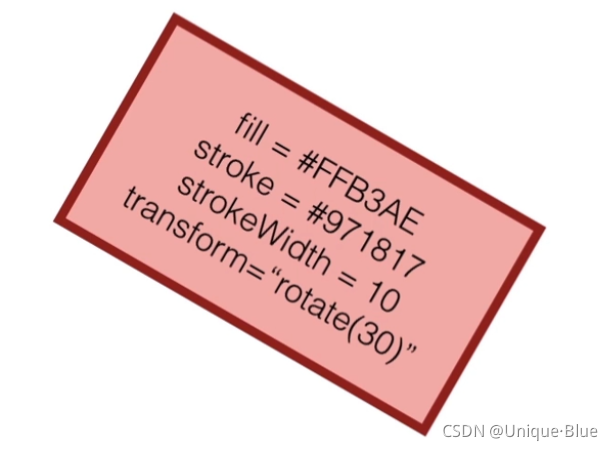
然后一起学习下各个图形的属性用法
二、矩形(rect)
重要的是,在svg坐标系中,x轴正方向 向右 ,y轴正方向 向下
- x:距离坐标系的
横向坐标值(坐标系的概念后面会提到) - y:距离坐标系的
纵向坐标值 - width:矩形
宽度 - height:矩形
高度 - rx:
横向的圆角值 - ry:
纵向的圆角值
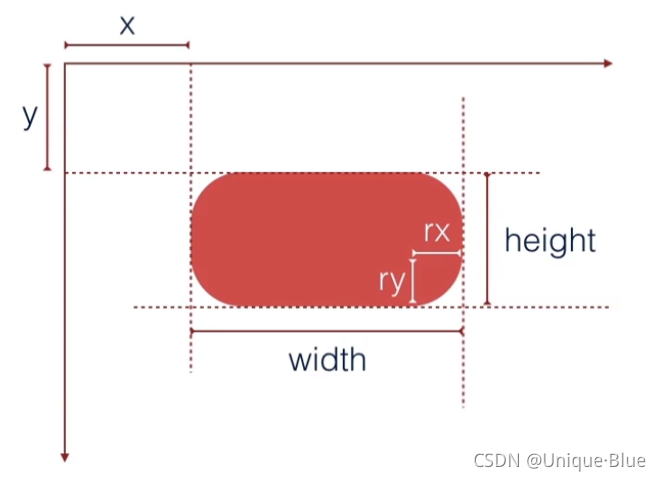
上例子:
<svg xmlns="http://www.w3.org/2000/svg" version="1.1"><rect width="300" height="100"style="fill:rgb(0,0,255); stroke-width:1; stroke:rgb(0,0,0)"/>
svg>

三、圆形(circle)
- cx:
圆心距离坐标系的横向坐标值 - cy:
圆心距离坐标系的纵向坐标值 - r:
半径
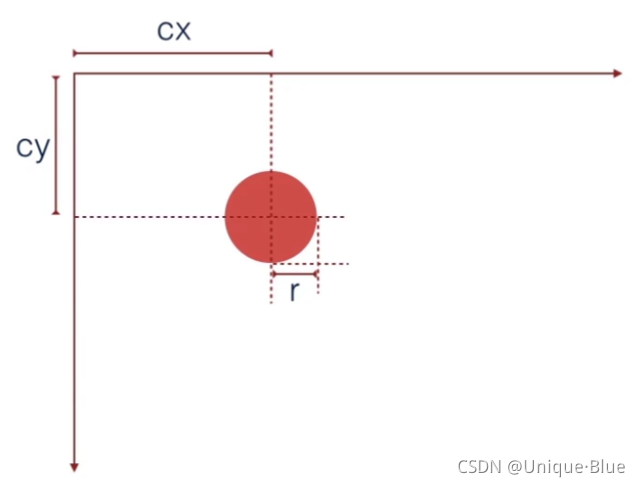
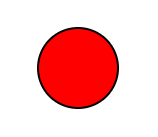
上例子:
<svg xmlns="http://www.w3.org/2000/svg" version="1.1"><circle cx="100" cy="50" r="40" stroke="black"stroke-width="2" fill="red"/>
svg>
四、椭圆(ellipse)
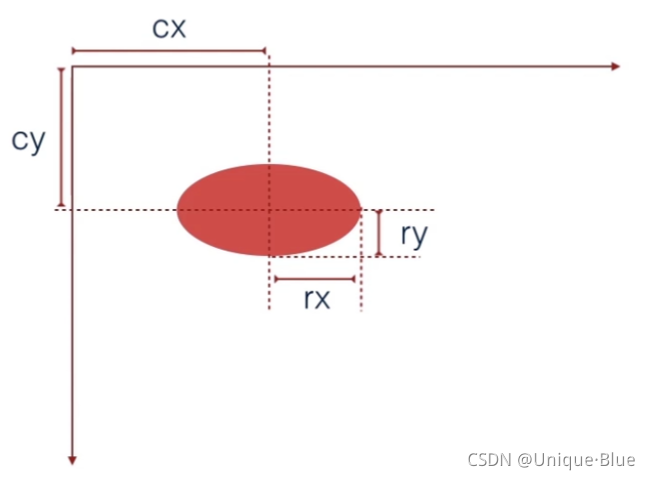
- cx:
圆心距离坐标系的横向坐标值 - cy:
圆心距离坐标系的纵向坐标值 - rx:
水平半径 - ry:
垂直半径
上例子:
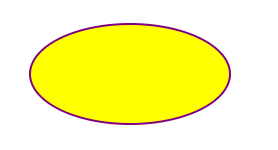
<svg xmlns="http://www.w3.org/2000/svg" version="1.1"><ellipse cx="150" cy="80" rx="100" ry="50" style="fill:yellow;stroke:purple;stroke-width:2"/>
svg>
五、直线(line)
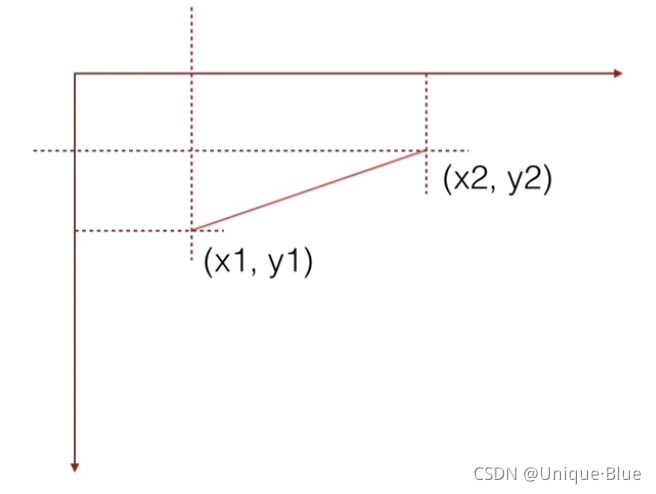
这个定义就很简单了,数学上两个点的坐标
- x1:
第一个点距离坐标系的横向坐标值 - y1:
第一个点距离坐标系的纵向坐标值 - x2:
第二个点距离坐标系的横向坐标值 - y2:
第二个点距离坐标系的纵向坐标值
上例子:
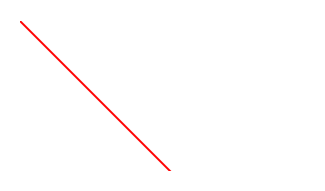
<svg xmlns="http://www.w3.org/2000/svg" version="1.1"><line x1="0" y1="0" x2="200" y2="200"style="stroke:rgb(255,0,0);stroke-width:2"/>
svg>
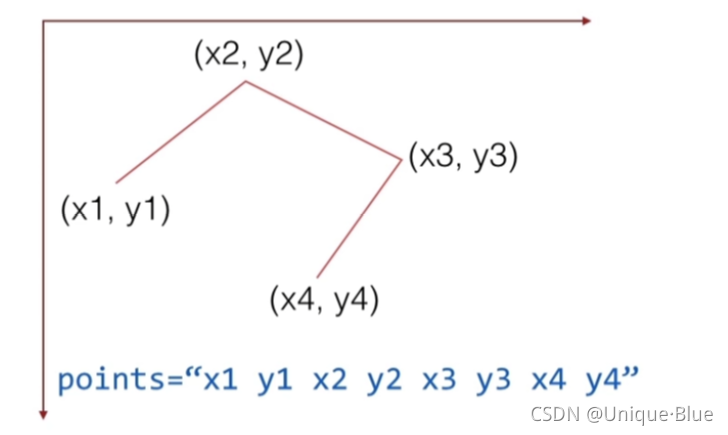
六、多线段(polyline)
points :多个坐标点的位置集合,傻瓜式写坐标就行,以此类推
- x1:
第一个点距离坐标系的横向坐标值 - y1:
第一个点距离坐标系的纵向坐标值 - x2:
第二个点距离坐标系的横向坐标值 - y2:
第二个点距离坐标系的纵向坐标值
… … …
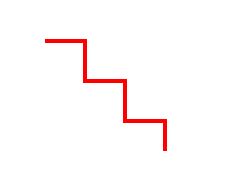
上例子:
<svg xmlns="http://www.w3.org/2000/svg" version="1.1"><polyline points="0,40 40,40 40,80 80,80 80,120 120,120 120,160" style="fill:white;stroke:red;stroke-width:4" />
svg>
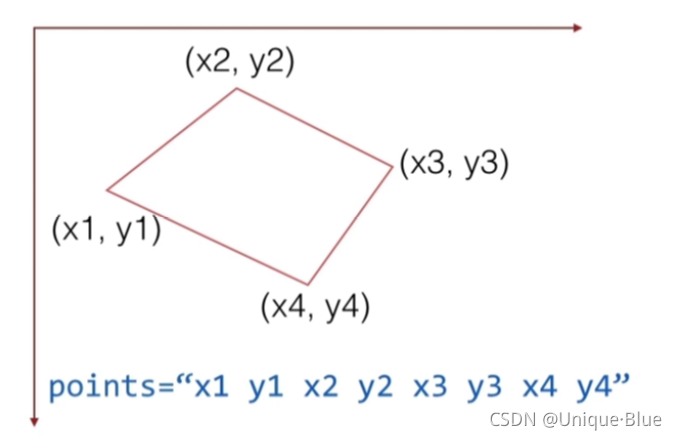
七、多边形(polygon)
points :与多线段类似,区别是 最后一个点 会和 第一个点 连起来,形成封闭图形
- x1:
第一个点距离坐标系的横向坐标值 - y1:
第一个点距离坐标系的纵向坐标值 - x2:
第二个点距离坐标系的横向坐标值 - y2:
第二个点距离坐标系的纵向坐标值
… … …
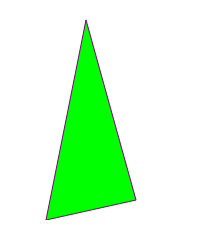
上例子:
<svg height="210" width="500"><polygon points="200,10 250,190 160,210" style="fill:lime;stroke:purple;stroke-width:1"/>
svg>
以上就是基础图形的绘制,嗯,学会基本画图了~
本文来自互联网用户投稿,文章观点仅代表作者本人,不代表本站立场,不承担相关法律责任。如若转载,请注明出处。 如若内容造成侵权/违法违规/事实不符,请点击【内容举报】进行投诉反馈!