DEVC++安装及使用教程
安装步骤
step 1
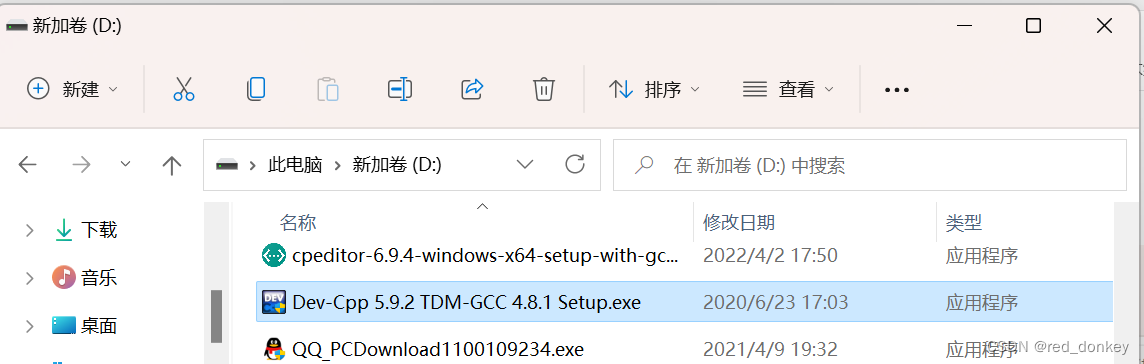
双击安装包
step 2
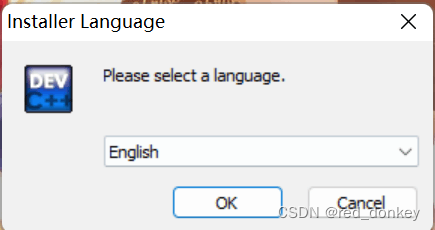
选一下安装过程中的语言,这里没有中文,含泪选English
选OK
step 3
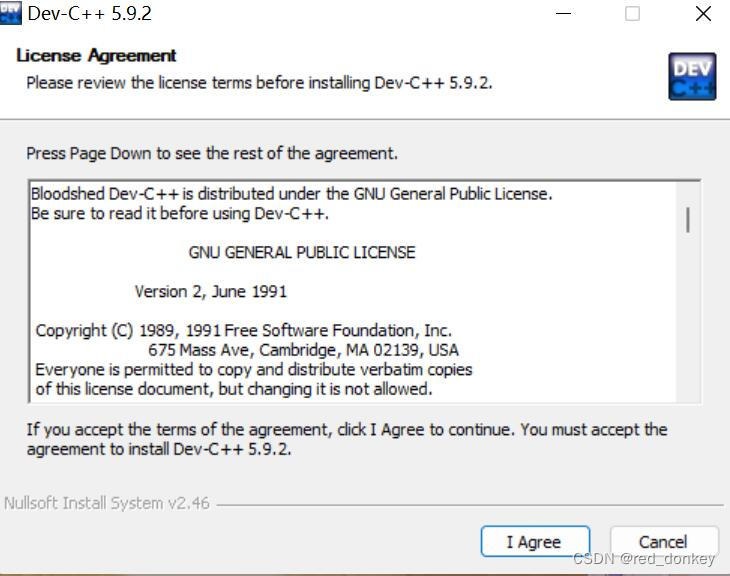
选I Agree
step 4
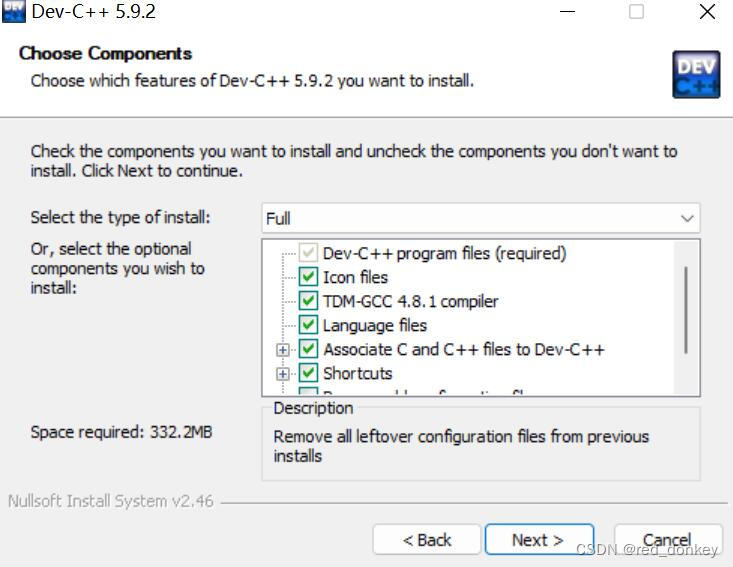
选Next
step 5
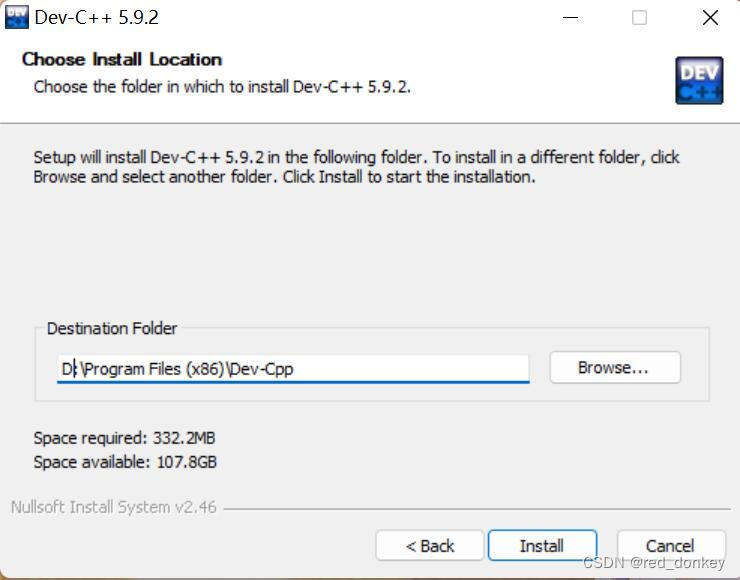
修改下载路径,这边不建议在C盘下载,万一以后电脑坏了要重装系统,C盘里的东西就全没了。
点Install
step 6
等待安装

step 7
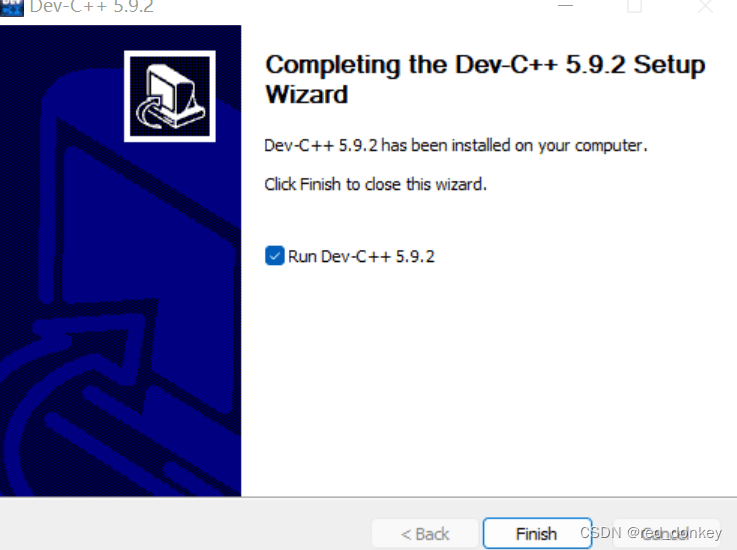
选finish
step 8
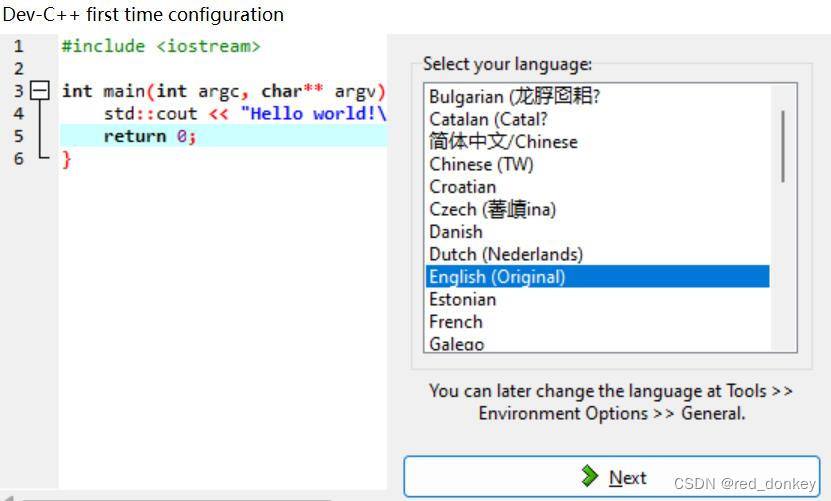
选最后安装出来DEVC++的界面语言。
如果想锻炼英语的话可以大胆选English(雾
好吧,我承认我用英语界面是因为自己英文界面用惯中文界面看不懂了
点Next。
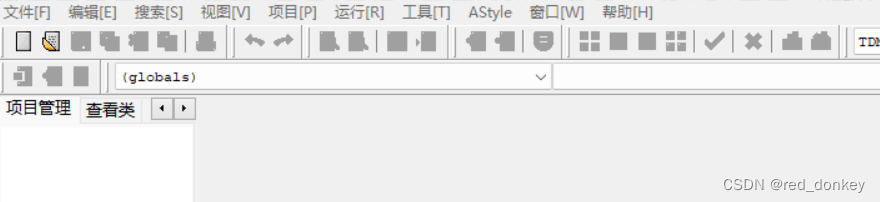
如果改成中文大概长这样:
step 9
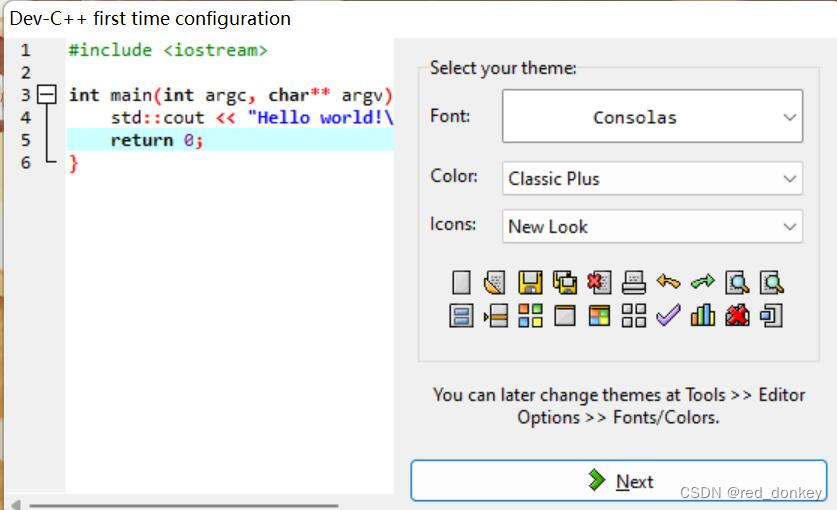
选字体配色,图片中是本人喜欢且推荐的,大家可以根据自己的喜好来,但切记要选字母、数字、符号长相区分明显的(尤其注意i,l和1),不然会影响后期debug。
点Next。
完结撒花ovo
下载完成,中途如果遇到问题可以评论或私信我(csdn上,别的平台不会回)
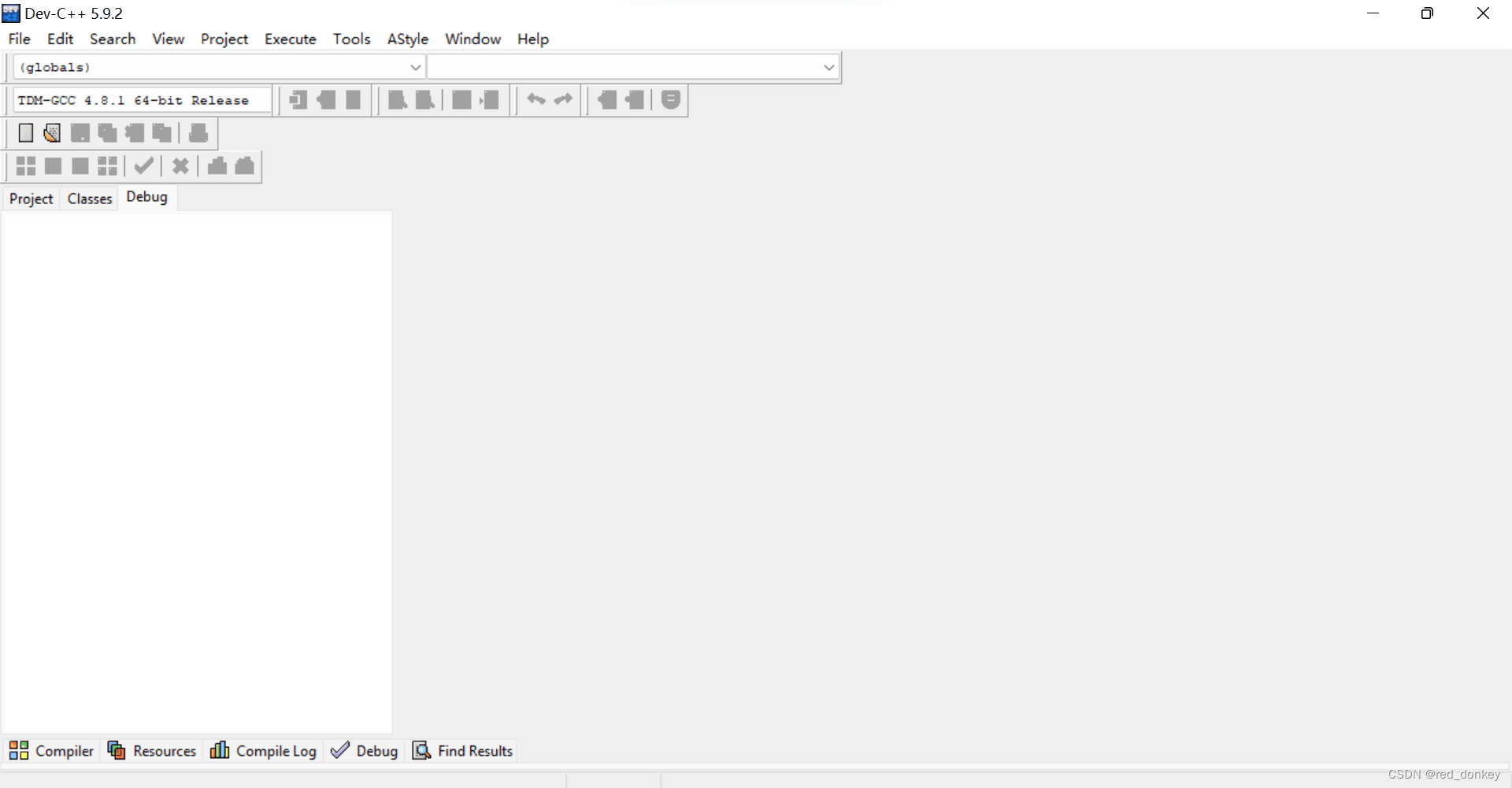
使用
新建文件
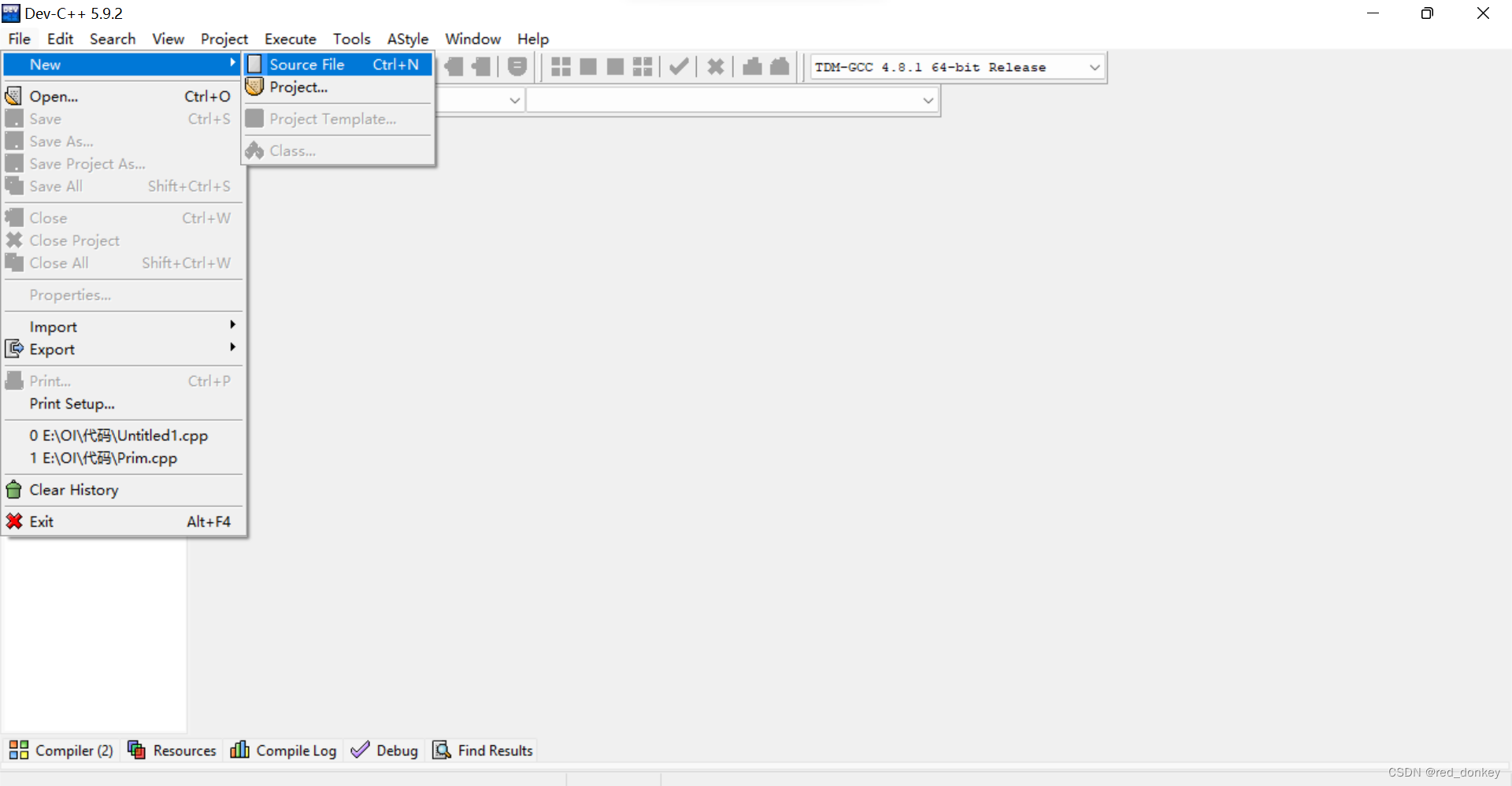
依次单击左上角File,New和Source File(快捷键:Ctrl+N)可新建一个源文件。如果是做算法题的话,要建源文件。
选Project则是新建一个项目,用于开发。
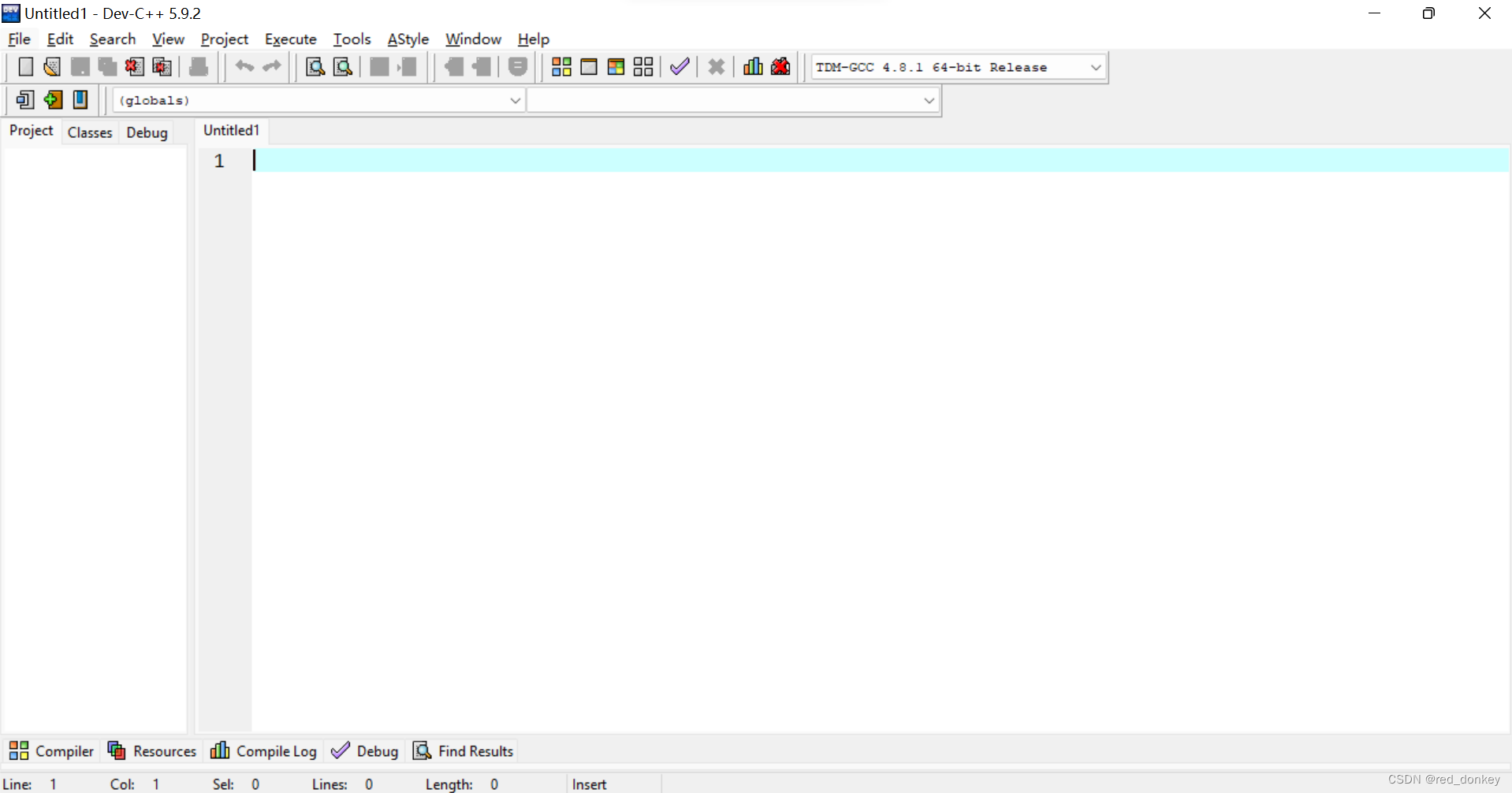
这是新建源文件后的界面。
要是选Project的会弹出一个窗口让你选一些api之类的,这里不过多赘述。

选择编译器
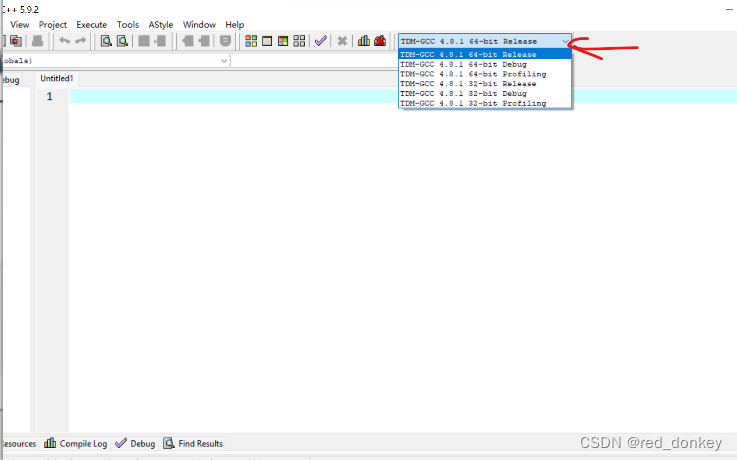
刚安装好的DEV,默认编译器是TDM-GCC 4.8.1 64-bit Release,无法使用单步调试。我们可以点击右上角箭头所指的方块,点击TDM-GCC 4.8.1 64-bit Debug。
使用编译、运行
假设我们写完了一份代码,想要运行,我们要怎么办呢?
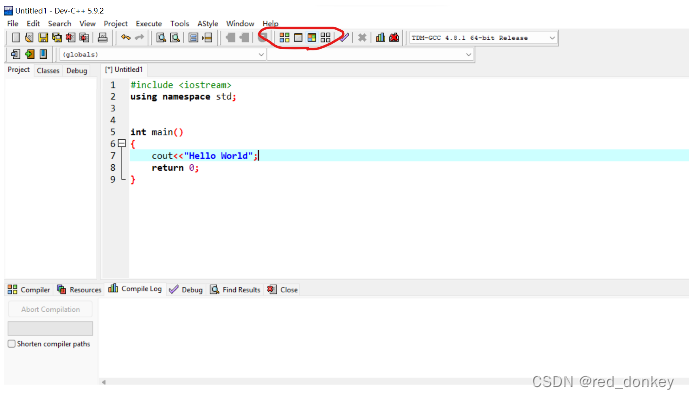
图中圈起来的四个按钮依次是:编译、运行、编译并运行、全部重新编译。
直接点编译并运行(快捷键:F11)就非常省事。
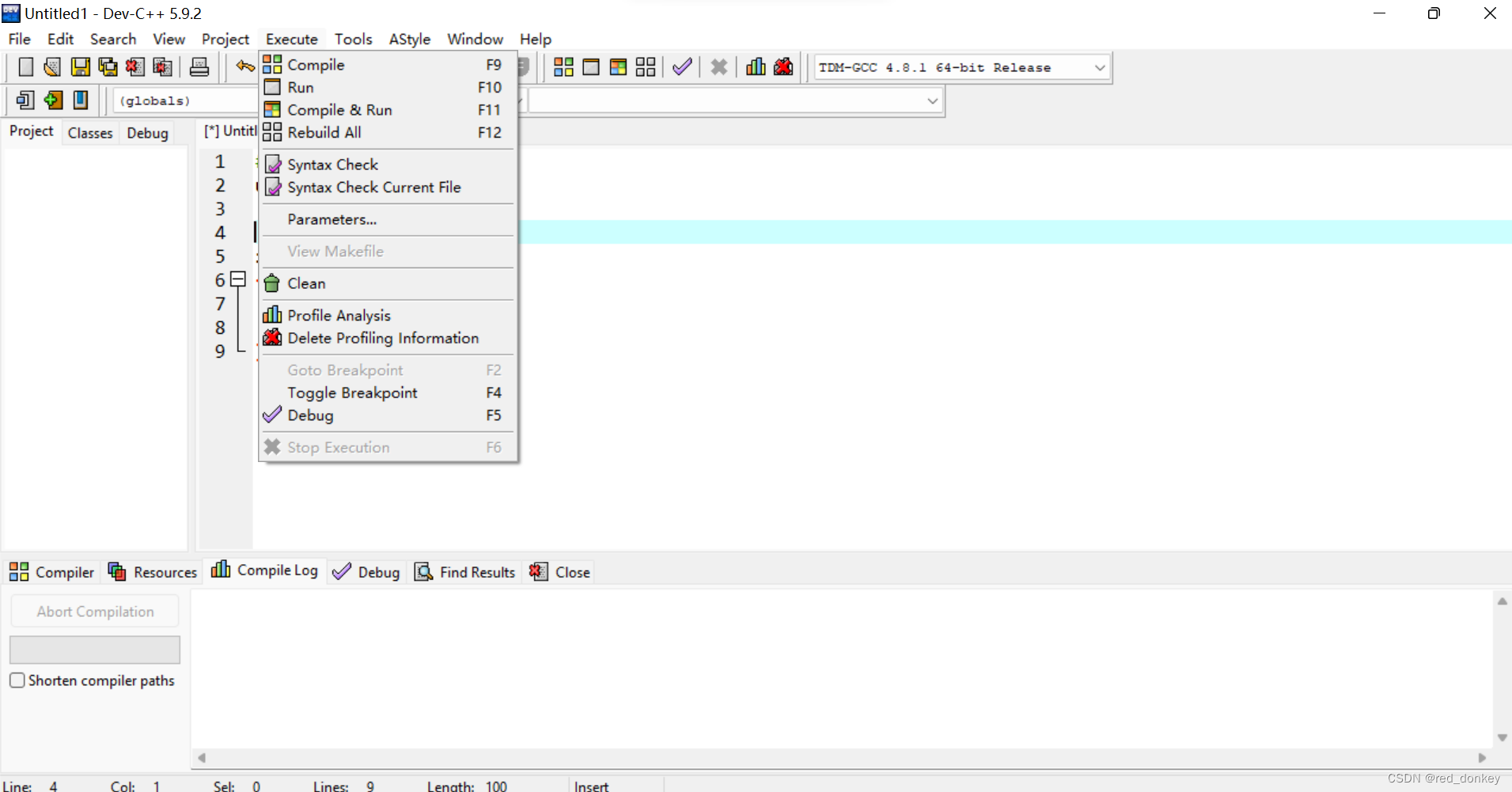
当然,单击Execute也会出现这四个图标,但是太麻烦了,不推荐使用。
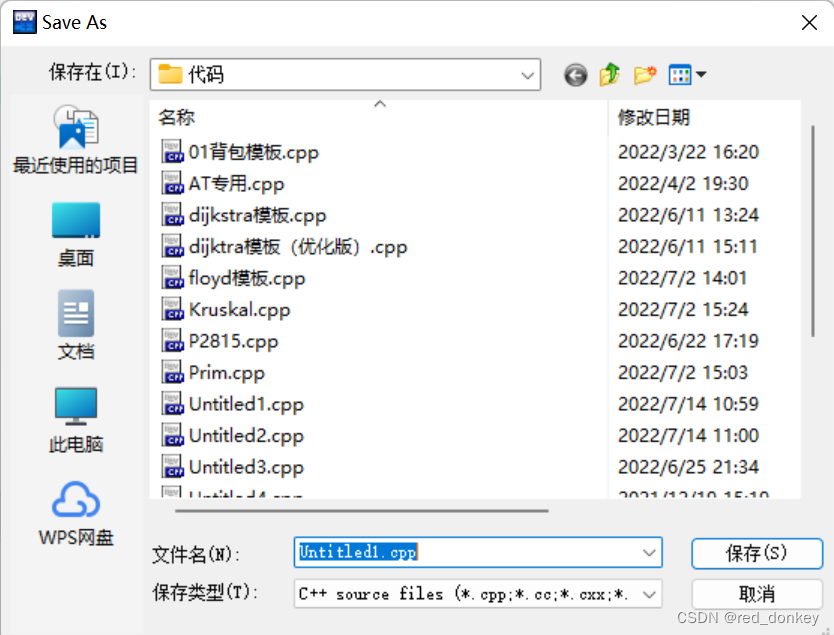
接下来会弹出一个窗口:
修改一下保存的位置(如果需要的话),同样不建议存C盘。
如果需要,修改一下文件名(注意:一定不要把.cpp删掉)
同样是需要的情况下,改保存类型(要是只是做算法题的话不用管它)
最后点保存。
 然后就会弹出运行的窗口:
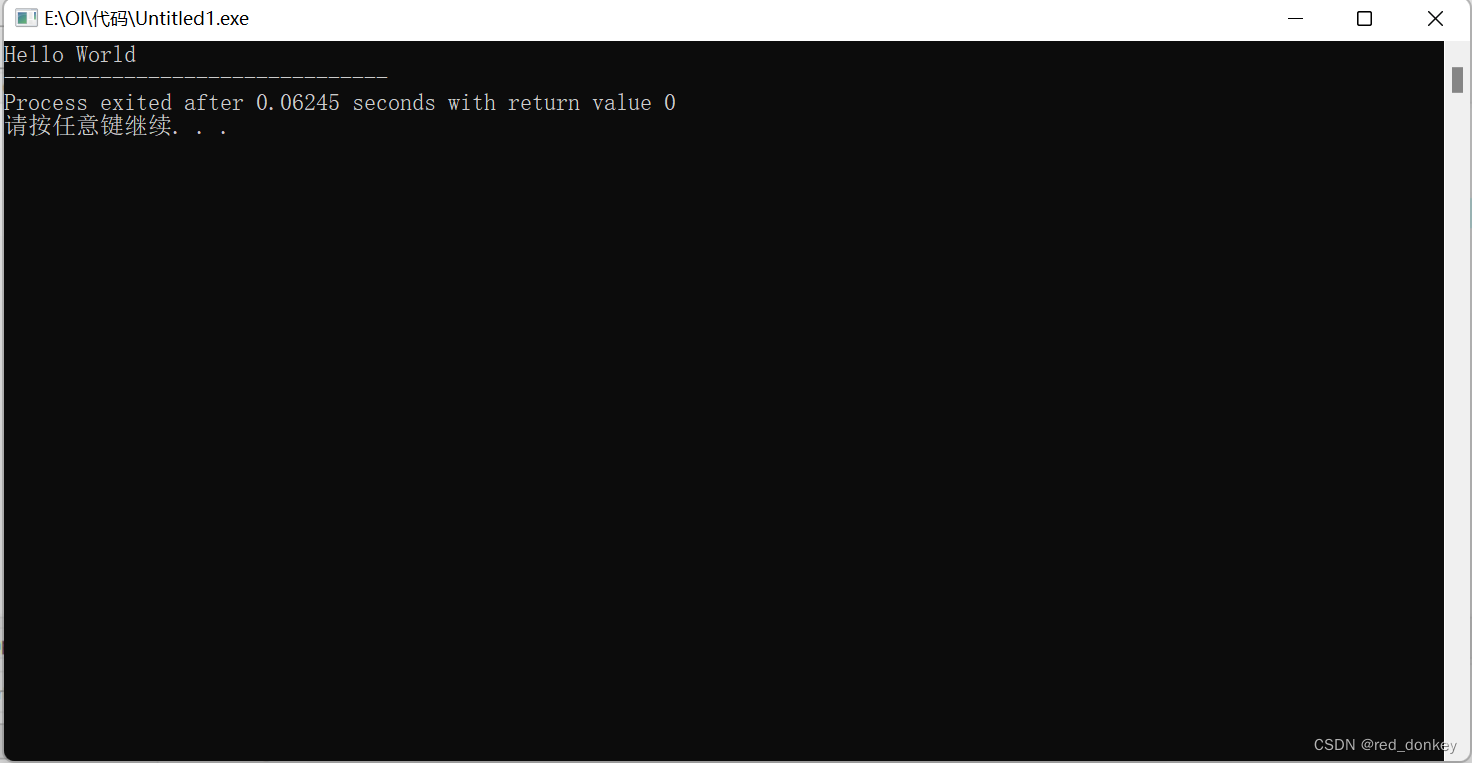
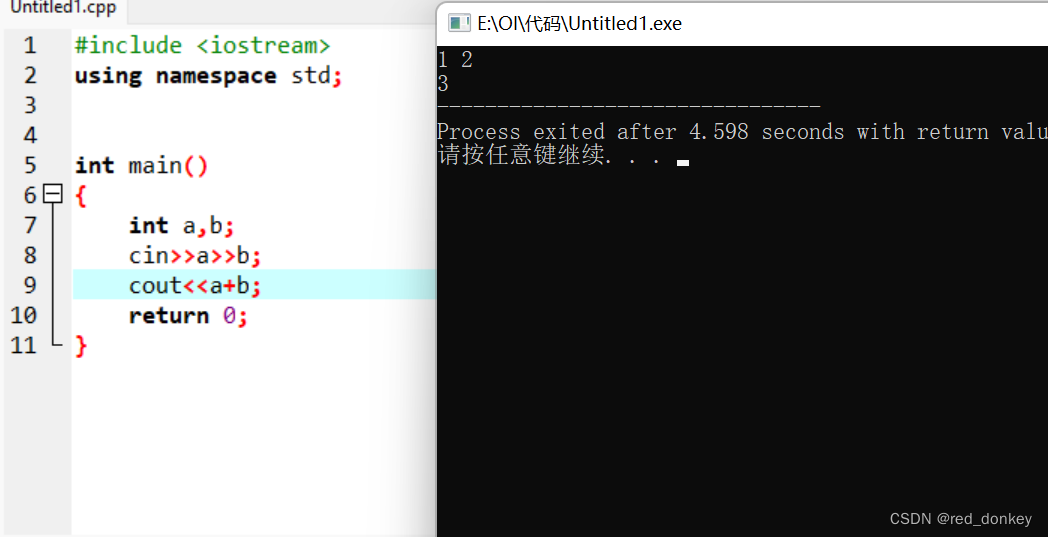
对于某些需要输入的代码,输入字符(每个中间需要用空格或回车分隔开,两者无区别),最后一个字符输完要记得回车,不然不会继续运行。
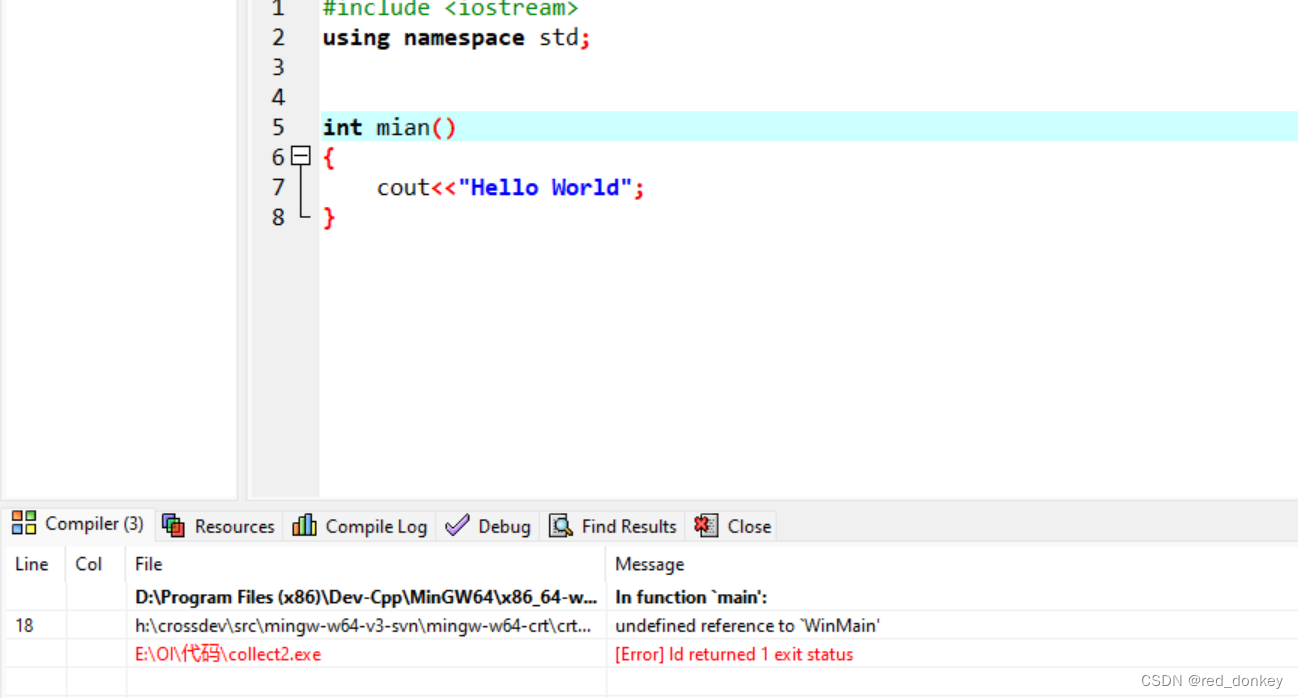
如果代码出现了语法错误,编译时会出现报错,修改正确后才会弹出窗口:
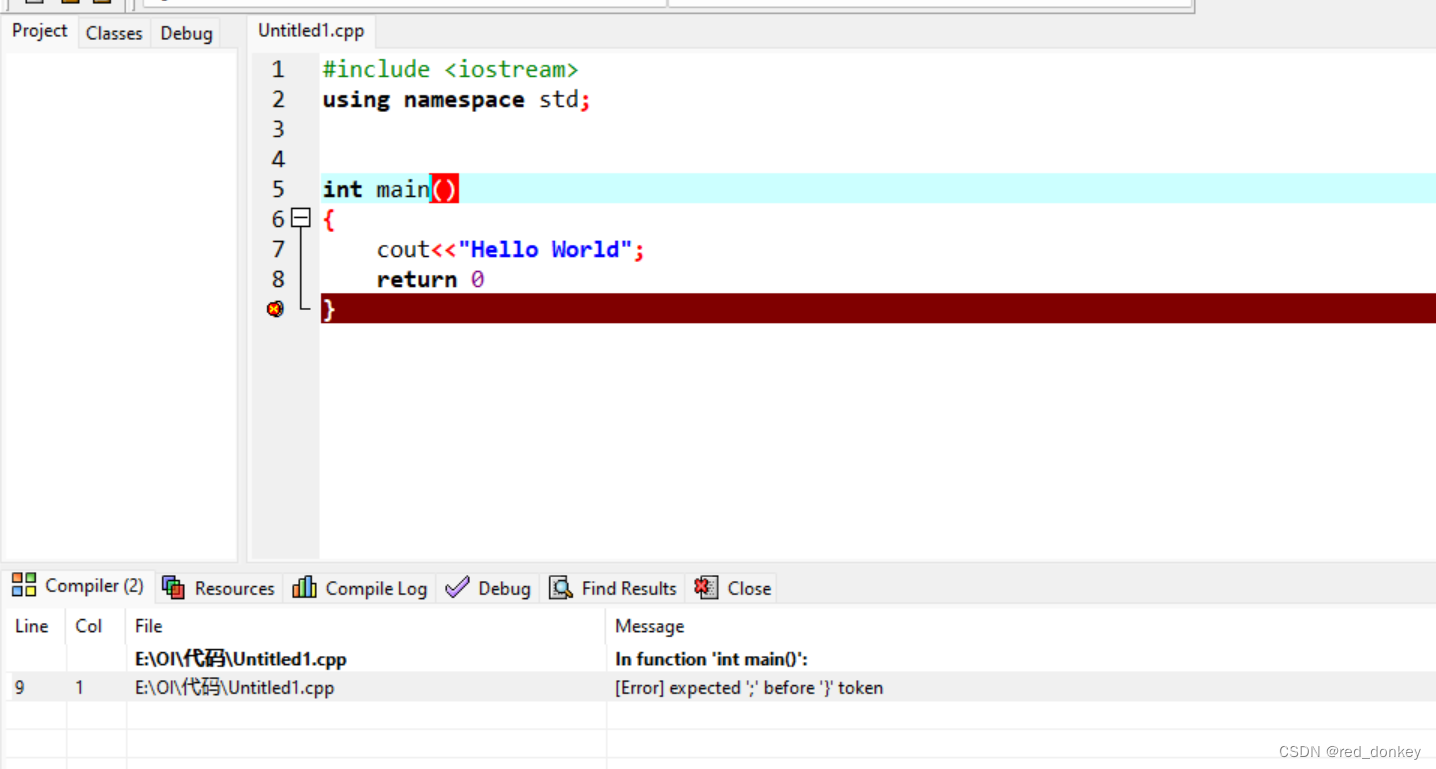
绝大部分的报错会出现一个红色的方框提示你错误在哪一行。但是当出现了少分号的错误,会在少分号的那行下面一行报错,这是因为C语言的语法中分号其实是在每行前面的,但是这样太诡异,大家都会写在行末。
关闭文件
想要摆烂怎么办,Ctrl+W即可关闭当前文件,你,心动了吗
单步调试
这个词我前面提到了,具体是什么意思呢?
首先先来明确几个名词:
Bug 指的是系统漏洞,但你会发现身边很多外行人不了解具体意思瞎用。
更有类似 GoodCoder666 的大佬明知故犯.
某些人把课件上标点符号没加称为Bug(比如说我邻桌),这是什么,这顶多算CE(Compilation Error,编译错误)好吧(
而我前面说的debug指计算机排除故障,用人话说就是调试系统漏洞。
至于为啥要提这些名词,因为我想说单步调试用来解决的是Bug而非CE。
接下来咱来讲讲咋用单步调试,是的没错,终于到正题了
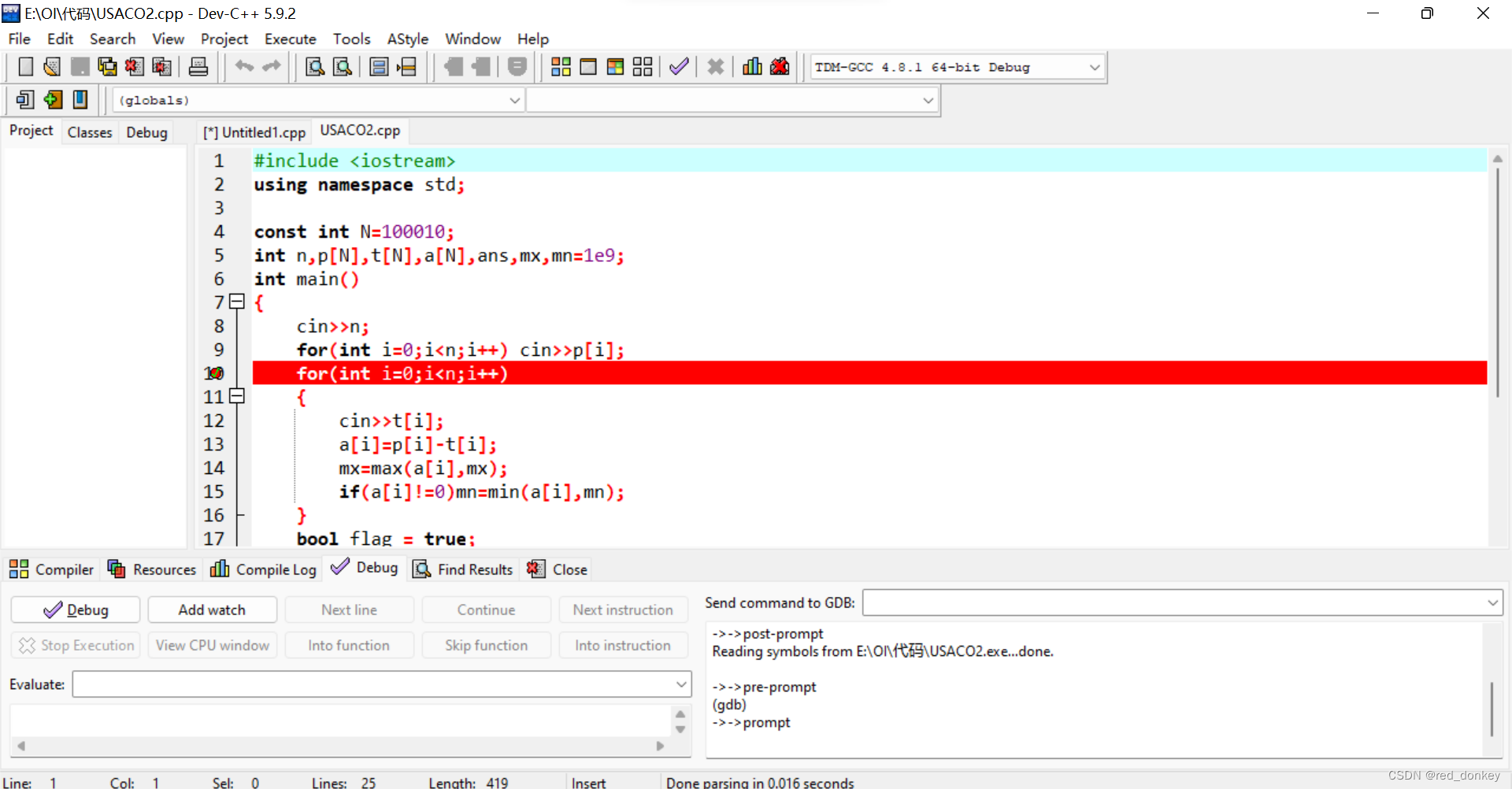
1. 打断点
想从哪开始就在哪里打,可以打多个。不要打在输入上。
2.点击Debug

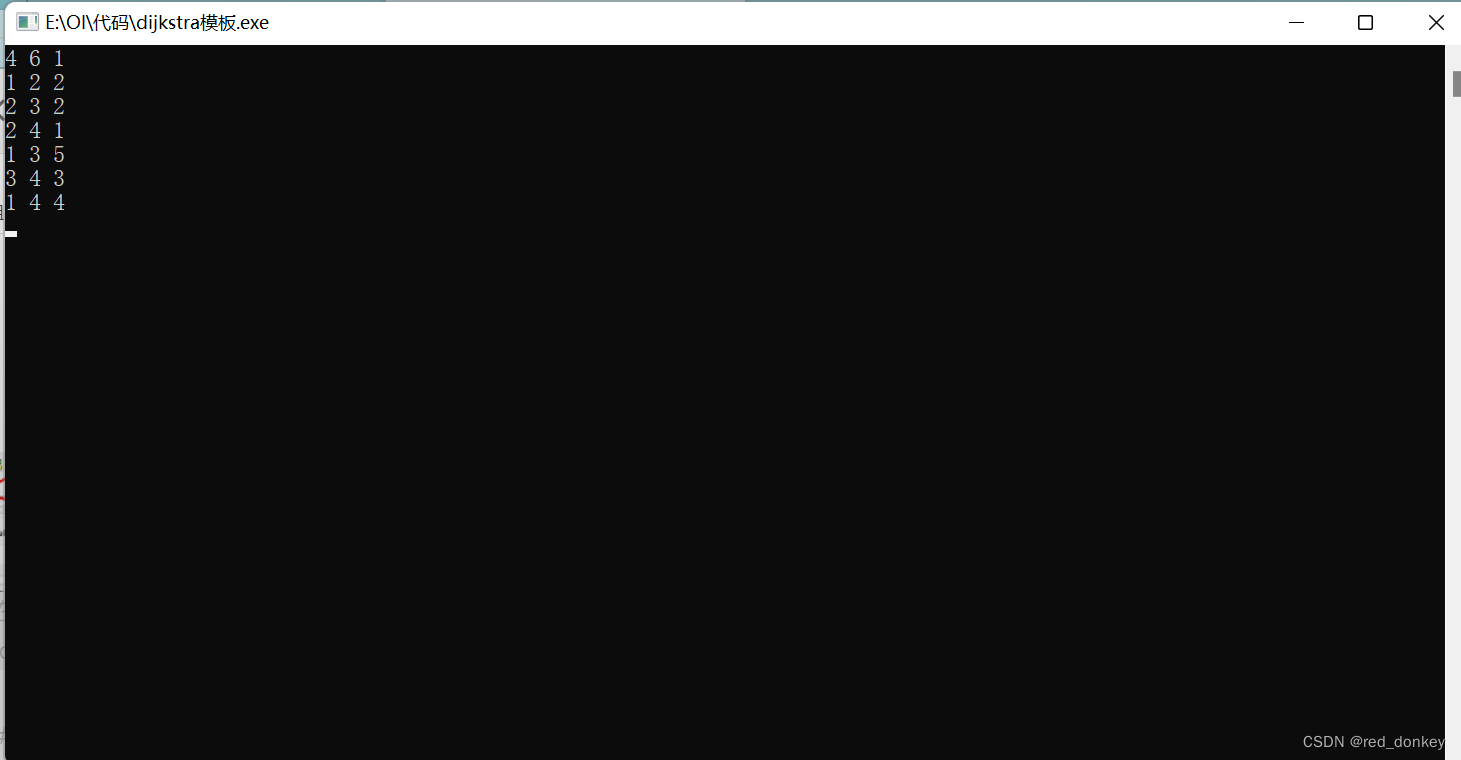
3.输入样例
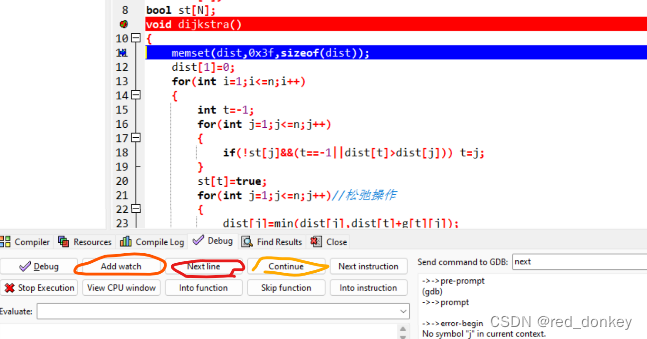
4。单步调试的部分常用功能
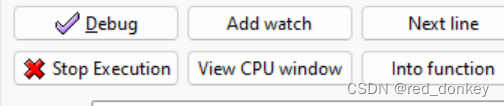
Add watch 指查看变量当前的数值
Next line 指运行下一行
Continue 指运行到下一个断点
这里着重讲一下Add watch用法:
方法1:点击Add watch 按钮,在弹出的窗口里输入要查看的变量,点OK(或按回车)
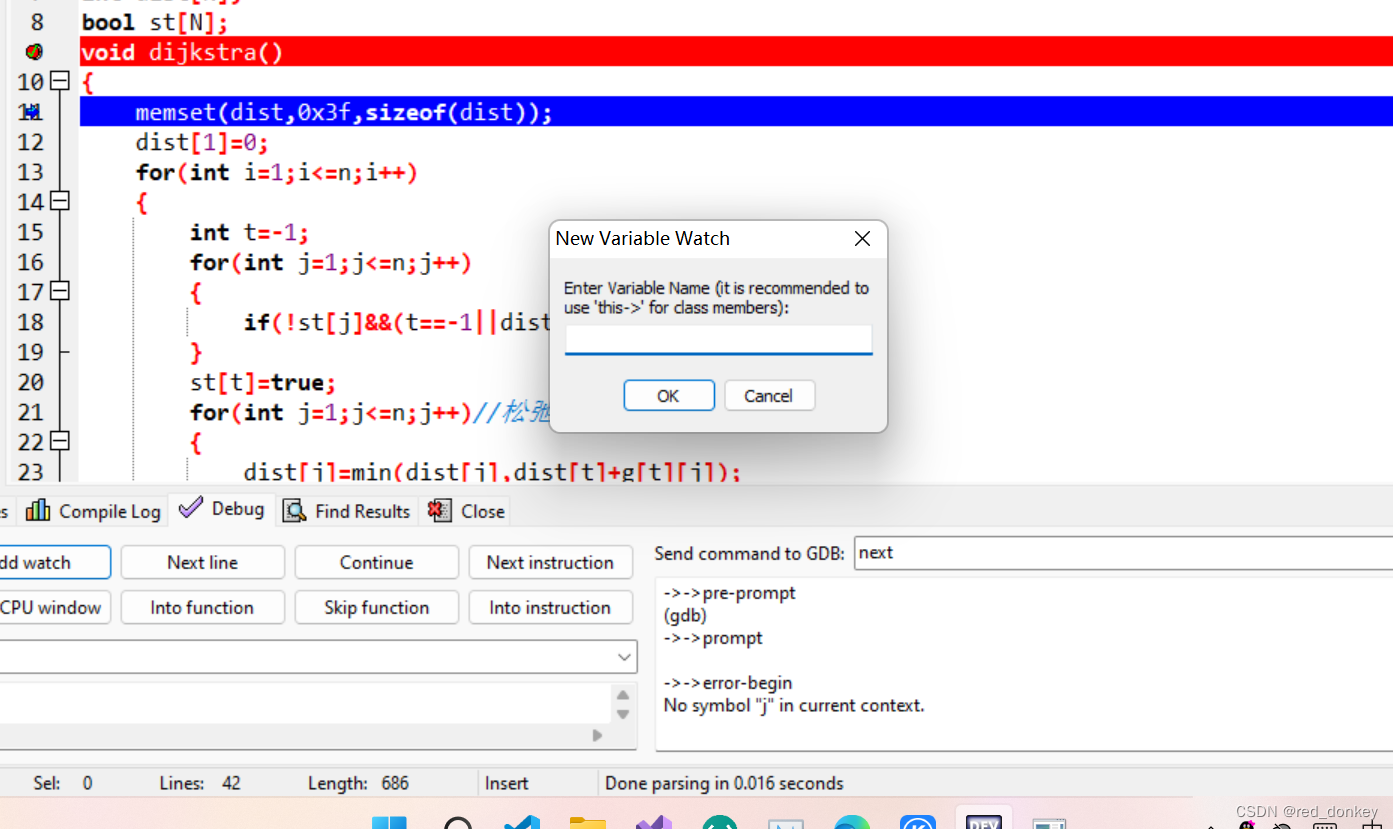
方法2:选中想查看的变量,按Add watch
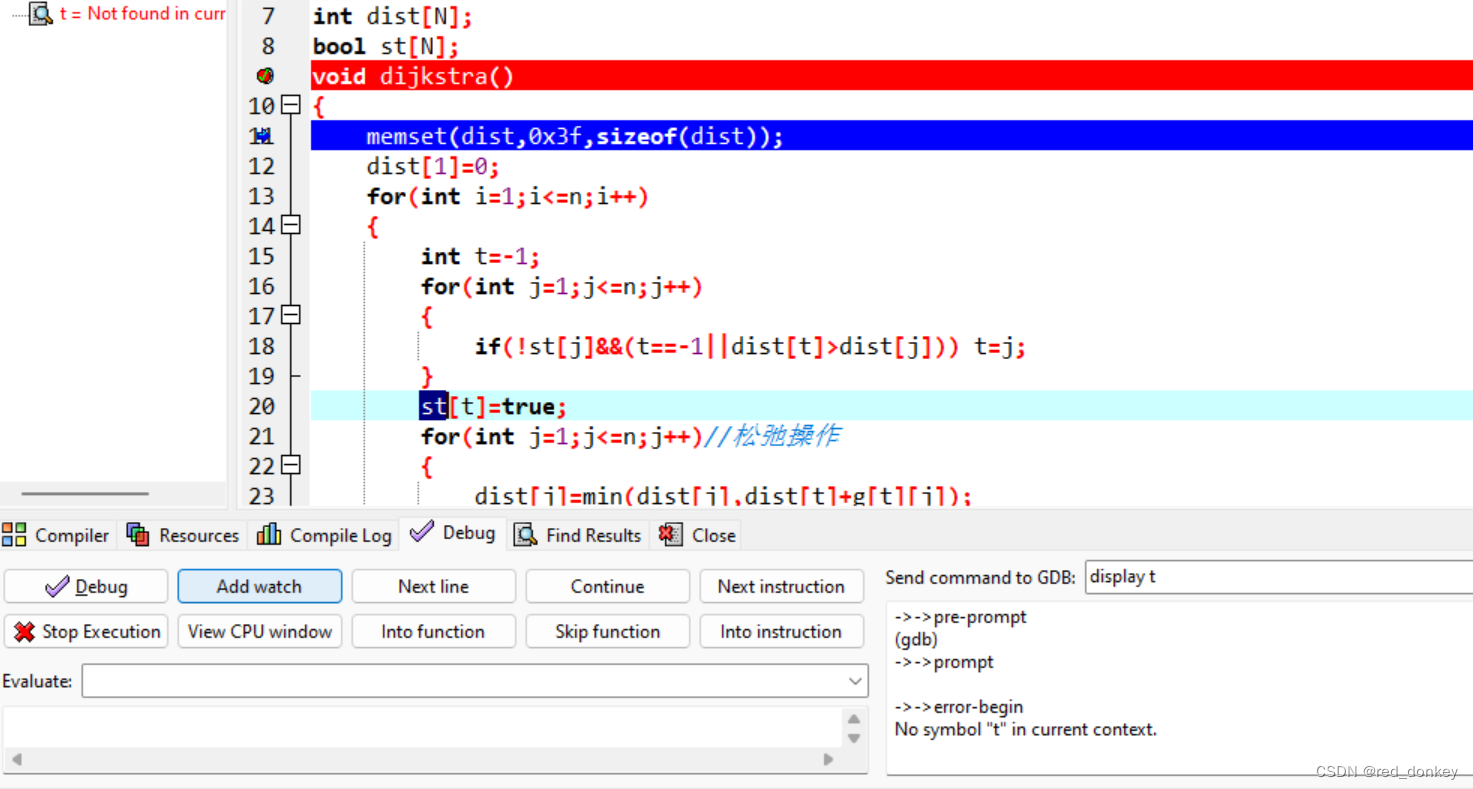
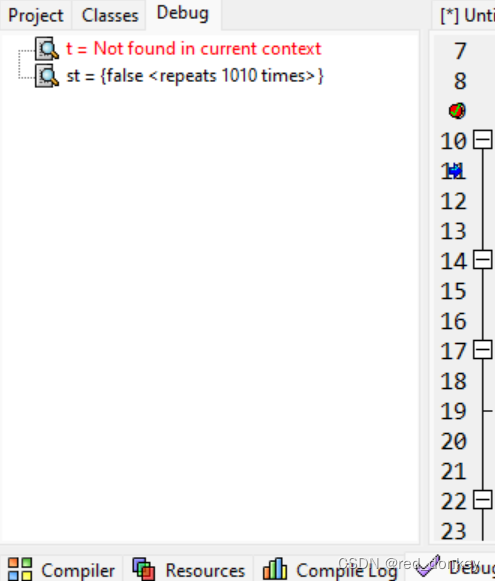
两种方法一样,添加的变量都会出现在左边
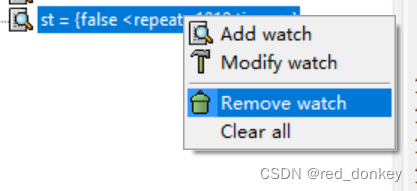
右击点Remove watch可以删掉该变量
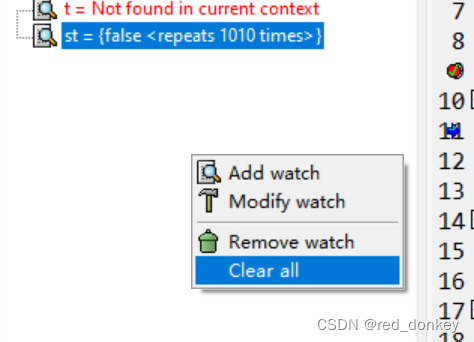
右击点Clear All 可以删除添加的全部变量
找到Bug就可以直接点 Stop Execution停止。
结(tuo)束(geng)语
博主介绍到这里,基本上能够满足算法竞赛党日常使用DEV的需求了。对于一些高级设置,本人会不定期更新。如果有什么不懂的,可以评论或私信我。
最后的最后,写文不易,可以给个三连吗(doge
本文来自互联网用户投稿,文章观点仅代表作者本人,不代表本站立场,不承担相关法律责任。如若转载,请注明出处。 如若内容造成侵权/违法违规/事实不符,请点击【内容举报】进行投诉反馈!