在dockerhub上创建自己的镜像仓库
在dockerhub上创建自己的镜像仓库
- 创建docker镜像仓库--(非必需)
- 手动创建docker镜像仓库
- 0.前置条件:修改镜像tag
- 上传镜像
- 1.登录dockerhub
- 2.推送镜像到dockerhub
- 到web页面查看是否上传成功
- 下载自己上传的镜像
创建docker镜像仓库–(非必需)
2023年突然发现,推送镜像时,如果没有手动创建对应名称的仓库,push时会自动创建对应镜像名的仓库。
手动创建docker镜像仓库
先登录https://www.docker.com/
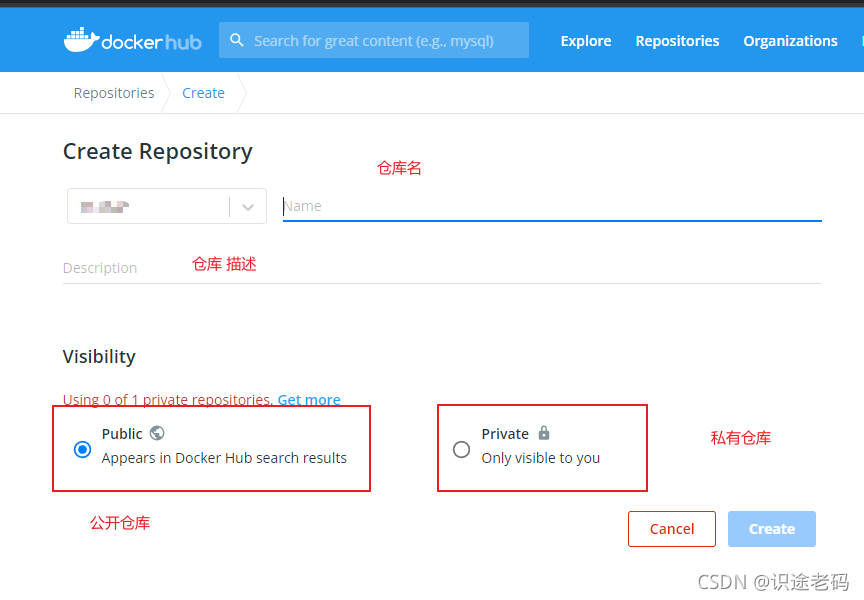
点击repositories创建存储库

再点击右上角的Create Repository

输入仓库名(就是你的镜像名称)和仓库描述,选择公开仓库或私有仓库.
0.前置条件:修改镜像tag
推送本地镜像前,先要把本地镜像修改为指定格式的标签。
# 查看本地镜像原名称
docker images

# 修改镜像标签格式
## docker tag 镜像名称:标签 docker账号名(要和你dockerhub上的一致)/镜像名称:标签
docker tag gost:3.0.0-rc6 omaidb/gost:3.0.0-rc6

# 查看镜像的新tag
docker images

上传镜像
把本地的自定义镜像推送到dockerhub
1.登录dockerhub
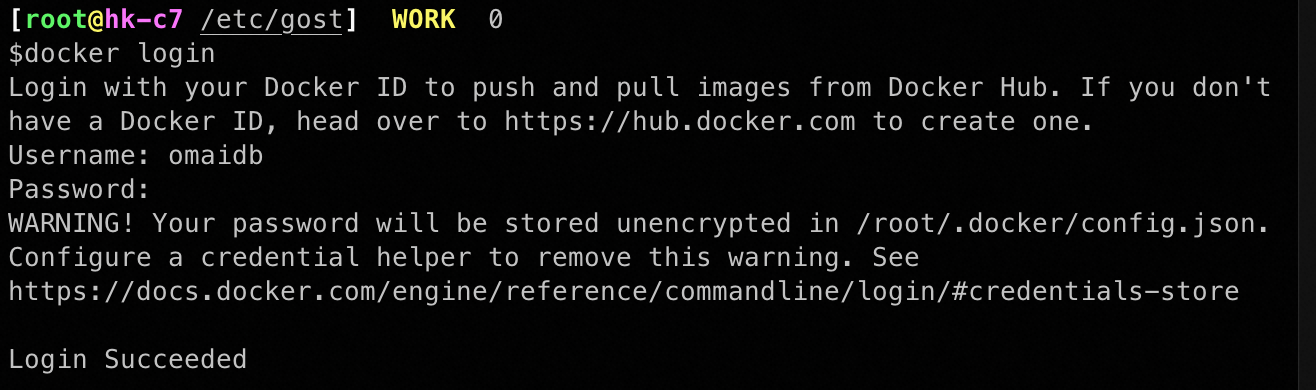
推送前先登录到dockerhub;
注意:认证文件将存放在 /root/.docker/config.json文件中
# 登录dockerhub
docker login# 按照提示输入用户名和密码
2.推送镜像到dockerhub
# docker push docker账号名/镜像名称:标签
docker push omaidb/gost:test

到web页面查看是否上传成功

下载自己上传的镜像
# 删除本地的镜像
docker rmi omaidb/gost:3.0.0-rc6

# 下载刚才下载的镜像
docker pull omaidb/omaidb:test

# 查看下载的镜像
docker images

本文来自互联网用户投稿,文章观点仅代表作者本人,不代表本站立场,不承担相关法律责任。如若转载,请注明出处。 如若内容造成侵权/违法违规/事实不符,请点击【内容举报】进行投诉反馈!