【PyTorch GPU版本安装流程记录】
目录
- 一、安装Anaconda
- 二、安装CUDA
- 三、下载cuDNN
- 四、检验CUDA是否安装成功
- 五、安装并检验cuDNN
- 六、配置PyTorch
- 6.1 主环境直接安装
- 6.2 anaconda创建的虚拟环境中安装
一、安装Anaconda
因为之前已经安装完成anaconda,此步骤这里跳过,anaconda安装与配置可参考其他博主教程。
二、安装CUDA
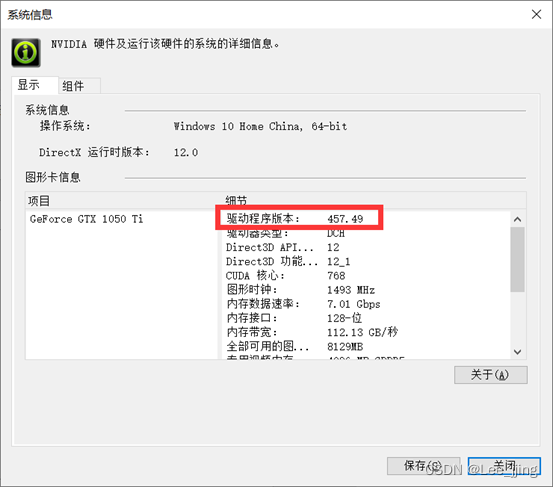
查看电脑支持的最大CUDA版本
英伟达控制面板左下角 > 系统信息 > 组件 > 查看本机支持的CUDA上限版本

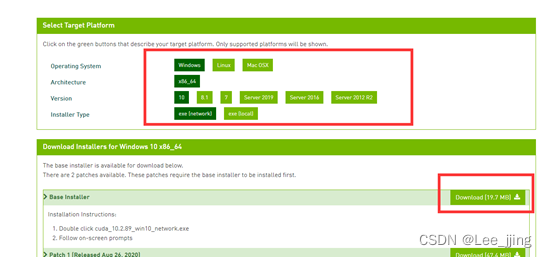
去CUDA官网下载CUDA Toolkit,参考此知乎回答与其作者选择相同版本10.2
版本选择依据:

参考上述知乎作者进行相同的配置:
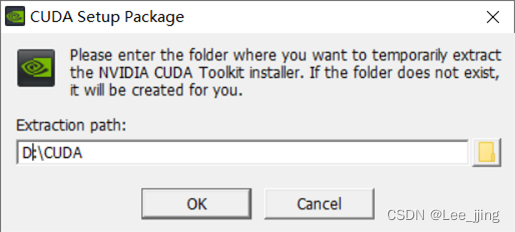
执行exe文件进行安装:此处可以修改安装路径:
提示没有Visual Studio 如下图:
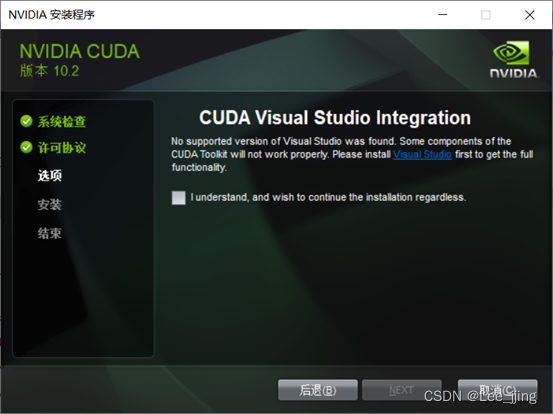
转去Visual Studio的官网下载安装community2019,未添加任何工作负载
安装完成VS后再次运行.exe,这次未出提示,直接进入安装界面:
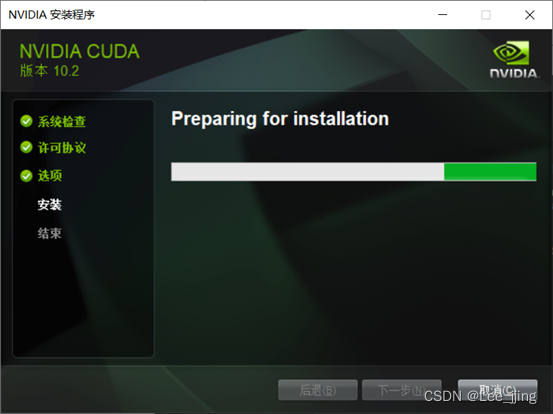
下载安装完成后 进行检验:
使用win+R键呼出运行窗口 输入cmd打开命令提示符窗口
- 正常情况下:输入conda list 能看到cudatoolkit的存在
- 我面临的情况:没有在conda list中找到 cudatoolkit的版本信息
进行到此步骤,此时我并不确定CUDA是否安装成功,安装了Visual Studio community2019和CUDA 10.2 ,开始寻找其他回答中的方法。
翻找半天,参考另一个知乎回答,在前面环境的基础上继续进行配置。
三、下载cuDNN
打开网址,点击Download cuDNN,要先完成账号注册问卷填写等一系列操作,最后选择对应自己下载的CUDA版本的cuDNN,得到一个压缩包。
四、检验CUDA是否安装成功
cmd中输入 nvcc -V
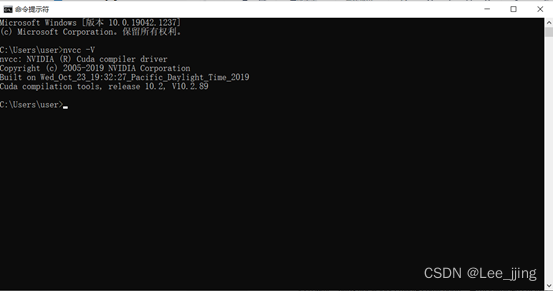
orz
CUDA应该是安装成功了
五、安装并检验cuDNN
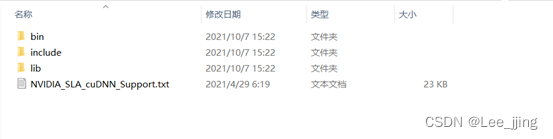
解压下载的cuDNN压缩包,将下图三个文件夹复制到CUDA的路径下:
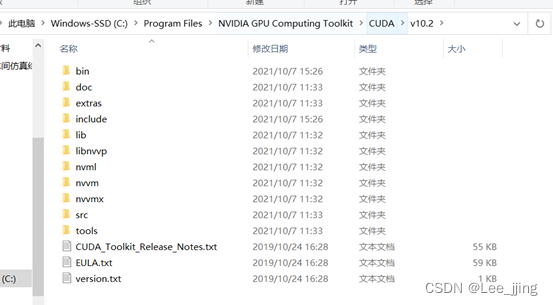
复制后如图:
验证cuDNN是否安装完成:
打开cmd,输入
cd C:\Program Files\NVIDIA GPU Computing Toolkit\CUDA\v11.0\extras\demo_suite
然后执行命令:
bandwidthTest.exe
此处直接使用所参考的知乎回答中的截图了
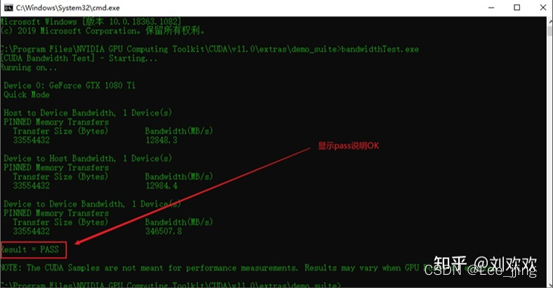
然后再执行命令:
deviceQuery.exe
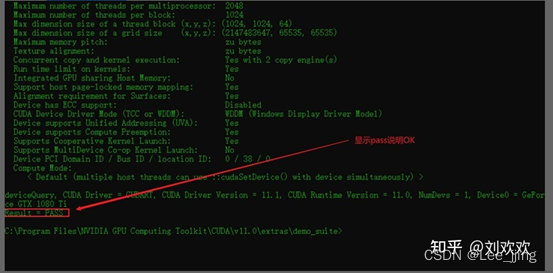
六、配置PyTorch
PyTorch下载地址
其文件命名规则为:(继续引用参考文章中的图片,多谢前辈大佬的探索)
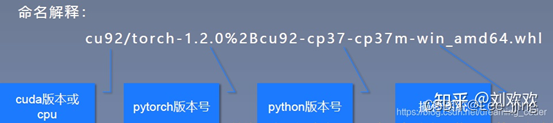
ctrl+F选择我们对应的版本的 torch 和 torchvision
以我自己为例,我搜索“cu102”,找到对应的pytorch版本、python版本和操作系统版本,下载。
6.1 主环境直接安装
此时,参考的文章中转进到python的虚拟环境中进行安装,而我想直接安装,(事实证明还是安装在虚拟环境中更香)
将下载后的两个文件剪切到D盘,打开cmd,运行
pip install xxxxx.whl
xxxxx指torch的文件名字,例如我的是torch-1.5.0-cp38-cp38-win_amd64
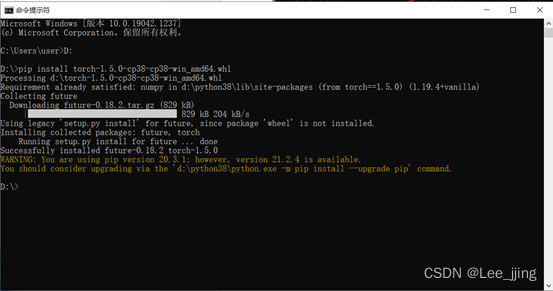
额,顺便升级一下pip,再接着安装torchvision,运行:
pip install xxxxxx.whl
xxxxxx指的是torchvision的文件名字,例如我的是torchvision-0.6.0-cp38-cp38-win_amd64

最后,使用pip list查看对应的torch版本,或者使用python运行如下命令进行检验:
import torch
import torchvisionprint(torch.__version__)		# 查看torch版本
print(torch.version.cuda)		# 查看cuda版本
print(torchvision.__version__)	# 查看torchvision版本
6.2 anaconda创建的虚拟环境中安装
由于炼丹师们可能会需要穿梭于不同的深度框架之间,不如将每个框架安装在其各自的虚拟环境中,这样使用起来更为方便。
利用anaconda创建虚拟环境,具体可参考这里。
在创建好虚拟环境后,首先要进入虚拟环境,然后参考6.1中的内容进行安装即可。
欢迎大家讨论交流在安装过程中遇到的一些问题。
参考:
[1] https://zhuanlan.zhihu.com/p/403899237
[2] https://zhuanlan.zhihu.com/p/354177054
本文来自互联网用户投稿,文章观点仅代表作者本人,不代表本站立场,不承担相关法律责任。如若转载,请注明出处。 如若内容造成侵权/违法违规/事实不符,请点击【内容举报】进行投诉反馈!