dns设置服务器版本信息,DNS设置方法
各位校园网用户:
所有接入校园网的用户请使用学校DNS访问学校内部资源,主地址为202.119.160.11,备用地址为202.119.160.12,使用其他地址如218.2.135.1,114.114.114.114,8.8.8.8等进行DNS解析的,在校园网内可能会出现学校内部资源无法访问的问题。设置规则如下:
(1)教工区用户,IPV4的地址和DNS自动获取即可
(2)学生公寓网按照固定地址列表进行配置,dns地址配置为202.119.160.11和202.119.160.12
具体设置方法:
(a)右击任务栏右下角“小电脑”图标,打开”网络与共享中心”,选择“更改适配器设置”进入网络连接设置页面如下图所示:

(b)右击上述“以太网”图标,选择“属性”,在以太网属性对话框中,选择“Internet协议版本4(TCP/IPv4)”

(c)选择“属性(R)”按钮,弹出属性对话框

(d) 在上述对话框中,应该选择“自动获得DNS服务器地址(B)”,如果你选择了“使用下面的DNS服务器地址”
那“首选DNS服务器(P):”应该为202.119.160.11
“备用DNS服务器(A):”应该为202.119.160.12
配置其他地址的可能会出现学校内部资源无法访问的问题。
(e)进一步查看“高级”选项,点击上述对话框中的“高级(V)..”按钮
在弹出的“高级TCP/IP设置”中,其中DNS选项卡中
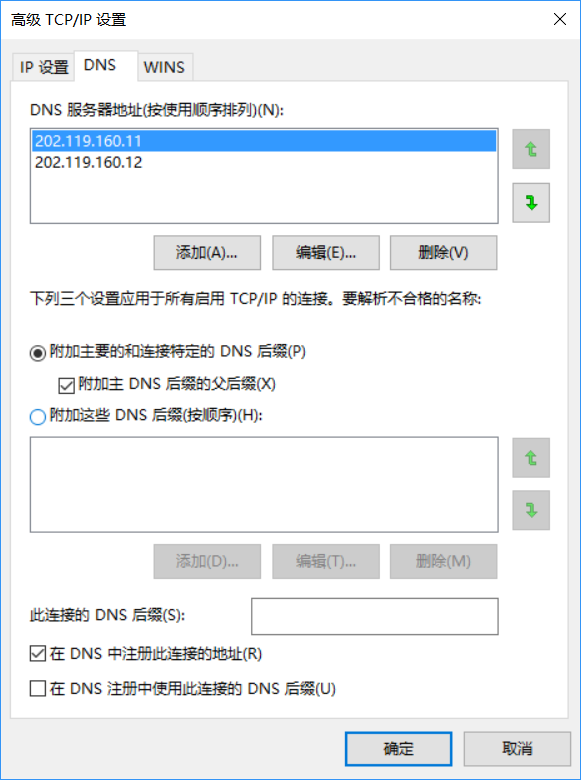
DNS服务器地址(按使用顺序排列)(N):的列表框中要么是空,什么都不填写,要么就是202.119.160.11,202.119.160.12这两个地址,如果是其他地址,请删除,否则也可能会出现学校内部资源无法访问的问题。
如有其他问题,请联系86118683茆老师。
网络与信息中心
2021年1月4日
本文来自互联网用户投稿,文章观点仅代表作者本人,不代表本站立场,不承担相关法律责任。如若转载,请注明出处。 如若内容造成侵权/违法违规/事实不符,请点击【内容举报】进行投诉反馈!