线段样式大全
在Aleshu DrawIO中,线段的表示方法可谓是千变万化,先看一些案例:
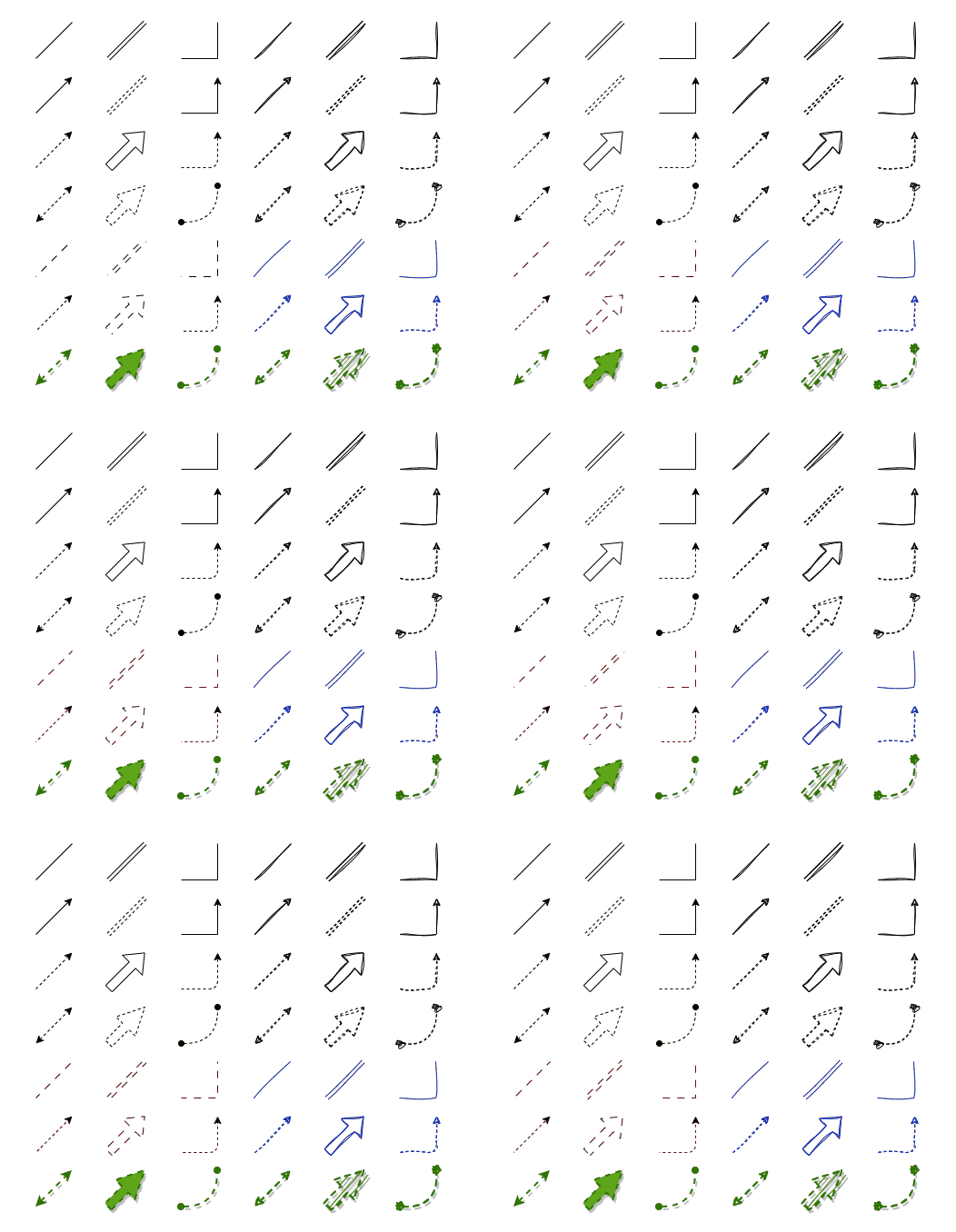
在上述案例中,线段主要被分为直线、虚线、双横线、单箭头、双箭头、空心箭头、折线、圆角折线、曲线、流向线段、草图线段等。
本教程我们就带大家来学习一下如何设置出这些线段。
01 绘制直线
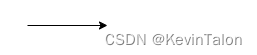
直线是一个不需要任何素材库就可以绘制出来的元素,其默认会在线末端添加一个箭头。
快捷键:c
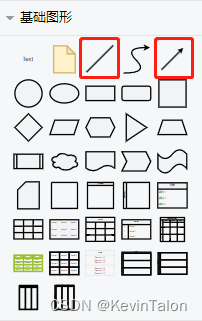
也可以通过基础图形素材库,找到在素材库中的默认直线。
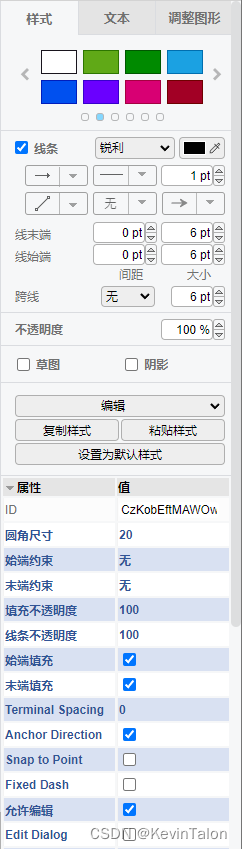
在选中线段后,右侧就会显示元素样式属性栏,如下图所示。
绝大多数的样式设置和属性设置都将在这里完成。
02 线型与样式设置
正所谓万变不离其宗,如此多的线型当然不能一个一个学着画,而是只要理解不同的样式是因为什么属性而改变,那么你想要什么样式的直线,按需修改即可。
连接样式
修改样式:直线/双横线/空心箭头
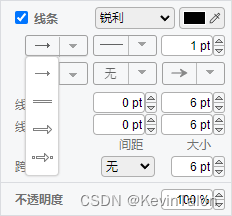
线型样式
修改样式:直线/虚线
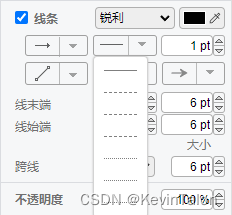
端点样式
修改样式:端点图标
![![image.png][0c12fd8197155a62a31b379d0f06a761]](https://img-blog.csdnimg.cn/f814413897354e28889f7f4d530c63d2.png)
线段效果
![![image.png][4ec26fe7600d094472e8e1ef64bf4dac]](https://img-blog.csdnimg.cn/f458ef4207c745858503fdf3defa0520.png)
草图和阴影的效果会对元素改变较大:
![![image.png][29f037d619b0b3a309b3a0bf96ed5608]](https://img-blog.csdnimg.cn/46c2e77f983643638dedd4353d8cc776.png)
颜色设置
颜色分为线段颜色以及填充颜色,需要注意一下,只有将连接样式改为空心箭头,才能设置填充色,同时填充色设置后,流向动画将失效。
![![image.png][70f37bc886ecea57add985303df11b63]](https://img-blog.csdnimg.cn/37d14d04df2e41c0804a3f9370541157.png)
03 动画设置
若你需要线段具有流动的效果,可以在属性值设置列表中勾选流向动画复选框。
![![image.png][67a2ffad0c649437ba7dc68be918f54d]](https://img-blog.csdnimg.cn/2fea2d0fa54542ebad38c344195c906d.png)
04 航点
航点允许将直线变为连续的多线段,具体操作方式详见下方动画:
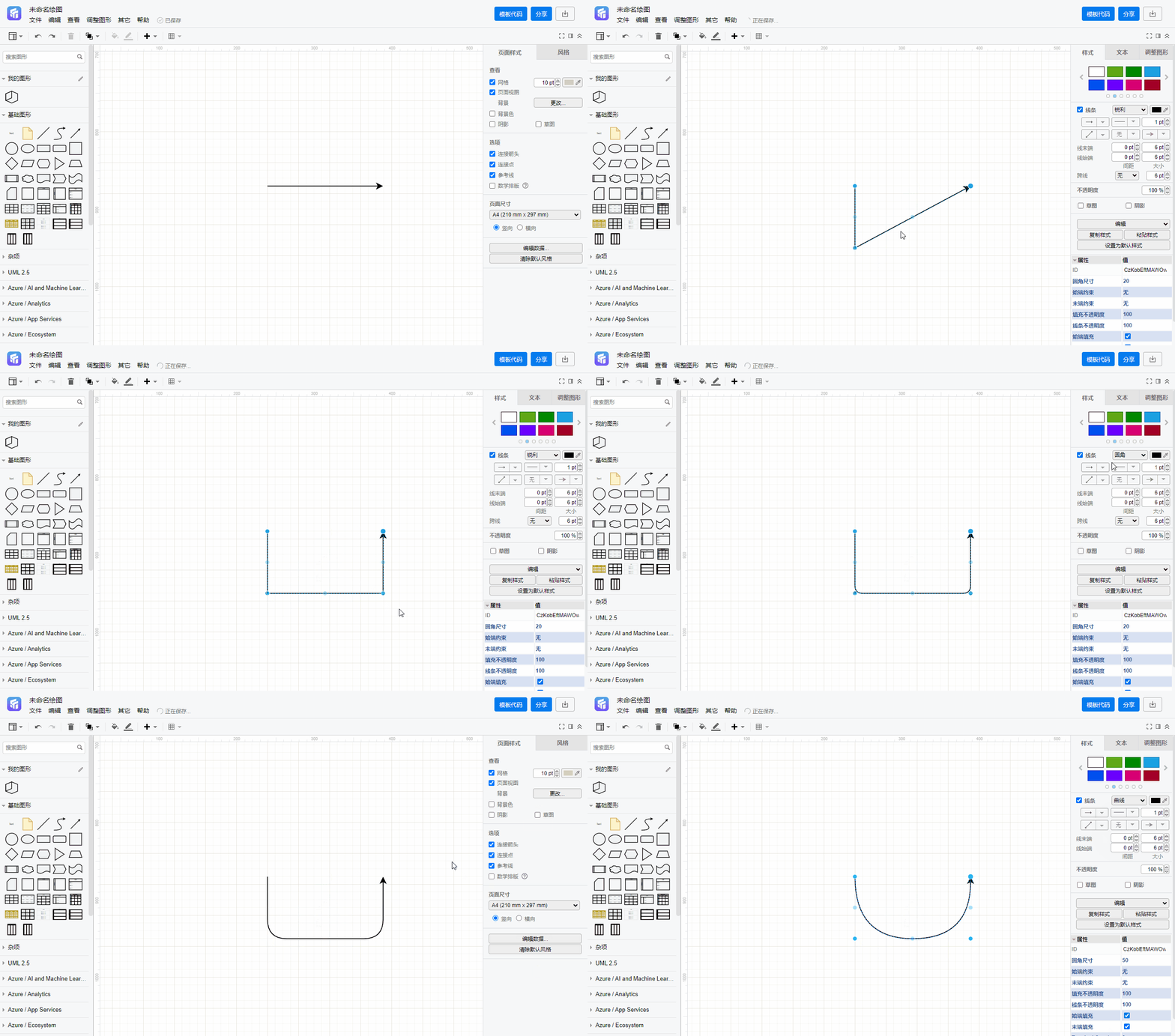
可以注意到多线段的转角是可以设置为圆角/曲线。
本文来自互联网用户投稿,文章观点仅代表作者本人,不代表本站立场,不承担相关法律责任。如若转载,请注明出处。 如若内容造成侵权/违法违规/事实不符,请点击【内容举报】进行投诉反馈!